- La GPU, la RAM y los discos SSD son la base para un DaVinci Resolve fluido.
- Configurar bien la memoria, la GPU y la decodificación acelera H.264/H.265.
- Proxies, caché de render y baja resolución de reproducción alivian el sistema.
- Un flujo de trabajo ordenado y buena gestión de caché evita cuelgues y tirones.
Si alguna vez has intentado editar en DaVinci Resolve y, con cada corte o pequeño ajuste, te toca esperar varios segundos para que la línea de tiempo reaccione, sabes lo frustrante que puede ser. Da igual que tengas un buen procesador como un Ryzen 7 y una gráfica moderna: si el flujo de trabajo no está bien ajustado, la experiencia se vuelve un suplicio.
La buena noticia es que, afinando tanto el hardware como la configuración del programa y la forma en la que organizas tus proyectos, puedes conseguir una reproducción mucho más fluida, incluso trabajando con metraje 4K o con correcciones de color y efectos pesados. Vamos a ver, paso a paso, cómo optimizar el uso de la GPU, cuándo usar proxies y qué ajustes marcan la diferencia en DaVinci Resolve, incluso en su versión gratuita.
Por qué DaVinci Resolve puede ir lento aunque tengas buena GPU
Algo que desconcierta a muchos usuarios es ver en el Administrador de tareas que, al mover la línea de tiempo, hacer un corte o aplicar un ajuste básico, la CPU se dispara al 100% mientras la GPU apenas se mueve un 1%. Esto lleva a pensar que Resolve “no sabe” usar la tarjeta gráfica, pero en realidad el problema suele estar en los códecs y en la configuración.
DaVinci Resolve se apoya muchísimo en la GPU para el procesamiento de color, efectos y render. Sin embargo, el tipo de archivo que editas puede hacer que la decodificación del vídeo recaiga casi toda en la CPU. Los clips H.264 o H.265 (muy habituales en cámaras, móviles, OBS, etc.) son formatos muy comprimidos y, si no se usa decodificación acelerada por hardware, exprimen el procesador y dejan la GPU casi sin trabajo.
Esto se nota especialmente en la versión gratuita de DaVinci Resolve, donde algunas funciones de aceleración por hardware para H.264/H.265 están más limitadas que en la Studio. En estos casos, aunque tengas una gráfica potente como una Radeon RX 7800 XT, el programa puede seguir apoyándose principalmente en la CPU para mover el metraje, sobre todo si trabajas con archivos largos y pesados.
Otra fuente habitual de cuellos de botella está en el almacenamiento. Si estás editando metraje 4K directamente desde un HDD mecánico o un disco USB lento, el sistema puede atascarse simplemente porque los datos no llegan lo bastante rápido, aunque CPU y GPU vayan sobradas. Ahí es donde entra en juego un buen SSD y un uso inteligente de la caché y los proxies.
Hardware ideal para un DaVinci Resolve fluido
Antes de meternos a fondo en menús y ajustes, conviene tener claro qué componentes influyen más en la velocidad y estabilidad de DaVinci Resolve. No hace falta un monstruo de estación de trabajo para proyectos sencillos, pero sí es importante saber qué priorizar.
El pilar número uno es la GPU. Resolve está pensado para cargar en la tarjeta gráfica gran parte del cálculo de corrección de color, efectos y render. Una GPU moderna de NVIDIA (series RTX o GTX 16xx/20xx/30xx/40xx) o AMD (RX 5000/6000/7000) con, al menos, 4 GB de VRAM es el punto de partida razonable para HD. Para 4K o proyectos con muchos efectos, 8 GB de VRAM o más marcan una gran diferencia.
El procesador (CPU) sigue siendo muy importante, sobre todo para coordinar la interfaz, gestionar la línea de tiempo, manejar pistas de audio y, como ya hemos comentado, para la decodificación de códecs comprimidos cuando no se usan aceleraciones por hardware. Un Intel Core i7/i9 reciente o un AMD Ryzen 7/9 con 6-8 núcleos es un buen objetivo para trabajar cómodo en HD y 4K moderado.
La memoria RAM dicta cuántos datos puede mantener Resolve “a mano” sin tener que ir constantemente al disco. Con 16 GB puedes trabajar razonablemente en proyectos HD sin demasiadas complicaciones, pero lo ideal para 4K, proyectos con múltiples capas, efectos y color avanzado es tener 32 GB de RAM. Para 8K o flujos profesionales con VFX intensivo, 64 GB o más se vuelven muy recomendables.
Por último, el almacenamiento. Aquí la clave es combinar un NVMe SSD rápido para el sistema, Resolve y la caché, con uno o varios SSD (o, si no hay más remedio, HDD de 7200 rpm) para los medios. Lo ideal es que la caché de Resolve y los archivos activos estén en SSD, dejando los HDD solo para archivo y copias de seguridad. Editar directamente desde un HDD USB barato es casi garantía de tirones.
Preparar el sistema operativo para que Resolve vaya fino
Antes de tocar nada dentro de DaVinci Resolve, es fundamental poner a punto el propio sistema operativo. A veces, con solo actualizar unos cuantos elementos, se gana una mejora de rendimiento muy notable sin cambiar de hardware.
Lo primero es asegurarse de tener los drivers de la GPU actualizados. En tarjetas NVIDIA compensa instalar los Studio Drivers en lugar de los Game Ready, ya que suelen estar más optimizados para aplicaciones de edición y creatividad. En AMD, basta con descargar desde la web oficial la última versión recomendada para nuestra tarjeta e instalarla limpia.
También es importante mantener el sistema operativo (Windows, macOS o Linux) al día. Muchas actualizaciones incluyen mejoras de gestión de energía, correcciones de drivers genéricos y optimizaciones internas que ayudan a que aplicaciones pesadas como DaVinci Resolve funcionen con más estabilidad y menos cuelgues.
En Windows conviene revisar el plan de energía. Si el equipo está en modo “Equilibrado” o “Ahorro de energía”, la CPU y la GPU pueden quedar capadas para ahorrar batería o consumo. Cambia el plan a “Alto rendimiento” o “Rendimiento definitivo” desde el Panel de control para evitar que el sistema te frene sin que te des cuenta.
Por último, antes de abrir Resolve, merece la pena cerrar todas las aplicaciones que no necesitas: navegadores con 30 pestañas abiertas, juegos, software de streaming innecesario, clientes de nube pesada, etc. Cada programa adicional se come RAM y ciclos de CPU/GPU que podrían estar dedicados a la edición.
Ajustes clave de DaVinci Resolve: memoria, GPU y códecs
Una vez el sistema está en orden, toca afinar la configuración interna de DaVinci Resolve. Aquí es donde de verdad se nota si la GPU se usa bien, la RAM se aprovecha y la CPU deja de sufrir tanto con determinados formatos.
En el menú Preferencias, dentro del apartado de Sistema, encontrarás las opciones de Memoria y GPU. En la sección de memoria puedes elegir cuánta RAM se reserva para Resolve. Si tienes 32 GB, una configuración típica razonable sería asignar entre 24 y 28 GB al programa, dejando algo para el sistema y otras tareas menores.
En el bloque de GPU, asegúrate de que la detección automática está activa o de que tu tarjeta aparece marcada explícitamente. El modo de procesamiento de GPU debe ser CUDA para NVIDIA, OpenCL para AMD o Metal en macOS, de forma que Resolve se apoye en la gráfica para el mayor número posible de cálculos. Si tienes varias GPUs, puedes seleccionar cuáles se usan para maximizar el rendimiento en efectos y color.
Muy importante también es el apartado de decodificación y opciones de códec. Aquí es donde puedes habilitar la decodificación por hardware de formatos H.264 y H.265, de modo que la GPU asuma parte del trabajo que, de otro modo, recae íntegramente en la CPU. Esto marca una diferencia brutal en archivos procedentes de cámaras, móviles u OBS.
Ten en cuenta que, en la versión gratuita, algunas combinaciones de códecs y resoluciones pueden seguir tirando más de CPU que de GPU, o tener limitaciones respecto a la versión Studio. Aun así, activar cualquier forma de aceleración por hardware disponible suele suponer una mejora clara en la fluidez de la reproducción y la rapidez de respuesta de la línea de tiempo.
Configurar el proyecto para favorecer el rendimiento
Además de los ajustes globales, cada proyecto en DaVinci Resolve tiene su propia configuración de resolución, caché y reproducción. Si dejas todos los valores en modo “máximo”, es normal que el sistema se venga abajo cuando empiezas a cargar clips y efectos.
Desde el icono de engranaje en la esquina inferior derecha accedes a los Ajustes de proyecto. Dentro de los ajustes maestros, la resolución de la línea de tiempo es uno de los factores que más influyen en la carga sobre CPU y GPU. Aunque tu destino final sea 4K, puedes trabajar la mayor parte del tiempo con una línea de tiempo en 1080p o incluso 720p y cambiarla a 4K solo a la hora del render final.
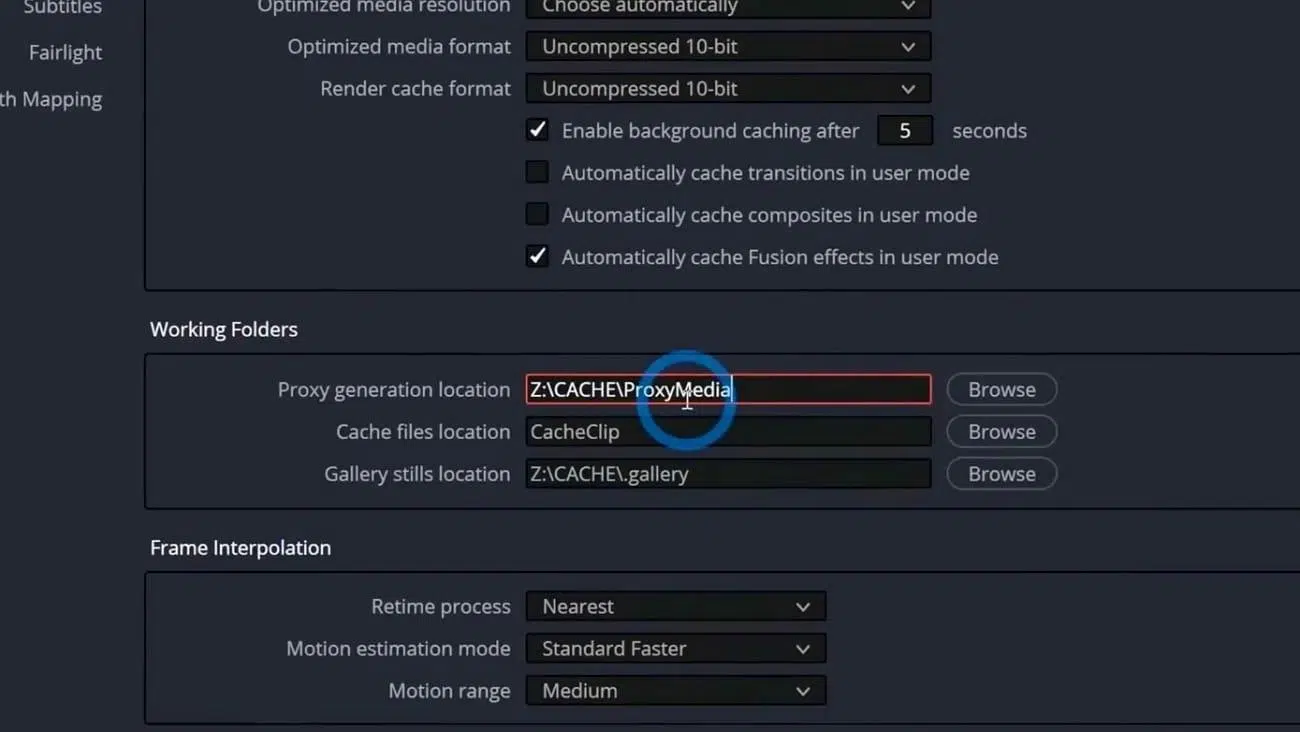
En el mismo apartado, la resolución de los medios optimizados y proxies te permite definir a qué tamaño se generan estas versiones “ligeras” de tus clips. Escoger media resolución (1/2) o un cuarto (1/4) puede aligerar muchísimo la reproducción en equipos ajustados, manteniendo una calidad más que suficiente para editar cómodamente.
El sistema de Render Cache es otra herramienta clave. Al activarlo en modo Smart, Resolve analiza la línea de tiempo y decide qué partes conviene pre-renderizar en segundo plano porque incluyen efectos pesados, corrección de color compleja o composiciones de Fusion. Estas secciones aparecen marcadas con una línea de color y, una vez renderizadas, la reproducción se vuelve mucho más estable.
A la hora de elegir el formato de caché, optar por códecs intra-frame como DNxHR HQX o ProRes 422 HQ es buena idea. Estos formatos generan archivos más pesados que H.264, pero cada fotograma se almacena de forma independiente, lo que hace que la reproducción y el scrubbing sean mucho más suaves, sobre todo en la versión gratuita donde la decodificación de H.264/H.265 se apoya más en la CPU.
No olvides revisar la ubicación de la caché de render en el apartado de Captura y reproducción. Es fundamental que la caché se guarde en un SSD rápido dedicado, diferente si es posible al disco del sistema o a la unidad donde están los archivos fuente. De este modo repartes la carga de lectura y escritura y evitas cuellos de botella en el almacenamiento.
Proxies, códecs intra-frame y cómo aliviar a la CPU
Uno de los cambios más drásticos que puedes hacer para mejorar la experiencia en DaVinci Resolve, sobre todo en la versión gratuita, es dejar de editar directamente con H.264/H.265 altamente comprimidos y pasar a un flujo de trabajo con proxies o códecs intra-frame.
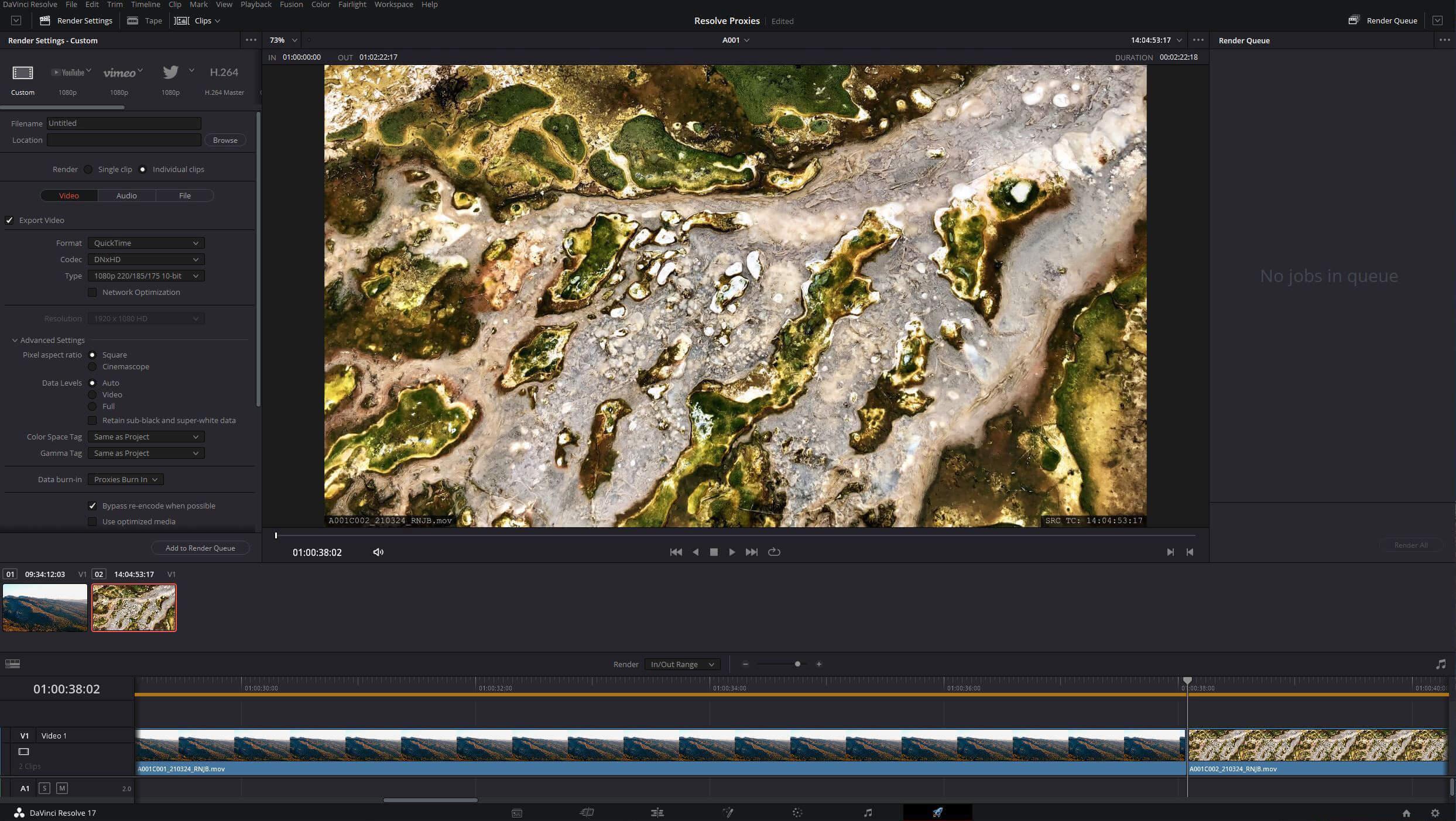
Los proxies son copias comprimidas y ligeras de tus clips originales. Se crean en una resolución y un códec más fáciles de manejar para la máquina, y luego Resolve se encarga de vincularlos con los originales al exportar. Trabajas con los proxies durante la edición y montaje, aprovechando su bajo consumo de recursos, y solo al final se tira de los archivos de máxima calidad.
Otra opción, muy efectiva incluso sin proxies, es convertir el metraje a códecs intra-frame como ProRes o DNxHR. Estos formatos ocupan bastante más espacio en disco, pero facilitan muchísimo la vida a la CPU y, por extensión, a la GPU. Un usuario que grababa con OBS en H.264 y sufría tirones constantes descubrió que, al pasar a un flujo intra-frame, la edición en la versión gratuita se volvía mucho más fluida.
En su caso concreto, ProRes no le funcionaba bien con OBS, pero encontró una solución usando libx264 con el parámetro -g 1, que fuerza un GOP de un solo frame, es decir, que cada fotograma se codifique como I-frame. El resultado es un archivo mucho más grande, pero extremadamente cómodo de editar porque cada fotograma es independiente y no hay que reconstruir cadenas de predicciones como en H.264 estándar.
La idea general es clara: si ves que tu CPU está siempre al 100% mientras la GPU apenas se mueve, plantéate muy en serio cambiar tu flujo de trabajo a proxies o códecs intra-frame. El espacio extra en disco se compensa con creces con la ganancia brutal en fluidez durante la edición.
Estrategias prácticas de edición para exprimir GPU y proxys
Además de los ajustes de proyecto y la elección de códecs, tu manera de trabajar en la línea de tiempo también puede marcar una gran diferencia. Pequeños hábitos suman y acaban notándose en la rapidez del día a día.
Para empezar, acostúmbrate a bajar la resolución de reproducción del visor cuando la cosa se ponga cuesta arriba. Desde los controles de reproducción puedes establecer que el vídeo se vea a media resolución o a un cuarto, sin cambiar la resolución real de la línea de tiempo. Visualmente perderás algo de nitidez, pero la reproducción en tiempo real será mucho más viable, sobre todo en transiciones y efectos.
En la página de Color, revisa tu árbol de nodos y pregúntate si cada uno es realmente necesario. Cada nodo extra, cada corrección o plugin que añades, incrementa la carga sobre la GPU. Conviene agrupar ajustes similares, eliminar nodos redundantes y desactivar temporalmente los que no necesites durante el montaje (Ctrl + D o Cmd + D) para aligerar el procesamiento.
Lo mismo se aplica a los efectos en la página Edit o Cut. Los efectos de desenfoque, grano, reducción de ruido o algunos plugins de terceros son especialmente pesados. Puedes desactivarlos mientras montas y solo activarlos para revisar el resultado final o antes de lanzar el render, reduciendo bastante los tirones constantes en la línea de tiempo.
Cuando tengas una sección especialmente cargada de efectos, correcciones y capas, plantéate usar la función Render in Place. Seleccionas los clips conflictivos, haces clic derecho y eliges renderizar en sitio a un códec de alta calidad (ProRes, DNxHR, etc.). Resolve crea un archivo nuevo ya procesado y lo coloca en la línea de tiempo, sustituyendo temporalmente al original lleno de efectos. Sigues editando con un clip mucho más ligero de procesar, sin perder calidad perceptible.
No olvides tampoco controlar el crecimiento de la caché y de los archivos temporales. Si vas acumulando proyectos, pruebas y renders, el disco de caché puede ir quedándose sin espacio. Desde el menú de reproducción puedes eliminar los archivos de caché de render del proyecto actual o de todos, liberando gigas y evitando que un SSD saturado haga que el sistema entero se vuelva perezoso.
Resolver cuelgues, errores de GPU y tirones persistentes
Aunque sigas todas las recomendaciones, a veces Resolve se empeña en dar guerra: errores de “GPU memory full”, cuelgues al cargar un proyecto concreto o tirones que no desaparecen. Aquí conviene ir por partes para localizar dónde está el cuello de botella.
Si te aparece un aviso de que la memoria de la GPU está llena, normalmente significa que el proyecto está exigiendo más VRAM de la que tu gráfica puede ofrecer, algo frecuente con metraje 4K/8K, RAW, muchos nodos o correcciones muy complejas. Las primeras medidas a tomar son bajar la resolución de la línea de tiempo, reducir la resolución de reproducción y apoyarte aún más en proxies o medios optimizados.
Si los tirones son constantes incluso en proyectos relativamente sencillos, revisa de nuevo que la aceleración por hardware de H.264/H.265 esté activada en las preferencias de códecs. Comprueba también la velocidad del disco desde el que estás editando: si estás tirando de un HDD lento o una unidad externa de baja gama, mover los medios a un SSD puede transformar la experiencia de reproducción de la noche a la mañana.
En caso de cuelgues o cierres inesperados, lo primero es confirmar que los drivers de la GPU están actualizados. Si el problema empezó justo después de instalar una nueva versión de DaVinci Resolve, no es mala idea probar con una versión anterior para descartar incompatibilidades recientes. Borrar la caché de render y la caché de reproducción también ayuda a solucionar proyectos que se han vuelto inestables con el tiempo.
Por último, si un archivo de proyecto concreto se comporta mal, intenta abrir una copia de seguridad automática anterior o importar la línea de tiempo en un proyecto nuevo. Muchas veces, un proyecto ligeramente dañado puede dar fallos raros mientras que el mismo material en un proyecto limpio se comporta de forma totalmente estable.
Con todo este conjunto de ajustes de hardware, configuración de Resolve, uso inteligente de la GPU, proxies y códecs intra-frame, más unos cuantos hábitos de edición cuidadosos y una buena gestión de la caché, es perfectamente posible convertir un sistema que parecía quedarse bloqueado a cada corte en una herramienta capaz de manejar proyectos serios con bastante soltura; al final, se trata de encontrar el punto justo en el que tu equipo y DaVinci Resolve trabajen en sintonía para que tú puedas centrarte en editar sin estar pendiente de tirones, esperas eternas ni mensajes de error.


Redactor apasionado del mundo de los bytes y la tecnología en general. Me encanta compartir mis conocimientos a través de la escritura, y eso es lo que haré en este blog, mostrarte todo lo más interesante sobre gadgets, software, hardware, tendencias tecnológicas, y más. Mi objetivo es ayudarte a navegar por el mundo digital de forma sencilla y entretenida.