- Las licencias Retail de Windows son transferibles entre equipos; las OEM quedan ligadas a la placa base y las de volumen solo pueden usarse dentro de la organización titular.
- Para migrar una licencia Retail conviene desinstalarla en el PC antiguo (slmgr.vbs /upk y /cpky) y activarla luego en el nuevo equipo por interfaz gráfica o por comandos.
- La activación por volumen para empresas se basa en claves MAK, servidores KMS y la herramienta VAMT, que centraliza la gestión y el control de activaciones.
- El método de activación no cambia las obligaciones legales: siempre debe existir una licencia válida y suficiente para cada equipo, respetando los términos del contrato con Microsoft.
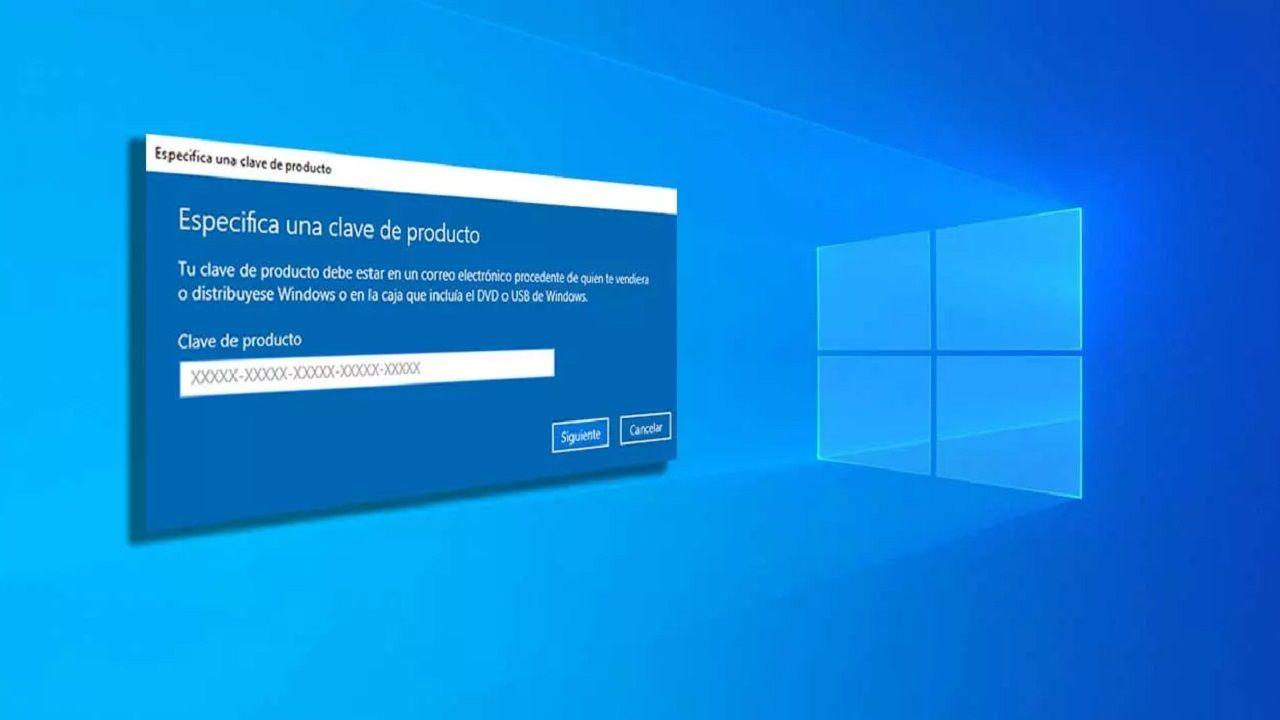
Si has llegado hasta aquí es porque te estás peleando con licencias de Windows, migraciones entre equipos y activación por volumen en entornos domésticos o de empresa. Y es normal que haya dudas: no todas las claves se comportan igual, no todas se pueden transferir y, si hablamos de licenciamiento por volumen, se añaden conceptos como MAK, KMS, VAMT y compañía que pueden sonar a chino al principio.
En las próximas líneas vas a encontrar una explicación clara, extensa y sin rodeos de cómo funcionan las licencias de Windows 10 y Windows 11, qué diferencia hay entre Retail, OEM y Volume, cuándo puedes mover una licencia a otro PC y cómo hacerlo paso a paso (tanto con comandos como desde la interfaz). También veremos cómo se gestionan las activaciones por volumen en organizaciones, qué herramientas ofrece Microsoft y qué límites legales tienes que tener en cuenta.
Tipos de licencias de Windows: Retail, OEM y por volumen
Antes de pensar en mover una licencia de un equipo a otro o en activar por volumen, es imprescindible tener muy claro qué tipo de licencia de Windows tienes, porque de eso depende directamente si puedes transferirla o si está ligada para siempre al hardware original.
Microsoft distribuye Windows principalmente a través de tres canales de licenciamiento: venta al público (Retail), fabricantes (OEM) y licencias por volumen para empresas y entidades. Como usuarios particulares solemos toparnos sobre todo con las dos primeras, aunque las claves por volumen también circulan, a menudo de forma poco transparente o directamente ilegal.
Una licencia Retail es la que compras en una tienda física, en la web de Microsoft o en un distribuidor autorizado, bien en caja, bien en forma de clave digital. Es la más flexible: puedes moverla a otro ordenador siempre que deje de utilizarse en el anterior. Incluso si tu Windows 10 actual procede de una actualización desde Windows 7 u 8.1 Retail, normalmente podrás hacer una transferencia (aunque en ese caso Microsoft limita oficialmente a una sola vez).
Las licencias OEM son las que vienen preinstaladas cuando compras un portátil o un sobremesa con Windows ya instalado. En este caso la clave queda asociada a la placa base del equipo. La teoría oficial es tajante: no se puede usar esa clave para activar otro ordenador diferente. Si cambias la placa base por otra distinta, lo normal es que la activación se pierda y tengas que hablar con Microsoft o adquirir una nueva licencia.
En el mundo empresarial aparecen las licencias por volumen. Estas licencias se distribuyen a organizaciones que necesitan activar muchos equipos: empresas, administraciones públicas, centros educativos, partners de Microsoft, etc. Se adquieren a través de programas como Open, Select, Enterprise o similares, y pueden usar mecanismos de activación especiales como MAK (Multiple Activation Key) o KMS (Key Management Service). Aunque técnicamente una claves por volumen pueda activar varios equipos, no está permitido usarla fuera de la organización titular del contrato de volumen.
Cómo saber qué tipo de licencia de Windows tienes
Lo primero que deberías hacer antes de intentar una migración es comprobar si tu licencia es Retail, OEM o de volumen. Por suerte, Windows incluye una pequeña herramienta que muestra esta información desde la línea de comandos.
En Windows 10 u 11, abre el menú Inicio, escribe CMD, haz clic derecho sobre “Símbolo del sistema” y selecciona “Ejecutar como administrador”. En la ventana que se abre, introduce el comando:
slmgr -dli
Tras unos segundos aparecerá una ventana con el estado de la licencia. Ahí verás el tipo: si aparece algo como RETAIL channel, tienes una licencia transferible; si indica OEM, está vinculada al hardware; si hace referencia a GVLK, Volume:MAK, KMS o similar, estás ante una licencia por volumen pensada para escenarios corporativos.
Además, en esa misma ventana se muestra el estado de activación del sistema. Si todo va bien, verás algo como “Con licencia” o “Licenciado”. En caso contrario, puede que el producto esté sin activar o con algún error de validación.
Clave de producto frente a licencia digital
En las versiones más antiguas de Windows todo giraba alrededor de la clásica clave de producto de 25 caracteres (XXXXX-XXXXX-XXXXX-XXXXX-XXXXX). Ese esquema sigue existiendo, pero desde Windows 8 y especialmente en Windows 10 y 11 se ha generalizado el concepto de licencia digital (antes llamada “derecho digital”).
Una licencia digital es, básicamente, una activación registrada en los servidores de Microsoft vinculada al hardware y, opcionalmente, a tu cuenta de Microsoft. En estos casos puede que ni siquiera veas ni introduzcas una clave: el sistema se activa automáticamente al conectarse a Internet si detecta que ese equipo ya tiene una activación válida para esa edición.
Si en la pantalla de activación de Configuración lees el mensaje “Windows está activado con una licencia digital vinculada a tu cuenta de Microsoft”, significa que puedes iniciar sesión con esa misma cuenta en un nuevo equipo y usar el solucionador de problemas de activación para intentar mover la activación, siempre dentro de los límites de tipo de licencia y hardware. Además, si aparece la marca de agua de activar Windows puedes consultar consejos para manejarla correctamente.
En cualquier caso, sigue existiendo una clave de producto en el sistema. Si la necesitas (por ejemplo, para reinstalar en otro PC), puedes recurrir a herramientas como ProduKey u otras utilidades de terceros que leen la clave almacenada en el registro o en el firmware UEFI. Ten en cuenta que algunos antivirus pueden marcar estas herramientas como potencialmente peligrosas, así que es buena idea descargarlas de su web oficial y desactivar temporalmente la protección en tiempo real mientras las utilizas.
¿Se puede transferir una licencia de Windows a otro ordenador?
Aquí viene una de las dudas más repetidas: he comprado un ordenador nuevo y quiero llevarme mi licencia de Windows 10 o 11 del PC viejo, o quiero usarla en una máquina virtual, o he hecho un cambio gordo de hardware y Windows ha dejado de estar activado.
La regla general es sencilla: solo las licencias Retail son plenamente transferibles. Puedes moverlas de un equipo a otro tantas veces como quieras, siempre que la licencia quede activa en un único dispositivo a la vez. Si abusas del número de transferencias en poco tiempo, es posible que los sistemas antifraude de Microsoft bloqueen temporalmente la activación automática y tengas que activar por teléfono.
En el caso de una licencia OEM, el contrato establece que está asociada permanentemente a la placa base original. En teoría no podrías llevarla a otro PC diferente, ni siquiera a una máquina virtual. En la práctica, hay usuarios que han conseguido reactivar tras cambios de hardware importantes hablando con el soporte de Microsoft, pero no es algo garantizado ni automatizado.
Si hablamos de licencias por volumen (MAK o KMS), la cosa cambia por completo: no están pensadas para ser transferidas fuera de la organización. Una clave MAK puede activar un número concreto de instalaciones (por ejemplo, 20, 50 o 500), pero dentro de la empresa que firmó el contrato. Las activaciones se contabilizan en los servidores de Microsoft y su uso fuera de contrato vulnera los términos de licencia.
Muy importante: una licencia de Windows 10 Home solo sirve para activar otra instalación de Home, y lo mismo con Pro. No puedes reutilizar una licencia Pro para activar una edición Home ni al revés. Cuando planifiques la migración, asegúrate de instalar exactamente la misma edición para que la clave sea válida.
Pasos para desactivar Windows en el equipo antiguo
Si tu licencia es Retail y quieres moverla a otro PC, lo recomendable (y lo más limpio desde el punto de vista legal) es desactivar Windows en el equipo antiguo antes de activar el nuevo. Así evitas que Microsoft detecte dos máquinas distintas usando la misma clave al mismo tiempo.
En el equipo antiguo, abre de nuevo el Símbolo del sistema como administrador y ejecuta este comando para desinstalar la clave del sistema:
slmgr.vbs /upk
Debería aparecer un mensaje indicando que la clave de producto se ha desinstalado correctamente. Si no te sale a la primera, simplemente repite el comando un par de veces hasta que aparezca la ventana de confirmación. Con esto Windows quedará sin licencia, aunque la activación siga registrada en los servidores de Microsoft.
Para ir un paso más allá y evitar que la clave siga almacenada en el registro de Windows, puedes ejecutar también:
slmgr.vbs /cpky
Este segundo comando elimina la licencia del registro local, lo que ayuda a que no se detecte la misma clave en múltiples dispositivos. A partir de aquí, ese equipo quedará como no activado y podrás usar la clave en el nuevo PC sin conflictos (siempre que se respeten las condiciones de la licencia).
Si el ordenador antiguo va a ser desechado, entregado a otra persona o directamente no arranca, puedes optar por formatear el disco o reinstalar Windows desde cero. El borrado completo elimina tus datos, programas y configuraciones, y de paso impide que nadie pueda seguir aprovechando la licencia en ese hardware.
Cómo activar Windows en el nuevo ordenador
Una vez desactivado el sistema anterior, toca activar Windows 10 u 11 en el nuevo equipo usando la misma clave Retail o la licencia digital que ya tenías asociada.
Si estás haciendo una instalación limpia desde un USB o DVD, durante el asistente verás una pantalla preguntando si tienes una clave de producto. Puedes introducir ahí los 25 caracteres y, si todo está correcto, la instalación quedará activada automáticamente cuando se conecte a Internet.
Si el sistema ya está instalado pero sin activar, tienes varias vías para introducir la clave:
- Desde Configuración > Actualización y seguridad > Activación (en Windows 10) o Configuración > Sistema > Activación (en Windows 11), usando la opción “Cambiar la clave de producto”.
- Desde el propio instalador si haces una reinstalación limpia.
- Desde la línea de comandos con la utilidad slmgr.vbs.
Si prefieres hacerlo por comandos, abre el Símbolo del sistema como administrador y escribe:
slmgr.vbs /ipk XXXXX-XXXXX-XXXXX-XXXXX-XXXXX
Sustituye las X por tu clave de producto real. Si el comando se ejecuta correctamente, verás un mensaje indicando que la clave se ha instalado con éxito. A continuación, puedes comprobar el estado de la licencia con:
slmgr /dli
Si en la ventana emergente aparece “Estado de la licencia: Con licencia”, ya tienes tu Windows activado. También puedes verificarlo desde el panel de Configuración en el apartado de activación.
Cuando la licencia está vinculada a tu cuenta de Microsoft, otra opción es usar el solucionador de problemas de activación. Inicia sesión con la misma cuenta que usabas en el equipo anterior, ve a Configuración > Actualización y seguridad > Activación y pulsa en “Solucionar problemas”. Si el sistema detecta que has cambiado hardware recientemente, verás la opción “He cambiado recientemente el hardware de este dispositivo”. Al seleccionarla, se mostrará una lista de dispositivos asociados a tu cuenta y podrás elegir el actual marcando “Este es el dispositivo que estoy usando actualmente” y pulsando en “Activar”.
Activación telefónica y soporte de Microsoft
En algunos casos, la activación en línea falla aunque estés haciendo todo correctamente: puede deberse a demasiados intentos de activación con la misma clave, a un cambio de hardware muy grande o simplemente a un error en los servidores de Microsoft. En ese escenario puedes probar la activación telefónica.
Para ello, de nuevo desde el símbolo del sistema con privilegios de administrador, ejecuta:
slui 4
Se abrirá el asistente de activación telefónica. Tendrás que elegir tu país o región y se mostrará un número de teléfono gratuito junto a un ID de instalación. Llamas a ese número, sigues las indicaciones de la locución o del agente de soporte, proporcionas el ID de instalación y recibirás un ID de confirmación que deberás introducir en las casillas que aparecen en la ventana. Una vez completado, pulsa en “Activar Windows” y, si todo encaja, tu sistema quedará activado.
Para casos relacionados con licencias por volumen, existe además el Centro de activación de licencias por volumen de Microsoft, accesible mediante números específicos para cada país (por ejemplo, el +1 (866) 230-0560 para clientes de Colombia) y también a través del sitio web de soporte de Microsoft o la aplicación “Contactar con soporte técnico” incluida en Windows 10.
Migrar completamente Windows a otro PC sin reinstalar: clonación
Hay quien no solo quiere llevarse la licencia, sino migrar todo el sistema tal cual: Windows, programas, configuraciones y datos, a otro ordenador nuevo. Esto puede hacerse mediante herramientas de clonación de disco especializadas.
Un ejemplo es AOMEI Cloner, un software que permite clonar un disco completo o solo el sistema a otra unidad. La idea básica es conectar el nuevo disco (o el disco del nuevo PC) mediante un adaptador USB a SATA o una caja externa, seleccionar “Clonar disco” o “Clonar sistema”, elegir origen y destino, revisar las operaciones y lanzar la clonación.
Cuando el proceso termina, basta con conectar la unidad clonada al nuevo ordenador, entrar en la BIOS/UEFI y poner ese disco como primera opción de arranque. Si todo va bien, el nuevo equipo arrancará con el mismo entorno que el antiguo. Para hardware distinto conviene usar opciones como “Restauración Universal”, que adaptan drivers y configuración al nuevo entorno.
Aun así, recuerda que la licencia de Windows debe ser válida para ese nuevo hardware y para esa edición concreta. Si en el equipo original tenías una licencia OEM ligada a la placa base, la clonación no convierte mágicamente esa licencia en transferible: es posible que Windows aparezca como no activado en el nuevo PC y tengas que introducir otra clave o hablar con soporte.
Qué es la activación por volumen en Windows
En escenarios corporativos, activar equipo a equipo con claves individuales es un disparate. Para eso existe la activación por volumen, el mecanismo que Microsoft ofrece a las organizaciones que adquieren licencias de Windows, Office y otros productos bajo programas de licencias por volumen.
La activación por volumen permite automatizar y centralizar la activación de cientos o miles de dispositivos. Las empresas pueden optar por distintos modelos según su infraestructura y necesidades: claves MAK que activan directamente contra los servidores de Microsoft con un número limitado de activaciones, servidores KMS internos que actúan como “autoridades de activación” dentro de la red o una combinación de ambos.
Este tipo de licencias se entrega dentro de contratos específicos de Microsoft (Open, Select, Enterprise, acuerdos con partners, programas educativos, etc.). No son las típicas claves que deberías encontrar en una tienda para usuarios domésticos, y su uso está restringido a la organización titular. Las llamadas “claves de volumen baratas” que circulan por Internet suelen vulnerar estos acuerdos.
La propia Microsoft ofrece una guía bastante extensa para planificar, implementar y administrar la activación por volumen, incluyendo requisitos previos, herramientas y pasos de configuración. Entre las tareas clave están comprender cómo funciona la activación de producto, analizar qué tipo de activación conviene a cada grupo de clientes, calcular el número de claves necesarias y desplegar las herramientas de supervisión.
MAK, KMS y VAMT: piezas clave de la activación por volumen
Dentro del ecosistema de licenciamiento por volumen hay tres siglas que conviene tener claras: MAK, KMS y VAMT. Cada una cubre un rol específico en la gestión y automatización de activaciones empresariales.
Una clave MAK (Multiple Activation Key) es una clave que permite un número finito de activaciones directas contra los servidores de Microsoft. Por ejemplo, una MAK de Windows 11 Pro puede autorizar 20 activaciones diferentes. Cada vez que un equipo se activa con esa clave, se consume una de esas activaciones, que queda asociada al hardware correspondiente.
El modelo KMS (Key Management Service) funciona distinto: la organización instala un servidor KMS en su red, que actúa como punto de activación local. Los equipos cliente tienen configurada una clave genérica de volumen (GVLK) y se activan periódicamente contra ese servidor interno. Mientras puedan comunicarse con él cada cierto tiempo, se mantendrán activados sin tener que contactar directamente con Microsoft.
Para ayudar a administrar este tinglado existe la herramienta VAMT (Volume Activation Management Tool), que se descarga desde el Centro de descarga de Microsoft. VAMT permite a los administradores:
- Inventariar los equipos y productos instalados (Windows, Office, etc.).
- Gestionar y asignar claves MAK o configurar clientes KMS.
- Realizar activaciones centralizadas, tanto en línea como por teléfono.
- Consultar informes y supervisar el estado de activación de toda la flota.
En organizaciones medianas y grandes VAMT es prácticamente imprescindible para no perder el control de qué se ha activado, con qué clave y cuántos conteos de MAK quedan disponibles. Además, simplifica los procesos de migración masiva o de renovación de equipos.
Responsabilidades legales y buenas prácticas con licencias por volumen
Un punto que Microsoft recalca en todas sus guías es que el método de activación no altera las obligaciones de licencia. Es decir, que uses MAK, KMS, Retail o una combinación de todo ello, la organización sigue siendo responsable de disponer de licencias suficientes y usarlas según los términos de su contrato.
Esto implica, entre otras cosas, llevar un registro interno de licencias, saber cuántos equipos se están activando con cada clave, limitar el acceso a las claves de volumen a personal autorizado y evitar que salgan fuera de la empresa. También supone revisar periódicamente el estado de activación y asegurarse de que no haya productos sin licencia o activados con claves ajenas.
Desde el punto de vista del usuario, es importante entender que una clave de volumen no es una clave “mágica” que puedas usar libremente en tus PCs personales porque te la pasó un amigo o la encontraste en un foro. Es parte de un contrato empresarial y su uso fuera del mismo es ilegal. Además, Microsoft puede desactivar esas claves si detecta abuso, dejando los sistemas afectados sin licencia válida.
La opción legal para particulares y pequeñas empresas pasa por adquirir licencias Retail o, si se necesitan varias activaciones, a través de un distribuidor autorizado. Por ejemplo, una clave de volumen de Windows 11 Pro que permita activar hasta 20 ordenadores puede ser una solución interesante para pymes, integradores o proveedores de servicios IT, siempre dentro del marco oficial de Microsoft.
En cualquier caso, tanto si se usan claves individuales como por volumen, todas las licencias válidas de Windows 11 Pro o Windows 10 Pro incluyen actualizaciones de seguridad y funcionales mientras el sistema se encuentre dentro de su periodo de soporte. Y, por supuesto, son totalmente compatibles con suites como Office 2019 u Office 2021.
Al final, tanto en entornos domésticos como empresariales, entender bien qué tipo de licencia tienes, si es o no transferible y qué herramientas hay para gestionarla marca la diferencia entre una activación sencilla y un quebradero de cabeza con errores, llamadas al soporte y riesgos legales innecesarios.
FAQs rápidas sobre migración y activación de Windows
Para cerrar, conviene repasar algunas de las preguntas que más se repiten cuando se habla de migrar licencias y activar Windows en nuevos equipos o tras cambios de hardware importantes.
¿Hay límite de veces para transferir una licencia Retail? No existe un tope rígido documentado, pero las transferencias constantes en un corto espacio de tiempo pueden activar los mecanismos antifraude. Si eso ocurre, la activación en línea puede dejar de funcionar temporalmente y tendrás que recurrir a la activación telefónica.
¿Qué pasa con mis programas y configuraciones al transferir la licencia? La licencia solo afecta a la activación del sistema operativo. No mueve tus datos ni tus aplicaciones. Si quieres conservar el entorno tal cual, deberás clonar el disco, restaurar una imagen o reinstalar manualmente todo en el nuevo PC.
¿Cuesta dinero transferir una licencia Retail a otro PC? No, mover una licencia Retail no tiene sobrecoste. Lo único que hay que respetar es que la licencia no esté activa simultáneamente en dos equipos diferentes.
¿Puedo usar mi licencia de Windows en una máquina virtual o en un Mac con Boot Camp? Las licencias Retail de Windows 10/11 se pueden reasignar a una VM o a una instalación en Boot Camp, siempre que no las mantengas activas en otro dispositivo físico a la vez. Las OEM, por contrato, están ligadas al hardware original y no deberían usarse en VMs ni en otros equipos.
¿Qué ocurre si cambio la placa base u otros componentes críticos? En el caso de licencias OEM, es muy probable que la activación se pierda al cambiar la placa base. Con licencias Retail, normalmente podrás reactivar el sistema en el mismo equipo, bien automáticamente, bien mediante el solucionador de problemas o una llamada al soporte de Microsoft.
Dominar el tema de las licencias de Windows, tanto en casa como en la oficina, pasa por conocer las diferencias entre Retail, OEM y volumen, saber cómo desactivar y reactivar correctamente y utilizar herramientas como slmgr, VAMT o el solucionador de problemas cuando hace falta. Con eso claro, migrar licencias y gestionar activaciones por volumen deja de ser un lío y se convierte en un proceso bastante controlable.


Redactor apasionado del mundo de los bytes y la tecnología en general. Me encanta compartir mis conocimientos a través de la escritura, y eso es lo que haré en este blog, mostrarte todo lo más interesante sobre gadgets, software, hardware, tendencias tecnológicas, y más. Mi objetivo es ayudarte a navegar por el mundo digital de forma sencilla y entretenida.