- WinRE es un entorno de recuperación basado en Windows PE que repara problemas de arranque y permite restablecer o recuperar el sistema.
- Se inicia automáticamente tras varios fallos de inicio, pero también puede abrirse manualmente desde el inicio avanzado o con teclas rápidas.
- El archivo winre.wim y la partición de recuperación son clave para su funcionamiento y pueden configurarse y personalizarse con DISM y reagentc.
- La seguridad, las políticas de autenticación y las actualizaciones de WinRE influyen en cómo se accede y qué herramientas están disponibles.

Windows Recovery Environment (WinRE) es ese “salvavidas” que muchas veces aparece con una pantalla azul cuando el sistema no arranca bien, pero detrás de esa interfaz tan simple hay mucha más chicha de la que parece. Saber cómo se configura, cómo se entra y qué se puede hacer desde ahí marca la diferencia entre tener que formatear o poder recuperar un equipo en minutos.
En este artículo vas a ver cómo funciona WinRE por dentro y por fuera: cómo se activa de forma automática, las rutas manuales para acceder, qué herramientas incluye, cómo se instala en disco (particiones, archivo winre.wim, etc.), cómo personalizarlo para entornos profesionales y qué problemas típicos pueden dejarte sin entorno de recuperación o provocar errores extraños al restaurar el sistema.
Qué es exactamente Windows Recovery Environment (WinRE)
WinRE es un entorno de recuperación que viene integrado en Windows 10, Windows 11 y Windows Server modernos, pensado para reparar fallos habituales que impiden que el sistema operativo arranque con normalidad. A nivel técnico, WinRE está construido sobre Windows PE (Windows Preinstallation Environment), una versión ligera de Windows que se usa para instalación, mantenimiento y recuperación.
Este entorno se entrega preinstalado en la mayoría de equipos con Windows 10/11 de escritorio (Home, Pro, Enterprise, Education) y en Windows Server 2016 y posteriores. Normalmente vive en una partición de recuperación dedicada, donde se almacena el archivo de imagen winre.wim, que es lo que se carga cuando accedes al menú azul de opciones avanzadas.
Una de las grandes ventajas de WinRE es que se puede personalizar y ampliar: admite controladores adicionales, más idiomas, componentes opcionales de Windows PE y utilidades propias de diagnóstico o reparación. Esto es muy útil para fabricantes (OEM) y para empresas que quieren desplegar una solución de recuperación a medida.
Además de la interfaz gráfica, WinRE incluye un motor de reparación capaz de analizar problemas de arranque, corregir errores de configuración e incluso desinstalar actualizaciones conflictivas. Todo ello sin necesidad de arrancar el Windows completo, lo que resulta crítico cuando el sistema está roto.

Cuándo y cómo se inicia WinRE automáticamente
Windows es capaz de detectar por sí mismo que algo va mal durante el arranque y, en lugar de quedarse en un bucle infinito de reinicios, lanza WinRE. El sistema monitoriza una serie de eventos críticos y, si encadenan varias veces, salta directamente al entorno de recuperación.
WinRE se inicia solo cuando se cumplen ciertas condiciones repetidas, como fallos de arranque continuados o apagados inesperados muy seguidos. Esto evita que el usuario tenga que saber combinaciones de teclas o comandos avanzados para poder intentar reparar el equipo.
Los casos en los que Windows decide arrancar WinRE automáticamente son, entre otros:
- Dos intentos de arranque fallidos seguidos (el sistema no llega a iniciar sesión de usuario correctamente).
- Dos apagados inesperados consecutivos producidos dentro de los dos minutos posteriores a completar el arranque.
- Dos reinicios del sistema seguidos en los dos minutos siguientes a que Windows termine de arrancar.
- Error de Secure Boot (salvo algunos problemas concretos relacionados con Bootmgr.efi).
- Error de BitLocker en dispositivos que solo admiten entrada táctil.
Si te interesa forzar este comportamiento, se puede provocar la entrada a WinRE interrumpiendo el arranque un par de veces y así acceder al entorno de recuperación. Por ejemplo, enciendes el equipo, ves el logo de Windows o del fabricante y mantienes pulsado el botón de encendido hasta que se apaga; repites esta jugada dos veces y, en el tercer arranque, el sistema casi siempre mostrará la pantalla de “Reparación automática” y, desde ahí, las Opciones avanzadas que llevan directamente a WinRE.
La secuencia típica para forzar la reparación automática sería:
- Enciende el equipo y espera a que salga el logo de Windows o del fabricante.
- En cuanto aparezca el logo, mantén pulsado el botón de encendido hasta que el dispositivo se apague a la fuerza.
- Vuelve a encender, repite el paso anterior una segunda vez.
- En el tercer encendido, Windows suele detectar el patrón y mostrará la pantalla de Reparación automática.
- Haz clic en Opciones avanzadas para entrar en el menú principal de WinRE.
Cómo entrar manualmente al entorno de recuperación de Windows
Además del arranque automático cuando hay errores, hay varias formas de lanzar WinRE de forma manual, tanto desde dentro de Windows como cuando el sistema ya no arranca. Esto es clave para poder usarlo también como herramienta preventiva, por ejemplo, antes de tocar particiones o instalar ciertos drivers delicados.
El punto de acceso más habitual es el llamado Inicio avanzado (Advanced Startup), que se integra en la propia configuración de Windows y en la pantalla de inicio de sesión. A través de este menú se cierran todas las sesiones de usuario y el equipo se reinicia directamente en el entorno de recuperación.
Algunas formas prácticas de acceder a WinRE desde un Windows que inicia son:
- Desde el escritorio: abre Configuración > Actualización y seguridad (en Windows 10) o Windows Update / Sistema en Windows 11 > apartado Recuperación y pulsa en Reiniciar ahora dentro de la sección Inicio avanzado.
- Desde la pantalla de inicio de sesión: haz clic en el icono de apagado, mantén pulsada la tecla Mayús (Shift) y selecciona Reiniciar. Se reiniciará directamente al menú azul de opciones avanzadas.
- Arrancando con medios de recuperación: si utilizas un USB/DVD de instalación de Windows o un medio de recuperación, en lugar de instalar, puedes elegir la opción Reparar el equipo, que abre WinRE.
- Botón de recuperación físico: algunos fabricantes (OEM) integran un botón o combinación de teclas específica que arranca directamente WinRE sin pasar por el sistema operativo.
En equipos portátiles de ciertos fabricantes, como Asus, se puede entrar en el entorno de recuperación usando teclas rápidas durante el arranque. Por ejemplo, mantener pulsada la tecla F9 mientras se enciende el ordenador suele llevar a WinRE en muchos modelos, y en otros se usa F12. Si un método falla, conviene probar la otra tecla siguiendo la misma mecánica.
Cuando el sistema tiene activado el inicio rápido en la BIOS/UEFI, a veces estas teclas no funcionan bien porque el equipo “salta” parte del proceso de arranque clásico. En ese caso, es recomendable entrar en la configuración de BIOS/UEFI (a menudo pulsando F2 al encender) y desactivar la opción de Fast Boot para recuperar la posibilidad de acceder a WinRE con F9/F12.
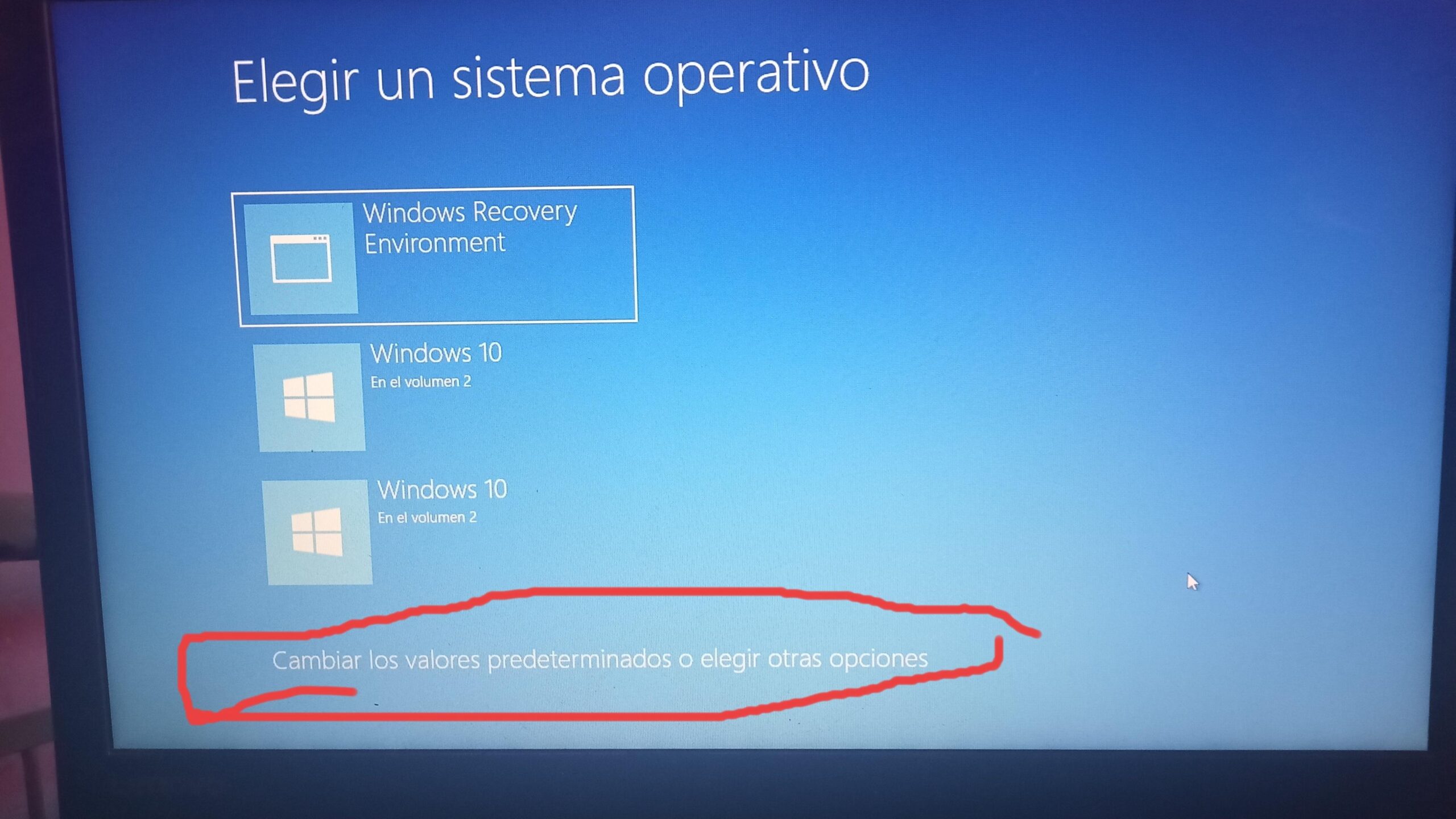
Qué se puede hacer dentro de Windows Recovery Environment
Una vez dentro, verás un menú de fondo azul con varias opciones para solucionar problemas y recuperar el sistema. WinRE no es un simple “menú bonito”: es un conjunto de herramientas bastante potente que puede evitarte reinstalaciones completas en muchas situaciones.
Desde el menú principal, normalmente tendrás disponible la sección Solucionar problemas (Troubleshoot), que a su vez incluye el asistente para restablecer el equipo y el acceso a las Opciones avanzadas. Cada una de estas herramientas cumple una función específica.
Entre las acciones que permite WinRE, destacan:
- Restablecer el PC: te deja reinstalar Windows manteniendo tus archivos personales o realizando una reinstalación “desde cero”, borrando todo. Es lo más parecido a “formatear” sin necesitar un USB externo.
- Reparación de inicio: analiza la configuración de arranque, el BCD, el cargador del sistema y otros elementos críticos para corregir problemas que impiden que Windows arranque bien.
- Desinstalar actualizaciones: si una actualización de características o de calidad se ha instalado mal y está causando fallos, se puede quitar desde WinRE.
- Restaurar sistema: permite volver a un punto de restauración anterior (si los tenías activados) para deshacer cambios en el sistema que hayan roto algo.
- Símbolo del sistema (CMD): abre una consola de comandos desde la que se pueden ejecutar utilidades avanzadas como DISM, chkdsk, bootrec (para manipular el BCD), etc.
- Volver a la versión anterior de Windows (temporalmente, tras una actualización grande), si todavía está disponible en el sistema.
- Configuración de firmware UEFI: en equipos UEFI, se puede lanzar directamente el menú de firmware desde WinRE.
- Inicio desde un dispositivo externo (sólo UEFI): por ejemplo, para arrancar desde un USB o una unidad de red.
WinRE también da acceso a modos especiales de arranque, como el Modo seguro, el deshabilitado temporal de controladores de firma obligatoria o el desactivado del reinicio automático tras error del sistema. Todo esto hace que WinRE sea el punto central para cualquier tarea de recuperación, desde problemas sencillos hasta incidencias bastante técnicas.
En Windows 10 y Windows 11 se ha mejorado, además, la experiencia de accesibilidad dentro del entorno de recuperación. Por ejemplo, ahora las opciones como el Narrador pueden activarse directamente cuando se entra por inicio avanzado, cosa que antes no era posible si se reiniciaba desde el sistema con esa opción ya activa.
Novedades y diferencias de WinRE en Windows 10 y Windows 11
Con cada versión de Windows, Microsoft ha ido ajustando el comportamiento de WinRE y mejorando su integración. Aunque la base sigue siendo la misma (Windows PE como entorno ligero), hay cambios relevantes en la forma de usar las herramientas y en cómo se despliega en disco.
En Windows 11, una de las mejoras más visibles es que no siempre hace falta seleccionar una cuenta de administrador ni escribir la contraseña para ejecutar la mayoría de utilidades dentro de WinRE. Eso agiliza bastante el uso del entorno cuando sólo quieres, por ejemplo, reparar el arranque o lanzar una restauración.
Eso sí, hay un matiz importante: al arrancar en WinRE, los archivos cifrados en volúmenes protegidos (por ejemplo, con BitLocker u otros sistemas de cifrado) no serán accesibles salvo que el usuario disponga de la clave de recuperación de BitLocker o del método adecuado para descifrar el volumen. Esta separación protege los datos frente a accesos no autorizados, incluso desde el entorno de recuperación.
También se ha retocado el inicio avanzado que se lanza desde Configuración > Actualización y seguridad > Recuperación (o equivalente en Windows 11). Ahora, cuando se usa esta vía, el sistema entra directamente en el entorno de recuperación con la posibilidad de activar funciones de accesibilidad mediante atajos de teclado, algo especialmente útil para usuarios que necesitan Narrador u otras ayudas desde el minuto uno.
En Windows 10 hay cambios más relacionados con la implementación en disco y la personalización:
- Si instalas Windows con medios creados con el Windows Imaging and Configuration Designer (ICD), el sistema crea de manera predeterminada una partición de herramientas WinRE dedicada, tanto en equipos BIOS/MBR como UEFI/GPT, situada justo después de la partición donde se instala Windows. Esto facilita que futuras actualizaciones puedan redimensionar esa partición sin problemas.
- Si agregas una herramienta personalizada al menú de inicio avanzado de WinRE, sólo puede usar componentes opcionales (features de Windows PE) que ya estén presentes de serie en la imagen de herramientas WinRE. Por ejemplo, una aplicación que dependiera de .NET opcional en WinPE para Windows 8 tendría que reescribirse para funcionar en Windows 10 si ese componente ya no está.
- Las herramientas personalizadas que se añadan han de colocarse en la carpeta
\Sources\Recovery\Toolsdel winre.wim montado, para garantizar que sigan funcionando tras actualizaciones posteriores del entorno de recuperación. - Al agregar idiomas a las herramientas de restablecimiento con botón de reinicio (push-button reset), hay que incluir también el componente opcional WinPE-HTA en la imagen.
Seguridad y consideraciones al trabajar con WinRE
Aunque WinRE está pensado como entorno de rescate, Microsoft ha tenido en cuenta que, si cae en manos equivocadas, podría usarse para intentar acceder al sistema o modificarlo sin permisos. Por eso, hay varias medidas de seguridad integradas que conviene conocer.
Cuando se abre el menú de inicio avanzado desde dentro de Windows y se elige alguna herramienta del entorno de recuperación, normalmente se pide un usuario administrador y su contraseña. Es decir, arrancar WinRE no significa barra libre para cualquiera que tenga acceso físico al equipo.
Por otro lado, muchas de las herramientas pueden ejecutarse actualmente sin necesidad de seleccionar una cuenta, pero los datos cifrados permanecen protegidos. Aunque arranques en WinRE, si el volumen de datos está cifrado y no introduces la clave, esos archivos seguirán sin estar accesibles.
Además, la red está deshabilitada por defecto en WinRE precisamente para reducir la superficie de ataque. Es posible activarla cuando se necesita (por ejemplo, para acceder a recursos en red o a ciertas herramientas de diagnóstico), pero la recomendación es volver a desactivarla después para minimizar riesgos.
En entornos corporativos, también hay que prestar atención a las directivas de seguridad que afectan al uso de cuentas Microsoft en WinRE. Un problema conocido es que, si la directiva de seguridad local “Cuentas: Bloquear cuentas Microsoft” está configurada en el modo “El usuario no puede agregar ni iniciar sesión con la cuenta Microsoft”, al intentar restaurar el sistema en WinRE puede aparecer el mensaje de error “Debe iniciar sesión como administrador para continuar, pero no hay ninguna cuenta de administrador en este equipo”.
La solución en estos casos pasa por no configurar esa GPO en ese modo concreto o bien ajustar la directiva MDM Security/RecoveryEnvironmentAuthentication a valor 2, que cambia cómo se gestiona la autenticación en el entorno de recuperación.
Particiones, archivo winre.wim y configuración en disco
A nivel de almacenamiento, WinRE no es algo “mágico” que sale de la nada: vive en un archivo de imagen llamado winre.wim, que reside en una partición de recuperación. Entender este diseño es fundamental cuando haces instalaciones limpias, personalizadas o despliegues masivos en empresa.
Cuando se instala Windows con el instalador estándar, el sistema crea automáticamente las partes necesarias en el disco para soportar tanto el arranque como el entorno de recuperación. En ese proceso:
- Windows prepara las particiones (EFI, MSR, sistema, recuperación, etc.) con el diseño recomendado para UEFI/GPT o BIOS/MBR, dejando un espacio específico donde irá WinRE.
- Inicialmente, el archivo winre.wim se coloca en
\Windows\System32\Recoverydentro de la partición de Windows. - Durante la fase de configuración especializada (specialize), el sistema copia esa imagen de WinRE a la partición de herramientas de recuperación, de forma que el dispositivo pueda arrancar en WinRE aunque haya problemas con la partición principal de Windows.
Si en vez de usar el instalador tradicional aplicas imágenes manualmente (por ejemplo, con DISM o herramientas de despliegue), debes crear tú mismo las particiones correctas, y asegurarte de que la partición donde va WinRE es NTFS. Lo recomendable es:
- Almacenar winre.wim en una partición de recuperación dedicada, diferente de las particiones de datos y de la propia partición de Windows.
- Situar esa partición de recuperación justo después de la partición de Windows para que las futuras actualizaciones puedan redimensionarla sin grandes traumas.
- Evitar que el usuario medio tenga acceso fácil a esa partición, para que no borre ni modifique las herramientas de recuperación por accidente.
Si te toca lidiar con equipos de varios fabricantes (Dell, Asus, etc.) en entornos de trabajo, es bastante común encontrarse con que el archivo winre.wim no aparece en la ubicación esperada o que el entorno de recuperación está deshabilitado. En portátiles nuevos, muchas veces WinRE está activo pero el archivo se encuentra ya en la partición de recuperación, no en W:\Windows\System32\Recovery, por lo que es fácil pensar que “no existe”.
Para comprobar el estado de WinRE y localizar la ruta a winre.wim, puedes usar el comando reagentc /info en un símbolo del sistema con permisos de administrador. Ahí verás si WinRE está habilitado, el ubicación del archivo de imagen y el identificador de la partición de recuperación. Si el entorno está deshabilitado pero el archivo existe, puedes reactivarlo con reagentc /enable.
Creación y habilitación de WinRE tras una instalación limpia
No es raro que tras una instalación limpia de Windows 10 Pro (especialmente si se han tocado las particiones a mano) te encuentres sin entorno de recuperación operativo. La buena noticia es que puedes reconstruirlo y dejarlo vinculado al inicio avanzado del sistema.
La idea general es contar con una partición de recuperación NTFS, copiar en ella un archivo winre.wim válido y decirle a Windows dónde está utilizando reagentc. A grandes rasgos, el proceso incluye:
- Crear una partición al final del disco (no hace falta que sea de 20 GB, con unos cientos de MB/1-2 GB suele bastar para WinRE, salvo que vayas a añadir muchas herramientas).
- Formatearla en NTFS y marcarla como partición de recuperación.
- Copiar una imagen winre.wim en una carpeta del tipo
R:\Recovery\WindowsRE. - Usar
reagentc /setreimage /path R:\Recovery\WindowsREpara informar a Windows de la nueva ubicación. - Habilitar el entorno con
reagentc /enable.
La parte que suele generar más dudas es “de dónde saco el winre.wim” cuando la máquina no lo trae visible. Normalmente, ese archivo se puede extraer de:
- Otra instalación de Windows de la misma versión/edición donde WinRE esté activo (copiando el
winre.wimde su partición de recuperación o de\Windows\System32\Recoverysi aún está ahí). - Los medios de instalación de Windows, donde hay imágenes de Windows PE de las que se puede generar una imagen WinRE base usando las herramientas de despliegue (DISM, etc.).
Una vez tienes un winre.wim adecuado, lo copias a la partición de recuperación en la ruta R:\Recovery\WindowsRE\winre.wim (ajustando la letra de unidad) y luego lo registras con reagentc. A partir de ahí, las opciones de inicio avanzado desde el sistema operativo deberían mostrar ya el entorno de recuperación como disponible.
Actualizaciones de WinRE y cambios de partición
El entorno de recuperación en disco también se actualiza cuando instalas determinadas actualizaciones acumulativas del sistema operativo. No ocurre con todos los parches, pero sí con aquellos que incluyen una versión nueva de la imagen WinRE.
A diferencia de las actualizaciones normales, el proceso no “parchea” el winre.wim existente, sino que lo reemplaza por una nueva imagen y migra a ella parte del contenido antiguo. En ese proceso:
- Se insertan en la nueva imagen los controladores críticos de arranque y dispositivos de entrada que estén presentes en el sistema operativo completo.
- Se migran las personalizaciones de WinRE que estuvieran en
\Sources\Recoverydelwinre.wimanterior (por eso es importante colocar ahí las herramientas propias).
Sin embargo, hay contenido que no se migra automáticamente a la nueva imagen:
- Drivers que sólo estaban en el winre.wim antiguo y no en el SO completo.
- Componentes opcionales de Windows PE que no forman parte de la imagen WinRE predeterminada.
- Paquetes de idioma de WinPE y de sus componentes opcionales que no estén contemplados en la configuración nueva.
El sistema intenta por todos los medios reutilizar la partición WinRE existente sin tocar su tamaño. Pero si la nueva imagen, junto con lo que hay que migrar, no cabe, puede ocurrir lo siguiente:
- Si la partición de WinRE está justo detrás de la partición de Windows, el sistema reduce la partición de Windows y amplía la de recuperación para que quepa la nueva imagen.
- Si la partición de WinRE no está después de Windows, Windows puede reducir la partición de Windows y crear una nueva partición WinRE, quedando la antigua huérfana (sin uso).
- Si no es posible ni reutilizar ni redimensionar correctamente, la nueva imagen WinRE se instala dentro de la partición de Windows y la antigua partición de recuperación queda huérfana.
En escenarios de despliegue profesional, esto hace todavía más relevante seguir la recomendación de colocar la partición de recuperación justo después de la de Windows y con espacio suficiente para posibles ampliaciones futuras.
Personalización avanzada de WinRE con componentes y herramientas propias
WinRE no se limita a las herramientas estándar que ves en el menú azul: es posible ampliarlo para crear soluciones de recuperación a medida. Esto se hace utilizando la API de creación de imágenes de Windows y la API DISM (Deployment Image Servicing and Management).
La imagen base de WinRE incluye ya una serie de componentes opcionales de Windows PE (packages) que le dan funcionalidad extra. Entre ellos, se encuentran paquetes como:
- Microsoft-Windows-Foundation-Package, base de muchas funciones esenciales.
- WinPE-EnhancedStorage, para manejar almacenamiento mejorado.
- WinPE-Rejuv, relacionado con herramientas de recuperación.
- WinPE-Scripting, que permite ejecutar scripts.
- WinPE-SecureStartup, para escenarios con arranque seguro.
- WinPE-Setup, vinculado a los procesos de instalación.
- WinPE-SRT, enfocado en la reparación del sistema.
- WinPE-WDS-Tools, herramientas para despliegues por red.
- WinPE-WMI, para usar WMI en el entorno de preinstalación.
- WinPE-StorageWMI-Package (añadido desde Windows 8.1 / Server 2012 R2).
- WinPE-HTA (añadido a la imagen base en Windows 10), que permite interfaces HTML basadas en HTA.
Sobre esta base se pueden agregar idiomas, drivers específicos (por ejemplo, para controladoras de almacenamiento raras o hardware propietario) y herramientas de diagnóstico propias de la organización o del fabricante. Eso sí, conviene recordar que, en Windows 10, cualquier herramienta personalizada que se añada debe usar únicamente componentes opcionales que ya vengan en la imagen WinRE por defecto.
Para crear una solución de recuperación realmente a medida, se suele montar la imagen winre.wim, integrar en ella los paquetes y herramientas necesarias, y luego volver a guardarla y colocarla en la partición de recuperación siguiendo la estructura recomendada. Así, cuando el usuario entra en WinRE, tiene a su disposición no sólo las utilidades estándar de Windows, sino también toda la caja de herramientas específica de su entorno o fabricante.
En definitiva, entender cómo se configura, se inicia y se personaliza Windows Recovery Environment te permite pasar de depender de la suerte cuando Windows falla, a tener un entorno de rescate robusto, controlado y adaptado a lo que realmente necesitas, tanto si hablamos de un PC doméstico como de decenas o cientos de equipos en una empresa.


Redactor apasionado del mundo de los bytes y la tecnología en general. Me encanta compartir mis conocimientos a través de la escritura, y eso es lo que haré en este blog, mostrarte todo lo más interesante sobre gadgets, software, hardware, tendencias tecnológicas, y más. Mi objetivo es ayudarte a navegar por el mundo digital de forma sencilla y entretenida.