- El modo Internet Explorer en Edge permite ejecutar aplicaciones web legacy dentro de un navegador moderno.
- Su activación y uso requieren configurar correctamente las opciones de navegador predeterminado y las listas de sitios IE.
- IE Mode incrementa la superficie de ataque y debe usarse solo para los sitios estrictamente necesarios.
- Las organizaciones deberían combinar IE Mode con un plan de modernización y medidas de ciberseguridad.
Si trabajas con aplicaciones antiguas que solo funcionaban bien en Internet Explorer, seguramente ya has sufrido el salto forzado a Microsoft Edge y te habrás dado cuenta de que algunas cosas dejan de ir finas. Para esos escenarios entra en juego el modo Internet Explorer (IE Mode) en Edge, una funcionalidad pensada para dar soporte a entornos legacy sin quedarse anclado en un navegador obsoleto.
En las siguientes líneas vas a encontrar una guía muy completa y accesible, orientada tanto a usuarios individuales como a administradores de TI en empresas y administraciones públicas. Verás paso a paso cómo activar la compatibilidad con IE en Edge, cómo usarla en el día a día, qué limitaciones tiene, qué ha cambiado por motivos de seguridad y qué recomendaciones deberías seguir para no abrir una puerta innecesaria a los atacantes.
Qué es el modo Internet Explorer en Microsoft Edge y para qué sirve
El modo Internet Explorer en Edge es una característica integrada en el propio navegador de Microsoft que permite cargar páginas web utilizando el motor heredado de Internet Explorer dentro de una pestaña de Edge. En la práctica, la interfaz es la de Edge, pero el renderizado de la página y muchas de sus funciones se comportan como si estuvieras en IE11.
Esto resulta especialmente útil para empresas, organismos públicos y usuarios que todavía dependen de aplicaciones web antiguas, desarrolladas cuando Internet Explorer era el estándar de facto. Muchas de esas aplicaciones usan controles ActiveX, complementos o tecnologías que los navegadores modernos ya no soportan, de modo que sin IE Mode simplemente dejan de funcionar o lo hacen con errores constantes.
La idea de Microsoft al ofrecer esta compatibilidad legacy es facilitar la transición desde IE hacia Edge: sigues teniendo acceso a tus herramientas antiguas, pero al mismo tiempo centralizas la navegación en un único navegador más moderno, con actualizaciones de seguridad continuas y mejores controles de administración.
Aunque pueda parecer un simple “modo compatibilidad”, en realidad IE Mode está pensado para entornos corporativos gestionados, con políticas, listas de sitios autorizados y control centralizado. También es accesible para usuarios domésticos o profesionales independientes, pero el enfoque principal es claramente empresarial.
Cómo habilitar la compatibilidad con IE en Microsoft Edge (modo IE)
Antes de poder recargar sitios en modo Internet Explorer, es necesario activar la compatibilidad IE en la configuración de Edge. Este requisito aplica tanto a usuarios individuales como a muchos entornos que no están totalmente gestionados por directivas corporativas.
Los pasos básicos para habilitar el modo IE en Edge (versión 77 o superior) son muy similares entre sí, con pequeñas variaciones en función de si tu dispositivo está administrado o no. Ten a mano la versión actual de Edge y asegúrate de que está actualizada, ya que algunas opciones solo aparecen en versiones recientes.
Activar el modo IE en la configuración de Edge (usuarios no gestionados)
En un equipo que no está unido a un dominio ni bloqueado por políticas de grupo estrictas, el procedimiento estándar para habilitar el modo IE es el siguiente:
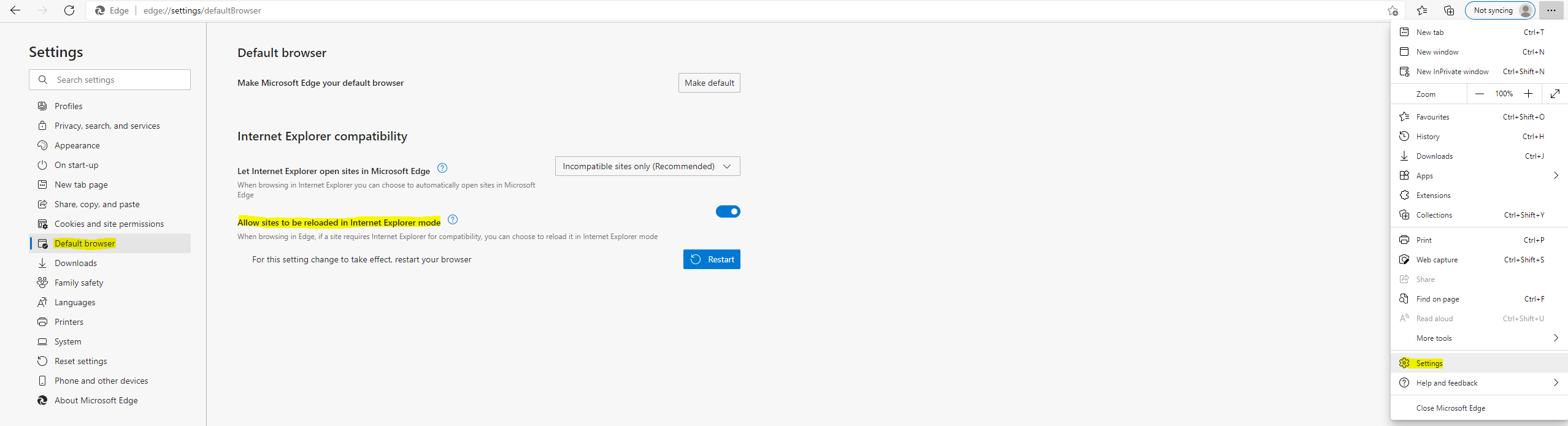
1. Abre Microsoft Edge (versión 77 o posterior) y localiza el menú principal pulsando sobre los tres puntos (···) en la esquina superior derecha de la ventana del navegador.
2. En ese menú, elige la opción «Configuración». Se abrirá una nueva pestaña con todas las secciones de ajustes disponibles.
3. En el panel lateral izquierdo, entra en «Navegador predeterminado» (en algunas compilaciones puede aparecer como «explorador predeterminado» o traducciones similares). Esta sección agrupa las opciones relacionadas con compatibilidad y comportamiento por defecto.
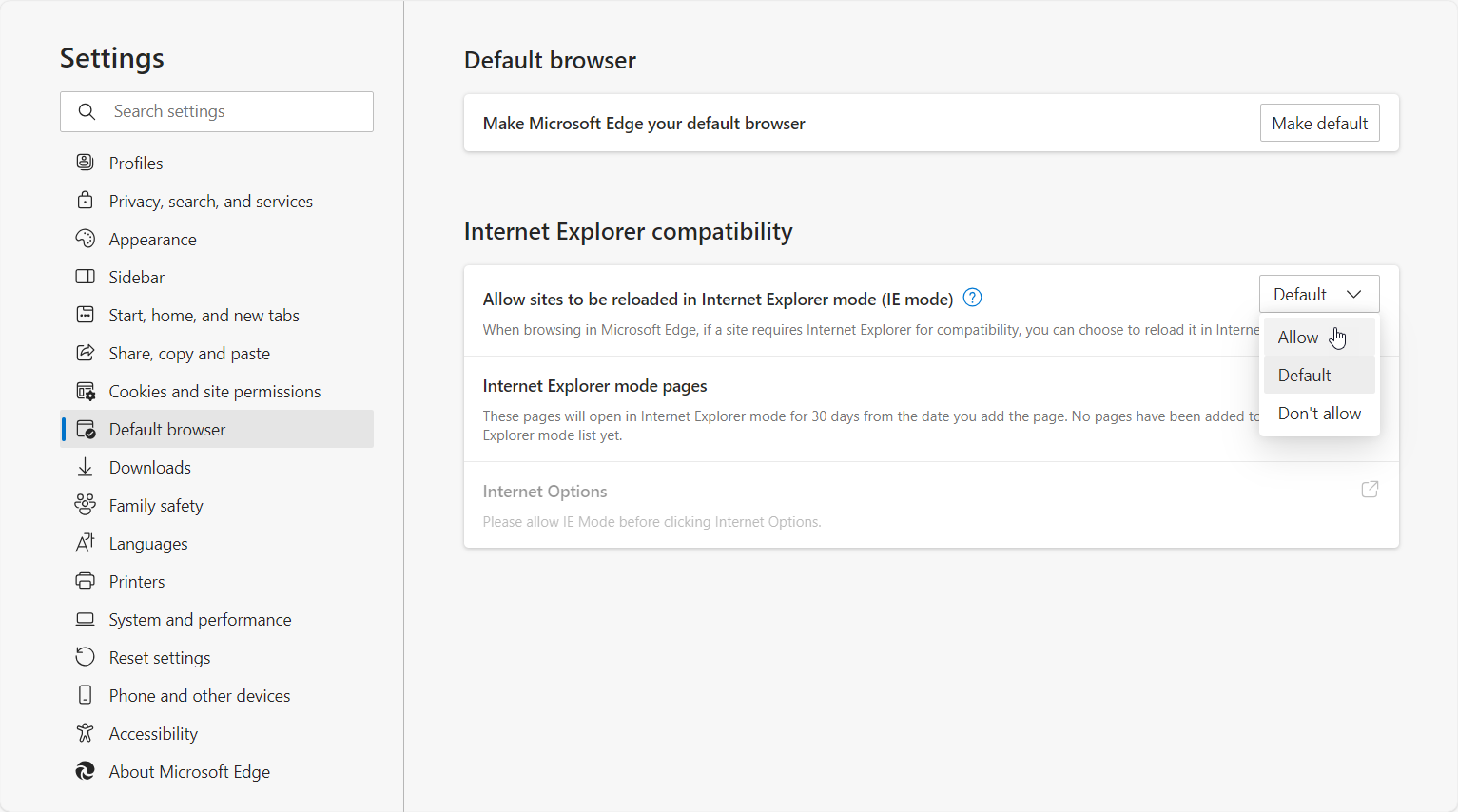
4. Busca la opción «Permitir que los sitios se vuelvan a cargar en modo Internet Explorer» y cambia el valor a «Permitir». En ciertos entornos podría requerir permisos de administrador local para modificar esta preferencia.
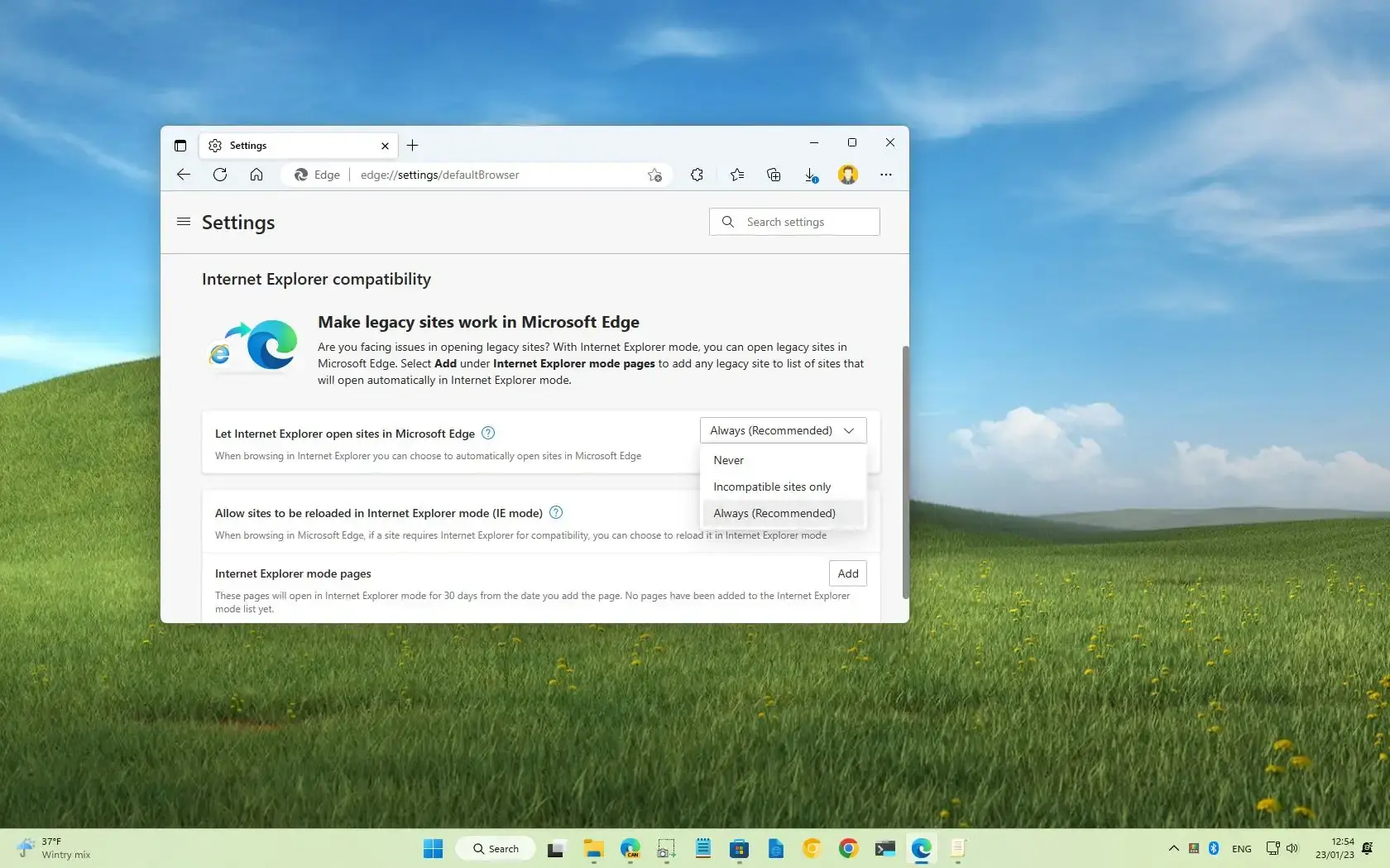
5. Una vez activada esa casilla, Edge habilita la sección de configuración específica del modo IE. En el apartado «Modo Internet Explorer» suele aparecer un botón «Agregar» que sirve para incluir URLs concretas en la lista de sitios que deben abrirse con compatibilidad IE.
Si trabajas con aplicaciones internas o páginas de administración, puede que tu proveedor te facilite un enlace concreto para usar siempre con IE Mode. Por ejemplo, en el caso de portales de emisión o generación de certificados, debes copiar la URL correspondiente (como la página de «Generación e instalación de certificados») y pegarla en la lista de sitios del modo IE mediante el botón «Agregar».
Cuando tengas definidos los sitios, es muy recomendable reiniciar el navegador Edge para que se apliquen todas las configuraciones relacionadas con la compatibilidad IE y evitar comportamientos erráticos.
Activar el modo IE desde la URL interna de Edge
En ocasiones, sobre todo cuando Microsoft ha introducido cambios o restricciones temporales, puede que no encuentres a la primera la opción en el menú gráfico. Una alternativa directa es usar la página interna de configuración:
1. Escribe o pega en la barra de direcciones: edge://settings/defaultBrowser y pulsa Intro. Esto te llevará directamente a la sección de navegador predeterminado sin tener que navegar por los menús.
2. Dentro de esta página, localiza de nuevo la opción «Permitir que los sitios web se recarguen en modo Internet Explorer» y actívala. Si el sistema está gestionado por políticas de grupo, puede aparecer bloqueada o marcada como «administrado por su organización».
Esta vía es especialmente útil ahora que Microsoft ha restringido parte del acceso directo a algunas funciones de IE Mode por motivos de seguridad, pero sigue ofreciendo este método manual para que administradores y usuarios avanzados puedan ajustar la compatibilidad cuando sea imprescindible.
Consideraciones en entornos empresariales con directivas de grupo
Cuando trabajas en una organización donde Microsoft Edge está administrado mediante GPO (directivas de grupo) u otras soluciones de gestión centralizada, la activación del modo IE puede complicarse. En estos casos, muchas de las opciones mencionadas aparecen bloqueadas, grises o con un mensaje indicando que las controla la organización.
Para administradores de TI, Microsoft documenta en detalle las políticas específicas de IE Mode en Edge, incluyendo cómo definir listas de sitios, expiraciones, comportamiento del navegador predeterminado y transición entre IE y Edge. Toda esta información se concentra en la documentación oficial de despliegue de Edge, donde se describen claves de registro, plantillas ADMX y parámetros de configuración.
Un aspecto clave es que la gestión de sitios mediante Enterprise Mode Site List o listas XML sigue teniendo un papel muy importante, aunque determinados modos de configuración más antiguos se están retirando o han cambiado de comportamiento.
Si en tu empresa el uso de IE Mode forma parte del core de varias aplicaciones internas, conviene revisar en la documentación técnica de Microsoft qué políticas siguen vigentes, cuáles son las recomendadas y cómo deben aplicarse en equipos unidos a dominio. En ocasiones, los problemas para activar IE Mode no se deben al navegador en sí, sino a conflictos con GPO preexistentes que restringen el uso de tecnologías heredadas.
Cómo usar IE Mode en Edge en el día a día
Una vez que has activado la compatibilidad con Internet Explorer, llega el momento de utilizar realmente ese modo para cargar páginas concretas. La forma de hacerlo varía ligeramente según el tipo de dispositivo y la versión de Edge que tengas instalada.
Uso en dispositivos Enterprise o con modo IE habilitado por directiva
Si trabajas en un entorno donde el departamento de TI ya ha configurado IE Mode mediante políticas de grupo, el proceso para visualizar una web en modo Internet Explorer es muy directo:
1. Accede al sitio web que necesitas ver con compatibilidad IE. Puede ser una intranet, una aplicación de gestión, un portal de licitaciones o cualquier servicio legacy.
2. Haz clic en los tres puntos (···) del menú de Edge, en la esquina superior derecha de la ventana del navegador.
3. Entre las opciones disponibles, selecciona «Volver a cargar en modo de Internet Explorer». Edge recargará la página actual activando el motor de IE internamente. Normalmente aparecerá una barra de información en la parte superior indicando que esa pestaña se está ejecutando en modo IE.
Si el departamento de TI ha definido una lista de sitios que siempre deben usar IE Mode, es posible que ni siquiera tengas que pulsar nada: simplemente, al entrar en esas URLs, Edge cambiará al modo IE automáticamente según las reglas corporativas.
Uso en Edge 141 o posterior en dispositivos no corporativos
En versiones recientes de Edge, como la 141 o superiores, Microsoft ha ajustado la forma de gestionar IE Mode en equipos que no están directamente unidos a un dominio o no se consideran «Enterprise». En esos casos, para usar el modo IE debes seguir estos pasos:
1. Entra en Configuración > explorador predeterminado (o navegador predeterminado) desde el menú principal de Edge.
2. Localiza la sección de modo Internet Explorer y, además de activar la compatibilidad, añade de manera explícita los sitios que necesitan el uso de IE. Tienes que ir incorporando las URLs uno a uno a la lista de páginas que se abrirán en modo IE.
3. Una vez agregados los dominios o direcciones concretas, carga de nuevo el sitio en Edge. Si todo está bien configurado, la página se abrirá directamente en modo IE, mostrando la barra de aviso correspondiente.
Esta metodología pretende que solo los sitios realmente necesarios utilicen compatibilidad heredada, reduciendo al máximo la exposición a riesgos que aporta el motor antiguo de Internet Explorer.
Ejemplo práctico: instalación de certificados con IE Mode
Un caso muy habitual de uso de IE Mode es la instalación de certificados digitales en portales que aún dependen de componentes de Internet Explorer. El flujo suele ser similar al siguiente:
1. Abre el enlace de recogida o generación de certificados en Microsoft Edge. A menudo se trata de una URL específica que te facilitan tras una solicitud de certificado.
2. Introduce la contraseña temporal de recogida, que puede variar si se trata de un certificado de firma personal (PersonalSign), uno de la lista AATL o un certificado de firma de código (CodeSigning).
3. Si la página muestra un error rojo o indica que requiere Internet Explorer, abre el menú de Edge con los tres puntos en la esquina superior derecha.
4. Ve a «Más herramientas» y elige «Volver a cargar en modo Internet Explorer». Al hacer esto, la página se recargará con compatibilidad completa con los controles heredados que necesita el portal de certificados.
5. Una vez que el error desaparezca, continúa con la instalación del certificado siguiendo el procedimiento habitual del proveedor. El modo IE garantiza que los controles ActiveX, complementos o scripts antiguos funcionen correctamente.
En algunos escenarios muy específicos, también puede ser necesario abrir las «Opciones de Internet» clásicas (las mismas que tenía el panel de control de Windows para Internet Explorer). Para ello, puedes buscarlas en la barra de búsqueda del sistema y, una vez abierto el cuadro de diálogo, seguir los pasos indicados por la guía de tu entidad para completar la configuración requerida.
Salir del modo Internet Explorer y volver a la navegación normal
El modo IE no está pensado para usarlo de manera permanente. Lo ideal es activarlo solo para las páginas que realmente lo necesitan y volver cuanto antes a la navegación moderna de Edge. Para abandonar el modo IE en una pestaña concreta tienes varias opciones:
1. Haz clic en el botón «Abandonar» que aparece en la barra de información superior cuando una página se está ejecutando en modo Internet Explorer. La pestaña volverá a usar el motor de Edge sin compatibilidad IE.
2. Cierra la pestaña que está en modo IE. Al abrir una nueva pestaña en Edge y navegar a otra web que no esté en la lista de sitios IE, se usará el motor moderno por defecto.
Acostúmbrate a tratar IE Mode como una herramienta puntual: cuanto menos tiempo tengas contenido legacy ejecutándose, menos superficie de ataque ofreces a posibles exploits o ataques dirigidos a componentes antiguos.
Limitaciones, cambios recientes y problemas frecuentes con IE Mode
El entorno de compatibilidad con Internet Explorer dentro de Edge no es estático. Microsoft ha ido introduciendo cambios, restricciones y parches de seguridad conforme se han ido descubriendo vulnerabilidades o se ha ido retirando soporte a tecnologías obsoletas.
Restricciones temporales y desactivación de accesos directos
En determinados momentos, Microsoft ha deshabilitado temporalmente el acceso directo a la activación de Internet Explorer debido a vulnerabilidades de seguridad detectadas. Esto incluye, por ejemplo, el bloqueo de lanzamiento directo de iexplore.exe en versiones modernas de Windows, redirigiendo automáticamente a Edge.
Si perteneces al departamento de TI de una organización pública o privada, es posible que hayas comprobado que, aunque los accesos directos apunten a iexplore.exe, el sistema siempre abre Edge y no te deja lanzar IE11 como antes. Esta es una decisión deliberada de Microsoft para limitar el uso de un navegador sin soporte.
En paralelo, la opción clásica de «Redirect incompatible sites from IE to Edge» en algunas GPO puede no comportarse como se esperaba, precisamente porque el propio Internet Explorer ya no se inicia de forma independiente. En la práctica, todo el flujo se centraliza en Edge y en su modo IE, con lo que ciertas estrategias antiguas de migración deben revisarse.
Si notas comportamientos raros o inconsistentes, conviene revisar la documentación técnica más reciente, donde Microsoft explica los cambios introducidos en IE Mode y las razones de seguridad detrás de ellos. En la página oficial de desarrollo de Edge se han publicado artículos específicos en inglés sobre las modificaciones de IE Mode, incluyendo detalles técnicos de la implementación.
Problemas habituales en entornos gubernamentales y corporativos
En administraciones públicas y grandes empresas, el panorama es especialmente complejo. Muchos equipos de TI siguen obligados a usar IE11 para un conjunto de aplicaciones críticas que no funcionan en navegadores modernos. Sin embargo, cada vez más servicios, incluso algunos clave para los ciudadanos o empleados, han dejado de admitir Internet Explorer.
Esto genera una situación paradójica: parte de las aplicaciones solo soportan IE/Edge oficialmente, mientras que otras han bloqueado IE y requieren un navegador moderno. De ahí que el IE Mode de Edge sea, en la práctica, una herramienta de transición imprescindible, aunque no exenta de dolores de cabeza.
Entre los problemas que suelen encontrarse los administradores destacan:
1. Dificultad para lanzar IE11 de forma independiente: como ya se ha comentado, muchos accesos directos a iexplore.exe se redirigen a Edge, impidiendo ejecutar IE de forma aislada.
2. GPO aparentemente bien configuradas que no se comportan como se esperaba: cambios en las políticas de IE Mode o en el ciclo de vida de Internet Explorer hacen que opciones históricas como la redirección automática no funcionen igual.
3. Conflictos entre seguridad y compatibilidad: cuanto más se intenta endurecer la configuración (hardening), más probable es que algunas aplicaciones legacy dejen de funcionar incluso en IE Mode, forzando excepciones y ajustes finos.
En contextos así, es vital mantener un diálogo constante entre los equipos de seguridad, desarrollo y sistemas, revisando periódicamente qué aplicaciones siguen componiendo el “zoo legacy” y qué camino de modernización se puede seguir para ir desactivando gradualmente la dependencia del modo IE.
Riesgos de seguridad del modo IE y recomendaciones para mitigarlos
El motivo principal por el que Microsoft ha ido recortando las alas a Internet Explorer es muy claro: su superficie de ataque es considerablemente mayor que la de los navegadores modernos. IE Mode, al reutilizar componentes heredados, también arrastra parte de ese riesgo aunque esté encapsulado dentro de Edge.
En los últimos tiempos se han visto campañas que combinan vulnerabilidades de día cero con técnicas de ingeniería social para explotar precisamente estos componentes legacy. El esquema típico es conseguir que un usuario abra un documento o enlace malicioso que fuerce la ejecución de contenido en modo IE, y desde ahí escalar privilegios, robar credenciales o moverse lateralmente por la red corporativa.
Por eso, las recomendaciones de seguridad para organizaciones que dependen de IE Mode son bastante claras:
1. Mantener Edge y Windows completamente actualizados. Muchos parches de seguridad de Microsoft se orientan a reducir los vectores de ataque que afectan a tecnologías antiguas; si el sistema no está al día, IE Mode puede convertirse en un eslabón débil.
2. Reducir el uso del modo IE al mínimo imprescindible. Cuantos menos sitios legacy estén autorizados y menos tiempo se ejecute contenido en IE Mode, menor será la exposición global. Limita la lista de URLs solo a aquellas que no tengan alternativa.
3. Auditar periódicamente las aplicaciones que dependen de tecnologías obsoletas. Es importante identificar qué sistemas siguen apoyándose en ActiveX, controles no soportados o APIs antiguas de IE. Esa visibilidad es el primer paso para planificar una migración.
4. Implantar controles de endpoint robustos: soluciones EDR, bloqueo de comportamientos sospechosos, listas blancas de aplicaciones y monitorización de eventos ayudan a detectar y cortar en seco actividades anómalas que puedan aprovechar IE Mode.
5. Refuerzo de la concienciación en ingeniería social. Muchos ataques se apoyan en correos de phishing, documentos trampa o enlaces diseñados para que el propio usuario desencadene la carga de contenido malicioso. Formar a usuarios y personal clave reduce de forma muy significativa la probabilidad de éxito de estas tácticas.
6. Uso sistemático de autenticación multifactor (MFA). Aunque un atacante consiga explotar un componente legacy, la existencia de MFA en accesos críticos dificulta el robo de identidades y el abuso de credenciales comprometidas.
Además, cuando la dependencia de aplicaciones antiguas es muy fuerte, puede plantearse la creación de entornos contenidos o segmentados específicamente para esos servicios legacy. De esta forma, incluso si una vulnerabilidad es explotada en IE Mode, el impacto se limita a una porción acotada de la infraestructura y no a toda la red corporativa.
Hacia la modernización de aplicaciones legacy que dependen de IE
El modo Internet Explorer en Edge debe entenderse como una solución puente, no como un destino permanente. Cuanto antes se planifique la modernización de las aplicaciones que aún requieren IE Mode, menor será el riesgo y el coste de mantenimiento a medio plazo.
Para muchas organizaciones, esto pasa por rediseñar o reescribir aplicaciones a tecnologías web modernas (frameworks actuales, APIs REST, autenticación contemporánea, etc.) o sustituirlas por soluciones SaaS soportadas oficialmente en navegadores actuales. Esta transición suele implicar también cambios en infraestructura cloud, analítica y automatización de procesos.
En este contexto, tiene sentido apoyarse en proveedores especializados que combinen desarrollo de software a medida, servicios cloud (AWS, Azure) e inteligencia de negocio para diseñar una estrategia escalonada de migración. La idea es ir retirando módulos legacy, reducir al máximo las dependencias de IE y aprovechar al mismo tiempo para mejorar la seguridad, la escalabilidad y la trazabilidad de los sistemas.
También resulta clave integrar capacidades de inteligencia artificial y analítica avanzada (por ejemplo, con Power BI u otras plataformas) para monitorizar mejor la actividad, detectar patrones anómalos y responder con rapidez ante incidentes relacionados con explotación de vulnerabilidades en entornos antiguos.
En definitiva, el modo IE en Edge es una herramienta valiosa para seguir usando hoy aplicaciones que no se pueden apagar de la noche a la mañana, pero debe ir acompañado de un plan claro de modernización, hardening y reducción progresiva de dependencias legacy, especialmente en organizaciones que manejan datos sensibles o servicios críticos para ciudadanos y clientes.
El uso de IE Mode en Microsoft Edge resuelve una necesidad muy concreta: mantener la compatibilidad con aplicaciones heredadas sin renunciar al marco de seguridad y gestión de un navegador moderno. Sin embargo, exige configurarlo con cuidado (tanto en equipos individuales como a través de directivas de grupo), entender los cambios recientes que ha introducido Microsoft, asumir los riesgos de seguridad asociados a tecnologías obsoletas y tomar medidas claras para minimizar su exposición, todo ello mientras se avanza hacia la actualización o sustitución progresiva de las aplicaciones legacy que lo hacen necesario.


Redactor apasionado del mundo de los bytes y la tecnología en general. Me encanta compartir mis conocimientos a través de la escritura, y eso es lo que haré en este blog, mostrarte todo lo más interesante sobre gadgets, software, hardware, tendencias tecnológicas, y más. Mi objetivo es ayudarte a navegar por el mundo digital de forma sencilla y entretenida.