- Sandboxie Plus crea entornos aislados en Windows para ejecutar o instalar aplicaciones sin modificar el sistema real.
- La edición Plus aporta una interfaz moderna, gestor de instantáneas, modo portable y un cortafuegos por sandbox.
- Permite ejecutar e instalar programas dentro de cajas de aislamiento configurables, con plantillas para mejorar la compatibilidad.
- Sigue siendo una herramienta útil incluso en Windows modernos para probar software poco confiable o antiguo con mayor seguridad.
Si utilizas Windows y sueles trastear con programas desconocidos, enlaces raros o navegadores viejos, tarde o temprano te planteas cómo no poner en riesgo todo el sistema. Ahí es donde entra en juego Sandboxie Plus, un software que crea un entorno aislado para ejecutar aplicaciones de forma segura sin tocar tu instalación principal de Windows.
En las siguientes líneas vas a ver con detalle qué es Sandboxie Plus, cómo funciona y cómo usarlo paso a paso para ejecutar e incluso instalar programas dentro de una “caja de arena” virtual. La idea es que puedas hacer pruebas, navegar o abrir archivos sospechosos con mucha más tranquilidad, aprovechando todas las ventajas de este veterano proyecto que hoy en día es software libre.
Qué es Sandboxie Plus y para qué sirve
El concepto de sandbox, traducido habitualmente como entorno aislado o aislamiento de procesos, se utiliza cada vez más como capa adicional de seguridad en sistemas operativos modernos. Básicamente, un sandbox separa la ejecución de los programas del sistema real para evitar o, al menos, mitigar fallos de software, vulnerabilidades y comportamientos maliciosos.
En el caso de Sandboxie Plus, hablamos de un programa exclusivo para Windows que crea un entorno operativo virtual donde las aplicaciones se ejecutan sin modificar de forma permanente el sistema. Todo lo que hace el programa se queda “encerrado” en esa caja aislada: archivos creados, cambios de configuración, historial del navegador, etc.
Este tipo de aislamiento resulta especialmente útil cuando quieres ejecutar aplicaciones poco confiables, descargadas de fuentes dudosas o muy antiguas que podrían dañar el sistema o tus documentos. El sandbox limita el acceso a recursos clave: almacenamiento, red, lectura de dispositivos de entrada, capacidad de inspeccionar el sistema host… todo ello controlado por Sandboxie Plus y, hasta cierto punto, por el propio usuario.
Un ejemplo muy intuitivo de sandbox son las máquinas virtuales, que emulan un ordenador completo donde instalas un sistema operativo invitado, o herramientas similares en Linux como usar Firejail en Linux. Ese sistema invitado corre en un espacio separado y solo accede al anfitrión a través del hipervisor. Sin embargo, una máquina virtual pesa bastante más y es más compleja de gestionar que una solución como Sandboxie Plus, que se centra en aislar aplicaciones concretas dentro del propio Windows.
Los navegadores modernos, como Chrome o Chromium, también integran sus propios mecanismos de sandboxing, aislando pestañas y procesos para mejorar la seguridad; por ejemplo, puedes gestionar contenedores en Firefox para aislar sitios. Sandboxie Plus da un paso más y te permite crear cajas de aislamiento personalizadas para prácticamente cualquier programa de escritorio, sin limitarse solo al navegador.
Historia de Sandboxie y diferencias entre Classic y Plus
Sandboxie nació en 2004 con un objetivo muy concreto: aislar Internet Explorer en Windows, un navegador con una reputación de seguridad bastante mala incluso en su época dorada. Con el tiempo fue ampliando el soporte a otros navegadores y a programas de escritorio en general, convirtiéndose en una herramienta conocida entre usuarios avanzados que valoraban la seguridad.
Con los años, el proyecto ha pasado por varias manos. Primero fue desarrollado por su autor original, Ronen Tzur, hasta que la solución fue adquirida por Invincea. Más tarde, en 2013, Sophos adquirió Invincea y se quedó también con Sandboxie. Tzur se retiró del desarrollo y Sophos mantuvo el producto activo durante un tiempo, pero empezaron a aparecer señales de que el software no tendría un futuro muy largo.
En 2019 ya se intuía el final y en 2020 Sophos decidió descontinuar Sandboxie como producto comercial y liberar el código bajo licencia GPLv3. A partir de ese momento, Sandboxie pasó a ser software libre “de línea dura”, con el código en abierto y la comunidad pudiendo contribuir y hacer forks.
Tras la liberación, el desarrollo quedó en manos de David Xanatos, que lidera actualmente el proyecto y mantiene dos ramas principales: Sandboxie Classic y Sandboxie Plus. Ambas comparten la misma base de componentes y ofrecen el mismo nivel de aislamiento y seguridad, pero se diferencian sobre todo en la interfaz y en las funciones extra de la edición Plus.
Sandboxie Classic conserva una interfaz más antigua, basada en MFC, muy funcional pero algo espartana. Sandboxie Plus, en cambio, incorpora una interfaz moderna desarrollada con Qt y concentra todas las novedades que se han ido añadiendo desde que el código es abierto. Muchas de estas mejoras también se pueden aprovechar en la edición Classic, aunque normalmente requieren editar el archivo de configuración Sandboxie.ini a mano.
Funciones destacadas de Sandboxie Plus
La edición Plus no se limita a ponerle una capa de pintura moderna a Sandboxie, sino que añade un buen puñado de funciones avanzadas muy prácticas si vas a usar el programa de forma habitual. Entre las más interesantes destacan las siguientes:
Por un lado, cuenta con un gestor de instantáneas de cada sandbox. Esto te permite tomar una “foto” del estado de una caja de aislamiento en un momento concreto y restaurarla más adelante. Es ideal si quieres hacer pruebas agresivas con un programa, romper cosas sin miedo y luego volver al estado limpio en un par de clics.
También integra un modo de mantenimiento con el que puedes instalar, desinstalar, iniciar o detener tanto el controlador como el servicio de Sandboxie cuando lo necesites. Esto es útil para quienes prefieren tener el mínimo de componentes cargados en memoria o quieren alternar periodos de uso intensivo con otros en los que Sandboxie no está activo.
Otra característica llamativa es el modo portable. En lugar de hacer una instalación clásica, puedes ejecutar el instalador y extraer todos los archivos a un directorio, llevándote Sandboxie Plus en una carpeta. Esto simplifica su uso en distintos equipos sin tener que “ensuciar” el sistema con instalaciones repetidas.
La interfaz Plus incorpora además opciones adicionales de control de acceso. Por ejemplo, puedes bloquear desde la propia interfaz el acceso al portapapeles de Windows, a la cola de impresión u otros componentes sensibles del sistema. También ofrece más control sobre las restricciones de acceso a Internet y sobre qué programas se pueden ejecutar desde Inicio > Ejecutar dentro del sandbox.
Para situaciones en las que algo se comporta de forma claramente sospechosa, Sandboxie Plus incluye una tecla de acceso rápido global para terminar todos los procesos de una sandbox de golpe. Es una forma rápida de “tirar del cable” virtual sin tener que ir uno por uno cerrando ventanas o procesos.
Por último, la edición Plus añade un firewall específico para cada sandbox, integrado con la Plataforma de Filtros de Windows (WFP). Esto te permite definir reglas de red diferentes para cada caja de aislamiento, limitando o bloqueando el acceso a Internet de las aplicaciones que se ejecutan dentro de ella de forma muy granular.
Interfaz de Sandboxie Plus y uso básico
Una vez instalado Sandboxie Plus, lo primero que verás al abrirlo es una ventana principal bastante sencilla de entender, aunque no está traducida al cien por cien al castellano. Hace falta manejar un mínimo de inglés técnico para moverte con soltura por todas las opciones, pero con unos cuantos clics se pilla el truco rápido.
Al igual que en la edición Classic, Sandboxie se maneja a través de una aplicación de control que añade un icono amarillo en la zona de notificación (bandeja del sistema) de la barra de tareas. Si Sandboxie Control no está abierto, puedes lanzarlo desde el grupo de programas de Sandboxie en el menú Inicio de Windows.
Cuando está activo, puedes mostrar u ocultar la ventana principal haciendo doble clic sobre el icono de la bandeja. Si prefieres el menú contextual, con el botón derecho sobre el icono tendrás la opción de alternar entre “Hide Window” y “Show Window”, además de otras acciones rápidas.
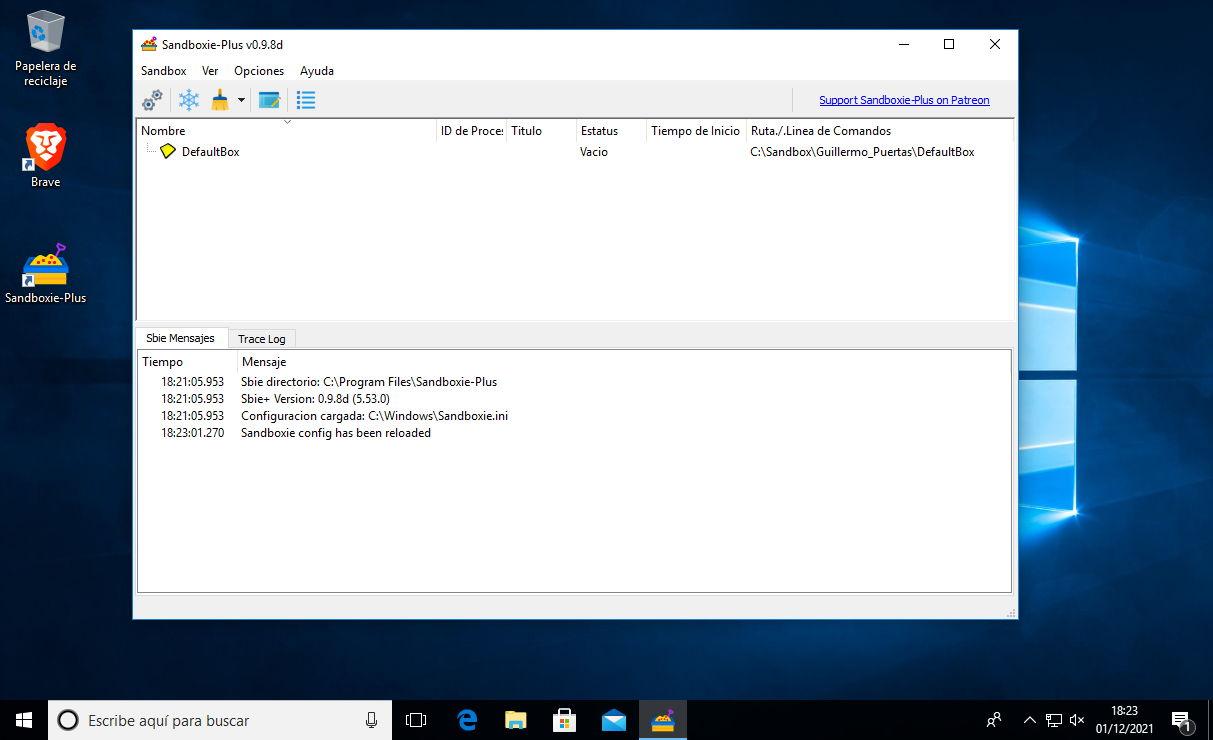
Por defecto, Sandboxie Plus viene con una caja de aislamiento preconfigurada llamada “DefaultBox”, que utiliza una plantilla de restricciones predeterminada pensada para un uso general. Si haces clic derecho sobre “DefaultBox” y eliges “Sandbox Options” (u “Opciones de Sandbox”, según el idioma) podrás ajustar su comportamiento a tu gusto.
También tienes a tu disposición una opción muy interesante para empezar con buen pie: ver la ayuda oficial desde un navegador ya aislado. Desde el menú de ayuda de Sandboxie Control puedes lanzar el “Getting Started Tutorial (Web)” dentro de un navegador sandboxeado, de forma que incluso mientras lees la documentación, ya lo estás haciendo en un entorno protegido.
Primeros pasos: instalar Sandboxie Plus y crear tu primer sandbox
El proceso de instalación de Sandboxie Plus es bastante estándar. Primero tienes que descargar el instalador desde la web oficial del proyecto. La página tiene un diseño sencillo, sin demasiadas florituras, pero vas directo al grano: sección de descargas (Downloads) y descarga del archivo .exe correspondiente a tu versión de Windows, ya sea de 32 o de 64 bits.
Una vez descargado el instalador, basta con ejecutarlo y seguir el típico asistente de Windows de “Siguiente, Siguiente, Aceptar”. No tiene mucha ciencia: aceptas la licencia, eliges la ruta de instalación y dejas que el asistente termine. Si quieres usar el modo portable, en vez de una instalación completa puedes indicar que extraiga los archivos a una carpeta.
Al arrancar por primera vez, Sandboxie Plus mostrará su ventana principal con la “DefaultBox” creada de serie. Verás que la interfaz no está completamente en español, pero el árbol de sandboxes y el menú superior son fáciles de interpretar. Desde ese momento ya puedes comenzar a ejecutar aplicaciones de forma aislada.
Para muchos usuarios, la caja predeterminada es suficiente, pero lo más interesante del programa es crear tus propios entornos de aislamiento personalizados. De ese modo puedes tener, por ejemplo, una sandbox más relajada para pruebas de software relativamente confiable y otra “blindada” para cosas claramente sospechosas.
Para crear un nuevo sandbox, ve al menú “Sandbox” y elige “Create New Sandbox”. El programa te pedirá un nombre para la nueva caja (por ejemplo, “Sandbox Navegador” o “Pruebas MC”) y te ofrecerá varias configuraciones iniciales. Una de las opciones habituales es elegir un perfil “Endurecido” (Hardened) para disponer de más protección desde el primer momento.
Tras pulsar Aceptar, tendrás tu nueva caja configurada con una seguridad bastante estricta, lista para ejecutar aplicaciones de manera más controlada. Siempre podrás ajustar sus opciones más adelante, pero como punto de partida es una forma cómoda de empezar “en modo seguro”.
Cómo ejecutar programas dentro de un sandbox
La forma más directa de usar Sandboxie Plus es ejecutando una aplicación dentro de una caja de aislamiento concreta. Así te aseguras de que todos los archivos temporales, cambios de registro y demás modificaciones que genere se queden dentro de esa sandbox.
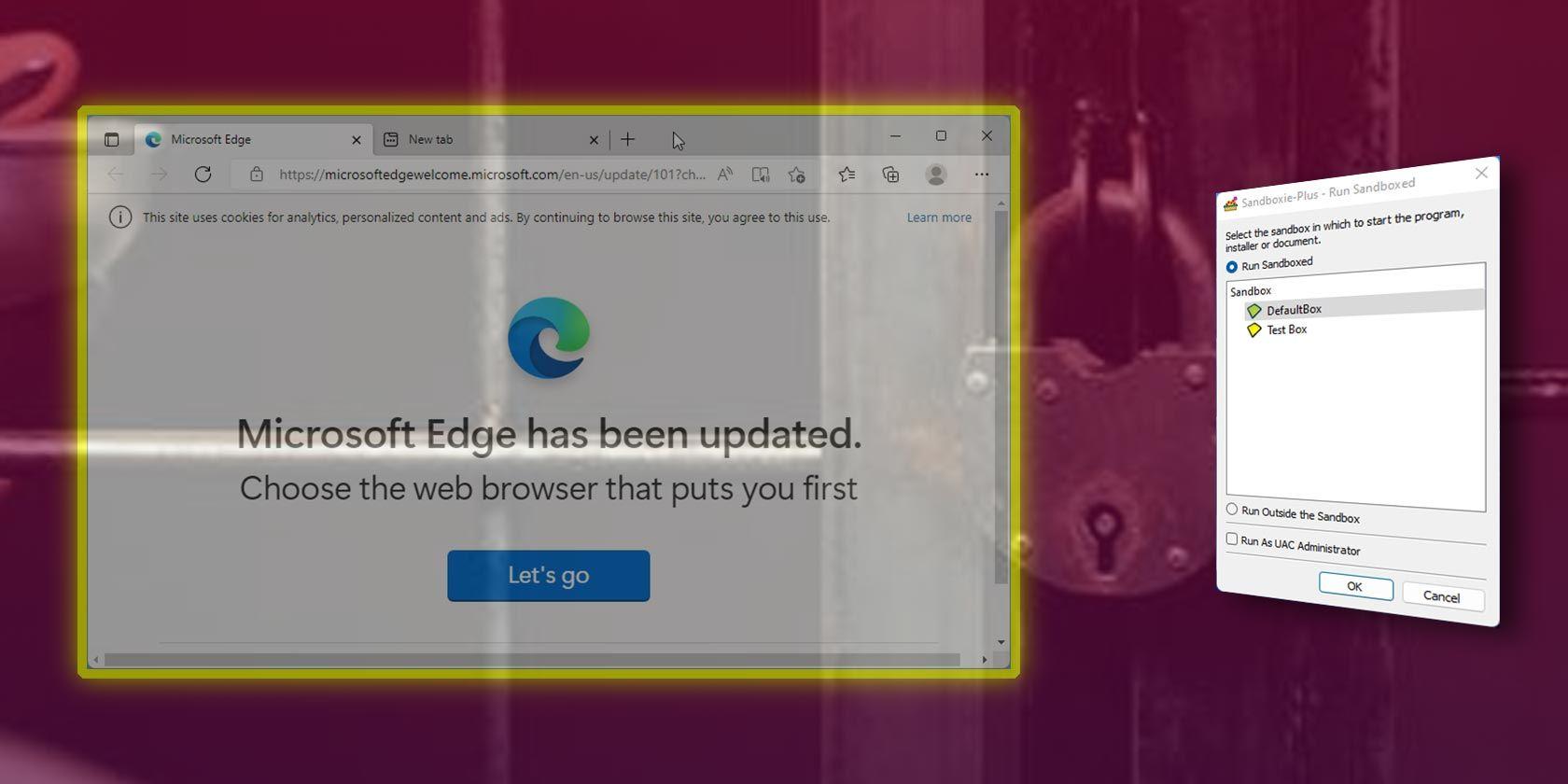
Un método clásico consiste en hacer clic con el botón derecho sobre el nombre de la sandbox que quieres usar (por ejemplo, la que acabas de crear) y situar el cursor sobre la opción “Run” o “Ejecutar”. A partir de ahí, puedes seleccionar “Run Program” (“Ejecutar un programa”), que abrirá una ventana para indicar qué aplicación quieres lanzar.
En esa ventana puedes escribir directamente la ruta completa al ejecutable, pero para la mayoría de usuarios es más cómodo pulsar el botón “Browse…” y navegar por el sistema de archivos hasta encontrar el .exe que quieres ejecutar. Una vez seleccionado, pulsas “OK” y el programa se iniciará ya dentro de la sandbox elegida, sin tocar el sistema real.
Otra alternativa es usar la opción “Run from Start Menu” (“Ejecutar desde Menú de Inicio”). Al elegirla desde el menú “Run” de la sandbox correspondiente, se muestra una especie de menú Inicio de Windows accesible desde Sandboxie Plus. Ahí puedes localizar la aplicación instalada en tu sistema y lanzarla directamente dentro de la caja de aislamiento.
Por ejemplo, puedes ejecutar navegadores como Brave o incluso Internet Explorer desde este menú. En el caso del veterano IE, que siempre ha tenido una mala fama tremenda en seguridad (no en vano algunos lo apodaban “Internet Exploiter”), ejecutarlo dentro de un sandbox es casi obligado si todavía necesitas usarlo para trámites o webs antiguas.
Si hay un programa que usas siempre dentro del mismo sandbox, te interesará crearle un atajo específico. Desde el menú contextual de la aplicación en ejecución (dentro de Sandboxie Control) puedes seleccionar “Create Shortcut” (“Crear Atajo”). El asistente te permitirá elegir dónde colocar el acceso directo y con qué nombre, de manera que, al abrirlo, la aplicación se lance ya automáticamente en la sandbox sin que tengas que abrir antes Sandboxie Plus manualmente.
Instalar aplicaciones completas dentro de Sandboxie Plus
Además de ejecutar programas ya instalados, Sandboxie Plus te permite instalar aplicaciones directamente dentro de una caja de aislamiento. Esto es muy útil para probar software nuevo sin dejar rastro en el sistema y ver cómo se comporta antes de decidir si lo instalas “de verdad”.
El procedimiento es muy parecido al de ejecutar un programa cualquiera, pero en lugar de elegir el ejecutable principal de la aplicación, seleccionas el instalador .exe. Por ejemplo, podrías descargar el instalador de Google Chrome y, desde el menú “Run” de tu sandbox, lanzar ese instalador dentro de la caja.
Durante la instalación, es posible que encuentres mensajes de denegación de acceso o advertencias de permisos. Esto se debe a que la sandbox está restringiendo ciertos cambios que el instalador intenta hacer en el sistema. En muchos casos, basta con cerrar esas ventanas informativas y dejar que el proceso continúe.
Google Chrome, por ejemplo, ofrece modo de instalación sin privilegios de administrador. Si eliges esa opción, el navegador se instalará íntegramente dentro del sandbox, sin necesidad de tocar el registro ni las carpetas de sistema fuera de la caja aislada. Una vez completado el proceso, Chrome se abrirá con normalidad, pero todo lo que haga quedará confinado en esa sandbox.
Ten en cuenta que las aplicaciones instaladas de esta forma no aparecerán en el menú Inicio del sistema operativo como una instalación normal. Para ejecutarlas tendrás que volver a usar el menú del sandbox donde las hayas instalado (por ejemplo, “Run > Run Program” o “Run > Run from Start Menu” dentro de Sandboxie Plus), o bien crear atajos específicos desde la propia interfaz de Sandboxie.
Opciones de configuración y plantillas de compatibilidad
Una de las grandes bazas de Sandboxie Plus es la cantidad de opciones de configuración disponibles para cada sandbox. Desde las propiedades de una caja concreta puedes afinar con bastante precisión qué recursos del sistema puede ver y a cuáles tiene prohibido el acceso cada programa que se ejecute dentro.
Entre otras cosas, puedes definir qué carpetas del disco son accesibles, si se permite o no el acceso a la red, qué procesos externos se pueden iniciar, cómo se gestionan los archivos que la aplicación intente escribir fuera de la sandbox, etcétera. Obviamente, la configuración predeterminada ya ofrece un nivel de protección razonable, especialmente si has usado un perfil endurecido, pero tener este margen de maniobra es oro para usuarios avanzados.
Un apartado particularmente útil son las “plantillas de aplicación” (application templates). Estas plantillas ajustan automáticamente ciertas reglas para mejorar la compatibilidad de programas concretos con el entorno de aislamiento. Por ejemplo, algunos navegadores, suites ofimáticas o clientes de mensajería tienen peculiaridades que, con la configuración estándar, podrían dar problemas. Activando la plantilla correspondiente, Sandboxie aplica los cambios necesarios para que todo funcione de forma más fluida.
Tras reiniciar el sistema por primera vez después de instalar Sandboxie Plus, es posible que veas una ventana en la que el programa te pregunta si quieres concederle acceso a determinados componentes o aplicaciones de Windows. El objetivo de estas solicitudes es precisamente mejorar la compatibilidad y permitir que funcione con ciertas partes del sistema que, de otro modo, quedarían demasiado cerradas.
Aunque pueda abrumar al principio, merece la pena dedicar un rato a explorar las distintas secciones de opciones de cada sandbox. De este modo puedes definir cajas muy cerradas para pruebas peligrosas y otras más permisivas para el uso diario, siempre manteniendo una barrera clara entre el software de confianza y el que no lo es tanto.
Por qué usar Sandboxie Plus en un Windows moderno
Hoy en día, Windows incorpora cada vez más capas de seguridad de serie: control de aplicaciones, protección de memoria, aislamiento de procesos, Windows Defender, e incluso la propia función Windows Sandbox disponible en las ediciones Pro y Enterprise. Esto podría hacer pensar que soluciones como Sandboxie Plus ya no son necesarias.
Sin embargo, Sandboxie Plus sigue teniendo mucho sentido, sobre todo para quien usa ediciones de Windows que no incluyen Windows Sandbox o necesita un control más detallado a nivel de aplicación. Al funcionar desde hace años y estar muy pulido, se ha ganado un hueco como herramienta ligera, flexible y muy configurable.
Además, no todo el peligro está en el “software raro” que bajas por ahí. Hay aplicaciones veteranas y todavía necesarias, como Internet Explorer, que siguen siendo un quebradero de cabeza. Aunque Microsoft lo haya dado prácticamente por muerto, hay empresas y administraciones públicas que todavía exigen su uso para determinados procedimientos. Ejecutarlo dentro de un sandbox es una buena forma de minimizar riesgos.
Para cualquier usuario que conviva a diario con archivos adjuntos sospechosos, programas poco conocidos, cracks o herramientas experimentales, tener un entorno aislado listo para pruebas es casi obligatorio. Sandboxie Plus ofrece un equilibrio muy interesante entre facilidad de uso, potencia y consumo de recursos, sin llegar a la complejidad de una máquina virtual completa.
En conjunto, Sandboxie Plus se mantiene como una de las soluciones de aislamiento más prácticas para usuarios domésticos y avanzados en Windows. Su condición de software libre, la existencia de dos ediciones (Classic y Plus) y el mantenimiento activo por parte de la comunidad y de su actual desarrollador refuerzan su posición frente a alternativas integradas o comerciales, sobre todo cuando se busca un control fino de qué puede o no puede hacer cada programa.
Todo lo visto deja claro que Sandboxie Plus es una herramienta muy madura para blindar tu sistema Windows frente a aplicaciones poco confiables sin complicarte con máquinas virtuales pesadas ni renunciar a la comodidad de seguir usando tus programas de siempre; crear sandboxes, ajustarlos a tu gusto y ejecutar o instalar dentro de ellos lo que necesites es tan sencillo como seguir unos cuantos pasos bien elegidos, sabiendo que, pase lo que pase dentro de esa caja, tu sistema real va a quedar a salvo.


Redactor apasionado del mundo de los bytes y la tecnología en general. Me encanta compartir mis conocimientos a través de la escritura, y eso es lo que haré en este blog, mostrarte todo lo más interesante sobre gadgets, software, hardware, tendencias tecnológicas, y más. Mi objetivo es ayudarte a navegar por el mundo digital de forma sencilla y entretenida.