- O&O ShutUp10++ centraliza en una sola interfaz los ajustes de privacidad y telemetría de Windows 10 y 11 sin necesidad de instalar nada.
- Permite aplicar configuraciones recomendadas, importar/exportar perfiles y crear puntos de restauración para revertir cambios con seguridad.
- El programa actúa sobre registro, servicios y directivas de grupo, por lo que puede reducir de forma notable la recopilación de datos de Microsoft.
- Usado con criterio, ofrece un equilibrio entre comodidad y privacidad superior al de la configuración por defecto de Windows.
Si usas Windows 10 o Windows 11 desde hace tiempo, seguro que en más de una ocasión te has preguntado qué demonios hace el sistema enviando tantos datos a Microsoft, por qué aparecen anuncios en el menú Inicio o por qué no hay una opción clara para desactivar toda la telemetría. Windows incluye ciertos controles, pero están repartidos por la Configuración, el Registro, las directivas de grupo y otros rincones poco amigables.
Ahí es donde entra en escena O&O ShutUp10++, una pequeña herramienta gratuita que se ha vuelto casi imprescindible para quienes quieren domar Windows sin romperlo. Con un solo ejecutable portátil puedes concentrar ajustes de privacidad, seguridad, telemetría, localización, Cortana, Copilot y muchas otras funciones invasivas que, de fábrica, vienen bastante abiertas.
Qué es O&O ShutUp10++ y qué lo hace diferente
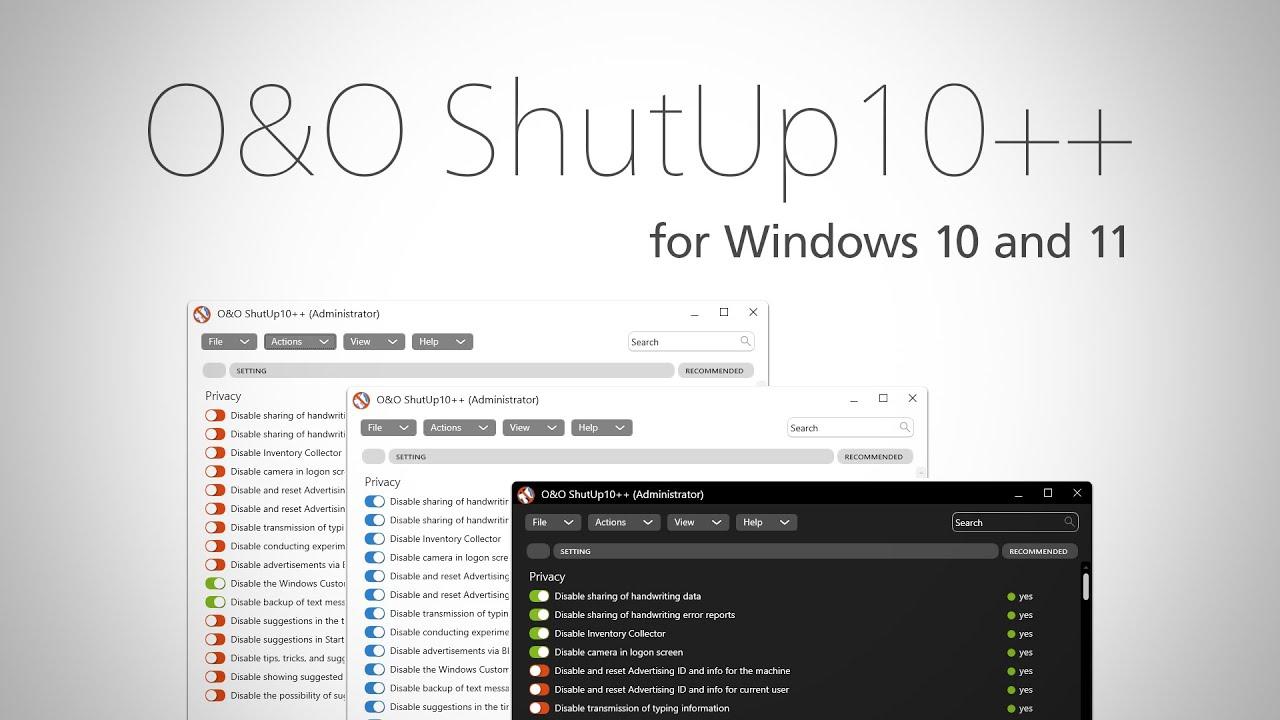
O&O ShutUp10++ es un programa de escritorio ligero y gratuito creado por la compañía alemana O&O Software. Su misión es muy clara: darte en una sola ventana todos esos interruptores que afectan a la privacidad y a la comodidad de Windows 10 y Windows 11, sin obligarte a tocar el Registro ni a instalar utilidades adicionales.
A diferencia de otros “optimizadores mágicos” que hacen cambios sin avisar, ShutUp10++ no necesita instalación y no añade nada más al sistema: descargas el archivo EXE, lo ejecutas con permisos de administrador y listo. No instala servicios, no corre en segundo plano y no se conecta a servidores externos para mandar tus datos; simplemente aplica cambios sobre la configuración de Windows.
Su gran baza es que centraliza decenas de ajustes dispersos por todo el sistema: opciones de telemetría, seguimiento de ubicación, diagnósticos, permisos de aplicaciones, publicidad personalizada, sincronización, funciones de IA como Copilot o características de Microsoft Edge, entre muchos otros. Todo se presenta en forma de lista con interruptores y una breve explicación.
Además, el programa clasifica cada ajuste por colores y símbolos según su impacto: hay opciones recomendadas, otras recomendadas con cautela y algunas no recomendadas porque pueden romper características que quizá sí necesitas. De esta forma, incluso un usuario no experto puede mejorar su privacidad sin tocar nada “a ciegas”.
La empresa detrás: quién es O&O Software
Puede que el nombre O&O te suene poco, pero en el mundo Windows llevan más de dos décadas desarrollando software. Esta compañía alemana se hizo conocida por sus herramientas de mantenimiento de disco y copias de seguridad, y con el tiempo ha ido ampliando catálogo hacia soluciones de seguridad y administración.
La marca debe su nombre a que los dos fundadores comparten inicial “O” en sus apellidos, una curiosidad que apenas dice nada del tamaño real de la empresa. Aunque sea bastante desconocida para el usuario doméstico medio, sus productos están presentes en más de 140 países y se usan en grandes organizaciones y entornos corporativos exigentes.
Según datos de la propia compañía y listados bursátiles alemanes, alrededor de un 76% de las empresas del índice DAX utilizan alguna solución O&O, y aproximadamente un 43% de las empresas del ranking Forbes 100 International también dependen de su software. Es decir, hablamos de un fabricante con bastante peso en el ámbito profesional, acostumbrado a ofrecer herramientas críticas.
Dentro de su catálogo encontramos utilidades como O&O Defrag, DiskImage, DiskRecovery, SafeErase, SSD Migration Kit o CleverCache. Con ellas se pueden desfragmentar discos, crear y restaurar imágenes del sistema, recuperar archivos borrados incluso de cámaras digitales o eliminar datos de forma segura para que no se puedan recuperar, todo ello siempre orientado al ecosistema Windows.
ShutUp10++ es, dentro de ese abanico, la propuesta centrada en la privacidad y el control de funcionalidades. Su enfoque es más “de usuario avanzado preocupado por su intimidad” que de administrador de sistemas puro, aunque internamente toque registros, políticas de grupo y servicios como cualquier herramienta profesional.
Por qué Windows recopila tanta información y qué papel juega la telemetría
Una de las cosas que más escalofríos produce al usar Windows 10 u 11 es ver cuántas opciones de diagnóstico, publicidad y datos de uso vienen activadas por defecto. Microsoft ha apostado por un enfoque muy centrado en la comodidad y en reducir las interrupciones al usuario, pero a cambio el sistema envía más información de la que a muchos les gustaría.
Buena parte de esos datos se usan para personalizar la experiencia. Por ejemplo, para mostrarte sugerencias en el menú Inicio, consejos sobre el sistema, recomendaciones basadas en tus hábitos, o incluso recordatorios inteligentes del estilo: salir antes al aeropuerto porque hay tráfico. Para ello Windows puede necesitar mirar tu calendario, correos, ubicación actual e información del tráfico en línea.
El problema es que ese mismo modelo de “comodidad ante todo” acaba generando brechas de privacidad potenciales. Hay servicios que registran tu comportamiento, las aplicaciones que ejecutas, cómo escribes (keylogging a nivel de predicción y corrección), qué buscas y con qué frecuencia. Incluso se han ofrecido características que comparten redes Wi-Fi con contactos de redes sociales o conectan el equipo a redes públicas sin tanta intervención manual.
La telemetría, además, sirve a Microsoft para evaluar el rendimiento del sistema, detectar errores y mejorar el producto. Sobre el papel tiene sentido: necesitan datos para corregir fallos antes de que lleguen a todo el mundo. El dilema llega cuando ese flujo de información se vuelve demasiado opaco para el usuario normal y cuesta saber exactamente qué se envía y qué no.
Todo esto ha provocado que muchas personas busquen herramientas como O&O ShutUp10++, WPD y otras alternativas similares, intentando reducir al mínimo la recopilación de datos sin abandonar Windows. Algunos se plantean incluso seguir en Windows 7 por considerarlo “menos cotilla”, aunque ya esté sin soporte y exponga el sistema a riesgos bastante serios.
Qué hace exactamente O&O ShutUp10++ en tu sistema
La gracia de ShutUp10++ es que actúa como una capa de control sobre funcionalidades internas de Windows sin instalar servicios residentes. Técnicamente, cuando mueves uno de sus interruptores, el programa modifica:
- Claves del Registro en ramas como HKLM y HKCU.
- Directivas de grupo locales (equivalente a lo que verías en el Editor de directivas).
- Servicios de Windows relacionados con telemetría, localización o diagnósticos.
- Tareas programadas que envían datos o activan funcionalidades de fondo.
Entre las opciones que puedes ajustar desde su interfaz destacan funciones como desactivar Cortana, limitar o anular Windows Defender, bloquear el botón que muestra contraseñas en ciertos formularios, reducir o eliminar el envío de datos de uso a Microsoft y a aplicaciones de terceros, o recortar características intrusivas de Microsoft Edge.
También se centra en apartados como la privacidad de las aplicaciones, los servicios de ubicación, las opciones de Windows Update (por ejemplo, limitar actualizaciones P2P) o el envío de diagnósticos detallados. Muchos de estos ajustes están profundamente enterrados en el sistema y el usuario medio nunca los vería sin una herramienta específica.
Cada ajuste aparece acompañado de un icono que indica el nivel de recomendación: un símbolo en verde para ajustes seguros, en amarillo para ajustes que pueden limitar ciertas funciones útiles y en rojo para cambios no recomendados porque afectan de forma notable a la experiencia o a la estabilidad.
Precisamente por eso, el propio programa insiste en que antes de tocar nada crees una copia de seguridad o un punto de restauración del sistema. Así, si una opción concreta se lleva por delante algo importante (por ejemplo, servicios de localización que necesitas para mapas o para aplicaciones de terceros), puedes volver al estado previo.
Cómo usar O&O ShutUp10++ paso a paso sin liarla
Lo primero que hay que tener claro es que ShutUp10++ es portátil: no se instala. Basta con entrar en la web oficial de O&O Software, descargar la versión más reciente (el fichero suele llamarse algo como OOSU10.exe) y guardarla donde prefieras, incluso en un pendrive para usarla en varios ordenadores.
Cuando lo ejecutes como administrador, verás una ventana principal con una lista larga de categorías y opciones. Cada línea corresponde a un ajuste concreto. Si haces clic sobre el nombre, aparece una pequeña explicación que te resume qué hace y qué consecuencias puede tener activarlo o desactivarlo.
A la derecha de cada opción aparece la recomendación del fabricante (clasificada por colores y símbolos), y a la izquierda está el interruptor que permite cambiar el estado. Aquí es donde muchos usuarios se confunden con los colores rojo/verde de los deslizadores: verde significa que la opción está aplicada en el sentido que recomienda ShutUp10++ (normalmente, desactivando algo invasivo), mientras que rojo indica que está desactivado el cambio y Windows se comporta como de fábrica.
La estrategia prudente suele ser tocar primero solo las opciones marcadas como recomendadas (verde). Podemos ignorar de inicio las etiquetadas en amarillo o rojo hasta ver que todo funciona bien. Después de aplicar un grupo de cambios, conviene reiniciar el sistema y comprobar que las funciones básicas, como la Tienda, el navegador, la localización en las apps que usas o Windows Update, siguen respondiendo como esperas.
Además de actuar opción por opción, ShutUp10++ tiene en su menú de Acciones la posibilidad de activar en bloque todas las opciones recomendadas, activar también las de nivel intermedio, o incluso aplicar todos los cambios disponibles. Esta última alternativa es tentadora, pero puede causar más de un dolor de cabeza si no sabes exactamente qué estás bloqueando.
Menús principales: Archivo, Acciones, Vista y Ayuda
El programa incorpora una barra de menú bastante sencilla, pero con funciones clave para gestionar tu configuración de privacidad a largo plazo y poder reutilizarla en otros equipos o tras una gran actualización de Windows.
En el menú Archivo tienes tres opciones básicas. La primera es Importar ajustes, que permite cargar un archivo .cfg generado por el propio ShutUp10++ con una configuración concreta de privacidad. Es ideal para replicar tu “perfil de seguridad” en varios ordenadores o compartirlo con amigos o compañeros.
La segunda opción es Exportar configuraciones. Con ella generas tu propio fichero .cfg a partir de las opciones que hayas activado. De esta forma puedes preservar tu configuración aunque una gran actualización de Windows revierta algunos cambios, o simplemente crear distintos perfiles para casa y trabajo.
La tercera opción del menú Archivo es la salida del programa, que no tiene mayor misterio. Cuando cierras ShutUp10++, los cambios ya se han aplicado a Windows y no hace falta que el programa siga abierto para que se mantengan.
En la pestaña Acciones es donde se concentra el control masivo de las opciones. Encontrarás botones para activar al mismo tiempo todas las opciones recomendadas, las recomendadas con precaución o absolutamente todas. También está ahí la posibilidad de deshacer todos los cambios que ShutUp10++ haya hecho hasta el momento.
Muy importante en este menú es la función de Crear un punto de restauración del sistema. Aunque Windows ya suele ofrecerlo automáticamente al aplicar cambios críticos, usar este botón te asegura que tienes un “salvavidas” creado justo antes de modificar ajustes delicados, de modo que si algo va mal puedas volver al estado anterior.
El menú Vista controla únicamente cómo se muestran las opciones. Desde ahí puedes desactivar las agrupaciones por categorías si prefieres ver una lista continua sin secciones como Privacidad, Seguridad o Microsoft Edge. También puedes alternar un pequeño cambio estético en los botones y elegir el idioma de la interfaz entre inglés, francés, español, alemán, italiano o ruso.
Por último, el menú Ayuda reúne las funciones más informativas. La guía corta abre un texto en la propia ventana explicando de forma gráfica cómo funciona el programa. Otro elemento comprueba en línea si estás usando la última versión de ShutUp10++ y te redirige al navegador para actualizarlo si hace falta.
Además, desde Ayuda puedes acceder al historial de versiones, donde se detalla qué ha cambiado en cada actualización del programa desde sus primeras ediciones, algo útil para saber si se han añadido nuevos ajustes compatibles con las novedades de Windows 10 u 11. El botón “Sobre” muestra la información de la empresa, la versión del programa y algunos datos de tu sistema, como edición y tipo de arquitectura.
Categorías de ajustes: privacidad, seguridad, Cortana, ubicación y más
Para que no tengas que perderte por todas las secciones de Windows, ShutUp10++ organiza sus controles en grandes bloques temáticos. Aunque la lista exacta puede variar ligeramente entre versiones, las categorías más habituales son:
- Security: opciones ligadas a la seguridad general de Windows 10 y 11.
- Privacy: todo lo relacionado con el envío de datos y el seguimiento del usuario.
- Cortana: controles sobre el asistente de Microsoft y sus funciones de búsqueda.
- Location Services: permisos y servicios de localización y geolocalización.
- User behavior / Telemetry: recopilación de datos de uso, diagnósticos y hábitos.
- Windows Update: aspectos vinculados a las actualizaciones del sistema.
- Miscellaneous: ajustes diversos difíciles de encajar en otras secciones.
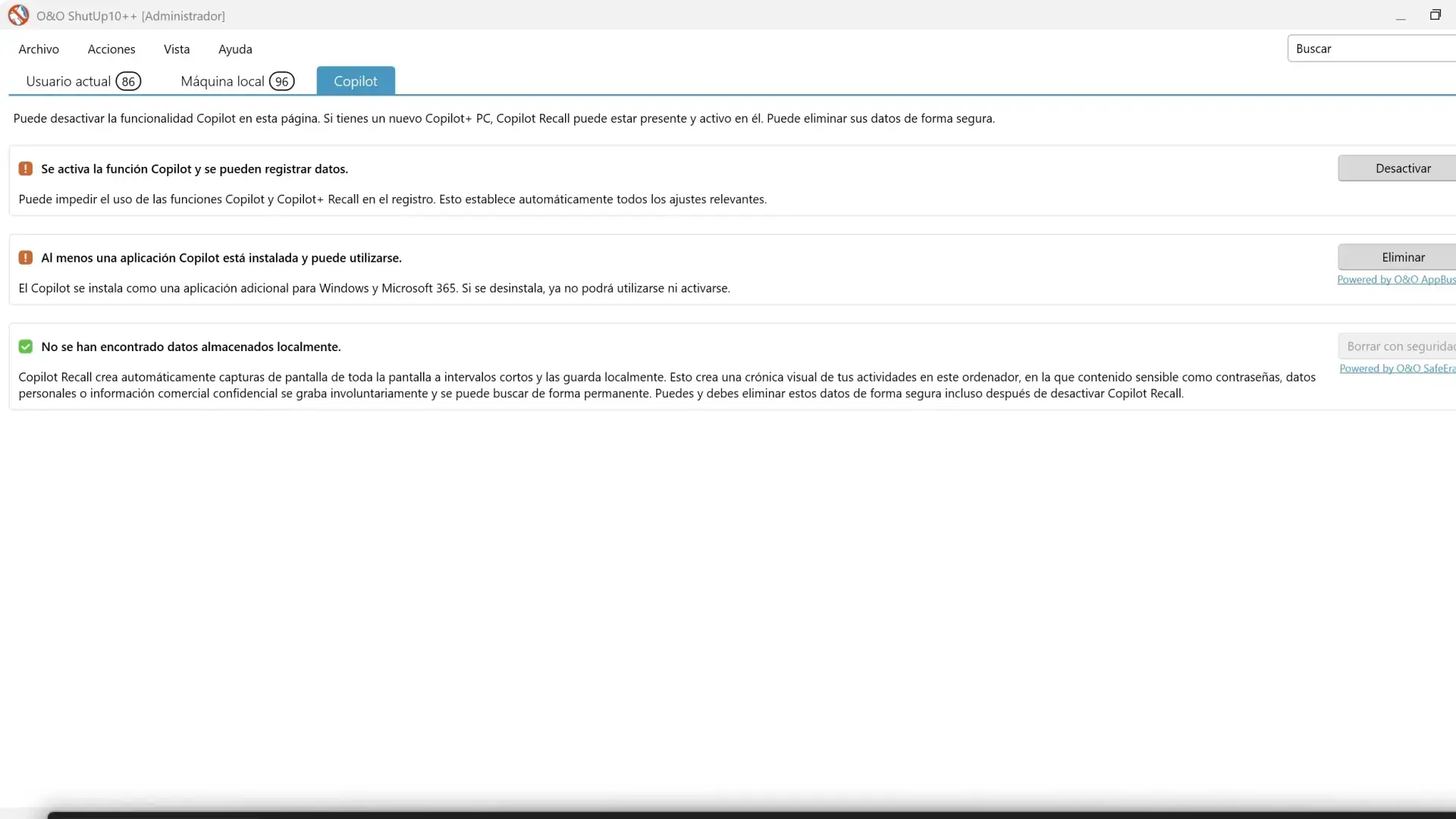
En versiones recientes, el programa también distingue entre ajustes que afectan al usuario actual, a la máquina local completa o a componentes de IA como Copilot. Esto es útil si quieres ser más estricto en tu cuenta de usuario personal que en otras cuentas del mismo equipo, o si deseas desactivar específicamente funciones de inteligencia artificial.
Dentro de cada categoría, cada línea indica un ajuste concreto. Por ejemplo, en Privacidad verás opciones para bloquear el envío de diagnósticos avanzados, impedir que se usen un identificador de publicidad o accedan a determinados datos sin solicitar permiso explícito.
El apartado de Servicios de localización aglutina todo lo referente a GPS, Wi-Fi y otros métodos que usa Windows para determinar tu ubicación. Aquí puedes desactivar completamente esa funcionalidad, o solo recortar el alcance para evitar que todo el sistema esté reportando tu posición en segundo plano.
En la sección de Cortana puedes deshabilitar el asistente virtual por completo o restringir algunas de sus capacidades. Del mismo modo, en la parte de Windows Update se encuentran opciones para frenar actualizaciones por P2P, reducir el envío de datos sobre errores de instalación o controlar la frecuencia con la que el sistema busca nuevas versiones.
Los ajustes de tipo Miscellaneous incluyen funciones varias como el botón para revelar contraseñas, ciertos comportamientos de Microsoft Edge o la interacción de Windows con cuentas online, redes y servicios en la nube. Aunque no todos son estrictamente de privacidad, muchos contribuyen a reducir la exposición de tus datos o a simplificar el funcionamiento del sistema.
Automatizar ajustes tras actualizaciones y reutilizar la configuración
Una de las cosas más molestas para quien se preocupa por su privacidad es que, tras una gran actualización de Windows (por ejemplo, un nuevo “feature update”), algunos ajustes se reviertan a como venían de fábrica. Esto obliga a volver a abrir ShutUp10++ y rehacer el trabajo manualmente.
La buena noticia es que con las funciones de importar y exportar, puedes guardar tu configuración en un archivo .cfg y volver a aplicarla en cuestión de segundos. No es un proceso automatizado al 100% después de cada actualización, pero reduce el esfuerzo: basta con ejecutar el programa y cargar el perfil previamente guardado.
Algunos usuarios avanzados incluso combinan ShutUp10++ con scripts o tareas programadas para lanzar el ejecutable y aplicar el archivo de configuración tras ciertas actualizaciones, pero eso ya entra en un ámbito más técnico. Para la mayoría, tener a mano el fichero .cfg en el escritorio o en un pendrive es más que suficiente.
Si vienes de herramientas alternativas como WPD, notarás que ShutUp10++ es menos agresivo en ciertos apartados, ya que se centra sobre todo en ajustes documentados y apoyados por políticas de grupo. Para quienes buscan un endurecimiento de privacidad más profundo existen otras utilidades que llegan a bloquear direcciones IP de telemetría a nivel de firewall.
La elección entre WPD, ShutUp10++ u otros dependerá de cuánto quieras profundizar. Para la mayoría de usuarios que simplemente desean limitar telemetría, publicidad y servicios invasivos sin romper el sistema, ShutUp10++ ofrece un equilibrio bastante razonable.
Ventajas, riesgos y experiencias reales de uso
Entre los puntos fuertes de ShutUp10++ destaca su interfaz clara y directa: no hay menús escondidos ni publicidad, y todas las opciones están al alcance de unos pocos clics. La clasificación por colores e iconos ayuda a entender de un vistazo qué cambios son seguros y cuáles pueden producir efectos secundarios.
Que sea una herramienta portátil, sin instalación y sin procesos residentes también es un plus. Puedes guardarla en un USB y usarla para dejar varios equipos “afinados” sin llenar el sistema de programas que se carguen al inicio o se queden en segundo plano.
Otro punto positivo es que la propia compañía asegura no recopilar datos de usuario desde ShutUp10++ ni conectarlo a servidores externos. El único momento en que el programa se comunica con Internet es cuando tú pulsas la opción de comprobar actualizaciones o de ver el registro de cambios, y en esos casos, abre el navegador que ya tienes configurado.
Ahora bien, tocar ajustes de este calado nunca está exento de riesgos. Hay casos de usuarios que, al aplicar todas las opciones recomendadas de golpe, han visto cómo Windows empezaba a mostrar avisos constantes sobre servicios de localización o, en situaciones más delicadas, han terminado con configuraciones marcadas como “administradas por tu organización” sin entender por qué.
Esto ocurre porque algunas opciones se aplican internamente mediante políticas de grupo locales, el mismo mecanismo que usaría un administrador de una empresa para controlar ordenadores corporativos. Por eso Windows muestra mensajes como “esta configuración la gestiona tu organización”, aunque estés en un portátil personal y seas el único usuario.
Si te encuentras en esa situación y no sabes revertir los cambios desde la Configuración de Windows, suele bastar con volver a abrir ShutUp10++, deshacer los ajustes concretos relacionados con la función afectada o usar la opción de deshacer todos los cambios del programa y, en el peor de los casos, tirar del punto de restauración del sistema que el propio software te recomendó crear.
En general, cuantos más niveles avanzados toques (especialmente las opciones marcadas en amarillo o rojo), más probable es que notes comportamientos anómalos en ciertas aplicaciones o características, como servicios de ubicación que dejan de funcionar con normalidad en navegadores o apps de mapas, o la cámara en aplicaciones que dependen de permisos específicos.
¿Merece la pena frente a seguir como viene Windows de fábrica?
La realidad actual es que usar Windows implica aceptar cierto grado de envío de datos y personalización basada en tu actividad. Apagar todo es posible hasta cierto punto, pero no siempre es realista ni práctico si quieres conservar todas las ventajas del ecosistema, la integración con la nube y los servicios inteligentes.
Herramientas como O&O ShutUp10++ ofrecen una forma bastante equilibrada de recortar la parte más intrusiva sin necesidad de abandonar el sistema operativo ni complicarte la vida con configuraciones extremadamente técnicas. Para muchos usuarios es suficiente con desactivar los ajustes de telemetría agresiva, la publicidad personalizada y unos cuantos servicios en segundo plano para sentirse más cómodos.
Es importante, eso sí, combinar el uso de ShutUp10++ con buenas prácticas generales de seguridad y privacidad: revisar qué aplicaciones instalas y qué permisos les das, usar bloqueadores de anuncios razonables, considerar un DNS con filtrado básico y mantener el sistema actualizado para no quedarte expuesto a vulnerabilidades.
Quedarse en versiones antiguas como Windows 7 puede parecer atractivo desde el punto de vista de la privacidad superficial, pero supone asumir riesgos de seguridad graves al no recibir parches. En ese contexto, usar Windows 10 u 11 bien configurados con herramientas como ShutUp10++ suele ser un mal menor bastante más razonable.
Para quien valore tener el control sobre qué comparte con Microsoft sin renunciar a la comodidad de Windows moderno, O&O ShutUp10++ se convierte en un aliado muy potente y sorprendentemente sencillo, siempre que se aborde con un poco de cabeza: empezar por los ajustes recomendados, crear copias de seguridad y tomarse unos minutos para leer qué hace cada opción antes de pulsar el interruptor.


Redactor apasionado del mundo de los bytes y la tecnología en general. Me encanta compartir mis conocimientos a través de la escritura, y eso es lo que haré en este blog, mostrarte todo lo más interesante sobre gadgets, software, hardware, tendencias tecnológicas, y más. Mi objetivo es ayudarte a navegar por el mundo digital de forma sencilla y entretenida.