- ProtonPlus centraliza la gestión de Proton, Wine y capas como DXVK y VKD3D en Linux.
- Es compatible con lanzadores clave como Steam, Lutris, Heroic, Bottles y WineZGUI.
- Permite asignar fácilmente distintas herramientas de compatibilidad a cada juego.
- Aprovecha la evolución de Proton y sus forks para mejorar compatibilidad y rendimiento.
Si usas Linux para jugar, seguro que has oído hablar de Proton, Proton-GE, DXVK, VKD3D y un montón de nombres más que suenan a magia negra. Mantener todo eso al día y bien organizado puede ser un auténtico lío, sobre todo si mezclas Steam, Lutris, Heroic Games Launcher y Bottles en el mismo sistema. Aquí es justo donde entra en juego ProtonPlus.
ProtonPlus es una herramienta pensada para que no tengas que volverte loco gestionando versiones de Proton, Wine y demás capas de compatibilidad. Su idea es muy sencilla: centralizar en una sola interfaz el control de tus compatibilidad tools y aplicarlas fácilmente a tus juegos, tanto en Steam como en otros lanzadores populares de Linux.
Qué es exactamente ProtonPlus para Linux
ProtonPlus es una aplicación muy ligera que actúa como gestor unificado de herramientas de compatibilidad en Linux. Su objetivo es que puedas instalar, actualizar y asignar diferentes builds de Proton, Wine y componentes como DXVK o VKD3D a través de un panel simple, en lugar de tener que toquetear carpetas ocultas o parámetros extraños en cada programa por separado.
A diferencia de otras utilidades similares, ProtonPlus está pensada desde el principio para integrarse con varios ecosistemas de gaming en Linux. En lugar de limitarse solo a Steam o a un entorno concreto, este software busca que tengas un único “centro de mando” para todas tus plataformas, algo especialmente cómodo si usas tanto juegos de Steam como títulos de Epic, GOG u otras tiendas vía lanzadores alternativos.
Otra de sus claves es que intenta simplificar la vida incluso a usuarios curiosos pero no necesariamente expertos. No hace falta comprender a fondo cómo funciona Wine o Vulkan para aprovecharlo. ProtonPlus se ocupa de descargar versiones compatibles, organizarlas por tipo y facilitar la elección de la mejor opción para cada juego con unos pocos clics.
Además de la gestión básica de versiones, ProtonPlus permite cambiar parámetros importantes de ejecución. Es posible modificar el compatibility tool asignado a cada juego de Steam, así como sus opciones de lanzamiento, todo directamente desde la interfaz del programa, evitando tener que ir uno a uno por la biblioteca de Steam o trastear con archivos de configuración.
En conjunto, ProtonPlus nace como un “todoterreno” pensado para usuarios de Linux que quieren sacarle todo el partido al ecosistema Proton/Wine, pero con la menor fricción posible, reduciendo al mínimo la parte tediosa de la configuración manual.
Lanzadores y plataformas compatibles con ProtonPlus
Uno de los puntos fuertes de ProtonPlus es la variedad de lanzadores que soporta de forma directa. No se limita solo a Steam, sino que ofrece integración con varios de los frontends y gestores de juegos más populares en Linux, lo que lo convierte en una solución bastante completa para la mayoría de setups.
Actualmente, ProtonPlus es compatible con los siguientes lanzadores o entornos:
Steam: la plataforma de Valve es la base de la experiencia gaming en Linux; si necesitas ayuda para instalar títulos de Windows puedes ver cómo instalar juegos de Windows con Steam en Linux. ProtonPlus te permite gestionar fácilmente qué versión de Proton o qué herramienta de compatibilidad usas para cada juego, así como tocar opciones de lanzamiento avanzadas desde un lugar centralizado.
Lutris: este veterano gestor de juegos para Linux permite mezclar títulos de distintas tiendas y emuladores. ProtonPlus se integra con Lutris para que puedas aplicar builds de Wine o Proton personalizados a los runners soportados, sin perderte entre perfiles y configuraciones.
Heroic Games Launcher: si sueles jugar a títulos de Epic Games Store o GOG en Linux, probablemente uses Heroic. ProtonPlus es capaz de trabajar junto a este lanzador, permitiéndote usar compatibilidad tools avanzadas también con estos catálogos, igual que harías con Steam.
Bottles: Bottles es una interfaz moderna para gestionar “botellas” de Wine fácilmente. Con ProtonPlus, puedes unificar la gestión de builds y capas de compatibilidad, de forma que las versiones que usas en Bottles estén alineadas con las que aplicas en Steam o Lutris.
WineZGUI: este front-end facilita la ejecución de aplicaciones Windows con Wine en Linux. ProtonPlus añade una capa extra de organización, ayudando a mantener consistencia entre las configuraciones de Wine que usas con tus juegos y programas.
Gracias a este soporte múltiple, es posible mantener una especie de “catálogo global” de herramientas de compatibilidad, en lugar de que cada lanzador vaya por libre. Esto minimiza conflictos y facilita que reutilices las mismas versiones de Proton-GE, DXVK o VKD3D entre diferentes plataformas sin duplicar esfuerzos.
Herramientas de compatibilidad que gestiona ProtonPlus
La otra gran pata de ProtonPlus es el amplio abanico de compatibility tools que sabe manejar. No se queda en el Proton oficial de Valve, sino que abarca toda una colección de forks, builds alternativos de Wine y capas gráficas que son la clave del buen rendimiento de muchos juegos en Linux.
Entre las herramientas de compatibilidad que ProtonPlus puede gestionar destacan:
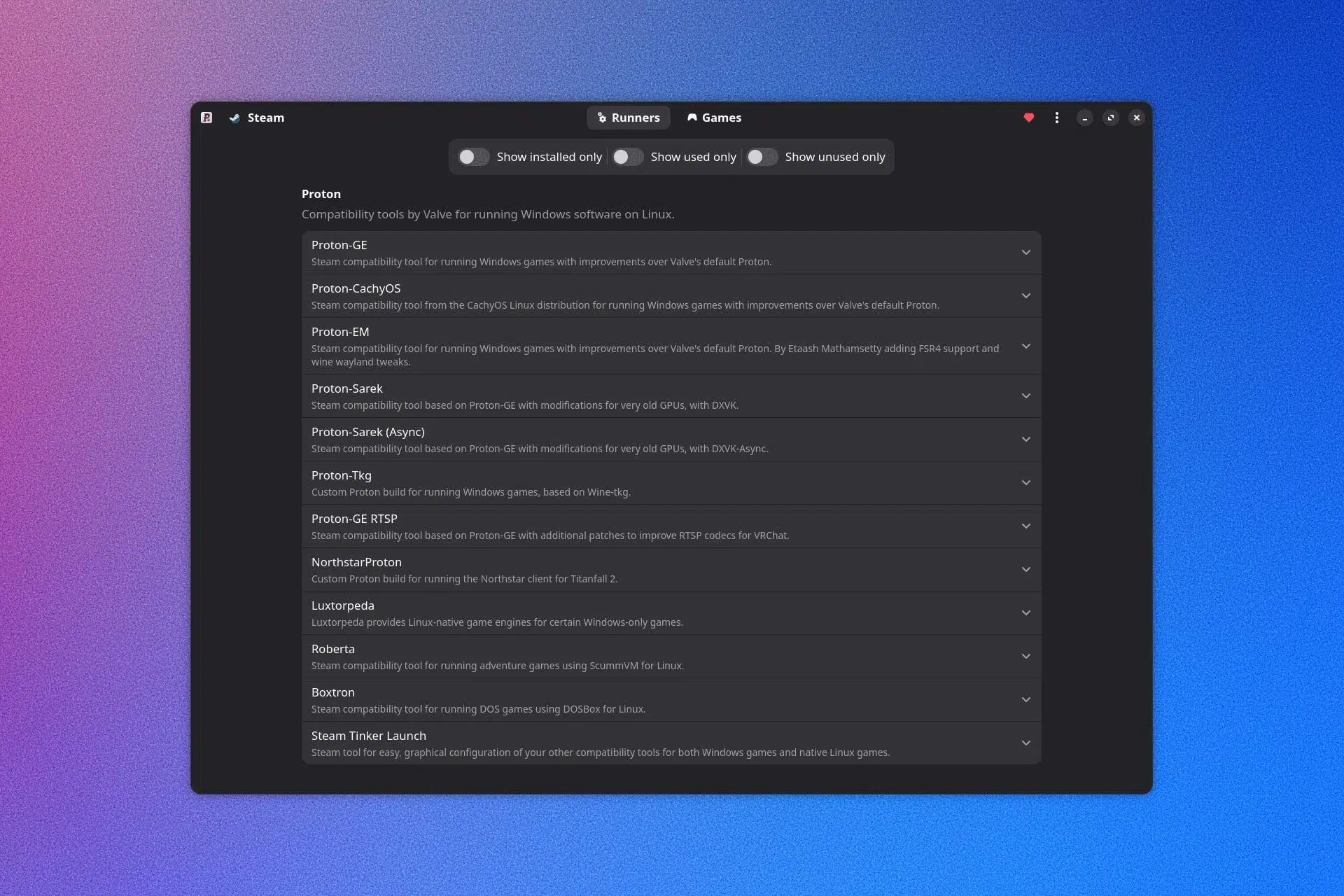
- Steam Tinker Launch: una utilidad muy potente que permite personalizar a fondo el lanzamiento de juegos de Steam, con ajustes avanzados, mods y tweaks gráficos.
- Proton-GE: el famoso fork comunitario creado por GloriousEggroll, que incluye parches extra y soluciones específicas para muchos juegos problemáticos o con DRM exigentes.
- Luxtorpeda: centrado en reemplazar ejecutables de Windows por versiones nativas de Linux cuando existen, o por builds específicas más optimizadas para ciertos títulos.
- Boxtron: pensado sobre todo para juegos antiguos basados en DOS o motores clásicos, integrándolos con Steam Play.
- Roberta: enfocado a aventuras gráficas clásicas y motores tipo SCUMM, facilitando su integración con la biblioteca de Steam.
- Proton-GE RTSP: una variación del Proton-GE tradicional, adaptada a escenarios concretos o con parches adicionales específicos.
- Proton CachyOS, Proton EM, Proton Tkg: distintas versiones modificadas de Proton, cada una con su orientación (rendimiento, compatibilidad extrema, parches experimentales, etc.).
- Kron4ek Wine-Builds: colecciones de Wine precompiladas en varias variantes: Vanilla, Staging, Staging-Tkg… pensadas para aprovechar características avanzadas o parches en pruebas sin tener que compilar nada.
- DXVK, DXVK (Sarek) y DXVK GPL+Async (Ph42oN): capas que traducen DirectX 9/10/11 a Vulkan. Las variantes como Sarek o GPL+Async incluyen parches para mejorar la fluidez, reducir stuttering o experimentar con colas asíncronas.
- VKD3D-Lutris y VKD3D-Proton: encargadas de traducir DirectX 12 a Vulkan, fundamentales para títulos modernos que usan la versión más reciente de la API de Microsoft.
La gracia de ProtonPlus está en que no necesitas ir descargando manualmente cada una de estas herramientas ni estar al tanto de todas las releases a mano. El programa se ocupa de mantener un listado actualizado de versiones disponibles y te permite instalarlas, actualizarlas o eliminarlas de forma ordenada.
De esta manera, cuando un juego no arranca o rinde mal con el Proton estándar, puedes probar en segundos con Proton-GE, una build concreta de Kron4ek o un DXVK alternativo, sin tener que bucear en GitHub ni copiar archivos a la carpeta equivocada.
Recordatorio: qué es Proton de Valve y por qué es tan importante
Para entender bien el papel de ProtonPlus, viene bien repasar qué es Proton y cómo ha cambiado el panorama del juego en Linux. Proton es, en esencia, una capa de compatibilidad creada por Valve junto a CodeWeavers que permite ejecutar juegos de Windows directamente en sistemas Linux a través de Steam.
Técnicamente, Proton es un fork de Wine muy parcheado y optimizado para juegos. No es un emulador ni una máquina virtual: traduce en tiempo real las llamadas del sistema y las APIs de Windows a sus equivalentes en Linux, de forma que el juego “cree” que sigue corriendo en un entorno Windows, cuando en realidad está usando el kernel de Linux y bibliotecas nativas.
Esta capa está integrada en Steam Play, lo que permite que instales un juego marcado como solo Windows y, al darle a jugar, se ejecute gracias a Proton sin configuraciones raras. Para el usuario medio es prácticamente un sistema plug-and-play: instalas, pulsas jugar y listo. Por debajo, hay una maquinaria bastante compleja trabajando para que todo eso funcione.
Proton incluye dentro de sí varias piezas fundamentales:
- Un Wine modificado, que es el núcleo del sistema, encargado de convertir las APIs Win32, las DLL de sistema y otros componentes típicos de Windows en llamadas POSIX compatibles con Linux.
- DXVK, que se encarga de traducir DirectX 9, 10 y 11 a Vulkan, la API gráfica moderna de bajo nivel disponible en Linux.
- VKD3D-Proton, una bifurcación adaptada de VKD3D para manejar DirectX 12 sobre Vulkan, con soporte para características avanzadas de la API.
- Herramientas de sincronización como esync y fsync, que mejoran cómo se gestionan los hilos y la E/S, reduciendo cuellos de botella y mejorando el rendimiento en muchos casos.
- fshack y parches varios para que el modo pantalla completa, la integración con Steam Overlay, los logros, la nube, Steam Input o SteamVR funcionen de forma transparente.
- Códecs y bibliotecas adicionales (dav1d, ffmpeg, etc.) para que las cinemáticas, vídeos integrados y otros elementos multimedia se reproduzcan correctamente.
- Steam Linux Runtime, un entorno tipo contenedor que aísla Proton y el juego de las bibliotecas del sistema, minimizando conflictos y asegurando una base estable.
Cuando instalas un juego solo para Windows desde Steam en Linux, este conjunto de componentes se pone en marcha para permitir su ejecución. La mayoría de la magia ocurre sin que el usuario tenga que tocar nada, aunque los jugadores avanzados pueden elegir versiones concretas de Proton o usar forks como Proton-GE para mejorar la compatibilidad con ciertos títulos.
Cómo ha cambiado el gaming en Linux gracias a Proton
Antes de la llegada de Proton en 2018, jugar en Linux era un ejercicio de paciencia. Apenas había unos pocos ports oficiales, muchos de ellos indie, y el resto dependía de trastear con Wine manualmente, lanzar scripts oscuros o recurrir a soluciones muy específicas que no siempre funcionaban igual en todas las distribuciones.
Con Steam Play y Proton, Valve dio la vuelta a este panorama. De repente, miles de juegos que solo estaban marcados como compatibles con Windows pasaron a poder ejecutarse también en Linux con un clic. La barrera de entrada se redujo tanto que mucha gente empezó a plantearse Linux como sistema principal para jugar, algo impensable unos años antes.
Hoy en día, gracias a la evolución de Proton y sus forks, existen ya casi 16.000 títulos con buen soporte en Linux y más de 21.000 marcados como jugables en Steam Deck, según bases de datos comunitarias como ProtonDB. Este cambio de escala ha provocado que estudios y editoras se tomen más en serio la compatibilidad con Linux, incluso cuando no lanzan un port nativo.
En ProtonDB, los juegos se clasifican en distintos niveles de compatibilidad:
- Platinum: el juego funciona perfecto, prácticamente como si fuera nativo. Lo instalas, ejecutas y no necesitas tocar nada.
- Gold: también funciona muy bien, pero quizá requiere algún ajuste menor, como añadir un parámetro de lanzamiento o usar Proton-GE en lugar del Proton estándar.
- Silver: el juego es jugable pero sufre pequeños fallos gráficos, audio irregular o necesita una configuración algo más elaborada para quedar fino.
- Bronze: se puede arrancar, pero la experiencia deja bastante que desear: cierres aleatorios, mal rendimiento o bugs graves.
- Borked: directamente injugable en el estado actual; no arranca o está roto a nivel crítico.
Con cada nueva versión de Proton, muchos juegos suben de categoría, pasando de Bronze a Silver o Gold, e incluso a Platinum. Es un proceso continuo en el que Valve, CodeWeavers y la comunidad van puliendo compatibilidad y corrigiendo errores a medida que aparecennuevos títulos y tecnologías.
Dentro de este ecosistema, herramientas como ProtonPlus resultan especialmente útiles, porque permiten aprovechar con mayor facilidad los avances de Proton oficial y sus variantes, sin obligar al usuario a controlar manualmente todas las actualizaciones y builds específicas.
Fortalezas y limitaciones del uso de Proton en Linux
El rendimiento y la compatibilidad que ofrece Proton hoy en día son sorprendentemente buenos. En muchos juegos, la diferencia de FPS frente a Windows es mínima, y existen casos donde, gracias a Vulkan y a una buena implementación de drivers, Linux llega a rendir igual o mejor que Windows con ciertos títulos.
Proton también integra de forma muy pulida la mayoría de funciones propias de Steam: overlay, logros, guardado en la nube, soporte para mandos, Steam Input, e incluso realidad virtual con SteamVR. Todo esto se maneja sin que el usuario tenga que andar parcheando manualmente cada juego, lo que hace que la experiencia de uso sea mucho más amigable.
Además, Valve distribuye varias ramas de Proton, como las versiones Estable, Experimental y Bleeding Edge, que permiten probar parches recientes y mejoras aún no integradas en la rama estable. A esto se suman forks como Proton-GE, muy populares entre quienes quieren exprimir al máximo la compatibilidad con títulos concretos.
No obstante, sigue habiendo ciertas limitaciones importantes. Los sistemas de anti-cheat que operan a nivel de kernel, como Easy Anti-Cheat en algunos modos, BattlEye o Vanguard, aún pueden causar problemas. Hay juegos que directamente no funcionan bajo Proton porque su protección asume que solo se ejecutan en Windows y bloquea cualquier entorno distinto.
También pueden aparecer dificultades en títulos con DRM muy agresivo o con códecs de vídeo propietarios poco estándar, que a veces requieren el uso de Proton-GE u otras variantes específicas. Y, aunque el rendimiento suele estar entre el 90 y el 100 % de lo que se obtiene en Windows, algunos juegos pesados con DirectX 12 pueden perder un 10-20 % de rendimiento, dependiendo en gran medida del controlador de la GPU y de cómo esté optimizado el motor.
En el terreno del hardware especializado, como ciertos periféricos o accesorios muy específicos, todavía hay juegos que esperan funciones de Windows que no están replicadas del todo en Proton. Esto obliga a toquetear configuraciones manuales o a aceptar que no todo el catálogo de Windows es viable en Linux, al menos por ahora.
Es justo en este escenario, lleno de mejoras constantes pero también de matices y casuísticas, donde una herramienta como ProtonPlus suma realmente valor: ayuda a combinar distintos Proton, Wine builds, DXVK y VKD3D según lo que necesite cada juego, ahorrando tiempo y evitando dolores de cabeza al usuario final.
Al final, ProtonPlus se coloca como un compañero ideal para cualquiera que juegue en Linux con varios lanzadores y quiera tener bien atadas sus capas de compatibilidad, sin renunciar a exprimir al máximo las posibilidades que ofrecen Proton, sus forks y todo el ecosistema de herramientas asociadas.


Redactor apasionado del mundo de los bytes y la tecnología en general. Me encanta compartir mis conocimientos a través de la escritura, y eso es lo que haré en este blog, mostrarte todo lo más interesante sobre gadgets, software, hardware, tendencias tecnológicas, y más. Mi objetivo es ayudarte a navegar por el mundo digital de forma sencilla y entretenida.