- Actualizar Windows con regularidad refuerza la seguridad, mejora la estabilidad y añade funciones útiles.
- Posponer parches durante meses aumenta el riesgo de ataques, fallos y tiempos de inactividad prolongados.
- Planificar reinicios y horas activas permite aplicar actualizaciones sin interrumpir el trabajo diario.
- En empresas, políticas y herramientas de gestión son esenciales para mantener todos los equipos protegidos.

Dedicar unos minutos a mantener Windows al día puede parecer un fastidio cuando estás con prisas, pero ignorar las actualizaciones del sistema operativo es uno de los errores más caros que puedes cometer, tanto a nivel personal como en una empresa. Ese rato mirando la pantalla mientras el equipo se reinicia y aplica parches es, en realidad, un seguro de vida para tus datos, tu productividad y hasta para la salud de la red de tu organización.
En el día a día es muy habitual que los avisos de actualización aparezcan justo cuando menos te interesa: al encender el ordenador por la mañana, antes de una reunión o en mitad de una tarea urgente. Es lógico que dé pereza y que, por inercia, pulses «Recordar más tarde». Pero a base de posponer, las actualizaciones se acumulan, los riesgos de seguridad se disparan y al final te encuentras con un equipo que necesita horas para ponerse al día o, peor aún, con un problema grave que podrías haber evitado.
Qué aportan realmente las actualizaciones de Windows
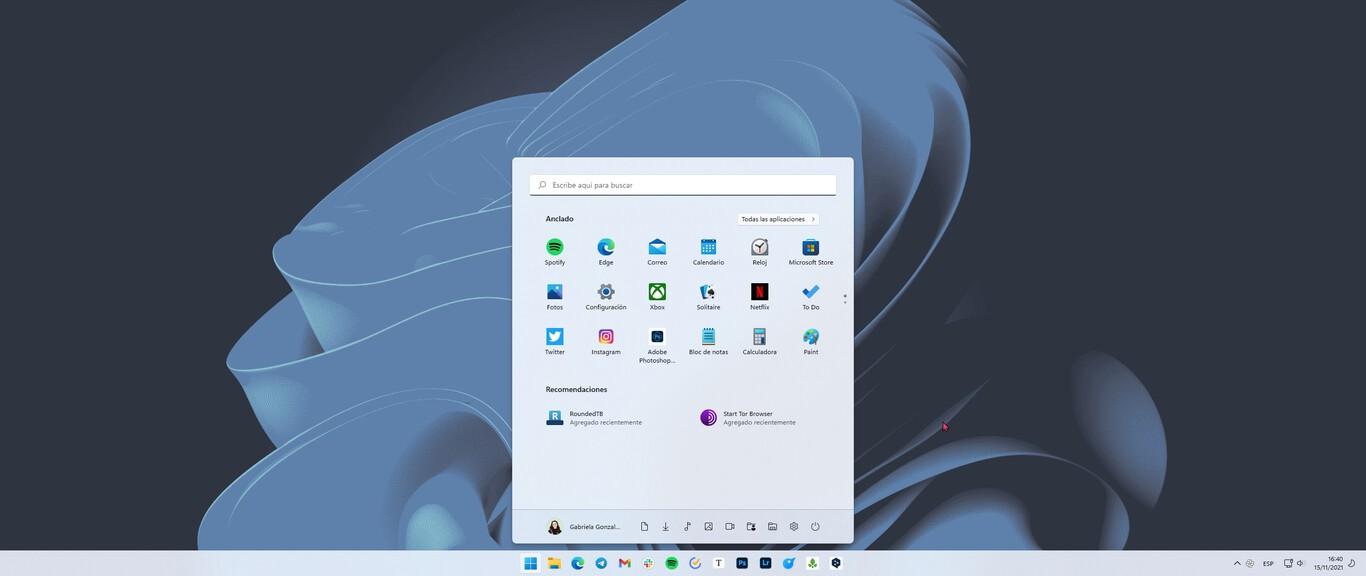
Las actualizaciones de Windows no son solo «molestias» que aparecen cada cierto tiempo; son el mecanismo que usa Microsoft para reforzar la seguridad, corregir fallos y mejorar el propio sistema operativo. Muchas de ellas pasan desapercibidas porque no cambian el aspecto de la interfaz, pero tienen un impacto enorme en cómo de protegido y estable está tu equipo.
Por un lado están los parches de seguridad, diseñados para tapar vulnerabilidades que los ciberdelincuentes pueden aprovechar. Aunque tengas antivirus y firewall, si el sistema no se actualiza, esas defensas se quedan cojas frente a ataques que explotan agujeros en Windows nada más hacerse públicos. De hecho, hay amenazas, como los ataques de actualizaciones falsas, que empiezan a propagarse pocas horas después de revelarse una vulnerabilidad.
Además de la seguridad, las actualizaciones incluyen correcciones de errores (bugs) que afectan a la estabilidad: pantallazos azules, cuelgues, problemas de sonido tras actualizaciones o con funciones concretas. Gracias a estos parches, el sistema se vuelve más fiable y se reducen los fallos inesperados que te obligan a reiniciar o que te hacen perder trabajo no guardado.
Por último, muchas actualizaciones incorporan mejoras de rendimiento y nuevas funciones. Puede tratarse de pequeños ajustes que hacen que el sistema consuma menos recursos, o de características nuevas pensadas para mejorar la productividad y la experiencia de uso, desde cambios en el menú Inicio hasta opciones avanzadas de gestión de escritorios, herramientas de seguridad, IA integrada o mejoras en el apartado gráfico, e incluso opciones para forzar actualizaciones selectivas.
Qué pasa cuando pospones las actualizaciones demasiado tiempo
El problema no es saltarte una actualización puntual porque justo ese día no te viene bien, sino convertir en costumbre el pulsar siempre «Posponer». Cuando haces eso durante semanas o meses, lo que se acumula en segundo plano es un auténtico alud de parches pendientes.
Cuando por fin decides actualizar tras mucho tiempo, el equipo puede necesitar instalar decenas de paquetes en cadena (y conviene saber cómo revertir una actualización problemática). Ese proceso, sobre todo si implica cambios grandes de versión, puede dejar tu PC inutilizable durante una o varias horas, con varios reinicios intermedios. Si te pilla en plena jornada laboral, el caos está servido.
Pero más allá del tiempo de espera, la acumulación de parches incrementa el riesgo de conflictos entre actualizaciones, drivers y aplicaciones ya instaladas, que pueden causar bloqueos aleatorios tras actualizaciones. No es lo habitual, pero aumenta la probabilidad de errores al aplicar cambios masivos de golpe frente a ir instalando pequeñas actualizaciones de forma regular.
En el caso de una empresa, dejar que los usuarios decidan libremente si actualizan o no multiplica los problemas. En una misma red puedes tener equipos con parches recientes conviviendo con otros con meses de retraso; en esos casos es recomendable crear un servidor de actualizaciones WSUS. Esto crea un escenario perfecto para que un ataque de ransomware entre por un PC desactualizado y afecte luego a servidores, almacenamiento compartido y otros puestos. A nivel económico, una brecha de este tipo puede suponer desde horas de inactividad hasta una auténtica crisis.
Por eso, muchas organizaciones optan por establecer políticas de actualización a través de herramientas de administración centralizada (como políticas de grupo, soluciones MDM o plataformas específicas de gestión de parches) para definir plazos máximos, ventanas de mantenimiento y periodos de gracia, y configurar pausas de Windows Update. Así se garantiza que todo el parque de equipos se mantiene dentro de unos niveles mínimos de seguridad sin perder flexibilidad.
Cómo se descargan e instalan las actualizaciones de Windows
En la mayoría de casos, Windows se encarga de todo de forma automática. Cuando hay nuevo contenido disponible, el sistema descarga las actualizaciones en segundo plano mientras sigues trabajando, siempre que haya conexión y espacio suficiente en disco. El usuario suele enterarse cuando el sistema avisa de que es necesario reiniciar para completar el proceso.
Ese momento del reinicio es el que muchos temen, porque a veces coincide con el arranque por la mañana: enciendes el ordenador para empezar la jornada y aparece la famosa pantalla que indica «Instalando actualizaciones…». Si hay muchas pendientes, puedes quedarte un buen rato mirando la barra de progreso. Por eso es tan práctico aprovechar los finales de jornada para reiniciar y dejar que Windows termine el trabajo mientras ya no necesitas el equipo.
Si quieres tomar las riendas tú mismo, basta con ir al menú Inicio y escribir «Buscar actualizaciones» o entrar en Configuración > Windows Update (donde también puedes solucionar errores de Windows Update). Desde ahí puedes forzar la comprobación, ver qué hay pendiente e incluso programar las horas activas para que el sistema intente no reiniciarse en pleno horario en el que sueles usar el PC.
En equipos de empresa gestionados, es habitual que el departamento de TI marque unas franjas de instalación y reinicio. Gracias a esto, los usuarios reciben los parches de forma más controlada, por ejemplo, de madrugada o en tramos de menor actividad. Aun así, siempre es recomendable avisar a los empleados para que guarden el trabajo y dejen el dispositivo encendido cuando llegue la ventana de mantenimiento.
En entornos domésticos, una buena práctica es revisar cada cierto tiempo la sección de Windows Update, sobre todo si has estado apagando el equipo sin permitir el reinicio completo, o, si lo necesitas, consultar cómo desactivar Windows Update de forma permanente. De este modo, te adelantas a posibles sorpresas en días críticos y eliges tú el momento en el que el ordenador puede estar parado unos minutos.
Buenas prácticas para actualizar sin trastocar tu trabajo
Para que la experiencia de actualización de Windows no se convierta en una pesadilla, conviene adoptar algunos hábitos sencillos que reducen al mínimo las molestias sin renunciar a la seguridad. No hace falta complicarse la vida, basta con organizarse un poco.
Lo primero es acostumbrarse a dejar el equipo encendido y conectado a la red en ciertos momentos, por ejemplo a última hora del día laboral o durante la comida, para que Windows pueda descargar e instalar la mayoría de cambios sin interrumpirte. Si además usas portátil, procura que tenga suficiente batería o esté enchufado, porque un corte durante la instalación puede generar problemas.
También es recomendable configurar correctamente las horas activas en Windows Update. De esta forma, el propio sistema evita reinicios automáticos en el intervalo de tiempo que tú indiques como horario habitual de trabajo. Aunque no es infalible, reduce bastante las posibilidades de encontrarte con un reinicio inesperado mientras estás en una videollamada o editando un documento importante.
Otra costumbre sana es guardar y cerrar aplicaciones antes de aceptar una actualización que requiera reinicio, especialmente en programas de ofimática, edición de vídeo, diseño o herramientas profesionales. Así, aunque algo falle durante el proceso, no perderás avances críticos. En empresas, es buena idea que TI envíe recordatorios previos al despliegue de parches con instrucciones claras para los usuarios.
Por último, conviene disponer de una copia de seguridad periódica (local, en la nube o ambas, y saber cómo sincronizar y cifrar copias en la nube). No es algo exclusivo de las actualizaciones, pero sí es cierto que cualquier cambio profundo en el sistema es más llevadero si sabes que tus datos están a salvo. En entornos corporativos, esto se refuerza con estrategias de backup centralizado y políticas de recuperación ante desastres bien definidas.
Actualizaciones de Windows y trabajo en remoto
En los últimos años, el teletrabajo y los modelos híbridos han hecho que muchos empleados usen sus equipos fuera de la red corporativa durante largos periodos. En este contexto, mantener Windows actualizado es incluso más crítico, porque el ordenador puede estar expuesto a redes domésticas, Wi‑Fi públicas o conexiones compartidas con otros dispositivos menos seguros.
Cuando el personal trabaja desde casa, el departamento de TI suele apoyarse en soluciones de gestión remota para supervisar el estado de los equipos, aplicar parches y verificar el cumplimiento de las políticas. Herramientas de este tipo permiten distribuir actualizaciones, controlar reinicios y monitorizar posibles incidencias sin necesidad de que el usuario esté físicamente en la oficina.
No obstante, la colaboración del usuario sigue siendo clave. Si se ignoran los avisos, se apaga el equipo a mitad de actualización o se usan conexiones inestables durante procesos delicados, se multiplican las posibilidades de errores, corrupción de archivos o fallos de arranque. Por eso es fundamental que la empresa comunique con claridad cuándo se realizarán tareas de mantenimiento y qué se espera de cada empleado.
En muchos casos, la propia política de la organización exige que el sistema no pueda conectarse a recursos internos (VPN, aplicaciones corporativas, etc.) si no cumple unos requisitos mínimos de actualización. Esto se denomina, a grandes rasgos, verificación de cumplimiento o control de acceso condicional, y sirve para evitar que un equipo desactualizado actúe como puerta de entrada a la red.
En resumen, el trabajo remoto no es incompatible con un parque de dispositivos bien parcheado, pero sí requiere coordinación entre TI y usuarios, herramientas adecuadas y ciertas rutinas por parte de quienes usan el ordenador a diario.
Por qué las empresas deben tomarse muy en serio las políticas de actualización
En un entorno doméstico, las consecuencias de no aplicar actualizaciones pueden ser muy molestas (pérdida de datos, fallos del sistema, infecciones de malware), pero en el ámbito profesional el impacto se multiplica. Un solo equipo vulnerable puede abrir la puerta a robos de información sensible, interrupciones de servicio y daños reputacionales de los que no siempre es fácil recuperarse.
Las organizaciones que gestionan decenas o cientos de equipos suelen recurrir a soluciones específicas de administración de parches para Windows y otros productos. Estas plataformas permiten definir calendarios de despliegue, probar actualizaciones en grupos piloto, aprobar o bloquear parches concretos y obtener informes detallados del estado de cada dispositivo.
Un enfoque habitual consiste en establecer un periodo de pruebas en un conjunto reducido de máquinas representativas. Si no se detectan incidencias, se amplía progresivamente el despliegue al resto del parque. Esta estrategia de «anillo» o «oleadas» reduce significativamente el riesgo de que un fallo en una actualización afecte a toda la organización de golpe.
Además, las políticas internas suelen contemplar plazos máximos para la instalación de parches críticos, en especial los relacionados con vulnerabilidades de alta gravedad que se están explotando activamente. En estos casos, la velocidad de reacción es clave para minimizar la ventana de exposición. Dejar pasar semanas o meses puede marcar la diferencia entre bloquear un ataque o sufrirlo en primera persona.
Por otro lado, las auditorías de seguridad y las normativas de cumplimiento (como ISO, ENS u otras según el sector) suelen exigir evidencias de que los sistemas se mantienen actualizados y se gestionan de forma controlada. No se trata solo de buena práctica técnica, sino también de un requisito para operar en determinados mercados o trabajar con ciertos clientes.
En definitiva, para una empresa no basta con «confiar» en que los usuarios hagan clic en «Actualizar». Es necesario diseñar, documentar y aplicar una estrategia de actualización coherente que tenga en cuenta la continuidad del negocio, la seguridad y la experiencia de quien usa el equipo.
Cuando entiendes todo lo que hay detrás de un simple mensaje de «Hay actualizaciones disponibles», se ve con otros ojos ese rato de espera frente a la pantalla azul o la barra de progreso. Al final, esa pequeña inversión de tiempo protege tus datos, mejora el rendimiento del sistema y reduce el riesgo de sustos tecnológicos tanto para usuarios individuales como para organizaciones completas.


Redactor apasionado del mundo de los bytes y la tecnología en general. Me encanta compartir mis conocimientos a través de la escritura, y eso es lo que haré en este blog, mostrarte todo lo más interesante sobre gadgets, software, hardware, tendencias tecnológicas, y más. Mi objetivo es ayudarte a navegar por el mundo digital de forma sencilla y entretenida.