- Windows 11 permite ajustar permisos de cámara a nivel de dispositivo, de tipo de aplicación (Store o escritorio) y de app individual.
- La configuración de imagen de cada cámara es predeterminada por usuario y puede incluir brillo, contraste, efectos y HDR.
- Las aplicaciones de escritorio como Edge, Teams o Zoom dependen del ajuste global “Permitir que las aplicaciones de escritorio accedan a la cámara”.
- Existen excepciones como Windows Hello y la app Cámara, que gestionan el acceso a la webcam con reglas propias de seguridad.
En Windows 11, controlar qué aplicaciones pueden usar la cámara es casi tan importante como tener una buena conexión a Internet. Entre videollamadas de trabajo, clases online y reuniones con amigos, la webcam se ha convertido en una herramienta imprescindible… y a la vez en una posible puerta de entrada a problemas de privacidad si no se gestiona bien.
La buena noticia es que el sistema ofrece varias capas de control para que puedas activar o desactivar el acceso a la cámara para apps específicas, ajustar la configuración predeterminada de cada dispositivo de cámara, e incluso bloquearla por completo si lo consideras necesario. A continuación vas a ver, paso a paso y con todo lujo de detalle, cómo funciona cada ajuste y qué tener en cuenta para que ninguna aplicación mire más de la cuenta.
Cómo funciona el control de la cámara en Windows 11
En Windows 11, cada cámara conectada (integrada o externa) tiene su propia configuración predeterminada asociada a cada cuenta de usuario. Esto significa que en un mismo equipo, dos usuarios distintos pueden tener ajustes de brillo, contraste o permisos completamente diferentes, y esos valores no se sincronizan con otros dispositivos, aunque uses la misma cuenta de Microsoft.
Cuando una aplicación inicia la webcam, la cámara arranca usando esa configuración predeterminada que has definido en el sistema. Sin embargo, muchas apps (por ejemplo, programas de videoconferencia o utilidades del fabricante) pueden aplicar sus propios parámetros de imagen mientras la cámara está activa, de modo que no siempre verás exactamente la misma imagen entre una app y otra.
Otro detalle importante es que no todas las aplicaciones respetan ni muestran los mismos controles. Algunas usan los ajustes del sistema tal cual, otras añaden filtros o efectos propios, y algunas incluso ignoran parte de la configuración de Windows. Por eso, a veces verás que tu cámara se ve perfecta en una app y desastrosa en otra.
Además de la parte de calidad de imagen, Windows 11 incluye un sistema de permisos de privacidad por capas: primero decides si el dispositivo (el PC en sí) puede usar la cámara; después, si las aplicaciones en general pueden acceder; y, por último, eliges qué programas concretos (de la Microsoft Store y de escritorio) están autorizados.
Ajustar la configuración predeterminada de la cámara en Windows 11
Si quieres que la imagen salga siempre con un punto de partida parecido en todas las aplicaciones, te interesa revisar la sección de Bluetooth y dispositivos > Cámaras, donde puedes definir la configuración predeterminada de cada cámara.
Para llegar a esa pantalla, puedes hacerlo de dos maneras: desde el menú Inicio, entrando en Configuración y luego en Bluetooth y dispositivos > Cámaras, o bien usando un acceso directo del sistema que te lleva directamente a la misma ruta. Una vez ahí, verás un listado con todas las cámaras conectadas al equipo: integradas, USB, e incluso algunas virtuales si las hubiera.
Dentro del apartado Cámaras conectadas, selecciona la cámara que quieras ajustar. En ese momento, Windows iniciará el dispositivo, te mostrará una vista previa de la imagen y desplegará los diferentes controles que admite esa cámara concreta. Los cambios que hagas se aplican en tiempo real, de modo que puedes ir tocando deslizadores hasta que te veas como quieres.
Según la versión de Windows 11 y las capacidades del hardware, tendrás disponibles algunos o todos estos controles: brillo, contraste, saturación, nitidez, efectos de Windows Studio, rotación e incluso vídeo HDR. La rotación resulta útil sobre todo con cámaras externas que has montado en una posición poco habitual, mientras que el HDR de vídeo intenta equilibrar zonas muy claras y muy oscuras para que todo se vea más natural.
Cuando terminas de ajustar, esos parámetros se guardan como nuevos valores predeterminados para esa cámara y para ese usuario. Cada vez que abras una app que use la webcam, arrancará con estos ajustes, salvo que el propio programa aplique sus cambios por encima. Algunos fabricantes, además, incluyen una aplicación adicional: en Configuración verás un botón en “Configuración relacionada” que abre dicha app para acceder a más opciones avanzadas (por ejemplo, correcciones específicas, filtros propios, etc.).
Activar o desactivar por completo la cámara en Windows 11
Hay situaciones en las que lo que quieres es deshabilitar completamente la cámara para que ninguna aplicación pueda usarla, ya sea por seguridad, por política de empresa o simplemente porque no la necesitas en ese momento.
La forma más directa de hacerlo es a través de la configuración de privacidad. Desde el botón Inicio, entra en Configuración y ve a Privacidad y seguridad > Cámara. En esta página verás varias opciones, pero la clave es alternar el acceso general a la cámara.
En la parte superior sueles encontrar la opción “Permitir el acceso a la cámara en este dispositivo”, acompañada de un botón “Cambiar”. Si lo desactivas, ningún usuario de ese ordenador podrá usar la cámara, independientemente de lo que indiquen el resto de ajustes o las aplicaciones. Es un bloqueo a nivel de dispositivo.
Justo debajo está la opción “Permitir que las aplicaciones accedan a la cámara”. Si esta se encuentra desactivada, las aplicaciones de Microsoft Store no podrán usar la webcam, aunque luego intentes darles permiso individualmente. Cuando la activas, habilitas ese primer nivel de acceso general para las aplicaciones de la tienda.
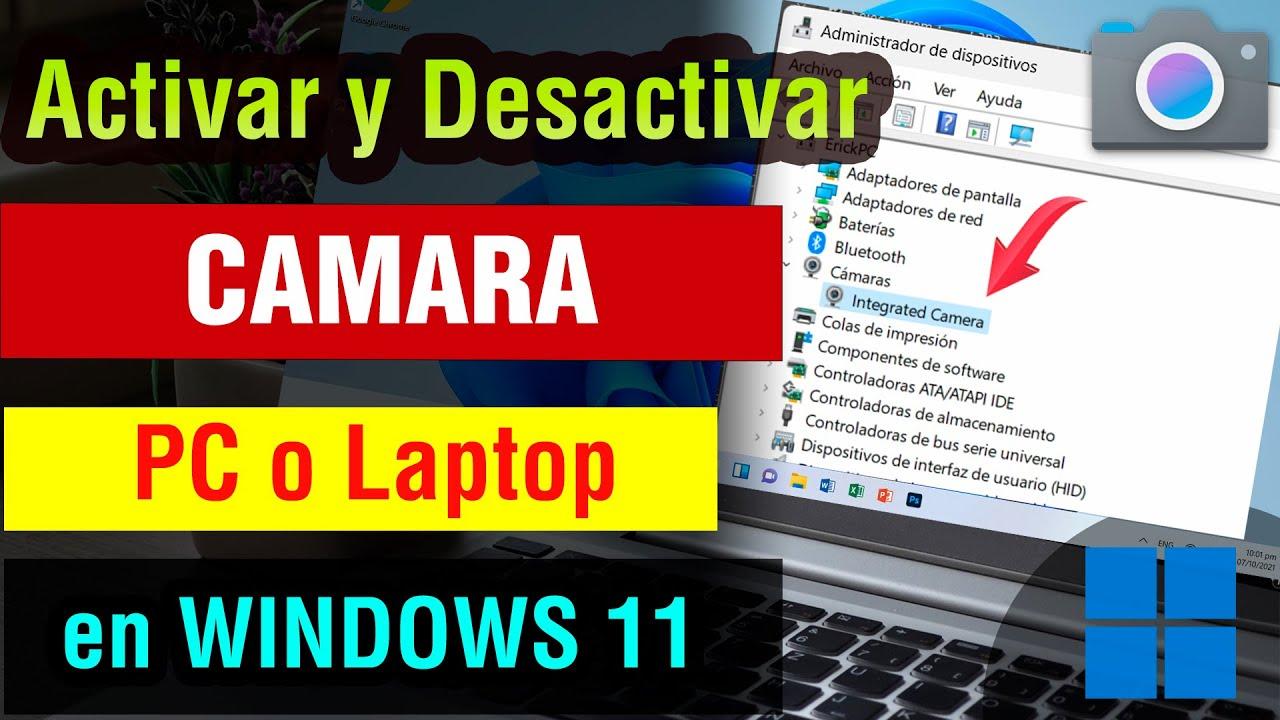
Si prefieres ir todavía un paso más allá, también puedes deshabilitar la cámara como dispositivo de hardware. Para ello, vuelve a Bluetooth y dispositivos > Cámaras, selecciona el dispositivo que quieres bloquear y utiliza la opción de deshabilitar. Windows te mostrará un mensaje de confirmación; al aceptar, la cámara quedará inactiva hasta que la vuelvas a habilitar.
Permisos de cámara para aplicaciones de Microsoft Store
Una vez que has habilitado el acceso general a la cámara para el dispositivo y para las apps, llega el momento de decidir qué aplicaciones concretas pueden usarla. Windows distingue especialmente a las apps que vienen de la Microsoft Store, a las que aplica un control bastante granular.
Dentro de Configuración > Privacidad y seguridad > Cámara encontrarás un listado bajo el epígrafe “Elegir qué aplicaciones de Microsoft Store pueden acceder a la cámara”. Aparecen aquí aplicaciones oficiales como Cámara, Xbox, Configuración, Centro de opiniones y otras que hayas instalado desde la tienda.
Al lado de cada aplicación verás un interruptor que puedes activar o desactivar. Si lo pones en Activado, esa app podrá utilizar la cámara siempre que lo necesite; si lo pones en Desactivado, el sistema bloqueará cualquier intento de acceso, incluso aunque la app funcione correctamente en otros equipos.
Este mecanismo es ideal para tener un control fino: puedes dejar activada la webcam para apps de confianza (tu app de videollamadas preferida, la app de Cámara de Windows para hacer fotos, etc.) y deshabilitarla en aquellas que no quieras que tengan acceso en ningún caso, reduciendo así la superficie de riesgo de tu privacidad.
Ten en cuenta que algunas aplicaciones no aparecen expresamente en esta lista, sobre todo cuando se limitan a invocar la app Cámara de Windows para tomar una foto o grabar un vídeo. En esos casos, el permiso relevante es el de la propia app Cámara, no el de la app que la llama, ya que esta última no recibe ninguna imagen salvo que tú captures manualmente.
Permisos de cámara para aplicaciones de escritorio (Edge, Zoom, Teams…)
Muchas de las aplicaciones que usamos a diario no provienen de la Microsoft Store, sino que son aplicaciones de escritorio clásicas: navegadores como Microsoft Edge, Chrome o Firefox; programas de videollamadas como Microsoft Teams, Zoom o Discord; utilidades como Intel Arc, suites ofimáticas, etc.
Estas aplicaciones suelen instalarse desde Internet, desde una memoria USB o a través de un administrador de TI. Por eso, no siempre aparecen en la lista de apps de la sección de Cámara dentro de Configuración, aunque estén usando la webcam. Para gestionar su acceso, Windows 11 incluye un control separado.
En la misma página de Privacidad y seguridad > Cámara, desplázate hasta el final y localiza la opción “Permitir que las aplicaciones de escritorio accedan a la cámara”. Si este interruptor está desactivado, muchas apps de escritorio (incluyendo navegadores y herramientas de videoconferencia) no podrán acceder al dispositivo, y te encontrarás con una cámara negra o mensajes de error.
Cuando lo activas, abres la puerta a que estas aplicaciones pidan acceso a la webcam. Es habitual que, la primera vez que un navegador como Edge intenta usarla, Windows muestre un aviso solicitando permiso. Si lo deniegas, dejará de funcionar para esa app hasta que borres la configuración o restablezcas permisos.
Un problema típico es que la cámara funciona bien en algunas apps (Cámara, Zoom, Discord…) pero no en otras como Edge o Intel Arc. Esto suele deberse a que el permiso de aplicaciones de escritorio está desactivado, o bien a que en un momento dado rechazaste el acceso para ese programa en particular. En esos casos, revisar este ajuste y, si es posible, restablecer permisos desde la propia app o borrando datos de navegación suele ser la solución.
Gestión de la lista de apps con acceso y posibles problemas
Dentro de las opciones de cámara, Windows 11 muestra una lista de aplicaciones que actualmente tienen permiso o que han solicitado acceso en algún momento. En la parte superior suelen aparecer aplicaciones del sistema (Xbox, Configuración, Centro de opiniones…) con su botón de activado o desactivado.
En la parte inferior puedes encontrar otras apps como Discord, Intel Arc, Microsoft 365, Zoom, Edge, etc., junto con la opción para habilitar o deshabilitar el acceso para todas las aplicaciones de escritorio. En algunos casos, al desactivar ese acceso general de escritorio, verás que la cámara deja de funcionar de golpe en todas estas apps, aunque siga yendo bien en la app Cámara o en otras de Store.
Una cuestión habitual es si existe un botón de restablecimiento total para esta lista de permisos, de forma que se borren todas las decisiones anteriores y Windows vuelva a preguntar app por app. El sistema no ofrece un reset global evidente para toda la sección de cámara, pero sí puedes forzar parcialmente este comportamiento.
Una forma de “empezar de cero” con una app es quitarla o desinstalarla completamente, reiniciar el equipo y después volver a instalarla. En muchos casos, la próxima vez que intente usar la cámara se mostrará un mensaje pidiéndote que confirmes si autorizas el acceso. También puedes jugar con activar y desactivar los conmutadores de permisos para refrescar la configuración.
Si concretamente te sucede que algunas aplicaciones de la lista inferior (por ejemplo, Zoom o Discord) sí pueden usar la webcam, pero Edge o Intel Arc no, lo más probable es que haya un conflicto de permisos o un ajuste de privacidad específico en esas aplicaciones. Revisar tanto la configuración interna de la app como los permisos de Windows, cerrar otras aplicaciones que estén usando la cámara y reiniciar el PC ayuda a descartar bloqueos temporales.
Configurar la privacidad de la cámara paso a paso
Para tener claro que todo está bien configurado, conviene recorrer una pequeña ruta de comprobaciones. Son pasos sencillos, pero resuelven la mayoría de problemas de cámara en Windows 11, especialmente con programas como Microsoft Teams, Zoom o navegadores.
Lo primero es ver los permisos básicos: abre Inicio, entra en Configuración y ve a Privacidad y seguridad > Cámara. Asegúrate de que “Acceso a la cámara” y “Permitir que las aplicaciones accedan a la cámara” están activados. Después, revisa en el listado que las apps que quieras utilizar (por ejemplo, Microsoft Teams corporativo o escolar) tienen el interruptor en posición de activado.
El siguiente paso es comprobar que la cámara no esté deshabilitada en el propio sistema. Para ello, vuelve a Configuración, entra en Bluetooth y dispositivos y accede a Cámaras. Si tu dispositivo aparece bajo un apartado de “Cámaras deshabilitadas”, selecciónalo y pulsa en “Habilitar”.
No olvides verificar el hardware físico: muchos portátiles incluyen un obturador mecánico o un atajo de teclado que tapa la lente o desactiva la webcam (a menudo representado por un icono de cámara tachada). Si está cerrado o la tecla está activa, la cámara no funcionará aunque el sistema la tenga habilitada.
Como solo una aplicación puede usar la webcam a la vez, es recomendable que cierres cualquier programa que pueda estar capturando vídeo (pestañas de navegador con videoconferencias, otras apps de reuniones, etc.) y pruebes la cámara con la app “Cámara” de Windows. Si allí ves imagen, sabes que el dispositivo funciona y el problema está en permisos o en la app concreta.
Uso de la cámara con Microsoft Teams, Edge y otras apps específicas
En aplicaciones de videoconferencia como Teams, además de los permisos generales del sistema, tienes que elegir la cámara correcta dentro de la configuración del propio programa. En Teams, por ejemplo, debes ir a Configuración y más (el menú con tres puntos) > Configuración > Dispositivos, y en el apartado “Cámara” seleccionar el dispositivo que quieres usar.
En esa misma pantalla puedes verificar la vista previa de la imagen y utilizar la opción de “Realizar una llamada de prueba” para comprobar que tanto el vídeo como el audio llegan bien de extremo a extremo. Si no ves imagen ni siquiera en la previa, revisa otra vez los permisos de Windows y que no tengas otra app reteniendo la cámara en segundo plano.
Si usas navegadores como Microsoft Edge para videollamadas o aplicaciones web que requieren cámara, recuerda que también el propio navegador puede tener su sistema de permisos interno. Cuando una web intenta acceder a la cámara, Edge suele mostrar un aviso en la parte superior de la ventana. Si en su día pulsaste en “Bloquear”, ese sitio no podrá usarla hasta que borres o cambies dicho permiso en la configuración del navegador.
Cuando surgen fallos persistentes con la cámara en una app concreta, es buena idea actualizar tanto Windows como los controladores de la webcam. En el Administrador de dispositivos, dentro de Cámaras (o Dispositivos de imagen), puedes hacer clic derecho sobre el dispositivo y seleccionar “Actualizar controlador”. A veces, incluso cambiar al controlador genérico de Windows resuelve problemas de compatibilidad con el software del fabricante.
Si nada de esto funciona, el propio sistema cuenta con la herramienta “Obtener ayuda”, que incluye un solucionador de problemas para la cámara. Esta utilidad puede ejecutar diagnósticos automáticos y aplicar correcciones que, a mano, costaría más descubrir.
Excepciones importantes y comportamiento especial de la cámara
Aunque los permisos de privacidad son muy amplios, existen algunas excepciones diseñadas para funciones de seguridad. Una de las más destacadas es Windows Hello: si utilizas el reconocimiento facial para iniciar sesión en el dispositivo, el sistema seguirá accesando a la cámara incluso si has desactivado el acceso general a la cámara en la configuración de privacidad.
En el sentido contrario, si deshabilitas Windows Hello, el dispositivo dejará de usar la cámara para el inicio de sesión, aunque la tengas completamente autorizada para el resto de aplicaciones. Es un comportamiento pensado para que las funciones de autenticación no queden bloqueadas accidentalmente al jugar con los permisos de privacidad.
Otra excepción llamativa es la interacción entre la app Cámara de Windows y otras aplicaciones. Como se comentaba antes, hay programas que simplemente abren la aplicación Cámara para que tomes una foto o grabes un vídeo, pero esa app intermedia no aparece en la lista de permisos. Lo que importa aquí es el consentimiento para Cámara, ya que esta no envía ninguna imagen a la app que la abrió salvo que pulses el botón de captura.
También debes saber que algunas aplicaciones de escritorio pueden seguir accediendo a la cámara o al micrófono incluso aunque no las veas listadas explícitamente en la página de configuración de la cámara. De ahí la importancia del interruptor global “Permitir que las aplicaciones de escritorio accedan a la cámara”: si quieres un bloqueo realmente estricto, este es el ajuste que debes tener muy en cuenta.
En el ecosistema de Windows existen, además, ciertas particularidades ligadas a políticas de empresa o a configuraciones de administrador. En entornos corporativos, es posible que tu organización haya forzado algunas políticas de privacidad o seguridad que limitan el uso de la cámara en determinadas aplicaciones, y en esos casos el usuario final apenas puede modificarlas.
En definitiva, la clave para manejar la cámara en Windows 11 está en comprender cómo se combinan los tres niveles de control principales: el acceso del dispositivo, los permisos generales para apps (Store y escritorio) y los interruptores individuales por aplicación, junto con la configuración de imagen predeterminada de cada cámara. Entendiendo estas piezas y revisándolas con calma, puedes tener la seguridad de que solo las apps que tú decidas verán a través de tu webcam, con la calidad y el comportamiento que mejor se adapten a tu día a día.


Redactor apasionado del mundo de los bytes y la tecnología en general. Me encanta compartir mis conocimientos a través de la escritura, y eso es lo que haré en este blog, mostrarte todo lo más interesante sobre gadgets, software, hardware, tendencias tecnológicas, y más. Mi objetivo es ayudarte a navegar por el mundo digital de forma sencilla y entretenida.