- Identificar el icono o síntoma de arranque (carpeta, círculo, bola del mundo, pantalla negra) ayuda a localizar la causa del fallo.
- El modo seguro, macOS Recovery y Utilidad de Discos son claves para reparar errores de software y del sistema de archivos.
- Restablecer NVRAM/PRAM y SMC en Mac Intel soluciona muchos problemas de energía y disco de arranque sin afectar a los datos.
- Cuando ni el disco interno ni las herramientas de recuperación funcionan, un disco externo o el servicio técnico son las únicas salidas.
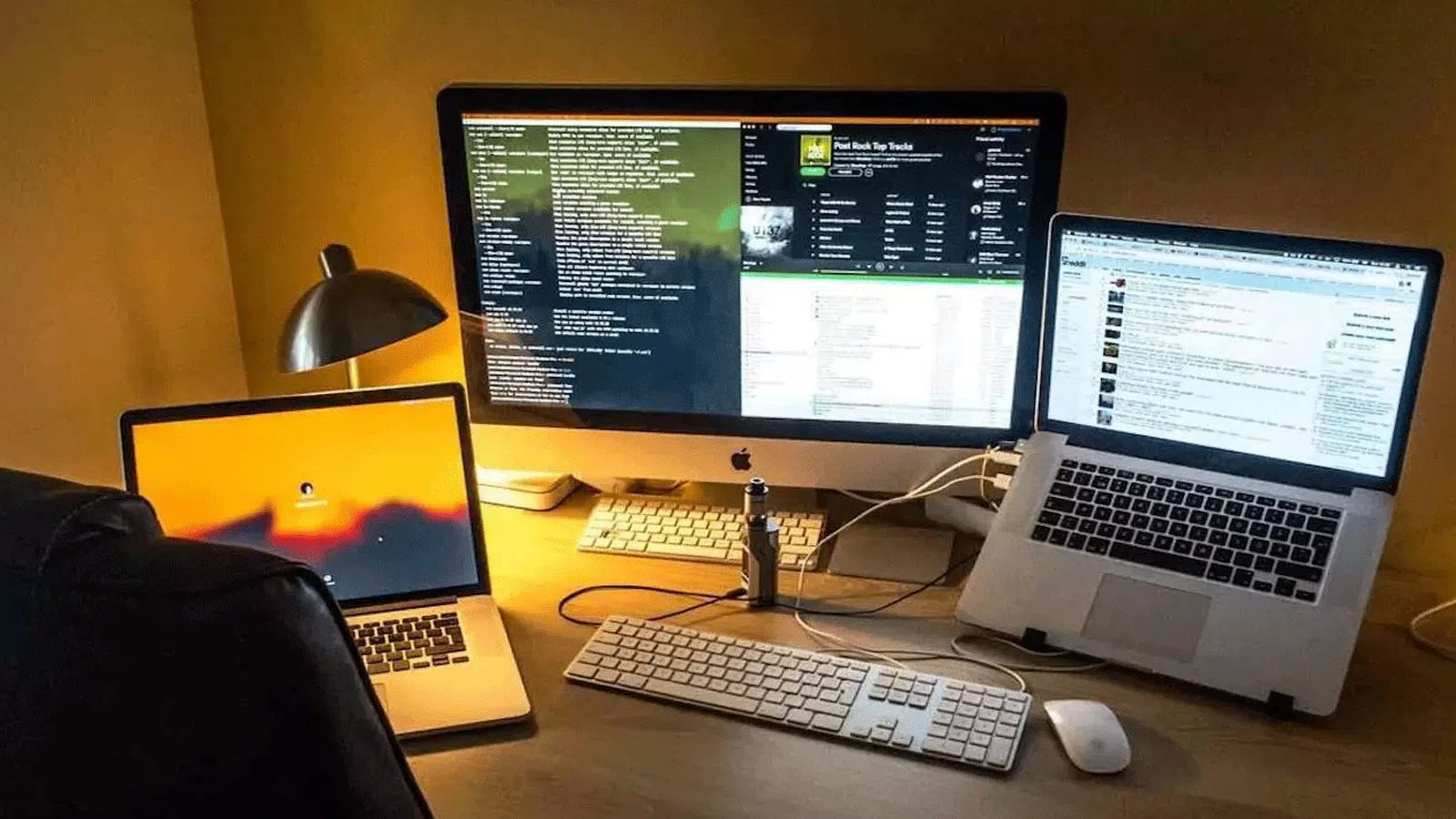
Cuando un Mac decide que no quiere arrancar, el susto es importante: pantalla negra, carpeta con interrogación, círculo de prohibición o el eterno logo de Apple pueden hacer que pienses que lo has perdido todo. La buena noticia es que, en muchísimos casos, el problema tiene solución sin tener que pasar inmediatamente por el servicio técnico (y la factura que eso conlleva).
En esta guía completa vas a encontrar todas las situaciones típicas de fallo de arranque en macOS (en Intel y en Apple Silicon), qué significa cada icono o síntoma y los pasos detallados para intentar recuperarlo: desde comprobar la corriente hasta jugar con el Modo Recuperación, NVRAM/PRAM, SMC, discos externos o reinstalaciones de macOS. La idea es ir de lo más sencillo a lo más avanzado, para que sepas en cada momento qué probar y cuándo merece la pena rendirse y acudir a un técnico.
1. Síntomas de problemas de arranque en macOS y qué significan

Antes de tocar nada conviene identificar qué está haciendo exactamente tu Mac cuando intentas encenderlo. El sistema de arranque de macOS muestra una serie de pantallas e iconos muy concretos que dan pistas bastante claras.
Si tu Mac con Intel se queda en una pantalla totalmente vacía o muy oscura (negra, gris o azul), con o sin logo de Apple, puede haber desde fallos de firmware hasta un problema gráfico o con la pantalla. En muchos casos, sin embargo, el equipo está encendido pero no consigue pasar a la carga correcta del sistema operativo.
Cuando aparece una pantalla azul con la típica rueda multicolor o se queda congelada tras el inicio, suele haber elementos de arranque, extensiones o software incompatibles bloqueando el proceso. Es muy típico tras instalaciones de apps de terceros, antivirus, herramientas de sistema o actualizaciones mal acabadas.
La famosa carpeta con un signo de interrogación parpadeando indica que el Mac no localiza un sistema donde arrancar: o no encuentra el disco de arranque preferido, o ese disco/volumen está dañado, o el SSD directamente ha dicho basta. Aquí entran en juego tanto la NVRAM (donde se guarda la selección de disco) como el propio disco interno.
Si en la pantalla de arranque ves un círculo con una línea que lo atraviesa (símbolo de prohibición), el mensaje es otro: el equipo ha detectado un sistema macOS en el volumen de arranque, pero esa versión no es compatible con tu modelo de Mac. Suele ocurrir cuando se fuerza la instalación de un macOS no soportado o se ha clonado un sistema desde otro equipo diferente.
En ocasiones aparece una bola del mundo con un símbolo de advertencia (signo de exclamación). Eso significa que el Mac ha intentado arrancar en Recuperación por Internet y no ha podido completar el proceso (fallo de red, bloqueo del servidor, restricciones de firmware, etc.). Tendrás que revisar la conexión o arrancar de otra forma.
Hay más iconos que pueden confundirte: un signo de exclamación en un círculo, el icono de un engranaje con el texto Opciones (selector de opciones de arranque), el candado de contraseña de firmware si alguien la configuró o incluso dibujos de un Magic Mouse o Magic Keyboard indicando que el Mac no detecta ningún dispositivo de entrada inalámbrico al iniciar.
Por último, si el equipo arranca, te deja iniciar sesión y luego se apaga o reinicia solo, puede haber desde fallos de sistema de archivos hasta problemas de hardware (memoria, SSD, placa base) o daños en la propia carpeta de usuario.
2. Comprobaciones básicas: alimentación, cables y accesorios
Lo más simple suele ser lo que primero pasamos por alto: verificar que realmente llega energía y que nada externo está bloqueando el arranque. Antes de meterte en líos con modos de recuperación, revisa lo básico.
Si tienes un Mac de sobremesa (iMac, Mac mini, Mac Studio o un portátil enchufado), asegúrate de que el cable de alimentación está bien conectado en ambos extremos y la toma de corriente funciona. No cuesta nada probar otro enchufe distinto o incluso otro cable o adaptador de corriente si tienes uno compatible a mano.
En un MacBook con USB-C suele ser más sencillo descartar el cargador porque es compatible con otros dispositivos. Prueba con otro adaptador USB-C que entregue la potencia suficiente y observa si aparece el icono de carga o una luz en el cargador, si la tiene. Si el portátil estaba muy descargado, deja que se cargue unos 10-15 minutos antes de intentar encenderlo.
Si pulsas el botón y el Mac no reacciona en absoluto, prueba un reinicio forzado manteniendo el botón de encendido (o Touch ID) unos 10 segundos. En portátiles notarás un pequeño clic o cambio de estado; en sobremesa, el equipo cortará la energía y luego podrás volver a pulsar para encender.
Otra causa muy habitual de problemas es un accesorio conflictivo. Desconecta absolutamente todo lo que no sea imprescindible: discos externos, hubs USB, impresoras, adaptadores de vídeo, pendrives, lectores de tarjetas, etc. En un sobremesa, si puedes, deja solo el cable de corriente y el de pantalla; en un portátil, ninguno.
Si has añadido hace poco hardware interno nuevo (RAM, SSD, tarjeta WiFi, etc.) en un Mac antiguo donde todavía se puede, conviene desmontarlo y volver a poner la configuración anterior para descartar que ese componente esté causando bloqueos o cortos temporales que impiden al Mac arrancar con normalidad.
3. Mac enciende pero pantalla negra, azul o congelada
Hay situaciones en las que el Mac enciende, los ventiladores giran o incluso oyes el sonido de arranque, pero la pantalla se queda en negro o muestra un color sólido (negro, gris, azul) y no avanza. Aquí hay varios escenarios posibles.
Cuando el equipo parece estar funcionando pero la pantalla integrada no muestra nada, lo primero es descartar que el fallo sea de la propia pantalla o de la gráfica integrada. Para eso, conecta un monitor externo mediante HDMI, DisplayPort, USB-C o Thunderbolt, según tu modelo, y espera unos segundos a ver si aparece imagen.
Si en el monitor externo sí se ve el escritorio, el problema es casi seguro de pantalla interna (panel, retroiluminación, flex, conector suelto). En portátiles modernos, sustituir la pantalla completa puede costar tanto como un Mac reacondicionado, así que conviene valorar si usarlo siempre enchufado a un monitor o pasar por un servicio especializado que pueda ofrecer repuestos alternativos.
Si en ningún monitor externo hay señal, puede que la GPU integrada o la parte gráfica del SoC esté dañada. En Macs actuales esto va soldado a la placa, no es reemplazable por módulos, así que la única opción pasa por cambiar la placa lógica completa, algo que suele ser caro y que conviene contrastar con un técnico autorizado o de confianza.
Cuando lo que ves es una pantalla azul con la bola de colores girando y el Mac no termina de llegar al escritorio, lo normal es que haya software o extensiones del sistema que bloquean el arranque. Es el momento ideal para utilizar el Modo Seguro, del que hablaremos enseguida, para que macOS arranque con lo justo y puedas desinstalar lo que sobra.
4. Uso del Modo Seguro (Safe Mode) para diagnosticar
El Modo Seguro de macOS es probablemente la herramienta más infravalorada para estos casos. Al arrancar así, el sistema carga solo lo esencial, desactiva extensiones de terceros y realiza una comprobación básica del disco, lo que permite ver si el problema viene realmente de software.
En un Mac con procesador Intel, para entrar en Modo Seguro haz lo siguiente: apaga completamente el equipo, enciéndelo y mantén pulsada la tecla Shift justo después de oír el sonido de arranque o ver el logo de Apple. Suelta la tecla cuando veas la pantalla de inicio de sesión. Es normal que tarde bastante más en arrancar de lo habitual.
En modelos con chip de Apple (M1, M2, M3 y posteriores), el proceso es distinto: con el Mac apagado, mantén pulsado el botón de encendido hasta que aparezcan las opciones de arranque en pantalla. Selecciona el disco de inicio, mantén pulsada la tecla Shift y haz clic en «Continuar en modo seguro».
Una vez dentro de Modo Seguro, conviene hacer varias cosas: pasar Utilidad de Discos (Primeros Auxilios) sobre el disco de arranque, desinstalar aplicaciones instaladas justo antes de que empezaran los problemas y eliminar extensiones o herramientas de sistema poco fiables. Después, reinicia normalmente y comprueba si el comportamiento ha cambiado.
Si el Mac arranca bien en Modo Seguro pero no en modo normal, casi con total seguridad el problema es de software, drivers, ítems de arranque o extensiones de kernel. Elimina, actualiza o desactiva todo lo que huela raro hasta que vuelvas a tener un arranque limpio sin necesidad de usar Safe Mode.
5. Modo Recuperación (macOS Recovery): tus herramientas de emergencia
Cuando el sistema ya no arranca ni en Modo Seguro o ves iconos como la carpeta con interrogación, el círculo de prohibición o la bola del mundo, toca recurrir al Modo Recuperación integrado de macOS. Es el entorno desde el que puedes reparar discos, reinstalar macOS o restaurar copias de seguridad.
En Macs con Intel, para entrar en Recuperación, apaga el Mac, enciéndelo y mantén pulsadas las teclas Command (⌘) + R hasta que veas el logotipo de Apple o una esfera giratoria. Si quieres forzar Recuperación por Internet con la versión más reciente compatible, puedes usar Option + Command + R.
En Mac con Apple Silicon, el proceso es el mismo que para ver las opciones de arranque: con el equipo apagado, mantén pulsado el botón de encendido durante unos 10 segundos hasta que aparezcan los volúmenes y el icono de engranaje «Opciones». Selecciónalo y pulsa en «Continuar».
Una vez dentro de macOS Recovery, verás varias herramientas clave: Utilidad de Discos para verificar y reparar volúmenes, Reinstalar macOS para descargar e instalar el sistema, Restaurar desde Time Machine si tienes copias de seguridad y el Terminal para tareas avanzadas cuando sabes exactamente lo que haces.
Si vienes de una carpeta con interrogación, círculo de prohibición o bloqueos al arrancar, lo más prudente es empezar siempre por Utilidad de Discos y la opción «Primeros Auxilios». Selecciona el disco físico completo (no solo el volumen Macintosh HD o similar) y deja que analice y repare. Si encuentra errores de sistema de archivos y logra corregirlos, es posible que vuelvas a arrancar con normalidad sin hacer nada más.
En el caso de la bola del mundo con símbolo de advertencia al intentar Recuperación por Internet, prueba primero a conectarte con cable Ethernet directo al router y vuelve a iniciar el proceso. Algunas redes WiFi dan problemas (firewalls, portales cautivos, claves especiales) y el cable suele ser más estable.
6. Reparar y comprobar el disco con Utilidad de Discos
Muchísimos problemas de arranque tienen su origen en errores en el sistema de archivos o sectores dañados en el disco. La herramienta Primeros Auxilios de Utilidad de Discos puede marcar la diferencia entre un disgusto y tener que cambiar el SSD por completo.
Para usarla, entra en macOS Recovery como hemos visto y abre Utilidad de Discos. En la barra lateral aparecerán los discos físicos y sus volúmenes. Pulsa en «Visualización» y elige «Mostrar todos los dispositivos» para asegurarte de que ves la estructura completa.
Empieza seleccionando el disco físico principal (normalmente con el nombre del fabricante) y haz clic en Primeros Auxilios. Confirma que quieres ejecutar la verificación y deja que termine; puede tardar bastantes minutos, especialmente en discos grandes. Si detecta y corrige errores, repite el proceso en los volúmenes de sistema (Macintosh HD y el volumen de datos asociado).
Si Primeros Auxilios indica que el disco está dañado y no puede repararlo, la cosa se complica: o bien el SSD/unidad interna tiene daños físicos, o el sistema de archivos está tan corrompido que solo queda borrar y reinstalar. Antes de eso, si el disco aún se monta en solo lectura, intenta copiar tus datos a un disco externo desde el propio Recovery o con ayuda de un disco de arranque externo.
Cuando la Utilidad de Discos no detecta el SSD interno en absoluto, no hay mucho que el usuario pueda hacer: en los modelos modernos, el almacenamiento suele ir soldado a la placa, así que normalmente implica cambiar la placa lógica completa en un servicio autorizado.
7. Reinstalar macOS: reparación in situ o instalación limpia
Si el disco pasa las pruebas o solo tenía errores menores pero el Mac sigue sin arrancar bien, toca plantearse una reinstalación de macOS. Puedes hacerlo de dos maneras: una instalación de reparación que mantiene tus datos o una instalación limpia partiendo de un disco vacío.
La instalación de reparación es la opción menos agresiva. Desde macOS Recovery, elige «Reinstalar macOS» y sigue las instrucciones, seleccionando el volumen actual de sistema sin formatear. El instalador sobreescribe los archivos del sistema, actualiza componentes y deja tus documentos y apps donde estaban, aunque siempre conviene tener copia de seguridad por si acaso.
Si el problema viene de un desastre mayor, software muy tocado o múltiples instalaciones fallidas, quizá te interese una instalación limpia. En ese caso, desde Utilidad de Discos deberás borrar el volumen de arranque (o el disco completo, según el caso), crear un nuevo volumen APFS o Mac OS Plus según el sistema que vayas a poner, y luego arrancar la reinstalación sobre ese volumen vacío.
Para instalaciones limpias desde USB (por ejemplo, para pasar de Monterey a Ventura), es fundamental que el pendrive esté creado correctamente con el instalador oficial de macOS y que la seguridad del arranque del Mac permita usar ese medio. Si tu Mac se empeña en entrar en Recuperación de Internet y lanza errores del tipo -2100F o -1008F, puede haber un problema de firmware, de conexión o de configuración de arranque seguro.
Cuando vas a reinstalar en un Mac no soportado oficialmente por cierta versión, corres el riesgo de que el sistema se instale pero el equipo entre en bucle con el círculo de prohibición. En ese caso, deberás volver a una versión de macOS compatible con tu modelo, ya sea usando un instalador más antiguo o reinstalando la versión original del equipo a través de Recuperación.
8. Restablecer NVRAM/PRAM y SMC (Mac Intel)
En los Mac con procesador Intel aún existen dos componentes lógicos que solucionan una buena parte de fallos «raros» de arranque: la NVRAM/PRAM y el SMC (System Management Controller). En los Mac con Apple Silicon, parte de estas funciones se integran en el propio chip y no se reinician de la misma forma.
La NVRAM/PRAM almacena ajustes como el volumen de arranque, el sonido de inicio o ciertas preferencias de pantalla. Si tu Mac muestra un signo de interrogación al arrancar o parece no respetar el disco seleccionado, resetear la NVRAM es un buen primer paso.
En un Mac Intel, apaga el equipo y, al encenderlo, mantén pulsadas las teclas Option (⌥) + Command (⌘) + P + R durante unos 20 segundos. Es posible que el Mac parezca reiniciarse durante el proceso. Después suelta las teclas y deja que arranque normalmente. En los modelos con Apple Silicon esto no se hace manualmente: la NVRAM se gestiona y corrige sola en cada arranque.
El SMC se encarga de gestionar la energía, la batería, los ventiladores, la respuesta al botón de encendido y otros aspectos de hardware de bajo nivel. Cuando el Mac no responde al botón, se apaga de repente o muestra comportamientos extraños de energía, un reseteo del SMC puede obrar milagros.
En portátiles Intel con batería integrada, apaga el Mac, conéctalo a la corriente y pulsa a la vez Shift + Control + Option (lado izquierdo) y el botón de encendido durante unos 10 segundos. Suelta todas las teclas y vuelve a encenderlo normalmente. En sobremesa Intel (iMac, Mac mini, etc.), basta con apagar, desenchufar 20-30 segundos, volver a enchufar, esperar unos 5 segundos y encender.
En los modelos con Apple Silicon no hay SMC independiente, por lo que estos «reseteos» se sustituyen por ciclos de apagado forzado de 10 segundos y, si hace falta, reinstalaciones desde Recuperación. Apple integra estas funciones directamente en el SoC.
9. Discos de arranque externos y modos especiales
Cuando sospechas que el SSD interno está tocado, una prueba muy útil es intentar arrancar desde un disco externo con macOS instalado. Si el Mac arranca bien desde ahí, todo apunta a que el problema reside en la unidad interna o en su sistema de archivos.
Para hacerlo, conecta un disco externo con un macOS compatible instalado (o un instalador arrancable) y enciende el Mac manteniendo pulsada la tecla Option (⌥) en Intel o el botón de encendido prolongado en Apple Silicon hasta ver los volúmenes. Selecciona el disco externo y deja que arranque. Si todo funciona fluido, puedes usar este método como solución temporal e incluso prolongada en un sobremesa.
En algunos Macs antiguos, al arrancar con ciertas teclas podrás entrar en modo disco de destino, en el que el Mac se comporta como si fuera un simple disco externo conectado a otro Mac mediante Thunderbolt, USB o FireWire. Verás un gran icono de ese puerto sobre fondo oscuro. Es una forma muy práctica de rescatar datos de un Mac que no arranca por sí mismo.
Si aparece un gran icono de monitor con un símbolo de advertencia en una Apple Studio Display, lo que se ha activado es su propio modo de recuperación, independiente del Mac. En esos casos hay que seguir el procedimiento específico de Apple para recuperar el firmware de la pantalla.
10. Problemas ligados al sistema operativo y a la cuenta de usuario
No todos los fallos de arranque apuntan a hardware o a discos rotos. A veces macOS se inicia, pero el Mac se queda en una rueda de carga infinita, se reinicia solo siempre en el mismo punto o se cuelga al intentar entrar al escritorio. Ahí la sospecha recae en el propio sistema operativo o incluso en la carpeta de usuario.
Si el equipo se apaga o reinicia siempre justo tras introducir la contraseña, puede haber daños en archivos de la carpeta de usuario o en sus permisos. Una prueba muy recomendable es iniciar sesión con otra cuenta de administrador que tengas configurada o crear una nueva cuenta si el sistema te da la opción; si has olvidado tu contraseña de inicio de sesión, esa guía explica cómo recuperarla.
Cuando una segunda cuenta entra sin problemas, todo apunta a que la primera cuenta está corrupta. En ese caso, lo ideal es crear periódicamente una cuenta de administrador adicional precisamente para emergencias de este tipo y, llegado el caso, eliminar la cuenta dañada y restaurarla desde una copia de seguridad usando Asistente de Migración o Time Machine.
Si el Mac se reinicia o se apaga en momentos aleatorios durante el arranque, sin un patrón claro, las probabilidades de que haya problemas de hardware (RAM, placa, alimentación) aumentan. En los modelos modernos la memoria ya no suele ser reemplazable, por lo que la reparación implicará muy probablemente cambiar toda la placa lógica.
Para Macs que han quedado «bricked» tras una actualización de firmware fallida o una instalación interrumpida, el margen de maniobra por software es limitado. En Apple Silicon y en algunos Intel recientes, Apple permite restaurar el firmware y el sistema completo conectando el Mac a otro Mac mediante Apple Configurator, pero es un procedimiento avanzado que la mayoría de usuarios prefiere dejar en manos de un servicio técnico.
Al final, si ya has probado a comprobar alimentación, desconectar accesorios, usar Modo Seguro, Reparación de disco, reinstalar macOS y jugar con NVRAM/SMC sin éxito, todo apunta a un fallo físico. Ahí es donde entra en juego un plan AppleCare o un seguro externo, que pueden marcar la diferencia entre una reparación asumible o tener que plantearse cambiar de equipo.
Que tu Mac no arranque o se quede atrapado en un icono extraño no significa necesariamente que esté perdido: con un poco de orden, siguiendo desde las comprobaciones más simples hasta las herramientas más potentes de macOS Recovery, se pueden resolver buena parte de los problemas sin perder datos ni gastar de más. Y, cuando ya no queda más remedio que recurrir al servicio técnico, al menos llegarás con un diagnóstico bastante claro bajo el brazo, sabiendo qué has probado y qué opciones reales hay encima de la mesa.


Redactor apasionado del mundo de los bytes y la tecnología en general. Me encanta compartir mis conocimientos a través de la escritura, y eso es lo que haré en este blog, mostrarte todo lo más interesante sobre gadgets, software, hardware, tendencias tecnológicas, y más. Mi objetivo es ayudarte a navegar por el mundo digital de forma sencilla y entretenida.