- La cuenta de Microsoft admite múltiples alias (correos y teléfonos) que comparten contraseña, datos y suscripciones.
- Es posible cambiar direcciones, nombre para mostrar y configuración de correo desde la web de cuenta y desde Outlook.
- En Microsoft 365, los cambios de correo y nombre de usuario requieren rol de administrador y pueden verse afectados por Active Directory.
- Una correcta gestión de alias y configuración minimiza errores, pérdida de correos e incidencias de inicio de sesión.
Si usas servicios de Microsoft como Outlook, Hotmail, Office, Xbox o Microsoft 365, tarde o temprano te tocará cambiar tu dirección de correo electrónico, actualizar un alias o modificar tus datos de inicio de sesión. Puede ser porque has cambiado de nombre, porque quieres un correo más profesional o simplemente porque tu empresa te ha pedido que lo hagas.
Lo bueno es que Microsoft ofrece varias formas de hacerlo tanto a nivel personal como empresarial, aunque a veces la cosa se vuelve un poco liosa entre alias, cuentas, dominios y roles de administrador. En esta guía vas a encontrar todas las opciones para cambiar tu dirección de correo electrónico en Office y servicios relacionados, tanto si eres un usuario particular como si administras usuarios en una organización, con explicaciones paso a paso y consejos para evitar errores típicos.
Qué es un alias de correo en tu cuenta de Microsoft
En el ecosistema de Microsoft, las direcciones de correo y números de teléfono que añades a tu cuenta se consideran alias de tu cuenta de Microsoft. Esto significa que no son cuentas separadas, sino diferentes identificadores que apuntan a la misma cuenta principal, con la misma contraseña y la misma configuración.
Cada alias que tengas configurado comparte los mismos contactos, el mismo espacio de almacenamiento en la nube, las mismas suscripciones y los mismos ajustes de cuenta. No importa si inicias sesión con un correo @outlook.com, @hotmail.com o con tu número de teléfono: todos llevan a la misma cuenta de Microsoft.
Uno de los puntos clave es que puedes usar cualquiera de tus alias para iniciar sesión en servicios como Outlook, Office, Windows o Xbox. De igual forma, puedes seleccionar cualquiera de esas direcciones como remitente al enviar o recibir correos electrónicos desde Outlook.com, siempre que esté configurado como alias en tu cuenta.
Sin embargo, los códigos de verificación que recibes por correo electrónico para confirmar tu identidad o para la verificación en dos pasos solo se envían al alias principal o a otra dirección que hayas agregado expresamente como método de seguridad. Por eso es importante mantener actualizada al menos una dirección que revises a menudo.
Además, puedes asociar como método de comprobación otra dirección distinta, por ejemplo un correo de tu pareja o un correo secundario, siempre que la organización o administrador no haya restringido esa opción por motivos de seguridad o políticas internas.
Cómo añadir, quitar o actualizar una dirección de correo o teléfono en tu cuenta de Microsoft
Si lo que quieres es añadir un nuevo alias, cambiar el principal o eliminar una dirección antigua, puedes hacerlo directamente desde la página de tu cuenta de Microsoft, sin necesidad de entrar en Outlook u otras aplicaciones.
Para gestionar tus alias (correos y teléfonos) debes acceder al apartado de información personal de tu cuenta. Desde ahí podrás agregar nuevas direcciones de correo electrónico, añadir números de teléfono o eliminar los que ya no quieras usar. Es el punto central desde el que Microsoft controla tus datos de inicio de sesión.
El proceso general es muy sencillo: primero inicias sesión con tu cuenta actual, después entras en la sección de nombres o alias, y justamente ahí puedes usar la opción de Agregar correo electrónico, Agregar número de teléfono o pulsar en Quitar junto al elemento que quieras eliminar. En muchos casos, al añadir una nueva dirección Microsoft te pedirá que la verifiques mediante un código enviado a esa dirección.
Conviene tener en cuenta que todas estas direcciones comparten una única contraseña, por lo que al cambiarla se aplicará a todos los alias asociados. Si te preocupa la seguridad, es recomendable activar la verificación en dos pasos y mantener actualizados los métodos de recuperación.
Si en algún momento no recuerdas cómo acceder o no consigues iniciar sesión, Microsoft pone a tu disposición una herramienta específica llamada Ayudante de inicio de sesión que analiza los fallos más habituales y te guía por el proceso de recuperación de la cuenta. Y si aun así no consigues solucionarlo, siempre puedes acudir al servicio de asistencia de Microsoft, describir el problema y seguir las indicaciones para que te deriven al canal de soporte más adecuado.
Cambiar el nombre para mostrar de tu cuenta de Microsoft
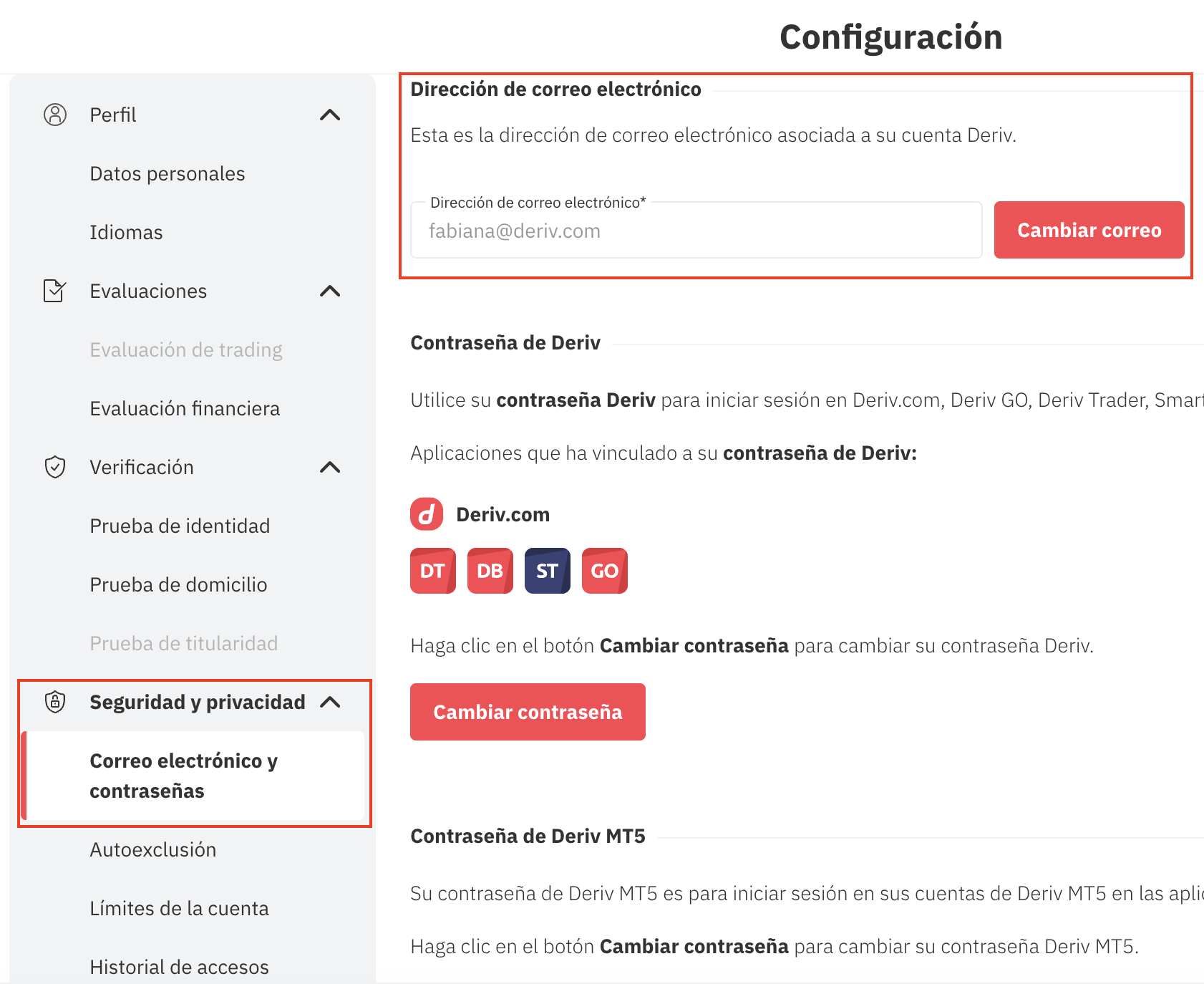
Tu cuenta de Microsoft no solo tiene correos y alias, también tiene un nombre para mostrar que aparece en distintas partes del ecosistema de Microsoft. Es el nombre que ves al iniciar sesión, el que se muestra en dispositivos Windows donde utilizas tu cuenta y el que verán otras personas cuando les envíes correos desde Outlook.com o participes en grupos.
Este nombre puede ser diferente del que utiliza tu cuenta local de Windows (la que solo existe en tu PC). Por ejemplo, podrías tener un perfil local con un nombre y que el nombre para mostrar online sea otro, más formal o actualizado tras un cambio de apellidos.
Para ajustar este dato tienes que iniciar sesión en la página de tu cuenta de Microsoft y acceder a la sección de edición de perfil. Allí verás la opción de editar tu nombre, tu nombre de empresa (si procede) y las direcciones de facturación o envío asociadas.
El cambio de nombre se realiza seleccionando la acción de Editar nombre, modificando los campos deseados y guardando los cambios. En general se actualiza bastante rápido en todos los servicios, aunque puede tardar un poco en propagarse por completo en algunos entornos, sobre todo si tu cuenta está integrada con servicios empresariales.
Si además quieres actualizar la dirección de facturación o de envío asociada a tu cuenta, puedes hacerlo desde el apartado de “Direcciones de envío y facturación”, realizar las modificaciones necesarias y confirmar con Guardar. Esto es especialmente importante si pagas suscripciones de Microsoft 365, juegos en Xbox o licencias de software vinculadas a tu cuenta.
¿Se puede cambiar de @hotmail.com a @outlook.com sin perder correos?
Una duda bastante habitual entre los usuarios es si es posible pasar de una dirección antigua @hotmail.com a una @outlook.com sin tener que crear una cuenta nueva y sin perder correos ni tener que avisar a todo el mundo del cambio.
La idea que hay detrás del sistema de alias es precisamente esa: que puedas añadir una nueva dirección @outlook.com como alias a tu misma cuenta y seguir recibiendo todo el correo de tu dirección antigua sin interrupciones. Así, el cambio es “transparente” para tus contactos.
Lo que haces en estos casos es configurar el nuevo alias como dirección principal para iniciar sesión o enviar correos, pero tu antigua dirección @hotmail.com sigue asociada a la cuenta como alias adicional. De este modo, todos los mensajes que se envíen a tu correo viejo continuarán llegando a la misma bandeja de entrada.
Gracias a este sistema, no necesitas avisar urgentemente a todos tus contactos, aunque siempre es buena idea actualizar tu firma de correo o tus datos de contacto en sitios clave. Con el tiempo, la mayoría de personas y servicios terminarán usando tu nueva dirección, pero mientras tanto no perderás mensajes dirigidos al correo antiguo.
Actualizar la configuración de tu cuenta de correo en Windows y Outlook
En ocasiones, el problema no está tanto en el alias o la dirección, sino en que necesitas ajustar la configuración de tu cuenta de correo en tu equipo. Esto puede ocurrir si has cambiado la contraseña, si tu proveedor ha modificado los servidores o si simplemente Outlook ha dejado de enviar o recibir correos correctamente.
Para estas situaciones, Windows ofrece la posibilidad de cambiar los parámetros de tu cuenta de correo desde la herramienta Correo dentro del Panel de control (en el caso de Outlook para escritorio) o directamente desde la propia aplicación de Outlook, tanto en versiones antiguas como en las más modernas para Windows, donde además puedes configurar reglas de correo.
Antes de tocar nada, es importante tener a mano el tipo de cuenta (IMAP, POP), el nombre del servidor entrante y saliente, los puertos y la configuración de cifrado (SSL/TLS). Si no tienes esta información, puedes solicitarla a tu proveedor de correo electrónico o consultar documentación de referencia, sobre todo si usas servicios muy conocidos que suelen tener sus datos publicados.
Si no tienes claro quién es tu proveedor, puedes fijarte en la parte de tu dirección que va después del símbolo @. Eso suele indicar la empresa o el servicio que gestiona tu correo (por ejemplo, @outlook.com, @gmail.com, @tuempresa.com, etc.).
Para ajustar la configuración desde el Panel de control en Windows, el camino típico es abrir el Panel de control, buscar el icono de Correo (Mail) y, dentro de la ventana de “Configuración de correo – Outlook”, acceder a Cuentas de correo electrónico. Desde ahí podrás seleccionar la cuenta problemática y entrar en la opción Cambiar para revisar y editar todos los parámetros.
Revisar y corregir la configuración del servidor y los puertos
Una vez entres en la ventana de modificación de la cuenta, deberás comprobar que los datos de servidor entrante (IMAP o POP) y servidor saliente (SMTP) coinciden con los que te ha facilitado tu proveedor. Si ves diferencias, es probable que ese sea el origen de los errores al enviar o recibir correos.
Dentro de la sección de inicio de sesión debes verificar que el nombre de usuario y la contraseña que estás usando son correctos y corresponden exactamente a la cuenta de correo configurada. Si recientemente has cambiado la contraseña en el servicio online pero no la has actualizado en Outlook, tendrás que introducir la nueva.
En la opción de Más configuraciones se abre la ventana de “Configuración de correo electrónico de Internet”, donde encontrarás la pestaña Avanzadas. Ahí se muestran los números de puerto del servidor entrante (IMAP o POP) y del servidor saliente (SMTP), así como los tipos de cifrado utilizados.
Es fundamental que compares esos valores con los oficiales: si los puertos o los métodos de cifrado no son los adecuados, tendrás problemas de conexión. Si no coinciden, simplemente tendrás que actualizarlos manualmente introduciendo los puertos correctos y seleccionando el tipo de conexión cifrada que corresponda (por ejemplo, SSL/TLS).
Cuando termines los ajustes, es recomendable usar la opción de Probar configuración de la cuenta. Si aparecen marcas verdes, significa que las pruebas se han completado con éxito y podrás pulsar Siguiente y Finalizar. Si aparecen indicadores rojos, seguramente algún dato sigue siendo incorrecto y tendrás que revisarlo de nuevo o contactar con tu proveedor de correo para que te confirme la información exacta.
Cambiar configuración de correo desde Outlook para Windows
También puedes modificar los datos de tu cuenta directamente desde la aplicación de Outlook para Windows, sin pasar por el Panel de control. La propia interfaz de Outlook incluye un menú de configuración bastante completo.
El recorrido habitual comienza abriendo Outlook y entrando en la pestaña Archivo. En el apartado Información de la cuenta encontrarás una lista desplegable donde puedes seleccionar la cuenta que quieres modificar, y justo debajo verás la opción de Configuración de la cuenta.
Desde ese menú puedes realizar distintas acciones: agregar o quitar cuentas, cambiar parámetros del servidor, ajustar el nombre descriptivo de la cuenta, gestionar carpetas en Outlook o decidir cuántos días de correo quieres que se sincronicen en tu equipo. También es el lugar donde puedes cambiar la información de inicio de sesión, como la contraseña, el nombre del servidor o las opciones de autenticación.
Si lo que buscas es algo más avanzado, como cambiar de perfil de Outlook o gestionar varios perfiles en el mismo equipo, también encontrarás las opciones de Cambiar perfil y Administrar perfiles en ese mismo entorno. Esto resulta útil si trabajas con varias configuraciones de correo separadas: por ejemplo, una personal y otra corporativa.
En la mayoría de los casos, la sección donde más tocarás es la de configuración del servidor, ya que ahí es donde se corrigen los problemas habituales tras cambiar de contraseña con tu proveedor de correo o modificar la seguridad de la cuenta. Simplemente tendrás que actualizar la contraseña, revisar los servidores y asegurarte de que los puertos y el cifrado coinciden con los que te indica el proveedor.
Cambiar dirección de correo y nombre de usuario en Microsoft 365 (administradores)
Si trabajas en una empresa o institución que utiliza Microsoft 365, es bastante frecuente que, como administrador, necesites cambiar la dirección de correo o el nombre de un usuario. Esto suele ocurrir cuando alguien cambia de apellido, se traslada de departamento o se unifica el formato de direcciones dentro de la organización.
En estos casos, no basta con que la propia persona quiera cambiar su dirección: es necesario que quien tenga un rol de administrador adecuado (como administrador de usuarios) realice el cambio desde el Centro de administración de Microsoft 365. Sin esos permisos, el sistema no te dejará modificar datos críticos como el nombre de usuario o el correo principal.
El flujo de trabajo estándar para administradores empieza entrando en el Centro de administración y yendo a la sección de Usuarios activos. Desde esa lista se selecciona el usuario deseado y se accede a las distintas opciones de gestión, entre ellas las que permiten modificar nombre de usuario, dirección de correo y nombre para mostrar.
Para cambiar la dirección de correo o el nombre de inicio de sesión, hay que usar la opción Administrar nombre de usuario y correo electrónico. Ahí puedes editar el nombre del usuario, actualizar la parte local de la dirección antes de la @ y seleccionar el dominio adecuado de entre los disponibles en tu inquilino de Microsoft 365.
Cuando termines de introducir los cambios, es importante confirmar con Guardar cambios. El sistema aplicará la nueva dirección al usuario y, si está configurado correctamente, se encargará de gestionar la coexistencia de alias para que los mensajes enviados a la dirección antigua sigan llegando si así lo decides.
Modificar nombre para mostrar y datos de contacto de un usuario en Microsoft 365
Además de la dirección de correo, a menudo el administrador tiene que actualizar el nombre para mostrar y los datos de contacto de los usuarios, sobre todo tras cambios de nombre legal o reestructuraciones internas en la organización.
Desde el perfil del usuario en el Centro de administración existe la opción Administrar información de contacto. Al entrar, se puede editar el nombre, apellidos, teléfono, puesto y otros datos que se muestran en la libreta de direcciones y en diversas aplicaciones de Microsoft 365.
Una vez actualizados estos campos, basta con pulsar en Guardar cambios. Es posible que, durante un breve periodo de tiempo, en algunos sitios sigas viendo el nombre antiguo debido a la caché o a la sincronización interna, pero poco a poco la información nueva se propagará a todos los servicios, incluidas las listas globales de direcciones y la información de presencia.
Es importante recordar que, si recibes un mensaje indicando que no se ha podido editar al usuario y que revises la información de nuevo, puede significar que no dispones del rol de administrador adecuado. En ese caso, tendrás que pedir a alguien con permisos superiores que realice el cambio por ti o que te asigne el rol necesario.
Añadir alias de correo electrónico en entornos empresariales
En una suscripción empresarial de Microsoft 365 es muy habitual que los usuarios necesiten uno o varios alias de correo adicionales. Por ejemplo, alguien puede tener [email protected] como dirección principal y a la vez necesitar [email protected] o [email protected] apuntando al mismo buzón.
Estos alias permiten que una misma persona reciba correos enviados a distintas direcciones sin tener que iniciar sesión en cuentas separadas. Sin embargo, su gestión recae en el administrador de Microsoft 365, que es quien debe añadirlos desde el Centro de administración o desde las herramientas de administración correspondientes.
La documentación oficial de Microsoft explica detalladamente cómo agregar otro alias de correo electrónico a un usuario, incluyendo consideraciones sobre dominios, directivas de la organización y posibles límites en la cantidad de alias permitidos. También se cubren escenarios más complejos, como la creación de buzones compartidos o direcciones genéricas que varios usuarios pueden gestionar.
Cuando se añaden alias a un usuario, conviene revisar que la libreta de direcciones global y las políticas de correo se actualicen correctamente, para evitar confusiones entre el personal y asegurar que los correos entrantes se enrutan como se espera.
Errores frecuentes al cambiar direcciones de correo en Microsoft 365
En entornos donde Microsoft 365 está integrado con un Active Directory local y se usa sincronización (por ejemplo, mediante Azure AD Connect), pueden aparecer errores específicos al intentar cambiar direcciones de correo o nombres de usuario.
Uno de los mensajes que puedes ver es algo del estilo “No se encuentra ningún parámetro que coincida con el nombre de parámetro EmailAddresses”. Este error suele indicar que la configuración del inquilino (tenant) o de un dominio personalizado aún no se ha completado del todo. En estos casos, lo recomendable es esperar hasta cuatro horas para que el proceso de configuración termine y después volver a intentarlo.
Si el problema continúa después de ese margen, lo más sensato es ponerse en contacto con el soporte técnico de Microsoft y solicitar que realicen una sincronización completa o revisen el estado del dominio personalizado. Muchos de estos errores se resuelven en segundo plano sin que el administrador tenga que hacer nada más, pero es clave informar al soporte.
Otro error típico es el mensaje tipo “No se pudo modificar el usuario. Revise la información de usuario e inténtelo de nuevo”. En la mayoría de los casos esto no se debe a un fallo de datos, sino a un problema de permisos: el usuario que está intentando hacer el cambio no forma parte del rol de administrador adecuado.
En esos casos, hay que comprobar que el administrador tenga asignado el rol de administrador de usuarios u otro rol con privilegios suficientes. Si no es así, deberá pedirse a un administrador global o equivalente que asigne esos permisos o que aplique él mismo las modificaciones necesarias.
Ocasionalmente, podrás encontrar mensajes indicando que el usuario está sincronizado con el Active Directory local y que algunos detalles solo se pueden modificar desde allí. Esto se debe a la forma en que Microsoft 365 gestiona la dirección de enrutamiento de correo de Microsoft Online (MOERA), que se construye a partir del atributo userPrincipalName en el directorio local.
MOERA, Active Directory y cambios de correo avanzados
Cuando una organización usa sincronización con Active Directory, en la primera replicación hacia la nube se crea una dirección de enrutamiento especial (MOERA) basada en el userPrincipalName (UPN) del usuario. Esta dirección se asigna automáticamente a la cuenta en Microsoft 365 y no se puede modificar ni eliminar desde la nube.
Esto genera un comportamiento particular: más adelante puedes cambiar el nombre de usuario en Active Directory, pero la MOERA original permanece asociada al usuario en la nube. Esto puede dar lugar a situaciones en las que el nombre recién cambiado no aparece como esperas en la lista global de direcciones o en algunos clientes.
Para tratar estos casos más avanzados, Microsoft recomienda trabajar con Microsoft Graph PowerShell. Un administrador con las credenciales adecuadas puede conectarse y ejecutar comandos como Update-MgUser para actualizar el UserPrincipalName de un usuario a nivel de Graph y conseguir que la información se alinee correctamente.
Estos procedimientos son más técnicos y conviene realizarlos con cuidado, teniendo claro el impacto en las direcciones de correo, la autenticación y la sincronización con el directorio local. Ante la duda, lo mejor es apoyarse en la documentación oficial o en el equipo de soporte de Microsoft para evitar dejar cuentas en un estado inconsistente.
Junto con estas operaciones avanzadas, la propia administración de Microsoft 365 incluye guías relacionadas, como la de agregar dominios personalizados, restablecer contraseñas de usuarios o crear buzones compartidos. Todo esto forma parte del mismo ecosistema de gestión de identidades y correo dentro de la organización.
Cambiar de dirección de correo: impacto práctico y experiencias de uso
Más allá de toda la parte técnica, cambiar de dirección de correo en Office, Outlook o Microsoft 365 tiene un impacto directo en tu día a día. Para muchos usuarios, actualizar su correo significa alinear su identidad digital con una nueva etapa profesional, un cambio de nombre o una reorganización de la empresa.
La buena noticia es que el sistema de alias y las herramientas de administración están pensadas para que el cambio sea lo menos traumático posible. Puedes añadir nuevas direcciones, mantener las antiguas activas, redirigir correos y modificar la forma en que apareces ante tus contactos, todo ello sin perder acceso a tus datos ni a tus suscripciones.
Mucha gente comparte experiencias de transición desde direcciones antiguas como @hotmail.com a direcciones @outlook.com más actuales, o desde correos personales a direcciones corporativas bajo un dominio propio. En la mayoría de estos casos, el paso clave es planificar bien qué dirección será la nueva principal y asegurarse de actualizar los datos de contacto en servicios críticos (bancos, redes sociales, plataformas de trabajo, etc.).
Si te organizas bien, puedes usar durante un tiempo varios alias en paralelo hasta que todo el mundo tenga claro cuál es tu nueva dirección preferida. Mientras tanto, el sistema seguirá entregando los correos correctamente y no tendrás que estar pendiente de mil bandejas de entrada distintas.
Todo este entramado de alias, configuración de Outlook, administración de usuarios y sincronización con Active Directory está diseñado para que, tanto a nivel personal como empresarial, puedas adaptar tu dirección de correo y tu identidad digital sin perder tu historial, tus contactos ni tus servicios. Conociendo las herramientas adecuadas y evitando los errores habituales, el cambio de correo en Office y en el ecosistema Microsoft se convierte en una tarea bastante asumible, incluso en entornos complejos.


Redactor apasionado del mundo de los bytes y la tecnología en general. Me encanta compartir mis conocimientos a través de la escritura, y eso es lo que haré en este blog, mostrarte todo lo más interesante sobre gadgets, software, hardware, tendencias tecnológicas, y más. Mi objetivo es ayudarte a navegar por el mundo digital de forma sencilla y entretenida.