- AppContainer aísla muchas apps de Windows 11 y dificulta ver claramente qué se ejecuta en segundo plano.
- Destellos o ventanas fugaces suelen relacionarse con procesos breves de apps modernas o servicios del sistema.
- Problemas con accesos directos y OneDrive pueden hacer que programas como Office no aparezcan en la lista de apps.
- Combinar registros de eventos, monitorización de procesos y gestión cuidadosa de accesos directos ayuda a identificar estas apps.
Si usas Windows 11 a diario, es bastante probable que en algún momento hayas notado comportamientos extraños en la pantalla: destellos rápidos, pequeñas ventanas que parecen asomarse y desaparecer en milisegundos, o notificaciones que no terminas de ver pero de las que te queda la sensación de que “algo se ha abierto y cerrado solo”. Además de eso, puede que hayas tenido la impresión de que hay aplicaciones trabajando en segundo plano sin que tengas claro cuáles son ni por qué se están ejecutando.
A todo esto se suma que Windows 11 gestiona muchas apps modernas mediante un sistema de aislamiento llamado AppContainer, lo que complica todavía más saber qué se está ejecutando, dónde y con qué permisos. Si lo combinas con situaciones típicas del día a día, como problemas para encontrar programas como Word o Excel en el menú Inicio, o errores raros con accesos directos y OneDrive, es normal acabar preguntándose: “¿qué está haciendo exactamente mi PC por detrás y por qué no veo claramente todas las apps que tengo en marcha?”.
Qué es AppContainer en Windows 11 y por qué te interesa
En Windows 11, muchas de las aplicaciones modernas (especialmente las que vienen de la Microsoft Store y varias herramientas del sistema) se ejecutan dentro de un entorno de seguridad llamado AppContainer. Este mecanismo crea una especie de “caja aislada” para cada app, limitando qué partes del sistema puede tocar, a qué archivos puede acceder y qué recursos puede usar.
Este enfoque busca que, si una aplicación se comporta mal o tiene un fallo de seguridad, el daño quede confinado dentro de ese contenedor y no se extienda al resto del sistema. Es un concepto muy similar al sandboxing que se utiliza en navegadores web modernos o en otros sistemas operativos, donde cada pestaña o app funciona casi como un pequeño mundo aparte.
El problema práctico es que, al estar así de encapsuladas, a veces se complica identificar con claridad qué apps están corriendo en AppContainer, qué procesos les corresponden y cómo se relacionan con lo que ves (o no ves) en pantalla. Esto puede generar sensaciones como las que comentan muchos usuarios: flashes fugaces, ventanas que parecen abrirse y cerrarse en la parte superior de la pantalla, o notificaciones que no llegan a mostrarse del todo.
Además, algunas de estas aplicaciones en contenedores se ejecutan principalmente en segundo plano, lo que significa que no siempre verás una ventana clásica ni un icono claro en la barra de tareas indicando que están activas. Desde el punto de vista de seguridad es útil, pero desde la perspectiva del usuario que quiere controlar qué está ocurriendo en su PC, puede ser bastante desconcertante.
Destellos en la pantalla y sensación de “algo se abre y se cierra solo”
Varios usuarios describen situaciones muy similares: están trabajando tranquilamente, por ejemplo escribiendo en Word o leyendo un documento, y de repente ven un destello blanco en la parte superior de la pantalla, como si una ventana hubiera intentado abrirse y se hubiera cerrado tan rápido que apenas se aprecia. Esta clase de comportamiento suele causar inquietud, porque parece indicar que “algo se ejecuta sin permiso”.
En muchos casos, la primera reacción lógica es echarle la culpa a algún programa que ya se está usando. Hay quien piensa en reproductores multimedia como VLC, que pueden mostrar listas de reproducción o carátulas, o en funciones automáticas de guardado en segundo plano de aplicaciones de Office como Word. Sin embargo, es habitual que, tras hacer pruebas (por ejemplo, cerrar VLC, desactivar funciones de autoguardado o cambiar configuraciones), los destellos sigan apareciendo.
Esta persistencia lleva a sospechar que debe de tratarse de otro tipo de proceso o notificación del sistema, posiblemente relacionado con servicios que se ejecutan en segundo plano, aplicaciones UWP (las modernas de la Microsoft Store) o componentes internos de Windows que operan dentro de AppContainer. Muchos de estos procesos pueden lanzar breves ventanas, diálogos de permisos o notificaciones que se muestran y se ocultan casi al instante.
Cuando no tienes un registro claro de lo que está pasando, la única pista que suele quedar es la hora aproximada en la que notas el flash. Por eso, una de las mejores formas de localizar al culpable es combinar esa hora con herramientas de registro de eventos y monitorización de procesos, algo de lo que hablaremos más adelante para que puedas ir “cazando” estas actividades extrañas.
Conviene tener en mente que no siempre se trata de malware o algo malicioso. Muchas veces son tareas de mantenimiento, comprobaciones de licencias, sincronizaciones o notificaciones de apps del sistema que se abren y cierran rapidísimo. Aun así, es totalmente lógico querer saber qué se está ejecutando en cada momento y cómo comprobarlo de forma fiable.
Problemas para encontrar aplicaciones como Office en Windows 11
Otra situación muy común que enlaza con este tema es la de usuarios que se encuentran con que programas perfectamente instalados, como Microsoft Word, Excel u otras apps de Office, no aparecen donde deberían. Por ejemplo, intentan abrir Word, crean un acceso directo en la carpeta de escritorio sincronizada con OneDrive, empiezan a recibir avisos extraños de sincronización y, tras borrar esos accesos directos problemáticos, descubren que ya no consiguen abrir las apps con normalidad.
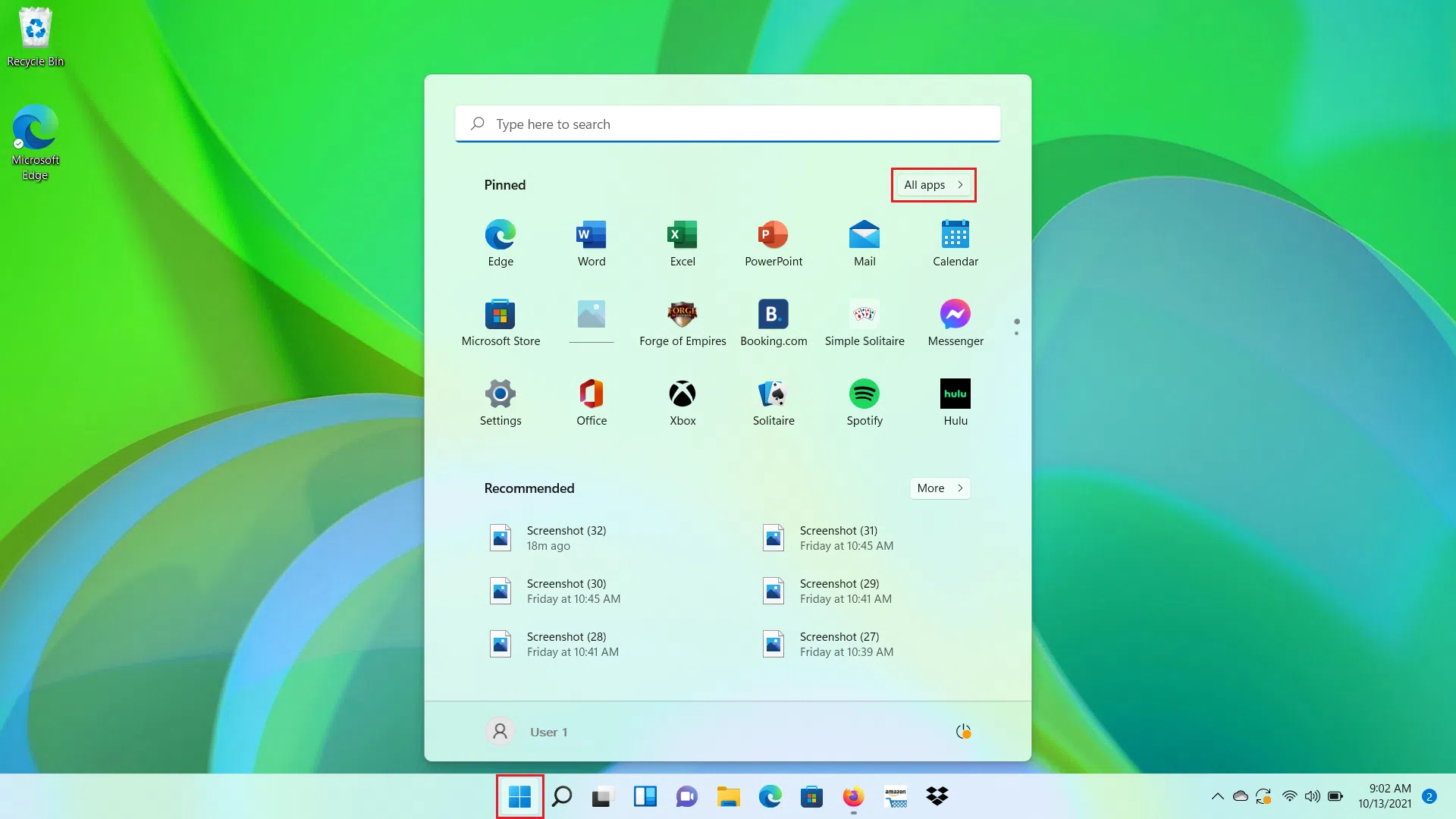
En algunos casos, después de eliminar accesos directos que daban problemas con OneDrive, el sistema solo permitía iniciar las aplicaciones si se abría un archivo asociado (un .docx en el caso de Word, por ejemplo). Cuando el usuario iba al menú Inicio y revisaba la lista de Aplicaciones, no encontraba Word, ni Excel, ni nada similar. Incluso ejecutando comandos en PowerShell para listar las aplicaciones instaladas, las apps de Office no aparecían en ese inventario.
La reacción habitual es pensar que algo se ha roto en la instalación y probar a reinstalar Office 365 o investigar errores en apps de Office. Pero, en bastantes casos relatados, tras la reinstalación todo seguía igual: los ejecutables existían, pero las entradas en el menú Inicio y en otras listas del sistema no se regeneraban correctamente, lo que indicaba un problema de detección y registro más profundo.
Al final, la solución de emergencia que muchos emplean es rebuscar en las carpetas de instalación (por ejemplo, dentro de Archivos de programa o Program Files) hasta localizar los archivos .exe concretos de Word, Excel, PowerPoint, etc., y desde ahí crear accesos directos manuales en el escritorio. Con esto se recupera la capacidad de abrir los programas, pero sigue flotando la duda de por qué Windows no los detecta bien para mostrarlos de forma coherente en el sistema.
Lo llamativo es que, en algunos casos, tras crear esos accesos directos manuales, las aplicaciones comienzan a ser localizables con la búsqueda del menú Inicio, aunque sigan sin aparecer en la lista de Aplicaciones ordenadas alfabéticamente. Es decir, Windows sabe que existen y puede lanzarlas cuando buscas su nombre, pero no las integra en todas las vistas donde cabría esperarlas, lo que deja claro que el sistema de registro de apps y accesos no siempre funciona de manera impecable.
Por qué Windows 11 tiene problemas para detectar ciertos programas
Detrás de estas situaciones hay varios factores técnicos y de diseño. Por un lado, Windows 11 combina diferentes modelos de instalación y registro de aplicaciones: tienes las clásicas aplicaciones Win32, las modernas apps UWP, las híbridas (como muchas de Office) y, además, todo el mecanismo de contención mediante AppContainer. Cada tipo de app interactúa con el sistema de forma distinta y eso puede generar inconsistencias.
En el caso de Office y programas similares, muchas veces dependen de entradas específicas en el registro de Windows, accesos directos especiales y asociaciones de archivos para aparecer en el menú Inicio, la lista de apps y otras zonas del sistema. Si algo interfiere con esos accesos (por ejemplo, una sincronización con OneDrive que mueva, duplique o rompa rutas), es posible que el sistema pierda la referencia clara a la app, aunque el ejecutable siga presente y totalmente funcional.
También hay que tener en cuenta que Windows mantiene varios catálogos internos de software instalado. No todo lo que se ve en la lista de aplicaciones del menú Inicio se obtiene igual que lo que aparece listando paquetes en PowerShell. Algunas herramientas solo muestran apps tipo UWP o las instaladas desde la Store, mientras que otras listan programas clásicos basados en MSI o instaladores tradicionales. Por eso, es posible que una aplicación aparezca en un sitio y falte en otro.
Con las apps que se ejecutan en AppContainer pasa algo parecido: no siempre se presentan como procesos claramente diferenciados con un nombre intuitivo. Muchas comparten procesos, utilizan nombres genéricos o dependen de servicios de sistema. Eso complica que un usuario sin experiencia técnica pueda mirar el Administrador de tareas y saber qué pertenece a qué aplicación.
Además, la integración con servicios en la nube como OneDrive añade otra capa de complejidad. Si guardas accesos directos o incluso partes de la instalación dentro de carpetas sincronizadas, puedes encontrarte con conflictos de sincronización, rutas cambiantes o archivos “fantasma” que Windows ya no reconoce como accesos válidos. En estos casos, el sistema a veces deja de mostrar los programas en la lista de apps, aun cuando siguen estando en el disco.
Cómo ver qué aplicaciones se están ejecutando en AppContainer
Si tu objetivo es averiguar qué apps están corriendo realmente dentro de AppContainer en Windows 11, y así relacionar posibles destellos, ventanas fugaces o actividad en segundo plano con procesos concretos, tienes varias estrategias que puedes combinar. Ninguna es perfecta por sí sola, pero juntas te dan una imagen bastante precisa de lo que está pasando.
La primera herramienta a tener en cuenta es el Administrador de tareas. Aunque no muestra de forma directa “esta app está en AppContainer”, sí te permite ver procesos relacionados con aplicaciones modernas y servicios de sistema. Si, por ejemplo, notas un flash en un momento concreto, puedes abrir el Administrador de tareas inmediatamente y ordenar por uso de CPU o por hora de inicio para ver qué proceso se ha activado recientemente.
Para un análisis más fino, las herramientas avanzadas de Sysinternals, como Process Explorer o Process Monitor, permiten inspeccionar propiedades detalladas de cada proceso, incluidas sus restricciones de seguridad y niveles de aislamiento. En muchos casos, es posible identificar procesos que se ejecutan con reglas similares a las de AppContainer y ver con qué ejecutables están asociados, lo que te ayuda a poner nombre a comportamientos raros.
Otra vía consiste en apoyarte en los registros de eventos de Windows. Si recuerdas la hora aproximada a la que has visto el destello, puedes consultar el Visor de eventos y filtrar por esa franja horaria en los registros de Aplicación y Sistema. Muchas actividades de apps modernas y componentes de Windows dejan rastros ahí, lo que permitirá relacionar un flash concreto con, por ejemplo, una comprobación de licencia, una actualización en segundo plano o una notificación que solo se mostró brevemente.
Por último, no hay que olvidar que muchas apps en AppContainer están diseñadas para ejecutar tareas periódicas. Puedes usar herramientas como el Programador de tareas de Windows para revisar qué tareas se lanzan en segundo plano y a qué horas. Si encuentras alguna que coincida con los instantes en los que notas los destellos o comportamientos extraños, probablemente hayas identificado a uno de los responsables.
Cómo revisar qué se ha ejecutado en tu PC en un momento concreto
Cuando te preocupa un comportamiento específico, como los destellos blancos en la parte superior de la pantalla mientras trabajas, lo más útil es centrarte en la franja horaria exacta en la que lo has visto y revisar qué actividades se han producido entonces. De esta forma, no tienes que analizar todo el sistema, solo lo que ha pasado en unos segundos concretos.
Un enfoque práctico es combinar el Visor de eventos con el Administrador de tareas y, si te sientes cómodo con ello, con herramientas de monitorización más avanzadas. Anota la hora y minuto aproximados del flash (por ejemplo, «sobre las 21:34») y luego entra al Visor de eventos para estudiar qué registros aparecen alrededor de ese momento: aperturas de aplicaciones, errores, servicios que se inician, tareas programadas, etc.
Si tienes un destello recurrente pero no consigues verlo siempre, puedes dejar el Administrador de tareas o Process Explorer abiertos en una esquina de la pantalla, con la columna de hora de inicio o actividad reciente visible. Así, cuando notes de nuevo el destello, te bastará un vistazo rápido para ver qué proceso ha cambiado de estado o se ha activado en ese mismo instante.
En algunos escenarios más avanzados, puedes valerte de herramientas de auditoría o incluso políticas de seguridad para registrar con más detalle las ejecuciones de aplicaciones, pero para la mayoría de usuarios suele ser suficiente con cruzar horas en el Visor de eventos y la información de procesos en ejecución. Lo importante es entender que, aunque la ventana se haya mostrado muy poco tiempo, casi siempre deja algún rastro en los registros del sistema.
Con este método, incluso si las apps implicadas se ejecutan en AppContainer y no se presentan de forma evidente en la interfaz, es posible ir acotando qué programas actúan justo en los momentos en los que percibes anomalías visuales o notificaciones truncadas.
Relación entre apps en AppContainer, OneDrive y accesos directos
Un punto que suele pasarse por alto es cómo interactúan entre sí elementos como las apps modernas, los contenedores de seguridad y los servicios de sincronización. El ejemplo de Office es bastante ilustrativo: al crear accesos directos dentro de la carpeta de escritorio sincronizada por OneDrive, se introduce un intermediario más entre la app y el menú Inicio.
Si esos accesos se corrompen, se duplican o generan conflictos de sincronización (algo relativamente frecuente cuando se mueven carpetas o se cambia la configuración de OneDrive), Windows puede dejar de considerar ciertas rutas como accesos válidos o recomendados. Eso puede traducirse en que la app siga instalada, pero desaparezca de algunas vistas del sistema, mientras que siga siendo accesible desde el buscador si conoce la ruta o el identificador interno.
En paralelo, muchas apps que funcionan dentro de AppContainer se apoyan en datos almacenados en ubicaciones que también se sincronizan o se respaldan en la nube. Si hay retrasos en la sincronización o inconsistencias, pueden producirse comportamientos como aperturas y cierres muy rápidos de ventanas asociadas a comprobaciones de estado, diálogos de login, validaciones de cuentas o mensajes que abortan antes de mostrarse por completo.
Cuando conectas todos estos puntos, no resulta extraño que, tras manipular accesos directos, borrar elementos de OneDrive o mover carpetas, empieces a notar efectos secundarios visuales, falta de coherencia en la detección de programas y actividades en segundo plano que no terminas de identificar. No es que tu PC esté «poseído», sino que se han desajustado varias piezas de un sistema muy complejo.
Por eso, cuando te topes con una mezcla de destellos extraños, aplicaciones que no aparecen en la lista del menú Inicio pero sí en la búsqueda y problemas con accesos directos vinculados a OneDrive, es razonable sospechar de una combinación de fallos de registro de apps, rutas cambiadas y comportamientos típicos de apps aisladas en AppContainer.
Al final, lo más importante es que sepas cómo comprobar qué está realmente en ejecución, cómo localizar ejecutables “perdidos” y de qué manera evitar que accesos directos sincronizados o mal ubicados compliquen todavía más el panorama en Windows 11.
Todo lo anterior muestra que, para tener un cierto control sobre lo que ocurre en Windows 11 —especialmente con las apps que se ejecutan en AppContainer y con programas como Office que a veces parecen “desaparecer” del sistema—, conviene combinar un poco de observación, uso de las herramientas internas de Windows y cuidado con dónde y cómo gestionas accesos directos y sincronizaciones. Con ese enfoque, es mucho más fácil identificar qué aplicaciones están realmente en marcha, qué está provocando esos destellos esporádicos y por qué el sistema, en ocasiones, no detecta ni muestra todas las apps de la forma que esperarías.


Redactor apasionado del mundo de los bytes y la tecnología en general. Me encanta compartir mis conocimientos a través de la escritura, y eso es lo que haré en este blog, mostrarte todo lo más interesante sobre gadgets, software, hardware, tendencias tecnológicas, y más. Mi objetivo es ayudarte a navegar por el mundo digital de forma sencilla y entretenida.