- Uso de GNOME Shell y GNOME Tweak Tool para habilitar una personalización profunda del escritorio Ubuntu.
- Instalación de un tema GTK estilo macOS y del set de iconos La Capitaine para lograr un look coherente.
- Configuración de fuentes similares a las de macOS y del dock Dash to Dock para completar la experiencia visual.
- Todo el proceso es gratuito, reversible y mantiene intacta la estabilidad y funcionalidad de Ubuntu.
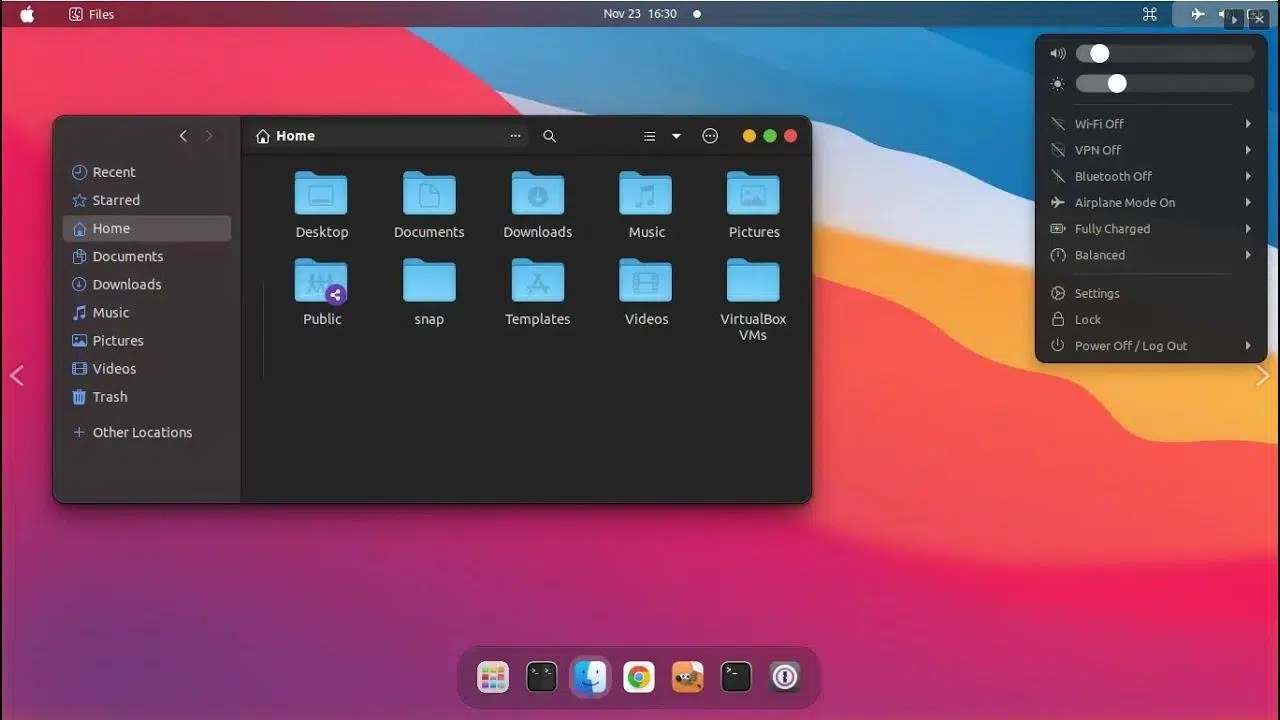
Si usas Ubuntu a diario pero te atrae el diseño pulido y minimalista de los ordenadores de Apple, estás de suerte: es posible dejar tu Ubuntu con una estética muy parecida a macOS sin pagar licencias, sin cambiar de sistema operativo y sin volverte loco con configuraciones imposibles. Con unas cuantas herramientas, temas y extensiones bien escogidas puedes conseguir un escritorio muy similar al de un Mac moderno.
La idea no es clonar píxel a píxel el sistema de Apple, porque eso ni es necesario ni siempre es posible, sino aprovechar la enorme capacidad de personalización de Linux para imitar la experiencia visual y de uso de macOS. Cambiarás el entorno de escritorio, instalarás un tema GTK de estilo Mac, añadirás un paquete de iconos inspirado en macOS, ajustarás las fuentes y rematarás el conjunto con un dock muy parecido al de Apple. Vamos paso a paso, pero con todo el detalle para que no te dejes nada en el tintero.
Elegir el entorno de escritorio adecuado: GNOME Shell
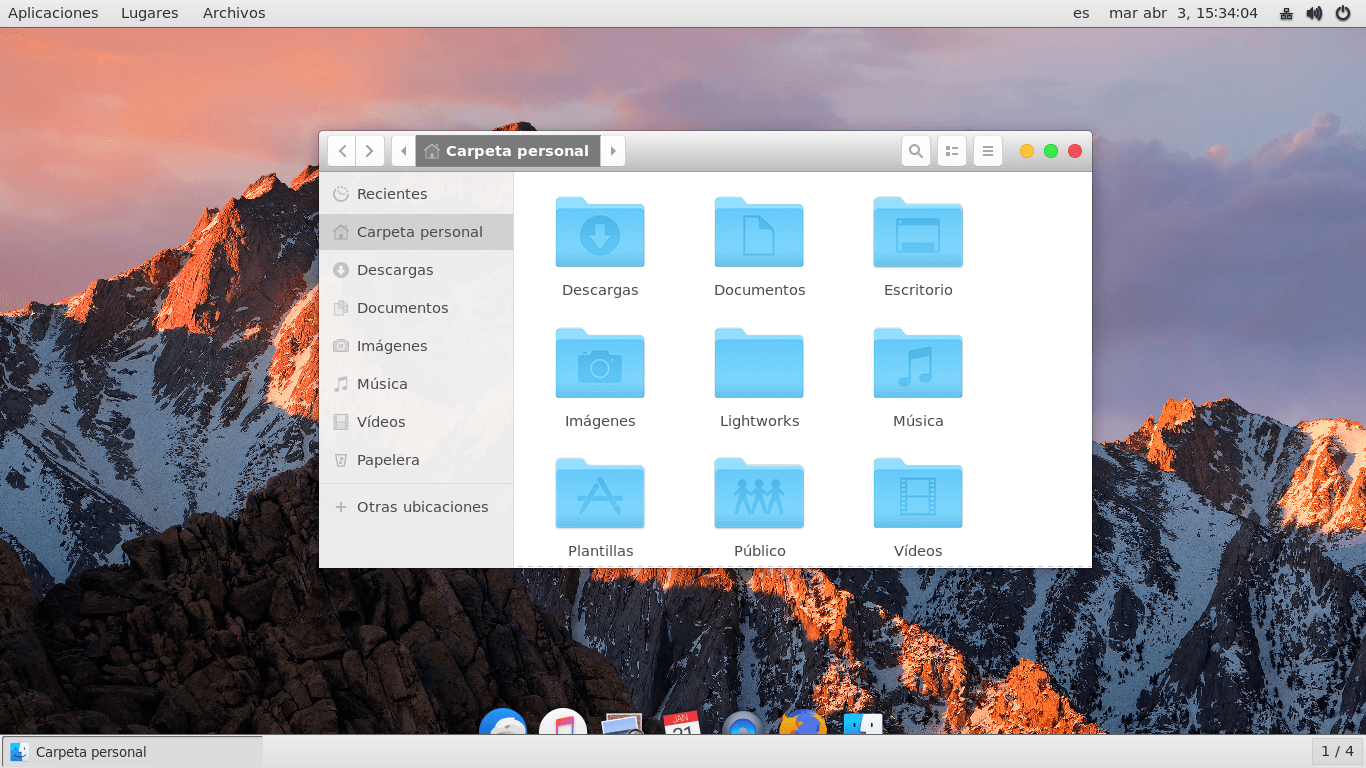
Lo primero que tienes que tener claro es que no todos los escritorios de Linux se dejan “tunear” igual. Para lograr un look macOS convincente, GNOME Shell es la opción más recomendable, porque admite temas GTK avanzados, extensiones potentes y una integración visual muy limpia. Otros entornos como Unity, MATE o Cinnamon permiten cierto nivel de personalización, pero son más limitados y, sobre todo, no son totalmente compatibles con algunos de los skins que vamos a utilizar.
GNOME Shell destaca porque te deja reorganizar paneles, menús, extensiones y atajos con menos complicaciones que otros escritorios. Es más minimalista de serie, lo que encaja muy bien con la filosofía de diseño de macOS. Si todavía usas una versión de Ubuntu con otro entorno por defecto, merece la pena instalar GNOME para exprimir al máximo las opciones estéticas.
Para tenerlo todo listo, necesitas dos piezas básicas: el propio GNOME Shell y la utilidad GNOME Tweak Tool (a veces llamada simplemente “Retoques” o “Ajustes de GNOME”). Esta herramienta es la que te permitirá aplicar temas GTK, cambiar iconos, modificar fuentes y activar extensiones de forma sencilla, sin tener que editar archivos a mano.
En versiones modernas de Ubuntu que ya traen GNOME por defecto, normalmente solo tendrás que instalar GNOME Tweak Tool desde los repositorios. En sistemas más antiguos, como Ubuntu 16.04, puede que necesites cambiar desde Unity a GNOME o incluso iniciar sesión en una sesión nueva con GNOME Shell como escritorio. Una vez accedas con tu usuario y contraseña, ya estarás trabajando en Ubuntu con GNOME, listo para empezar a transformarlo en algo muy parecido a macOS.
Elijas la versión que elijas, recuerda que los temas más actuales están orientados a GNOME 3.20 o superior. Eso quiere decir que si quieres usar determinados temas de estilo Mac necesitarás, como mínimo, Ubuntu 16.10 o versiones posteriores que incorporen GNOME en esa rama o más reciente.
Instalar y aplicar un tema GTK con apariencia de macOS
Una vez tienes GNOME Shell y GNOME Tweak Tool en marcha, el siguiente gran paso es cambiar el tema GTK del sistema por uno que imite la estética de macOS. Es aquí donde el escritorio empieza realmente a “sabernos” a Mac: ventanas con bordes suaves, menús claros, colores similares y controles con un aire muy familiar.
Dentro de los temas GTK inspirados en macOS, uno de los más conocidos y pulidos es GNOME OS X II GTK. No es un calco exacto de cada píxel del sistema de Apple, y tampoco lo pretende, pero sí es uno de los diseños mejor integrados y más cuidados para darle a tu Ubuntu una cara muy “maquera”. Respeta la paleta de colores clara, los botones y la sensación general del escritorio de Apple.
Antes de lanzarte, conviene tener presente un detalle técnico: este tema está diseñado para funcionar correctamente en GNOME 3.20 o versiones superiores. De nuevo, eso supone que deberías estar en Ubuntu 16.10 o posterior. Si todavía sigues en Ubuntu 16.04 con Unity o una versión de GNOME más antigua, lo mejor es actualizar el sistema o instalar una versión más moderna para evitar problemas visuales o pequeños fallos.
El proceso general suele ser el mismo para cualquier tema GTK: primero descargas el archivo comprimido del tema desde su página oficial o repositorio, lo descomprimes y luego copias la carpeta resultante al directorio adecuado en tu carpeta personal. Para temas instalados solo para tu usuario, el sitio estándar es ~/.themes (es decir, la carpeta oculta “.themes” dentro de tu directorio Home). Si no existe, puedes crearla sin problema.
Una vez copiado el tema, llega el momento de activarlo: abre GNOME Tweak Tool, entra en la sección “Appearance” o “Apariencia” y selecciona el tema GTK recién instalado. Al aplicarlo, verás cómo cambian de golpe el aspecto de las ventanas, los menús, los botones y buena parte de la interfaz. En ese momento Ubuntu empezarás a verlo muy distinto, con un aire claramente inspirado en macOS, pero todavía nos faltan algunos elementos clave.
Conjunto de iconos al estilo Mac: instalando La Capitaine
El tema GTK cambia la base del escritorio, pero los iconos son fundamentales para que el conjunto recuerde de verdad a macOS. Carpetas, lanzadores de aplicaciones, accesos al sistema… todo ello ayuda a dar coherencia visual y a que tu cerebro lo asocie con el diseño de Apple. Por suerte, también existen paquetes de iconos muy trabajados para este propósito.
Uno de los más recomendables actualmente es La Capitaine, un conjunto de iconos para Linux inspirado en macOS pero diseñado pensando específicamente en el ecosistema de aplicaciones de GNU/Linux. No se limita a portar de forma directa los iconos de Apple, sino que crea versiones adaptadas a programas muy usados en Linux, manteniendo a la vez ese estilo pulcro, colorido y reconocible de los iconos de macOS.
A diferencia de otros packs que solo cubren unas pocas aplicaciones, La Capitaine ofrece una cobertura bastante amplia, lo que se agradece para que no aparezcan iconos desfasados o mezclas extrañas entre estilos. Además, el proyecto es completamente de código abierto, así que puedes revisarlo, modificarlo o incluso aportar tus propios iconos si te animas.
Para instalarlo, el esquema es muy similar al de los temas GTK: descargas La Capitaine, descomprimes el archivo y copias la carpeta con los iconos en tu directorio ~/.icons. Si no tienes creada la carpeta “.icons” en tu Home, créala primero. Esa será la ubicación donde GNOME buscará los conjuntos de iconos personalizados para tu usuario.
Con los archivos ya en su sitio, vuelve a abrir GNOME Tweak Tool, entra en el apartado de Apariencia y, en el apartado de iconos, elige el set La Capitaine como tema de iconos por defecto. En cuanto lo apliques, verás cómo cambian los iconos del menú de aplicaciones, del dock que tengas, del escritorio y de muchas utilidades del sistema, consiguiendo una apariencia muy parecida a la que ves en un Mac.
Ajustar la tipografía del sistema para parecerse más a macOS
La estética de macOS no solo depende de los temas y los iconos; la tipografía es una parte clave de la sensación de “estar usando un Mac”. Apple ha sido siempre muy cuidadosa con las fuentes de su sistema: durante años utilizó Lucida Grande como tipografía base y, en las versiones más recientes de macOS, se ha pasado a la fuente San Francisco, diseñada específicamente para sus plataformas.
En Ubuntu no tenemos esas fuentes por defecto, pero sí contamos con alternativas bastante similares que encajan muy bien con la interfaz tipo Mac. Una de ellas es la fuente llamada Garuda, que se parece mucho en proporciones y legibilidad a las tipografías usadas por Apple. Al cambiar a una fuente de este estilo, los menús, títulos de ventanas y textos del sistema ganan un aire mucho más parecido al de macOS.
La forma de cambiar las fuentes mantiene la misma lógica: abre GNOME Tweak Tool y dirígete al apartado “Fonts” o “Fuentes”. Desde ahí podrás configurar la tipografía que usa el sistema para las ventanas, los documentos, las aplicaciones monoespaciadas (como editores de código) y la interfaz en general. Selecciona Garuda (o una fuente de diseño limpio y similar si no la tienes disponible) y aplica los cambios.
Notarás que el conjunto de tema GTK, iconos y fuente empieza a encajar mucho mejor. Los textos se ven más suaves, las letras tienen un grosor muy cómodo para la lectura y, visualmente, la experiencia se acerca bastante a lo que encontrarías al usar un Mac auténtico. Aunque pueda parecer un detalle menor, cuidar este punto marca claramente la diferencia en el resultado final.
Añadir un dock tipo Mac con Dash to Dock
Si hay un elemento icónico de macOS que todo el mundo reconoce al instante, ese es el dock inferior con los accesos a aplicaciones. Para completar la transformación de Ubuntu en algo muy similar a macOS, necesitas un dock potente y flexible. En GNOME, la forma más práctica de lograrlo es usando una extensión llamada Dash to Dock.
Dash to Dock toma el “dash” original de GNOME (el panel lateral donde se agrupan las aplicaciones favoritas) y lo convierte en un dock totalmente personalizable. Puedes colocarlo en la parte inferior de la pantalla, ajustar su tamaño, decidir si se oculta automáticamente, cambiar los colores de fondo, la opacidad y la forma en la que se muestran las aplicaciones abiertas, entre otras muchas opciones.
Para instalar esta extensión, tienes varias posibilidades según tu versión de Ubuntu y GNOME, pero el objetivo es que Dash to Dock aparezca en la sección de extensiones de GNOME. Una vez la tengas disponible, solo tienes que activarla y el dash se convertirá automáticamente en un dock muy similar al de macOS, especialmente si lo colocas en la parte inferior y ajustas la apariencia a tu gusto.
El siguiente paso es personalizarlo: abre GNOME Tweak Tool, entra en “Extensions” y busca Dash to Dock. Desde ahí podrás acceder a todas sus opciones. En el apartado de apariencia puedes modificar el color del fondo, la transparencia, el tamaño de los iconos y el comportamiento al pasar el ratón. Afinando estos parámetros, puedes conseguir un dock discreto, elegante y muy parecido al que ves en los escritorios Mac.
Cuando combines el dock con el tema GTK de estilo macOS, el set de iconos La Capitaine y la tipografía ajustada, tu escritorio empezará a ser casi irreconocible comparado con un Ubuntu estándar. Tendrás un entorno funcional, ligero, con la estabilidad de Linux y la estética que muchos usuarios asocian con los equipos de Apple.
Otras herramientas y opciones de personalización en Ubuntu
Además de los pasos principales, siempre puedes ir un poco más allá si eres de los que disfrutan ajustando cada detalle. Ubuntu y GNOME ofrecen montones de posibilidades adicionales para pulir aún más el aspecto “tipo Mac”, siempre manteniendo la estabilidad y sin complicarte demasiado la vida.
Si vienes de otros entornos de escritorio o te gusta experimentar, quizá te interese saber que también es posible instalar y probar otros escritorios como KDE Plasma en Ubuntu. Aunque la guía que hemos seguido está centrada en GNOME Shell por su excelente compatibilidad con temas de estilo macOS, KDE es otro entorno muy potente que admite personalizaciones profundas, paneles al estilo dock, temas claros y oscuros, y multitud de widgets. No será exactamente igual al flujo de trabajo de GNOME, pero abre la puerta a configuraciones muy creativas; por ejemplo, existen distribuciones derivadas como Pop!_OS que facilitan estas pruebas.
De cualquier manera, para lograr la estética macOS concreta que buscamos aquí, la ruta más directa sigue siendo la que ya hemos visto: GNOME Shell + tema GTK tipo Mac + iconos La Capitaine + fuente adecuada + dock Dash to Dock. A partir de ahí, puedes jugar con pequeños ajustes como la posición de los botones de las ventanas, los atajos de teclado o incluso las animaciones, si tu hardware lo permite sin perder fluidez.
Un aspecto interesante de todo este proceso es que no estás cambiando tu sistema por dentro, solo alterando la capa visual. Ubuntu sigue siendo Ubuntu: los paquetes, el gestor de software, las actualizaciones y las herramientas de siempre continuarán funcionando igual. Eso significa que, si en algún momento te cansas del aspecto tipo Mac, puedes volver sin problemas al tema predeterminado o probar variaciones diferentes.
Si te preocupa el rendimiento, sobre todo en equipos más antiguos como algunos que aún ejecutan Ubuntu 16.04 o similares, conviene ser moderado con las extensiones y efectos visuales. El tema GTK y los iconos apenas suponen carga extra, pero sí es buena idea no abusar de animaciones o transparencias muy exigentes. En la mayoría de equipos relativamente modernos, de todos modos, la experiencia con GNOME y estos ajustes será perfectamente fluida.
En definitiva, lo más interesante de este tipo de personalización es que te permite experimentar con la sensación de uso de macOS de forma gratuita, legal y totalmente reversible. Si siempre te ha llamado la atención el entorno de Apple pero no quieres comprar un Mac, o simplemente te apetece cambiar de aires sin renunciar a Ubuntu, es una forma excelente de explorar otras estéticas.
Al terminar todo este proceso tendrás un escritorio Ubuntu con GNOME que luce tema GTK al estilo macOS, iconos La Capitaine, fuentes similares a las de Apple y un dock muy parecido al original de los Mac gracias a Dash to Dock; con esa combinación consigues un entorno de trabajo visualmente elegante, coherente y moderno, que mantiene la robustez de Linux mientras se viste con el aspecto que tantas personas asocian a macOS, y lo haces con herramientas sencillas, gratuitas y fáciles de revertir cuando te apetezca un cambio de look.


Redactor apasionado del mundo de los bytes y la tecnología en general. Me encanta compartir mis conocimientos a través de la escritura, y eso es lo que haré en este blog, mostrarte todo lo más interesante sobre gadgets, software, hardware, tendencias tecnológicas, y más. Mi objetivo es ayudarte a navegar por el mundo digital de forma sencilla y entretenida.