- Ink Ball ya no se distribuye de forma directa en Windows 11 y la antigua ficha de Microsoft Store es poco funcional o está desfasada.
- Existe un Ink Ball para Android de VECTORISE ENTERTAINMENT que puede jugarse en PC mediante emuladores como GameLoop.
- Muchas webs de descarga de terceros resultan sospechosas, por lo que es clave priorizar la seguridad y las fuentes oficiales o fiables.
- Para recuperar sensaciones similares conviene considerar alternativas como DX-Ball 2, Pool 8 Balls y otros juegos de física con bolas.
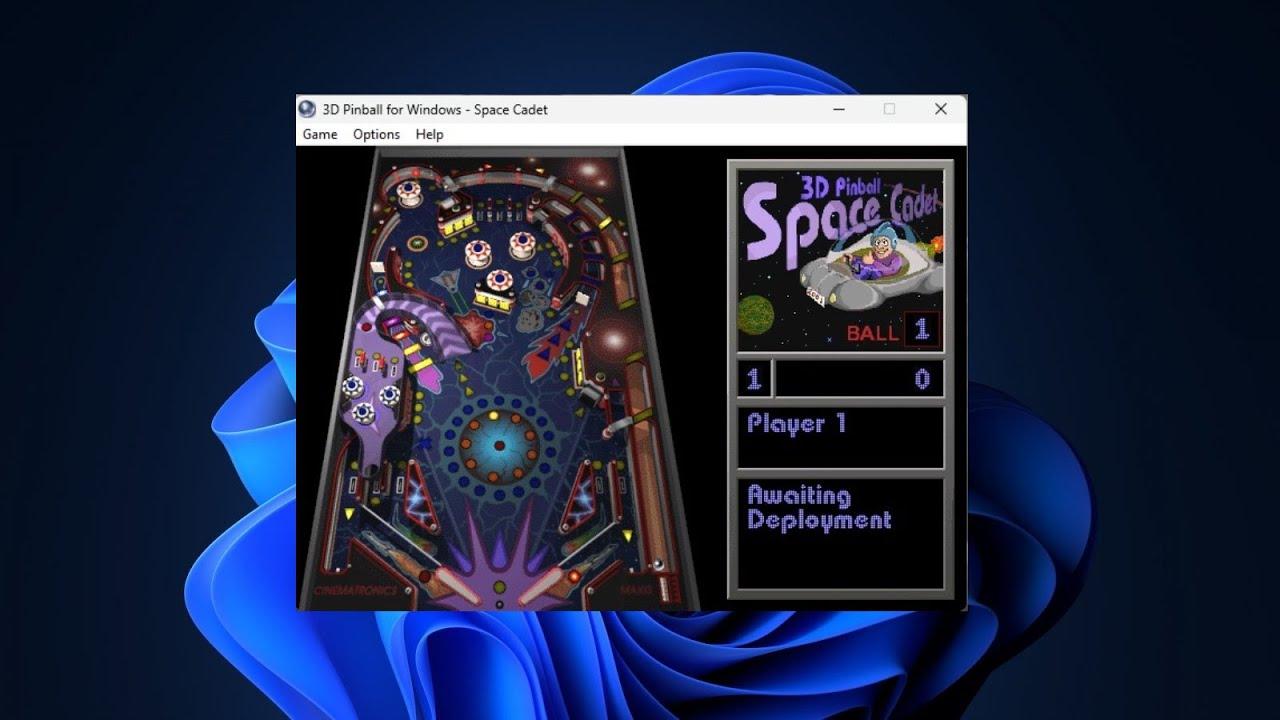
Si echas de menos ese minijuego de bolitas y paredes que venía en las versiones antiguas de Windows, estás en el sitio adecuado. Inkball fue uno de esos juegos sencillos pero súper adictivos que muchos teníamos instalado de serie y que ahora cuesta encontrar en Windows 11 sin rebuscar en webs raras. Hoy en día ya no aparece en el sistema por defecto, así que toca tirar de alternativas y pequeños trucos para poder volver a disfrutarlo.
El objetivo de este artículo es aclararte todas las opciones reales que tienes ahora mismo para jugar a Ink Ball o a experiencias muy parecidas en un PC moderno con Windows 11. Vamos a repasar desde la versión que hubo en Microsoft Store, los ports y clones disponibles, hasta las posibilidades de emulación y las webs de descarga sospechosas que es mejor evitar o, al menos, tratar con mucho cuidado. Además, añadiremos algunos juegos similares (como DX-Ball 2 o Pool 8 Balls) por si quieres variar un poco sin perder ese toque clásico.
Qué es Ink Ball y por qué no aparece en Windows 11
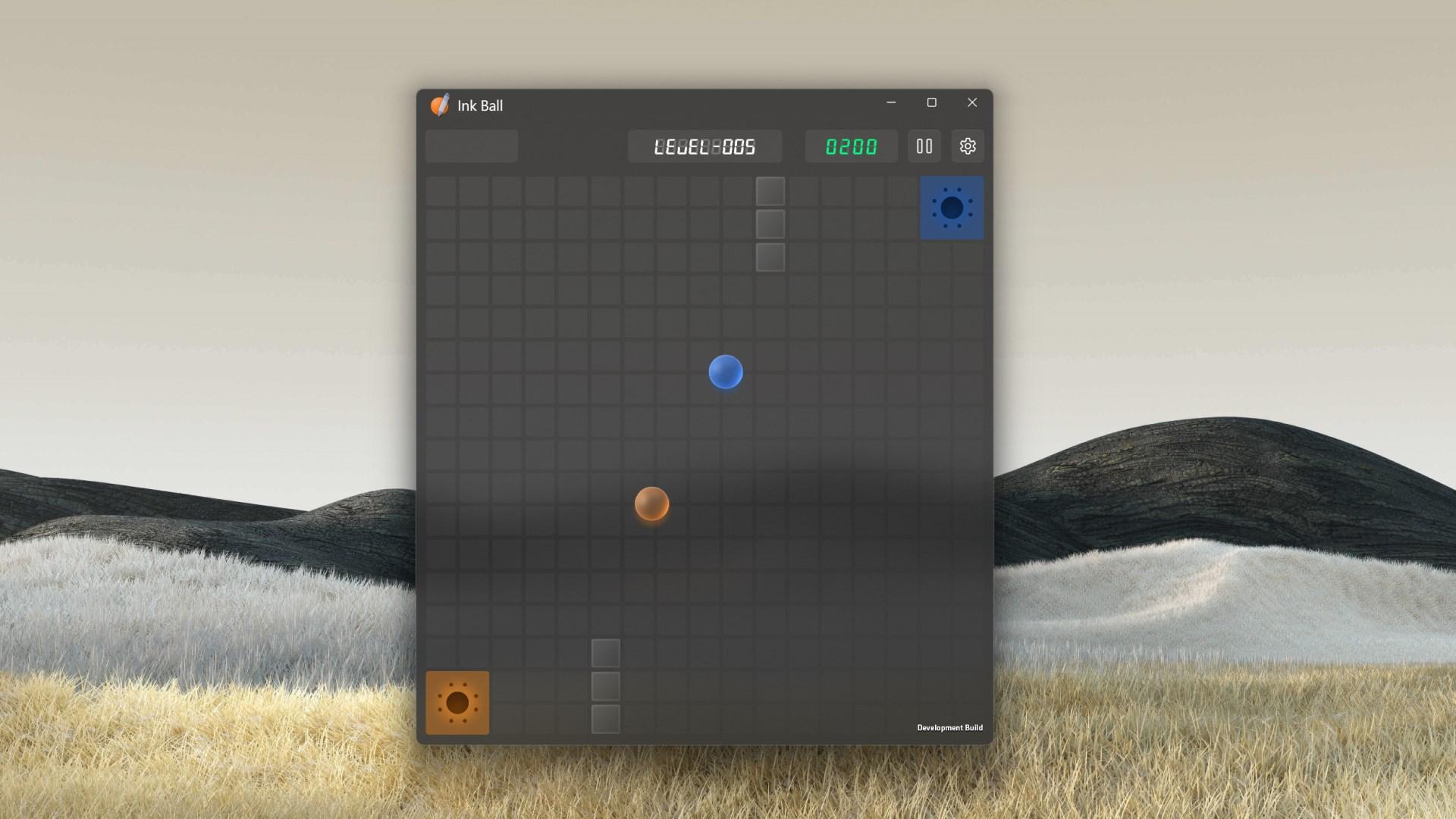
Ink Ball era un pequeño juego de puzles que Microsoft incluyó en algunas ediciones anteriores de Windows. La mecánica era muy simple: tenías que guiar una bolita hasta un objetivo dibujando líneas y barreras que desviaban su trayectoria, un poco al estilo de los juegos de físicas de móvil. Aunque no era un título enorme ni muy complejo, enganchaba muchísimo, sobre todo para partidas cortas mientras hacías otras cosas en el ordenador.
Con la llegada de las versiones más modernas del sistema operativo, incluyendo Windows 10 y Windows 11, Microsoft fue eliminando muchos de esos minijuegos clásicos del propio sistema. Juegos como el mítico Buscaminas, el Solitario clásico o el propio Ink Ball pasaron a estar integrados (en algunos casos) en la Microsoft Store o simplemente dejaron de ofrecerse de forma oficial. Eso hace que, en Windows 11, no tengas Ink Ball instalado de serie, ni lo encuentres fácilmente en los menús del sistema.
En su momento llegó a existir una página de Microsoft Store bajo el título «Ink Ball – Descarga gratuita y reproducción en Windows». Esa página, según la información indexada, indicaba que era posible descargar y jugar al título desde la tienda oficial de Microsoft en PC. Sin embargo, el contenido de la ficha dependía por completo de JavaScript, algo habitual en la Store web, por lo que si visitas el enlace sin JavaScript habilitado, apenas verás información útil.
Lo realmente importante es que, a día de hoy, esa ficha de la Microsoft Store puede aparecer vacía, desactualizada o directamente inaccesible desde algunos navegadores o regiones. En muchos casos, si buscas «Ink Ball» en la Store moderna de Windows 11, te encontrarás con otros juegos con un nombre similar o simplemente sin resultados relevantes. Es decir, la vía «oficial» que algunos vieron hace años ya no es tan sencilla de utilizar.
Por otro lado, también circula información sobre un título llamado simplemente «Ink Ball» desarrollado por VECTORISE ENTERTAINMENT, orientado inicialmente a dispositivos Android. Se trata de un juego distinto, que se inspira en la idea de bolitas y dibujos, pero no es necesariamente el mismo Inkball clásico de Microsoft. Este detalle es clave porque muchas guías y páginas mezclan ambos conceptos, generando confusión sobre qué se está instalando exactamente en el PC.
Ink Ball de VECTORISE ENTERTAINMENT y GameLoop en Windows 11
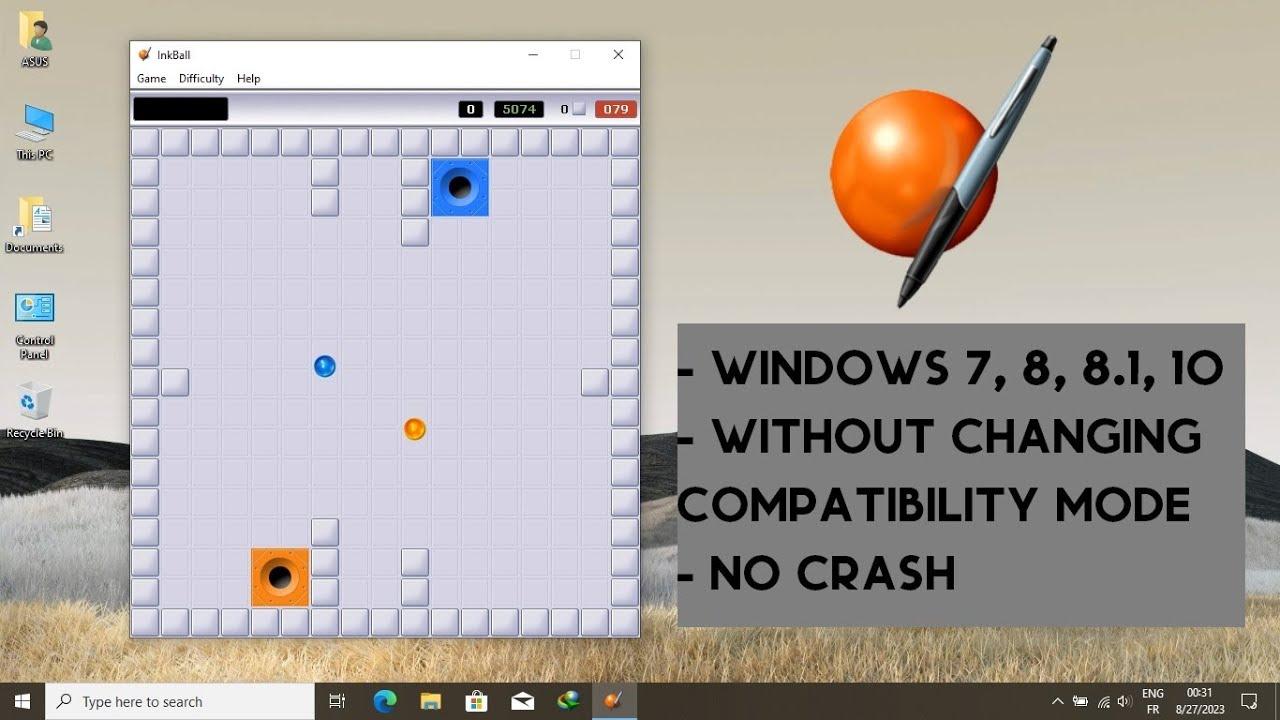
Una de las formas más comentadas para jugar a un título similar en Windows 11 es usar la versión de Ink Ball para Android desarrollada por VECTORISE ENTERTAINMENT. Este juego se ejecutaba originalmente en móviles y tablets, pero se ha popularizado su uso en PC a través de emuladores como GameLoop. De hecho, algunas páginas promocionan la frase «INK BALL EN PC» para referirse justo a esta combinación juego+emulador.
La idea básica es que GameLoop actúa como un emulador de Android para Windows. Puedes instalarlo en tu PC con Windows 11, abrir su biblioteca interna o usar el buscador, localizar el juego «Ink Ball» de VECTORISE ENTERTAINMENT y descargarlo allí. De este modo, el juego se ejecuta dentro de una especie de «móvil virtual» en la pantalla del ordenador, pero tú lo controlas con el ratón y el teclado.
Según las descripciones que se han difundido, la principal ventaja de este método es olvidarte de la batería del teléfono y de las llamadas inoportunas. El mensaje es muy directo: “No más mirar la batería o llamadas frustrantes en el momento equivocado nunca más. Simplemente disfruta de Ink Ball PC en la pantalla grande de forma gratuita”. Es decir, conviertes el juego móvil en una experiencia de escritorio sin interrupciones propias del uso en smartphone.
En cuanto a la jugabilidad, se describe con una frase muy simple: «Tap the ball to move the ball so that it looks the same as the illustration above!». Traducido y reinterpretado, el estilo de juego va de ir tocando o golpeando la bola para moverla hasta que coincida con un patrón o ilustración de referencia. Es un planteamiento muy arcade, más directo y menos de «dibujar paredes» que el Inkball clásico, pero mantiene la esencia de mover una bola hacia un objetivo concreto.
Para que te hagas una idea más clara, muchas guías enlazan vídeos en plataformas como YouTube, por ejemplo clips del juego donde se ve la dinámica de golpear o dirigir la bola. Un vídeo típico sería algo en la línea de «Inkball gameplay» con una URL parecida a la que se menciona en algunos foros (como el enlace https://www.youtube.com/watch?v=FSLgW8hjRf0 que suele circular como referencia visual). No necesitas verlo para seguir esta guía, pero sí es útil para comprobar que, aunque se llame igual, no siempre es el mismo juego que el que recordabas de Windows.
Petición de un port para Windows 11 y problemas con webs sospechosas
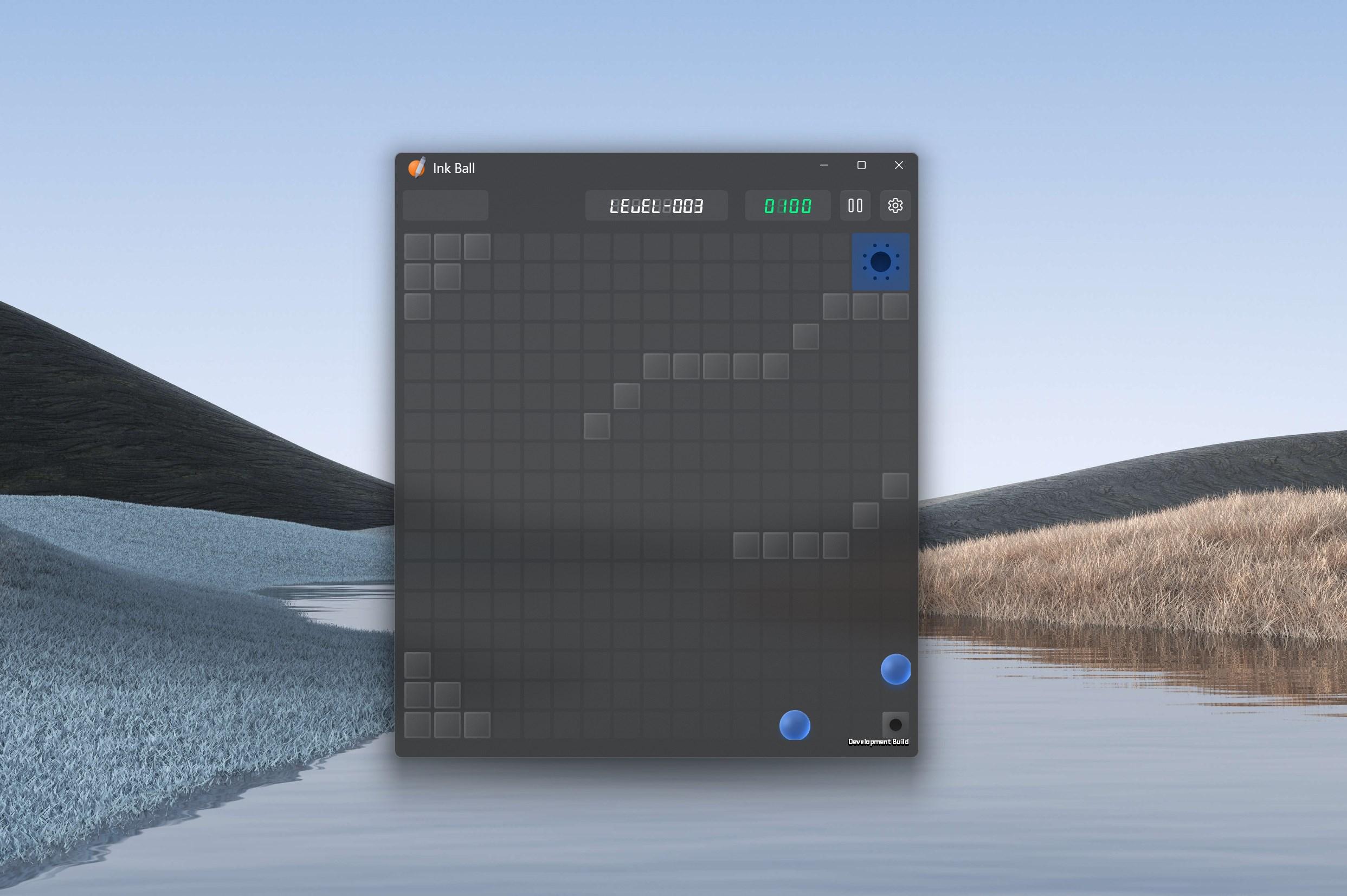
No eres la única persona que está buscando cómo recuperar Inkball en su ordenador moderno. Circulan mensajes de usuarios que dicen cosas como: «Necesito mucha ayuda para encontrar un buen puerto del juego Inkball para Windows 11». Muchos recuerdan con cariño el juego en su PC viejo y quieren repetir la experiencia, pero se topan con un muro: Microsoft ya no lo ofrece de forma directa y los enlaces antiguos están medio rotos o exigen JavaScript para cargar contenido que ni siquiera garantiza la descarga.
Al no encontrarlo en canales oficiales, empiezan a aparecer recomendaciones de páginas de terceros. Una de las que suele mencionarse de forma recurrente es algo similar a «KODYAZ» (el nombre concreto puede variar o escribirse de formas distintas). Estas webs se perciben como un poco turbias, con descargas empaquetadas, pop-ups y anuncios agresivos. Hay personas que comentan que «parecen medio legítimas pero también un poco sospechosas», lo cual ya dice mucho del nivel de confianza que inspiran.
Cuando te plantees descargar un juego antiguo como Inkball desde una página no oficial, lo primero que debes valorar es la seguridad de tu equipo y tus datos personales. Un ejecutable de origen dudoso puede llevar adware, instaladores adicionales, barras de herramientas o, en el peor de los casos, malware que robe información o dañe el sistema. El simple hecho de que una web ofrezca un instalador que nadie más tiene ya es un motivo de prudencia.
Además, estas webs suelen aprovecharse de la nostalgia. Saben que mucha gente busca juegos clásicos que ya no están disponibles en su fuente original, así que montan páginas con capturas de pantalla, botones grandes de «Download» y textos genéricos para posicionar en buscadores. A veces ni siquiera tienen el juego original; en su lugar, preparan paquetes con varios ejecutables o lanzadores que muestran más publicidad de la que te gustaría ver.
Por todo esto, si estás buscando un «buen puerto» de Inkball para Windows 11, la recomendación más sensata es priorizar siempre repositorios conocidos, tiendas oficiales o proyectos de código abierto. Si no existe nada de eso para este juego concreto, es mejor valorar alternativas seguras (como los emuladores Android o los juegos similares) que arriesgarse con una descarga dudosa sólo por intentar revivir exactamente el mismo ejecutable que usabas hace años.
Juego clásico, Microsoft Store y compatibilidad con Windows 11
La ficha histórica de «Ink Ball – Descarga gratuita y reproducción en Windows» en la Microsoft Store daba a entender que el título podía instalarse en sistemas Windows sin demasiadas complicaciones. El problema es que esa página dependía de JavaScript y, a día de hoy, puede que ni siquiera muestre el botón de descarga o que el contenido no termine de cargar. En las copias en caché y resúmenes indexados se lee claramente la frase «This page requires JavaScript», pero más allá de eso no se muestra el instalador de manera evidente.
En algunos casos, cuando una app o juego deja de estar disponible, la Microsoft Store mantiene una especie de ficha fantasma. Eso explica por qué el nombre «Ink Ball» aún puede aparecer en determinados listados, pero al entrar no tienes forma de bajarlo. No es un fallo tuyo ni de tu PC con Windows 11; simplemente el contenido ha sido retirado o dejado sin soporte por parte del desarrollador o de la propia Microsoft.
Si consigues localizar un instalador antiguo de Inkball para Windows (por ejemplo, incluido en un disco de instalación o en una copia de seguridad), es posible que funcione en Windows 11 usando el modo de compatibilidad. Este modo te permite ejecutar programas pensados para versiones previas del sistema, como Windows Vista o Windows 7, ajustando pequeñas cosas a nivel interno. Eso sí, no hay garantías: depende mucho de cómo estaba programado el juego y de si requiere componentes que ya no existen o no vienen activados por defecto.
Conviene recordar que, en muchos paquetes donde aparece Inkball, suele venir acompañado de otros minijuegos clásicos tipo Solitario, Buscaminas, etc. Instalar ese conjunto completo puede violar términos de licencia si lo haces desde fuentes no oficiales, especialmente si son ejecutables modificados. Aunque técnicamente sea posible, desde el punto de vista legal y de seguridad siempre será preferible optar por versiones legales actualizadas o alternativas modernas.
Por tanto, aunque veas referencias a «descarga gratuita y reproducción en Windows» relacionadas con Ink Ball en la Store, no cuentes con poder instalarlo con un par de clics en tu Windows 11 actual. La situación real es más caótica: fichas desfasadas, enlaces incompletos y mucha información parcial que ya no se corresponde con lo que puedes hacer hoy desde la tienda.
Alternativas similares: DX-Ball 2, Pool 8 Balls y otros juegos de bolas
Si lo que te gustaba de Inkball era esa mezcla de bolas rebotando, paredes y pequeños desafíos de precisión, quizá no sea tan importante tener exactamente el mismo ejecutable, sino encontrar algo con sensaciones parecidas. En ese sentido, hay varias referencias que suelen acompañar a Ink Ball cuando se habla de «programas similares» o «juegos relacionados».
Uno de los nombres que aparece con frecuencia es DX-Ball 2. Se trata de un clon muy pulido del clásico Arkanoid/Breakout: controlas una paleta en la parte inferior de la pantalla, la bola rebota en los ladrillos y debes destruirlos todos sin dejar que la bola se caiga. Aunque la mecánica no es idéntica a la de Inkball, comparte ese componente de juego de bola, reflejos rápidos y niveles cortos que puedes ir superando uno tras otro.
Otro título que se menciona en el mismo contexto es Pool 8 Balls, una variante de billar a 8 bolas. Aquí la relación con Inkball está más en el aspecto visual y en la idea de calcular trayectorias de bolas. Debes apuntar, golpear con la fuerza justa y anticipar rebotes para colar las bolas en los agujeros. Es menos «arcade de dibujo» y más simulación de billar, pero sigue siendo una alternativa entretenida para quienes disfrutan controlando pelotas en movimiento con cierto componente de física.
Estas menciones suelen aparecer en bloques de tipo «Quizás esté interesado en probar otros programas, como DX-Ball 2 o Pool 8 Balls, que podrían ser similares a Ink Ball». Es decir, se presentan explícitamente como sugerencias de software que recuerdan a Inkball en cuanto al uso de bolas, rebotes y puzzles ligeros, aunque cada uno con su propio estilo.
Lo bueno de estas alternativas es que muchas de ellas siguen teniendo versiones compatibles con sistemas modernos, incluyendo Windows 11, o se distribuyen a través de plataformas conocidas donde el riesgo de malware es mucho menor. Si lo que buscas es simplemente matar el gusanillo con algo del mismo «rollo», probar DX-Ball 2, Pool 8 Balls u otros juegos similares puede ser una opción mucho más cómoda que perseguir instaladores antiguos de Inkball por webs dudosas.
Además, en tiendas digitales y repositorios de juegos gratuitos hay muchos otros títulos que mezclan física, líneas y pelotas, inspirados en mecánicas muy parecidas a las de Inkball. Una búsqueda más general por términos como «ball physics puzzle», «drawing ball game» o similares puede sacarte un buen catálogo de sustitutos con gráficos actuales y soporte oficial para Windows 11.
Consejos prácticos para jugar a Ink Ball (o similares) en Windows 11
Aunque cada juego tenga sus particularidades, hay una serie de recomendaciones generales que te vendrán muy bien si quieres disfrutar de Ink Ball original, del Ink Ball de VECTORISE ENTERTAINMENT mediante emulador, o de cualquiera de sus alternativas. La idea es sacar el máximo partido a tu PC con Windows 11 sin sacrificar seguridad ni rendimiento.
Para empezar, si optas por la ruta del emulador Android (por ejemplo, GameLoop), asegúrate de descargarlo siempre desde su web oficial o desde un distribuidor reconocido. Evita versiones modificadas que prometen mejoras milagrosas de rendimiento. Una vez instalado, revisa las opciones gráficas y de control para adaptar el juego a tu monitor y a tu ratón/teclado, de forma que tengas una experiencia fluida sin tirones ni retrasos en la respuesta.
En el caso de que des con alguna versión clásica de Inkball para Windows y quieras probarla, activa el modo de compatibilidad si te da errores al ejecutarla. Puedes hacerlo desde las propiedades del archivo, eligiendo una versión anterior de Windows. Ten presente que, incluso con esto, pueden surgir fallos gráficos o de sonido, pero muchas veces es suficiente para que el juego arranque y sea jugable.
Por lo que respecta a la seguridad, una norma de oro es escudriñar bien cualquier instalador que no venga de una fuente oficial. Pásalo por un antivirus actualizado, desmarca casillas de software adicional durante la instalación y desconfía de paquetes que intentan colarte barras, extensiones del navegador o programas que no tienen nada que ver con el juego. Si en algún momento la instalación empieza a pedirte permisos sospechosos o cambios en el sistema exagerados, es mejor cancelarla.
Por último, si tras probar diferentes caminos ves que no hay manera limpia de recuperar exactamente el Inkball que tenías en tu viejo PC, merece la pena abrirse a juegos similares y clones modernos. La jugabilidad de «dirigir una bola hasta un objetivo usando líneas, paredes o toques» se ha replicado en montones de títulos móviles y de PC. Aunque no lleven el mismo nombre ni el mismo logo, pueden darte esa misma sensación de puzzle rápido y adictivo que te enganchó hace años.
A la hora de la verdad, volver a jugar a Ink Ball en Windows 11 depende más de tu tolerancia a las alternativas y a las soluciones creativas que de un instalador oficial único. Entre el viejo juego de Microsoft, la versión para Android de VECTORISE ENTERTAINMENT con GameLoop, los posibles ports no oficiales y otras propuestas como DX-Ball 2 o Pool 8 Balls, hay bastantes caminos para recuperar esas partidas de bolas rebotando, siempre que sepas distinguir las opciones seguras de las que no lo son.

Redactor apasionado del mundo de los bytes y la tecnología en general. Me encanta compartir mis conocimientos a través de la escritura, y eso es lo que haré en este blog, mostrarte todo lo más interesante sobre gadgets, software, hardware, tendencias tecnológicas, y más. Mi objetivo es ayudarte a navegar por el mundo digital de forma sencilla y entretenida.