- Para aplicar un tema de Windows 98 en Windows 11 es imprescindible permitir temas de terceros mediante herramientas como UXTheme Patcher.
- El tema debe copiarse en la carpeta C:\Windows\Resources\Themes y activarse desde Configuración > Personalización > Temas.
- Utilidades adicionales como OldNewExplorer y StartAllBack ayudan a que Explorador, menú Inicio y barra de tareas se parezcan más a versiones clásicas.
- Es esencial crear puntos de restauración y vigilar la compatibilidad con la build de Windows 11 para evitar problemas tras actualizaciones.
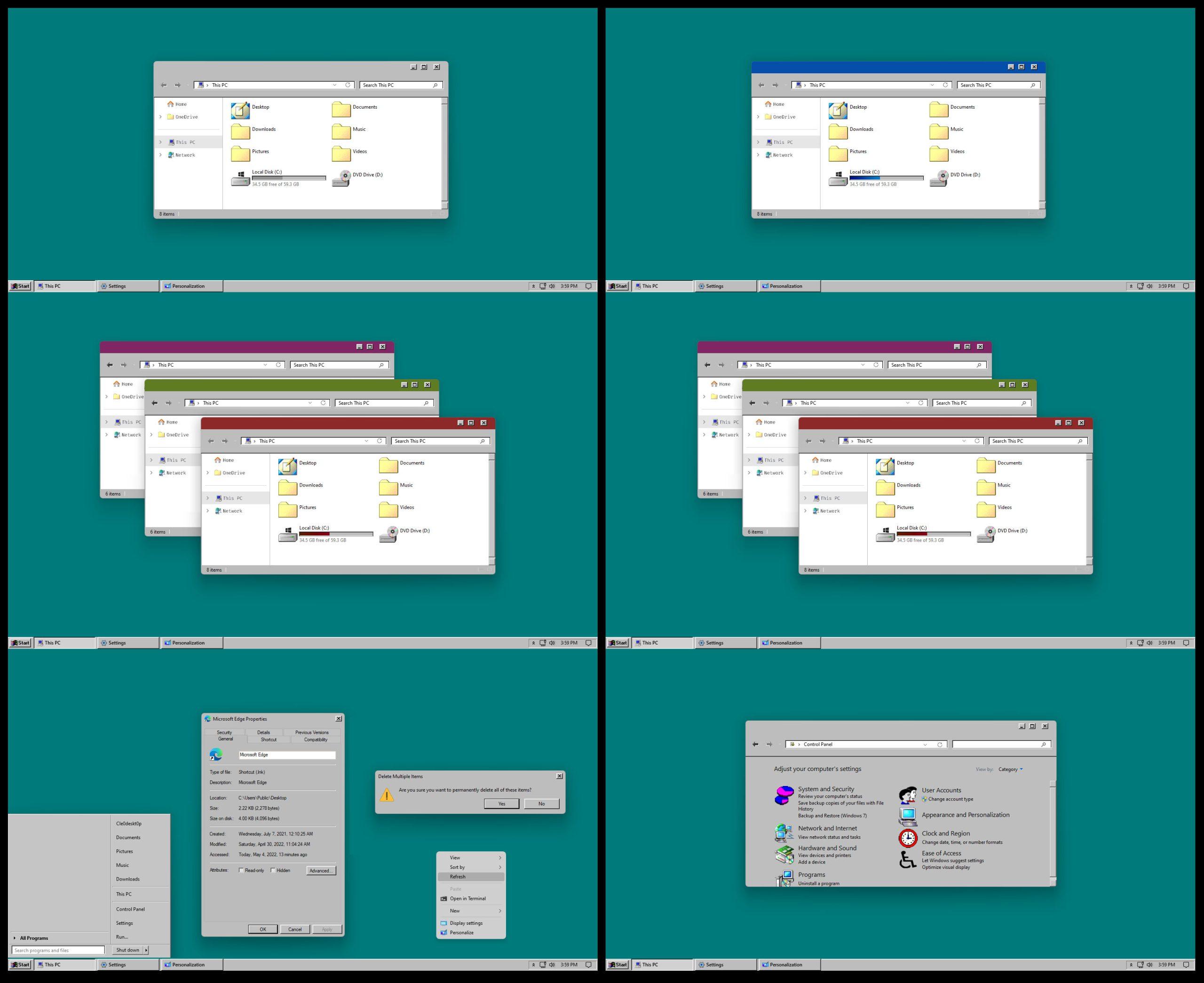
Si te puede la nostalgia y te apetece darle un aire retro a tu PC, seguro que alguna vez has pensado en poner un tema de Windows 98 en tu Windows 11. Lo bueno es que, aunque el sistema haya cambiado muchísimo por dentro, sigue siendo posible transformar casi por completo el aspecto visual para que recuerde a aquellas ventanas grises, botones cuadrados y menús sencillos de finales de los 90.
En esta guía te explico con todo detalle cómo instalar un tema de Windows 98 sobre Windows 11, qué necesitas, qué debes tener en cuenta para no romper nada y qué herramientas adicionales conviene usar para rematar el efecto clásico, como StartAllBack u OldNewExplorer. La idea es que puedas disfrutar de ese look antiguo en un sistema moderno, manteniendo toda la compatibilidad y seguridad de Windows 11.
Requisitos previos y advertencias antes de cambiar el tema
Antes de ponerte manos a la obra con el tema de Windows 98, es importante que tengas en mente algunos requisitos y precauciones básicas. Al fin y al cabo, vamos a tocar archivos del sistema relacionados con la apariencia y siempre es mejor dejar todo bien preparado.
Lo primero que recomiendan prácticamente todos los autores de estos temas es crear un punto de restauración del sistema. De esta forma, si algo sale mal (un conflicto con otro programa, un fallo al aplicar el tema, o simplemente no te gusta el resultado), podrás volver atrás dejando Windows 11 tal y como estaba sin tener que formatear ni hacer cosas raras.
También es fundamental que tu equipo esté ejecutando Windows 11 en una compilación compatible. Muchos de estos temas se han probado de forma específica en versiones concretas, por ejemplo Windows 11 21H2, y los creadores aclaran que no se garantiza el funcionamiento en builds anteriores o posteriores. Eso no significa que no vayan a funcionar, simplemente que no han sido testeados y podrías encontrarte pequeños fallos visuales.
Ten presente además que para poder aplicar temas de terceros que no sean los oficiales de Microsoft, vas a necesitar una herramienta especial que modifique los archivos de sistema encargados de validar los temas. En la mayoría de tutoriales se hace referencia a UXTheme Patcher (o variantes similares), así que más adelante veremos cómo encaja en todo el proceso.
Por último, conviene que cierres aplicaciones importantes y que tengas a mano una cuenta de administrador de Windows 11, ya que muchos de los pasos requieren permisos elevados, tanto para instalar parches como para copiar archivos en carpetas del sistema.
Qué es UXTheme Patcher y por qué es necesario
La clave para poder instalar un tema de Windows 98 auténtico en Windows 11 pasa por permitir que el sistema acepte temas de terceros. Por defecto, Windows solo deja aplicar temas firmados por Microsoft o por fabricantes autorizados, así que cualquier paquete visual externo es rechazado.
Aquí es donde entra en juego UXTheme Patcher. Se trata de una utilidad muy popular que modifica los archivos del sistema relacionados con la gestión de temas (los conocidos uxtheme.dll, themeui.dll, etc.) para eliminar esa limitación. Tras aplicar el parche, Windows 11 deja de bloquear los temas personalizados y puedes seleccionar estilos visuales creados por la comunidad, incluidos los que imitan a Windows 98.
Normalmente, el proceso con estas herramientas consiste en ejecutar el instalador como administrador, aceptar los cambios en los archivos del sistema y reiniciar el equipo para que los parches entren en vigor. Es un paso delicado, pero muy extendido, y por eso insisto de nuevo en tener previamente un punto de restauración por si decides revertirlo en el futuro.
Una vez que UXTheme Patcher (o la alternativa que utilices) ha hecho su trabajo, tu Windows 11 está listo para aceptar archivos de tema no oficiales. A partir de ahí ya podrás copiar el tema de Windows 98 a la carpeta adecuada y seleccionarlo desde la configuración de personalización del sistema.
Ten en cuenta que, cuando Microsoft lanza nuevas grandes actualizaciones de Windows 11, pueden sobrescribirse los archivos modificados por el parche. En ese caso, es posible que tengas que reinstalar UXTheme Patcher o esperar a que salga una versión actualizada compatible con la nueva build.
Descargar y copiar el tema de Windows 98 en la carpeta correcta
Una vez tengas claro el tema de la compatibilidad y hayas aplicado UXTheme Patcher, el siguiente paso es descargar el paquete del tema de Windows 98 que quieras usar. Suele venir comprimido en un archivo ZIP o RAR que contiene, como mínimo, un archivo con extensión .theme y una carpeta con los recursos visuales (estilos, imágenes, fuentes, etc.).
Después de descomprimir el archivo, tienes que copiar el contenido del tema a la ruta de temas de Windows. En la gran mayoría de guías se indica exactamente el mismo destino: C:\Windows\Resources\Themes. Es una carpeta del sistema, por lo que probablemente necesitarás aceptar permisos de administrador para poder pegar archivos ahí.
En esa ruta deben quedar tanto el archivo .theme como la carpeta o carpetas asociadas al tema (a veces el nombre del tema y de la carpeta coinciden, y en otras ocasiones se incluyen estilos adicionales como variantes claras u oscuras). Es importante mantener intacta la estructura de archivos que venía en el ZIP para evitar que el tema se rompa o aparezca incompleto.
Una vez todo está en su sitio, Windows 11 ya es capaz de detectar el nuevo tema de Windows 98 como si fuera uno más de la lista. A partir de aquí, el resto de la configuración se puede hacer desde la propia interfaz del sistema, sin necesidad de seguir copiando nada a mano, salvo herramientas extra que quieras añadir.
Si en algún momento decides dejar de usar este tema, basta con volver a la misma carpeta y borrar los archivos relacionados, siempre después de haber cambiado antes a otro tema en la configuración para evitar errores visuales.
Activar el tema retro desde la configuración de Windows 11
Cuando el tema ya está ubicado en la ruta correcta, llega el momento de aplicarlo desde las opciones de personalización de Windows 11. Este proceso es sencillo y se hace completamente desde la interfaz gráfica del sistema.
Para empezar, abre la app de Configuración de Windows 11 y entra en el apartado Personalización. Dentro verás una sección llamada «Temas» donde el sistema muestra tanto los temas predeterminados como los que hayas añadido manualmente. Si has copiado bien los archivos, debería aparecer el nombre del tema que imita a Windows 98.
Solo tienes que hacer clic sobre ese tema para que Windows 11 cambie el esquema de colores, las formas de las ventanas y otros elementos visuales al estilo retro. Dependiendo de lo completo que sea el tema, también pueden modificarse los sonidos del sistema, el puntero del ratón e incluso algunos iconos básicos.
En muchas ocasiones, el tema de Windows 98 está pensado principalmente para adaptar la apariencia de las ventanas, los menús de contexto y la barra de título. Otros elementos, como el explorador de archivos con su cinta de opciones, el menú Inicio moderno o la barra de tareas centrada, siguen pareciendo actuales, por lo que hay que recurrir a herramientas adicionales para rematar la ambientación clásica.
Si después de aplicar el tema notas comportamientos extraños (texto ilegible, combinaciones de colores raras, etc.), puedes volver a la sección de Temas y seleccionar cualquier otro estilo por defecto de Windows 11 para recuperar la apariencia estándar al instante.
Eliminar la cinta del Explorador con OldNewExplorer
Uno de los elementos que más «rompen» la ilusión de estar en un entorno tipo Windows 98 es la cinta moderna del Explorador de archivos. Para conseguir un aspecto más clásico en esta parte, muchos tutoriales recomiendan instalar una utilidad llamada OldNewExplorer.
OldNewExplorer es una pequeña herramienta que permite modificar la interfaz del Explorador para que se parezca a versiones anteriores de Windows, eliminando la cinta de opciones y devolviendo un estilo más simple y compacto. Aunque originalmente se pensó para Windows 8 y 10, también se utiliza en configuraciones personalizadas sobre Windows 11, siempre con la advertencia de que puede haber diferencias según la build.
El proceso habitual consiste en descargar OldNewExplorer, extraer sus archivos y ejecutar el configurador con permisos de administrador. Desde su panel se pueden marcar opciones como ocultar la cinta, cambiar el estilo de las barras y ajustar algunos detalles visuales para que encajen mejor con el tema retro que tengas aplicado.
Al combinar el tema de Windows 98 con OldNewExplorer, el Explorador de archivos pierde ese aspecto tan moderno y recupera una apariencia más plana y sencilla, con menús clásicos. No es una réplica exacta de Windows 98, pero se acerca bastante y ayuda mucho a mantener la coherencia visual de todo el escritorio.
Como siempre, si ves que OldNewExplorer te da problemas con alguna actualización de Windows 11 o notas fallos gráficos, puedes desactivar sus cambios o desinstalar la herramienta para volver al Explorador estándar sin mayores complicaciones.
Menú Inicio y barra de tareas al estilo clásico con StartAllBack
Otro de los puntos clave para conseguir un entorno retro convincente es cambiar el menú Inicio y la barra de tareas, que en Windows 11 tienen un diseño muy moderno, con iconos centrados y panel de aplicaciones al estilo actual. Para esto, muchas guías recomiendan usar StartAllBack.
StartAllBack es un programa centrado en restaurar menús e interfaces más tradicionales en versiones modernas de Windows. En Windows 11 permite desplazar la barra de tareas a la izquierda, cambiar el estilo de los iconos, modificar la bandeja del sistema y, sobre todo, recuperar un menú Inicio mucho más parecido al de épocas anteriores.
Al configurarlo bien, StartAllBack puede conseguir que tu Inicio se parezca más al de Windows 7 o incluso al de Windows XP, que ya evocan cierta estética antigua. Aunque no es una copia exacta del menú de Windows 98, sí ayuda muchísimo a alejarse del panel moderno con mosaicos y aplicaciones ancladas de Windows 11, lo que encaja mejor con un tema retro.
La instalación de StartAllBack se realiza mediante un asistente clásico, y tras completarla puedes acceder al panel de opciones para ajustar al detalle la apariencia. Allí es donde eliges el estilo de barra de tareas, comportamiento del botón Inicio, iconos, transparencias y pequeños efectos visuales que, combinados con el tema de Windows 98, dan un resultado bastante coherente.
La mayoría de recomendaciones para Windows 11 indican que, si quieres una experiencia lo más uniforme posible al estilo antiguo, es altamente aconsejable usar StartAllBack, porque corrige justo los elementos que el tema por sí solo no puede transformar.
Compatibilidad con versiones de Windows 11 y posibles problemas
Un aspecto que no conviene pasar por alto es la compatibilidad de estos temas y herramientas con las diferentes builds de Windows 11. Los creadores suelen indicar expresamente en la descripción del tema qué versión han utilizado para sus pruebas.
En muchos casos se menciona Windows 11 21H2 como compilación de referencia, aclarando que el tema no se ha testado en otras versiones más antiguas ni en builds posteriores. Esto significa que, si usas una compilación distinta, el tema puede funcionar igual de bien, pero no hay garantías ni soporte específico si aparecen bugs visuales.
Con cada gran actualización de Windows 11, Microsoft introduce cambios internos en la forma de dibujar la interfaz y gestionar los temas. Eso a veces provoca que ciertos estilos personalizados pierdan compatibilidad, que UXTheme Patcher tenga que actualizarse o que OldNewExplorer o StartAllBack deban sacar nuevas versiones adaptadas.
Por ello, siempre resulta buena idea comprobar la fecha de la última actualización del tema y de las herramientas asociadas, así como revisar los comentarios de otros usuarios que las hayan aplicado en tu misma build. Esto te da una pista bastante fiable sobre si todo va a funcionar sin sorpresas.
En el peor de los casos, si después de actualizar Windows notas problemas (cuadros de texto en negro, errores al abrir Configuración, barras de título mal dibujadas, etc.), puedes volver a un tema oficial de Microsoft, desinstalar los parches y esperar a que los desarrolladores publiquen una versión compatible con tu nueva compilación.
Buenas prácticas para mantener tu sistema estable
Modificar la apariencia del sistema a un nivel tan profundo siempre conlleva cierto riesgo, así que conviene seguir una serie de buenas prácticas para mantener Windows 11 estable mientras disfrutas del tema de Windows 98.
La primera recomendación es no mezclar demasiadas herramientas de personalización de forma simultánea. Si ya estás usando un programa para cambiar iconos, otro para animaciones y otro para barras de tareas, añadir parches de temas y OldNewExplorer incrementa las posibilidades de conflicto. Intenta mantener solo lo imprescindible para conseguir el estilo que buscas.
También es aconsejable que descargues tanto el tema como UXTheme Patcher, OldNewExplorer y StartAllBack desde sus fuentes oficiales o repositorios de confianza. Así minimizas la probabilidad de toparte con versiones modificadas, infectadas o demasiado antiguas que podrían dar problemas de seguridad o estabilidad.
Otra buena costumbre es guardar en algún sitio seguro una copia del tema de Windows 98 que has descargado. De este modo, si en el futuro cambias de equipo o formateas, podrás reinstalarlo fácilmente sin tener que buscarlo otra vez y comprobar si sigue disponible.
Por último, recuerda que cualquier cambio que hagas en este sentido es reversible. Si en algún momento te cansas del estilo retro o detectas que una actualización importante de Windows no se lleva bien con el tema, puedes volver a la apariencia nativa de Windows 11 en unos pocos clics y, si lo deseas, deshacer también el parche de UXTheme.
Con todo lo que hemos visto, es perfectamente posible disfrutar de un escritorio de Windows 11 con una apariencia muy cercana a Windows 98 combinando un tema retro, UXTheme Patcher y herramientas como OldNewExplorer y StartAllBack. Siguiendo las advertencias sobre puntos de restauración, compatibilidad de builds y fuentes fiables, puedes transformar el aspecto visual de tu sistema sin renunciar a las ventajas modernas, y cambiar entre un entorno clásico y el diseño actual siempre que te apetezca.


Redactor apasionado del mundo de los bytes y la tecnología en general. Me encanta compartir mis conocimientos a través de la escritura, y eso es lo que haré en este blog, mostrarte todo lo más interesante sobre gadgets, software, hardware, tendencias tecnológicas, y más. Mi objetivo es ayudarte a navegar por el mundo digital de forma sencilla y entretenida.