- Amazon centraliza tus compras digitales en Mi biblioteca de juegos y software, desde donde descargas instaladores y obtienes códigos de activación.
- Muchos títulos se canjean mediante códigos en plataformas externas (Steam, GOG, Epic, etc.), mientras que otros se gestionan directamente con el cliente Amazon Games para PC.
- El cliente Amazon Games permite personalizar la ruta de instalación, controlar actualizaciones y aprovechar los juegos gratuitos incluidos con Prime.
- Amazon también ofrece una tienda de apps y juegos para Android, ampliando su ecosistema digital más allá del PC con contenidos seguros y vinculados a tu cuenta.
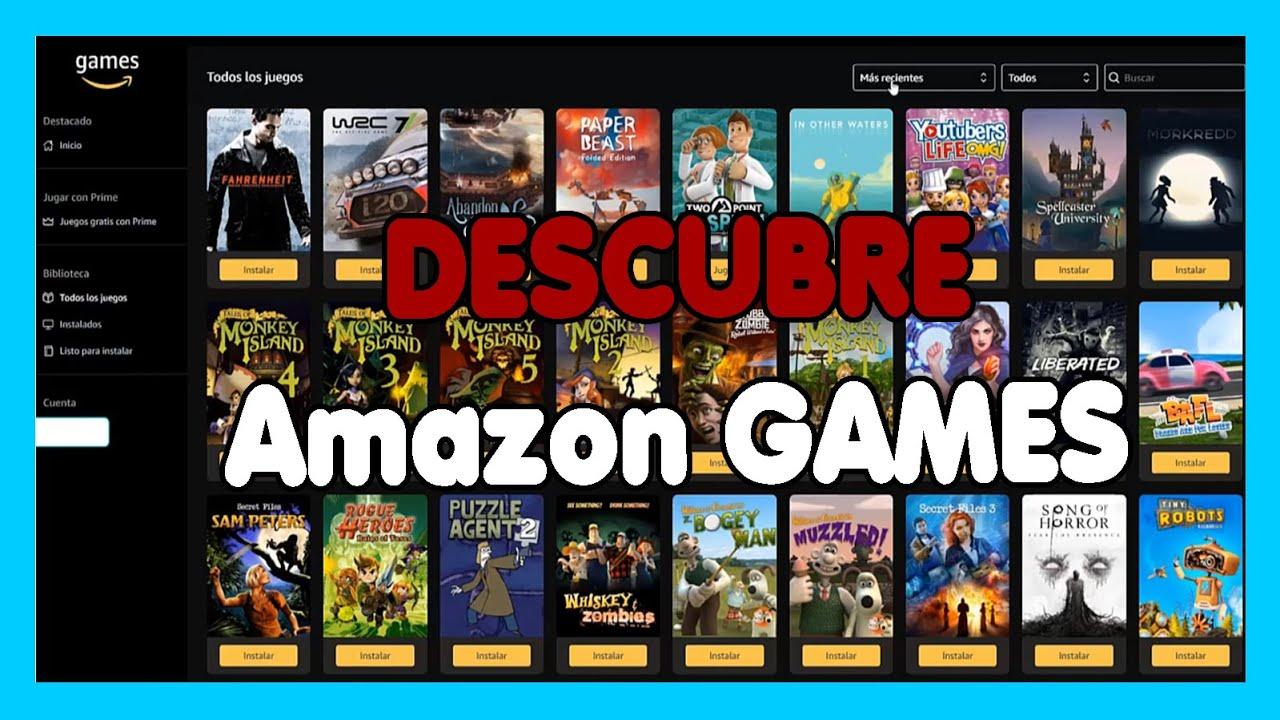
Comprar, descargar e instalar un software o videojuego digital de Amazon puede parecer un lío la primera vez, sobre todo si vienes de instalar juegos desde DVD, consolas o tiendas como Steam, Origin o Epic Games. Sin embargo, Amazon tiene su propio ecosistema de compras digitales, bibliotecas, códigos y aplicaciones que, bien entendido, es bastante cómodo y te permite tenerlo todo controlado desde tu cuenta y proteger tus dispositivos.
En esta guía vas a ver paso a paso cómo descargar e instalar un software o videojuego digital de Amazon, cómo canjear los códigos, qué navegadores son compatibles, cómo funciona la app de Amazon Games en PC, qué pasa con los juegos que se canjean en otras tiendas como GOG o Epic, y algunos consejos para evitar problemas típicos con códigos, activaciones o descargas.
Cómo comprar software y videojuegos digitales en Amazon
Lo primero de todo es la compra del juego o programa. Amazon vende licencias digitales de software y videojuegos tanto en su web de escritorio como en la app para móviles y en el navegador del móvil. No hay demasiada diferencia respecto a comprar un producto físico: eliges, añades al carrito, pagas… y listo.
Cuando compras un contenido digital, no recibes un disco ni un producto físico, sino un derecho de uso: puede ser una descarga directa desde Amazon, un código para canjear en otra plataforma (por ejemplo, un código de Steam, GOG o Epic Games) o una suscripción de software. Todo queda vinculado a tu cuenta de Amazon.
Debes tener en cuenta que, en la mayoría de los casos, estas compras digitales no son reembolsables ni se pueden devolver. Es decir, una vez compras el software o el juego y se marca como enviado, lo normal es que no puedas pedir devolución. Siempre conviene revisar bien la ficha de producto, los requisitos y el tipo de licencia antes de pagar.
En la propia página de detalles del producto, Amazon suele indicar de forma clara si la compra es no reembolsable o si tiene alguna condición especial. Es importante leer estas notas, porque con lo digital la flexibilidad es bastante menor que con un envío físico que puedas devolver.
Desde dónde se descargan los juegos y programas digitales de Amazon
Una vez efectuada la compra, Amazon te ofrece dos puntos de acceso principales para descargar e instalar tu contenido digital. El primero es la propia pantalla de confirmación del pedido, y el segundo es la sección Mi biblioteca de juegos y software (Your Games and Software Library).
Justo después de pagar, la página de confirmación suele mostrar un botón de descarga o un enlace para ir a la biblioteca. Es una forma rápida de empezar a bajar el juego o el programa sin tener que navegar por menús. Si cierras esa ventana o quieres descargarlo más adelante, no pasa nada: el contenido seguirá disponible en tu biblioteca asociada a la cuenta.
Para acceder manualmente, debes ir a Your Games and Software Library (Mi biblioteca de juegos y software) desde tu cuenta de Amazon. En esa sección aparecerán listados todos los juegos y programas digitales que hayas ido comprando, junto con las opciones de descarga, los códigos asociados y, en su caso, los accesos a canje en terceros.
La biblioteca te permite gestionar varias cosas: ver qué productos tienes, descargar instaladores, copiar claves de activación, comprobar si algo ya está canjeado y, en algunos casos, acceder a enlaces directos de canje en otras plataformas. Es, por así decirlo, tu “estantería digital” dentro de Amazon.
En cuanto a compatibilidad de acceso, Amazon indica que la descarga y gestión de estos productos funciona correctamente en los principales navegadores modernos. Entre los navegadores compatibles se incluyen Firefox, Google Chrome, Internet Explorer y Safari, de forma que prácticamente cualquier usuario de Windows o macOS puede acceder sin complicaciones y saber cómo gestionar certificados en los navegadores.
Pasos básicos para descargar un software o videojuego digital de Amazon
Una vez dentro de Mi biblioteca de juegos y software, el proceso de descarga es bastante directo. Aunque el aspecto visual pueda variar ligeramente con el tiempo, la lógica general es siempre la misma.
Normalmente, para un producto descargable desde Amazon, verás un botón o enlace similar a “Descargar” junto al título del juego o software. Al hacer clic, se iniciará o bien una descarga directa del archivo instalador, o bien un pequeño gestor de descarga que se encargará de bajar los datos necesarios.
A partir de ese momento, solo tienes que seguir las instrucciones que vayan apareciendo en pantalla. En algunas ocasiones, Amazon enlaza a una guía específica a través de la opción “Cómo canjear este producto” o “Cómo canjear la clave”, que te muestra los pasos concretos para ese título, sobre todo si se activa en una plataforma externa.
Cuando finaliza la descarga del instalador, lo siguiente es ejecutar el archivo y completar el proceso de instalación del juego o software en tu equipo. Aquí ya dependerás del típico asistente de instalación de Windows o del sistema operativo que estés utilizando, aceptando licencias, eligiendo directorios, etc.
En el caso de determinados productos, la descarga no es un instalador directo, sino un launcher o cliente desde el que después se bajará el contenido principal. Esto ocurre, por ejemplo, con la app de Amazon Games para PC o con algunos instaladores de juegos que se gestionan mediante aplicaciones específicas.
Cómo canjear códigos de juegos y software digitales comprados en Amazon
Muchos productos digitales de Amazon no se descargan directamente desde sus servidores, sino que incluyen un código que deberás canjear en otra plataforma o en el propio sistema de activación del fabricante. En esos casos, Mi biblioteca de juegos y software es igualmente el punto de partida.
Al entrar en la biblioteca y seleccionar el producto en cuestión, verás un código o clave asociado a tu compra. Este código puede corresponder a una plataforma concreta (por ejemplo, un código de Steam, GOG, Epic, Origin, una clave de activación del editor del juego o un número de serie de un software).
El procedimiento general consiste en introducir ese código exactamente como aparece durante el proceso de canje, utilizando el dispositivo adecuado: puede ser un PC, una consola o un dispositivo portátil, según el contenido. Es importante respetar guiones, mayúsculas y todo el formato, porque un pequeño error puede hacer que la clave no se reconozca.
Amazon suele mostrar un enlace o sección llamada “Cómo canjear la clave en…” (por ejemplo, en una tienda externa) que explica en qué página concreta hay que introducir la clave y en qué paso del proceso. En algunos productos aparece además un botón “Canjear desde…”, que te redirige directamente a la plataforma de terceros, ya preparada para que se aplique el código.
Cuando está disponible este botón de canje directo, al pulsarlo se abre la web o el cliente de la tienda externa y normalmente se te pide iniciar sesión con tu cuenta (por ejemplo, tu cuenta de Epic, GOG o la del desarrollador correspondiente). Una vez identificado, el código suele rellenarse de forma automática, evitando que tengas que copiarlo y pegarlo a mano.
Si al introducir la clave recibes un mensaje diciendo que el código ya se ha canjeado, el primer paso es comprobar si el contenido no está ya activado en tu cuenta. Es relativamente habitual olvidar que se canjeó un código anteriormente o no recordar que se añadió el juego a otra biblioteca. Revisar la lista de juegos o licencias activas en la plataforma receptora puede sacarte de dudas.
Instalar y activar software digital con suscripción desde Amazon
Además de juegos, Amazon vende suscripciones de software y licencias digitales por tiempo limitado. En este tipo de productos el proceso tiene un matiz adicional: hay que asegurarse de que el software se activa correctamente antes o durante la instalación.
Antes de ponerte a instalar nada, es fundamental que el dispositivo tenga una conexión a Internet estable para la activación e instalación. Si la conexión se corta a mitad o es muy inestable, podrías tener problemas de validación, descargas incompletas o errores al comprobar la licencia.
En algunos casos se recomienda activar la suscripción antes de iniciar la instalación propiamente dicha. Esta activación suele hacerse desde el correo de confirmación de compra (donde aparece un enlace para activar la suscripción) o desde la sección de “Membresías y suscripciones” de tu cuenta de Amazon.
Una vez activada la suscripción, el proceso es similar al de los juegos: acudes a Mi biblioteca de juegos y software, localizas el código o enlace de descarga y sigues las instrucciones de canje e instalación. Igual que con los títulos de ocio, conviene comprobar que se está utilizando el dispositivo adecuado y la cuenta correcta del proveedor del software.
Si algo no cuadra (por ejemplo, mensaje de licencia no válida o de producto ya registrado), merece la pena revisar el foro o la sección de ayuda específica para compras de software digital, donde Amazon recopila soluciones a los problemas más frecuentes con suscripciones, activaciones y renovaciones.
Gestión de problemas frecuentes con descargas y códigos digitales en Amazon
Aunque la mayoría de compras digitales funcionan sin complicaciones, a veces pueden aparecer problemas típicos con la recepción de códigos, tiempos de procesamiento, errores en la descarga o dificultades de instalación. Amazon tiene una sección de ayuda específica dedicada a estas incidencias.
Uno de los puntos que más dudas genera es el de los códigos digitales no recibidos. En determinados pedidos, Amazon necesita algo más de tiempo para procesar la transacción, sobre todo por temas de seguridad o validación del método de pago. Este procesamiento adicional suele ser inferior a 4 horas, pero durante ese periodo puede ocurrir que el código todavía no aparezca en la biblioteca.
Si pasa un rato y sigues sin ver el código ni la opción de descarga, lo primero es revisar el correo electrónico vinculado a tu cuenta, la carpeta de spam y la propia biblioteca de juegos y software. Si después de unas horas el contenido sigue sin aparecer, entonces tiene sentido acudir a la sección de ayuda o al soporte de Amazon para que verifiquen el estado del pedido.
En la sección de ayuda sobre compras digitales, Amazon suele destacar artículos populares con soluciones a errores de instalación, problemas de canje en tiendas externas, gestión de licencias y dudas sobre dónde encontrar las claves. También puede haber un widget de foros donde otros usuarios comparten experiencias y soluciones prácticas a fallos concretos y recursos sobre ciudadanía digital y ciberseguridad.
En cuanto a las descargas, si ves que la descarga se corta o no avanza, conviene probar con otro navegador compatible (por ejemplo, cambiar de Internet Explorer a Chrome, o de Safari a Firefox), desactivar temporalmente bloqueadores o antivirus demasiado agresivos, y asegurarte de que tu conexión no tiene restricciones que afecten a este tipo de archivos.
La app de Amazon Games para PC: qué es y para qué sirve
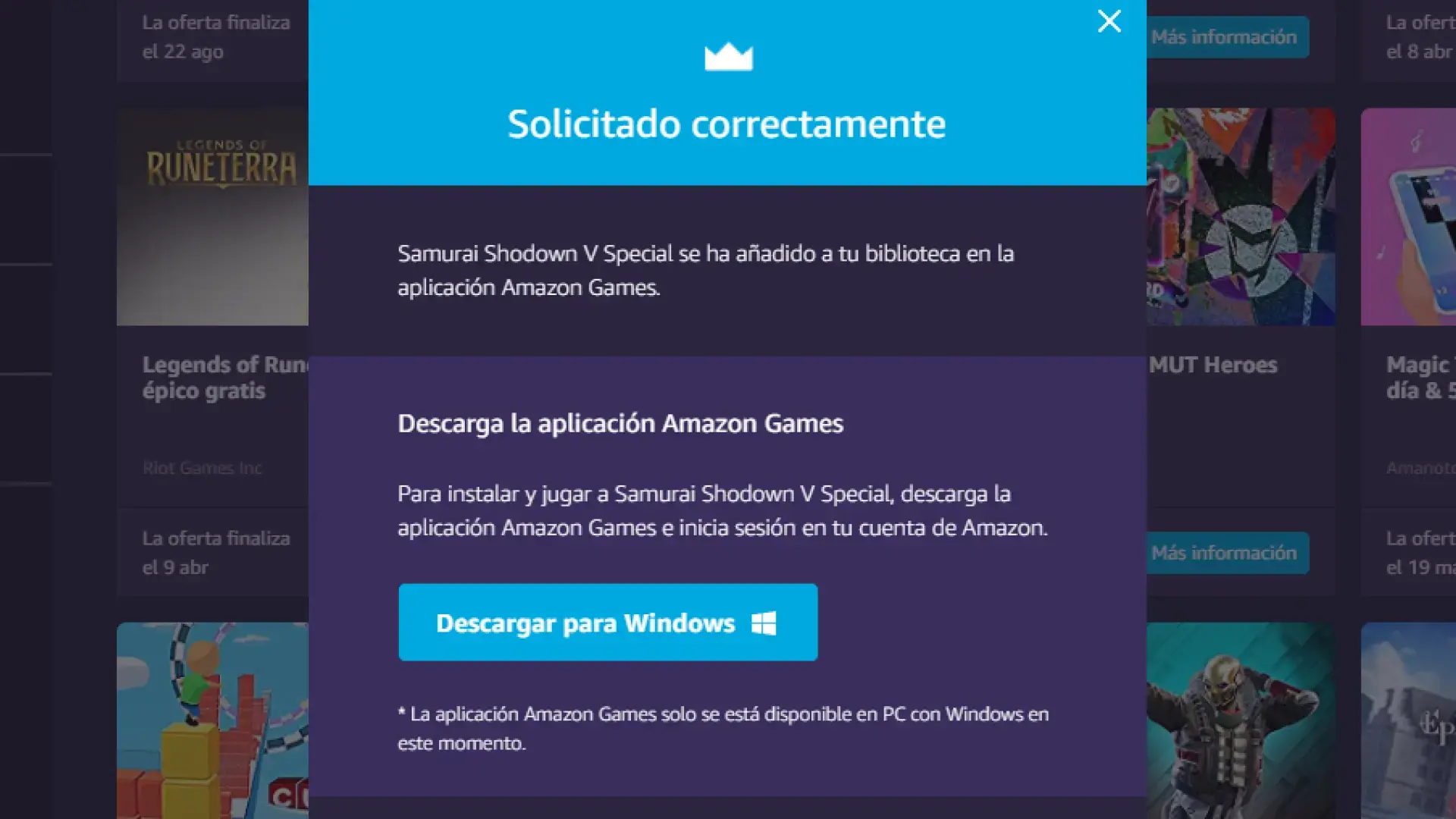
Además de la clásica descarga directa desde la web, Amazon ofrece su propio cliente de juegos para PC, llamado Amazon Games. Esta aplicación se descarga, instala y funciona de manera similar a otras plataformas como Steam, pero con sus particularidades.
El cliente de Amazon Games te permite canjear juegos para PC descargables y jugar a títulos vinculados, incluidos algunos relacionados con el servicio Luna. Una vez instalado, es el centro desde el que podrás gestionar tu biblioteca de juegos descargables de Amazon y acceder a los títulos que se incluyen con tu suscripción Prime.
Amazon Games ha ido ganando peso porque regala juegos todos los meses a los suscriptores de Prime. Estos títulos, una vez reclamados, se añaden a tu biblioteca del cliente y quedan disponibles para descargar e instalar siempre que quieras. Es una forma de ir sumando juegos “para siempre” simplemente por mantener la suscripción activa.
El enfoque del cliente es relativamente sencillo: ofrece un entorno cómodo para ver qué juegos tienes, cuáles están instalados, cuáles están pendientes y gestionar sus descargas. No tiene la misma complejidad o cantidad de funciones sociales que plataformas como Steam, pero precisamente por eso resulta más directo para quien solo quiere descargar y jugar.
Una de las secciones principales del cliente es “Juegos gratis con Prime”, donde se listan los títulos que puedes reclamar en cada momento. Al pulsar en “Reclamar”, esos juegos pasan a formar parte de tu biblioteca personal, desde donde podrás instalarlos cuando te apetezca.
Cómo descargar el cliente Amazon Games y gestionar tu biblioteca
Para poder usar el cliente, lo primero es descargar el instalador de Amazon Games desde la web oficial de Amazon. Allí encontrarás el enlace específico para Windows (es la plataforma principal soportada) y seguirás el asistente típico de instalación.
Una vez instalado el cliente, al abrirlo se te pedirá iniciar sesión con tus credenciales de Amazon. Es imprescindible usar la misma cuenta con la que compras o reclamas los juegos, porque la biblioteca está vinculada a esa cuenta concreta.
Dentro del cliente verás tu sección de biblioteca, en la que podrás filtrar entre todos los juegos, los ya instalados y los que están listos para instalar. Desde ahí puedes iniciar la instalación de cada título, desinstalarlo, comprobar actualizaciones o simplemente revisar qué tienes disponible.
La interfaz está pensada para que, desde una sola ventana, puedas controlar tu listado de juegos, iniciar descargas, lanzarlos para jugar y, en algunos casos, comunicarte con amigos o ver información adicional del título. No llega al nivel de complejidad de otras plataformas veteranas, pero cubre bien las necesidades básicas.
A medida que vas reclamando regalos de Prime o comprando juegos compatibles con el cliente, irás acumulando un buen catálogo dentro de Amazon Games. Esto hace que sea especialmente útil poder personalizar dónde se instalan esos juegos y cómo se actualizan, para no saturar la unidad principal de tu PC.
Personalizar la instalación de juegos desde Amazon Games
Una ventaja interesante del cliente es que permite elegir la ruta de instalación de cada juego. Esto es crucial si tienes varias unidades de disco en tu PC (por ejemplo, un SSD para el sistema y un HDD para almacenamiento) y quieres optimizar espacio y rendimiento.
Cuando seleccionas un juego de tu biblioteca y pulsas en el botón “Instalar”, aparece una ventana en la que se muestra el tamaño aproximado del juego y el espacio disponible en la unidad seleccionada. Por defecto, el cliente crea una carpeta llamada “Amazon Games” en la unidad principal, pero no estás obligado a quedarte con esa opción.
En esa misma ventana verás un botón con dos flechas o un desplegable que permite cambiar la carpeta o la unidad de instalación. Desde ahí puedes seleccionar cualquiera de las unidades conectadas al PC (otra partición, un disco secundario, etc.) y así repartir el peso de los juegos como mejor te convenga.
Además, justo debajo de la ruta de instalación suele aparecer una casilla para crear un acceso directo en el escritorio de Windows. Si marcas esta opción, se añadirá un icono directo al juego, lo que facilita mucho lanzarlo sin tener que abrir primero el cliente.
Este tipo de personalización es especialmente útil si juegas a títulos muy pesados y no quieres llenar el SSD principal, o si prefieres tener los juegos agrupados en una carpeta específica para organizarlos mejor, copiarlos o hacer copias de seguridad.
Ajustes de actualizaciones y comportamiento del cliente Amazon Games
Otro aspecto a tener en cuenta son las actualizaciones de los juegos y el propio comportamiento del cliente. Aunque Amazon Games no ofrece un abanico inmenso de ajustes, sí incorpora los básicos para controlar cómo y cuándo se actualiza tu biblioteca.
En la parte inferior izquierda de la interfaz suele aparecer el nombre de la cuenta de usuario. Si haces clic sobre ese nombre, accedes al menú de “Ajustes” del cliente. Desde ahí puedes modificar varias preferencias relacionadas tanto con las actualizaciones como con el inicio del programa.
Entre las opciones habituales encontrarás la posibilidad de activar o desactivar las actualizaciones automáticas de los juegos. Si las dejas activadas, el cliente descargará e instalará las actualizaciones cuando estén disponibles; si las desactivas, tendrás que hacerlo manualmente, pero tendrás más control sobre el espacio y el ancho de banda usado.
También suele permitirse definir un rango horario en el que el cliente puede descargar o aplicar actualizaciones. Esto es muy útil si tienes una conexión limitada o si no quieres que las descargas te ralenticen la red en determinadas horas del día, por ejemplo mientras trabajas o juegas online a otros títulos.
Otro ajuste típico es el de iniciar el cliente junto con Windows. Activar esta opción hace que Amazon Games se cargue automáticamente al arrancar el sistema, lo cual puede ser práctico si lo usas a diario, pero también puede alargar ligeramente el inicio del PC. Si prefieres un arranque más limpio, puedes desactivarlo y abrir el cliente solo cuando lo necesites.
Aunque el panel de ajustes no sea enorme, para la mayoría de usuarios resulta suficiente para dejar el cliente adaptado a su forma de jugar: controlar dónde se instalan los juegos, cuándo se actualizan y si el programa se abre o no junto al sistema.
Juegos de Amazon que se canjean en otras tiendas (GOG, Epic, etc.)
Un detalle importante del ecosistema de Amazon es que no todos los juegos que ofrece, especialmente los que regala con Prime, se añaden directamente a tu biblioteca del cliente Amazon Games. Cada vez es más habitual que los regalos vengan en forma de claves para otras tiendas.
Amazon, en muchas promociones, ofrece juegos gratuitos para plataformas como GOG, Epic Games u otras tiendas digitales. Para aprovechar estos regalos necesitas, lógicamente, una cuenta activa en cada una de esas plataformas, aunque normalmente el registro es gratuito y bastante rápido.
Cuando reclamas uno de estos juegos “para otra tienda”, lo que ocurre es que el título queda asociado a tu cuenta de Amazon como una compra o regalo registrado, pero el juego en sí se suma a tu biblioteca en la plataforma de destino, no en el cliente Amazon Games.
Este sistema tiene la ventaja de que puedes disfrutar de los títulos en esas otras plataformas como si los hubieras comprado directamente allí, con sus propias funciones de comunidad, logros, nubes de guardado, etc. En algunos casos incluso puedes vincular cuentas entre Amazon y esas tiendas para simplificar reclamaciones futuras.
Por tanto, si ves que un juego regalado con Prime no aparece en la biblioteca de Amazon Games, es muy probable que sea un título para otra tienda y que tengas que canjearlo usando el código correspondiente. Siempre conviene leer bien la descripción del regalo y las instrucciones de canje para saber en qué plataforma se va a activar.
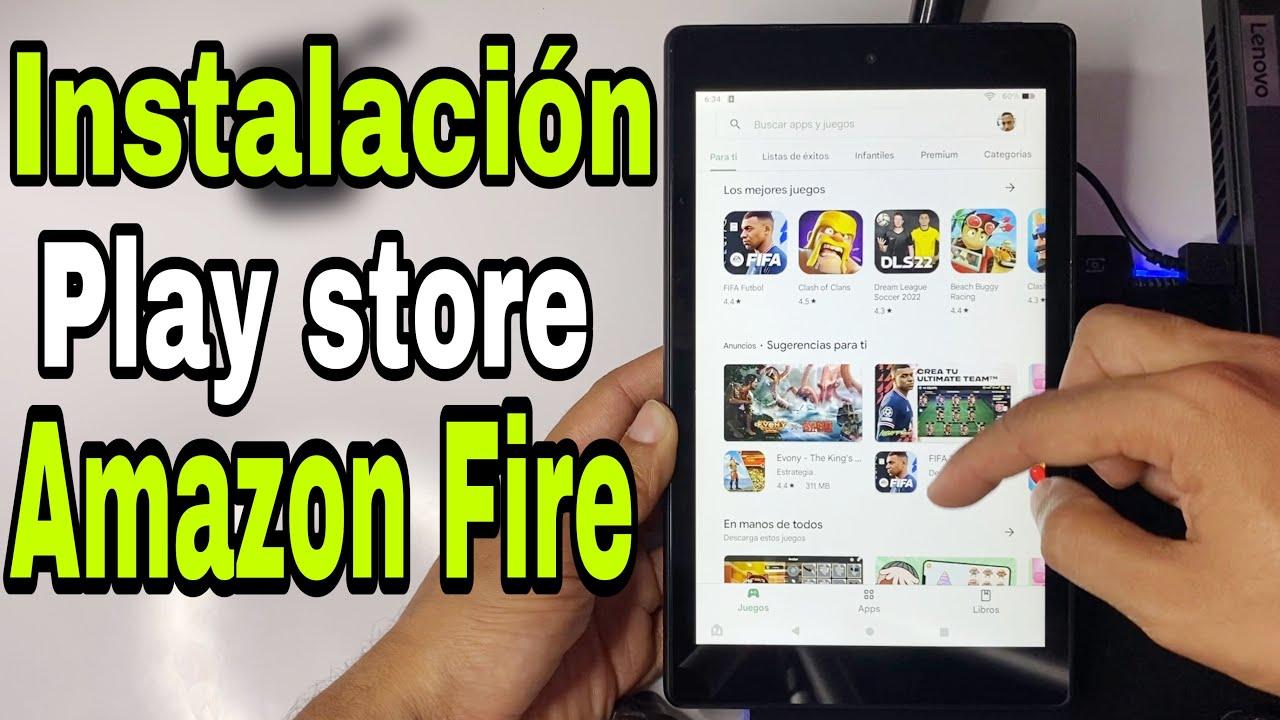
Descargar juegos desde la Amazon Store para Android
Además del ecosistema de PC, Amazon dispone de su propia tienda oficial de aplicaciones y juegos para dispositivos Android, conocida como Amazon Appstore o Amazon Store. Es una alternativa a la tienda de Google para descargar juegos y apps móviles.
Desde esta tienda puedes descargar una gran cantidad de juegos para móviles y tablets Android, muchos de ellos bastante conocidos y con categorías de todo tipo: acción, puzles, deportes, estrategia y un largo etcétera. La organización por géneros ayuda a localizar más rápido el contenido que te interesa.
Accediendo a la Amazon Store desde un dispositivo compatible, verás una categoría específica dedicada a juegos, que es la que más te interesará si buscas ocio digital. A partir de ahí, la mecánica es similar a la de cualquier otra tienda de apps: eliges el juego, revisas la información, instalas y listo. Si tienes problemas, consulta nuestra guía sobre problemas de descargas en Android.
Esto te permite no limitarte exclusivamente a la tienda de Google Play, dándote otra fuente segura y fiable de contenido. Además, en algunas promociones Amazon ofrece monedas, descuentos o apps de pago gratuitas durante un tiempo limitado, lo que puede compensar bastante si descargas juegos de forma habitual.
En cualquier caso, aunque se trate de una tienda diferente, siguen aplicando conceptos similares a los de las compras digitales de PC: tu cuenta de Amazon es la base de todo, tus compras quedan asociadas a esa cuenta y necesitas conexión a Internet para descargar e instalar los contenidos.
Al final, el ecosistema digital de Amazon para software y videojuegos combina compras directas desde la web, canje de códigos, un cliente de juegos para PC, regalos vinculados a Prime y una tienda propia de apps para Android. Entender cómo encaja cada pieza (biblioteca, códigos, Amazon Games, tiendas externas) es lo que te permite moverte con soltura y evitar líos con descargas, activaciones y espacio en disco.


Redactor apasionado del mundo de los bytes y la tecnología en general. Me encanta compartir mis conocimientos a través de la escritura, y eso es lo que haré en este blog, mostrarte todo lo más interesante sobre gadgets, software, hardware, tendencias tecnológicas, y más. Mi objetivo es ayudarte a navegar por el mundo digital de forma sencilla y entretenida.