- La opción más segura es descargar Windows 11 desde Microsoft y crear tu propio USB booteable.
- El USB oficial de Windows 11 es fiable, pero su precio es muy alto frente a comprar solo la licencia.
- Los pendrives booteables de terceros solo son recomendables si el proveedor es fiable y la ISO es oficial.
- Si ya tienes Windows 10 compatible, la actualización a Windows 11 es gratuita y no requiere comprar soportes físicos.
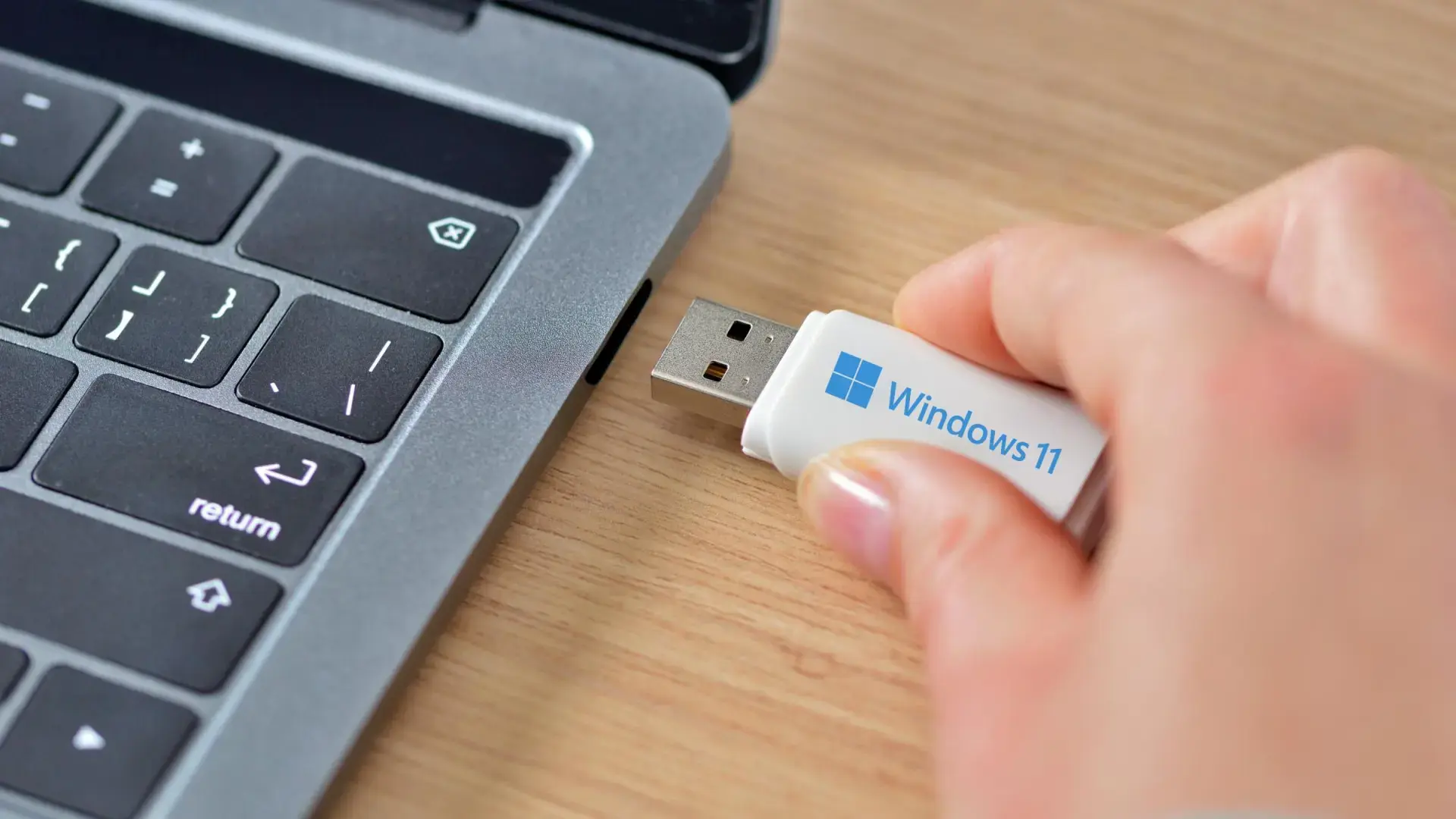
Si te estás preguntando si son fiables los pendrives con Windows 11 booteable que se venden por ahí, no eres el único. Cada vez hay más usuarios que quieren instalar o actualizar a Windows 11 Home y dudan entre comprar el USB oficial de Microsoft, hacerse su propio pendrive arrancable o recurrir a esas memorias que prometen traer el sistema ya listo para instalar.
Además, es muy habitual que surjan dudas como: ¿qué es más rentable, más legal y más seguro a largo plazo? ¿Merece la pena pagar un buen dinero por el paquete físico oficial, o sale mejor bajarse la imagen de Windows desde la web de Microsoft, grabarla en un USB normal y luego comprar una clave de activación online barata para quitar la marca de agua? Vamos a desgranar todo esto con calma, con datos y sin rodeos.
Opciones para conseguir Windows 11 Home hoy en día
Cuando piensas en instalar Windows 11 Home, básicamente tienes tres caminos principales: comprar el USB oficial de Microsoft, crear tú mismo un pendrive booteable con una imagen descargada desde la web oficial y activarlo con una clave, o recurrir a pendrives ya preparados que se venden en tiendas online o físicas.
La forma “de toda la vida” de adquirir Windows era comprar una caja con soporte físico y licencia incluida, que durante años fue un CD o DVD. Metías el disco en el lector, arrancabas desde ahí y, con la clave que traía la caja, activabas el sistema. Eso con Windows 11 ha cambiado bastante, aunque la idea de “comprar el sistema en una tienda” sigue existiendo.
Hoy, Microsoft ha sustituido el DVD por una memoria USB oficial con Windows 11. El concepto es el mismo: soporte físico con el instalador y una licencia asociada, listo para usar. Sin embargo, este formato convive con un modelo mucho más extendido: descargas gratis la imagen de instalación desde la web de Microsoft, la metes en un USB por tu cuenta y compras solo la licencia por separado.
En paralelo, en el mercado han aparecido pendrives “no oficiales” con Windows 11 o Windows 10 pregrabado, que se presentan como instaladores listos para usar, a veces con varias versiones del sistema (Windows 11, Windows 10, incluso Windows 8 y 7) en un solo dispositivo. Suelen dejar claro que no incluyen clave de producto, solo el medio de instalación.
Comprar el USB oficial de Windows 11: qué ofrece realmente
Ya es posible encontrar en algunas tiendas el pendrive oficial de Windows 11 en formato físico. Se ha reportado su disponibilidad sobre todo en establecimientos como Best Buy en Canadá, Estados Unidos y México, con versiones para Windows 11 Home y Windows 11 Pro.
En estos paquetes, el sistema viene en una memoria USB preparada para arrancar. Es decir, conectas el USB al PC, configuras el arranque desde ese dispositivo en la BIOS/UEFI y puedes empezar la instalación de Windows 11 directamente, sin descargas adicionales, salvo futuras actualizaciones.
El gran gancho de este producto es que ofrece la comodidad de tener el instalador “ya hecho” y la tranquilidad de que es un soporte creado y distribuido por Microsoft o por sus canales oficiales. La imagen es original y no tienes que preocuparte de que alguien haya modificado los archivos.
Otra característica importante es la licencia que acompaña al USB. Aunque estas licencias solo pueden usarse en un equipo a la vez, no tienen un límite estricto de reinstalaciones: puedes formatear y volver a instalar tantas veces como quieras en el mismo PC (o cambiar de ordenador puntual reclamando a Microsoft si procede), siempre que se cumplan las condiciones habituales de uso.
El aspecto negativo es el precio: estamos hablando de unos 140 dólares para Windows 11 Home y alrededor de 200 dólares para Windows 11 Pro en formato USB. Es decir, una inversión considerable si la comparas con otras alternativas legales disponibles en el mercado.
Por qué muchos usuarios no recomiendan comprar el USB oficial
Aunque el USB oficial de Windows 11 es un producto legítimo y funcional, muchos expertos consideran que no compensa pagar lo que cuesta. Las razones principales son económicas y de disponibilidad, y tienen bastante peso si tu objetivo es solo tener Windows 11 funcionando en tu equipo sin complicarte la vida.
En primer lugar, su distribución está siendo bastante limitada geográficamente. Por ahora, su presencia se ha detectado principalmente en tiendas de Norteamérica (Canadá, Estados Unidos y México). Es probable que llegue a más países, pero a día de hoy no es un producto tan fácil de encontrar en todas partes.
En segundo lugar, el precio resulta desproporcionado si lo comparas con el coste de comprar únicamente la licencia de Windows 11 a través de proveedores autorizados o promociones legales. Mientras el USB oficial puede rondar los 140-200 dólares, es posible adquirir licencias totalmente legítimas por cifras mucho más bajas, en torno a unos 18-20 euros en determinadas campañas y distribuidores.
De hecho, muchas webs especializadas recomiendan aprovechar estas promociones para comprar solo la clave de Windows 11 y descargar el sistema gratis desde la página de Microsoft, en lugar de pagar un sobreprecio por el soporte físico. Al final, el instalador oficial está al alcance de cualquiera con una conexión a Internet decente.
El único escenario en el que podría tener sentido comprar el USB oficial es aquel en el que el usuario tiene una conexión extremadamente lenta o limitada, hasta el punto de que descargar la imagen de instalación completa resulta un suplicio. Incluso en ese caso, muchos apuntan que sería más lógico comprar un USB barato en cualquier tienda y descargar la ISO desde un punto de acceso público (locutorio, biblioteca, trabajo, etc.).
Crear tu propio pendrive booteable con Windows 11
La alternativa más habitual hoy en día es descargar la imagen oficial de Windows 11 desde el sitio de Microsoft y crear tu propia memoria USB booteable. Este método es el que Microsoft contempla como estándar, y de hecho ofrece herramientas para hacerlo de forma guiada.
Para empezar, desde la página oficial de descarga de Windows 11 puedes conseguir la utilidad de creación de medios o la ISO limpia del sistema; conviene además verificar la integridad de la ISO. A partir de ahí, puedes usar la herramienta de Microsoft o programas de terceros como Rufus para preparar el USB. Rufus, por ejemplo, se encarga de formatear y configurar la memoria para que sea arrancable y contenga todos los archivos de instalación necesarios.
Conviene aclarar un punto que genera confusión: Rufus no “instala” Windows en el pendrive para que lo ejecutes desde ahí como si fuera un sistema portable; lo que hace es montar un medio de instalación. Una vez creado, podrás usarlo para instalar o actualizar Windows 11 en uno o varios equipos compatibles.
En este escenario, la parte legal se centra en dos cosas: por un lado, la descarga de la imagen oficial desde Microsoft, que es totalmente legal y gratuita; por otro, la licencia de activación. Puedes instalar y usar Windows 11 sin activarlo, pero aparecerá una marca de agua y habrá ciertas limitaciones estéticas; para eliminar esas restricciones, necesitas una clave válida.
Mucha gente opta por comprar una clave de Windows 11 Home online a buen precio, a menudo por menos de 20 euros, a través de distribuidores de confianza. Una vez instalado el sistema desde tu USB, introduces la clave en la configuración y activas Windows. Desde el punto de vista de coste/beneficio, suele ser una de las opciones más rentables.
¿Son legales las claves baratas de Windows 11?
Cuando ves licencias de Windows 11 Home o Pro a precios muy reducidos (del orden de 15-20 euros), es normal que te asalte la duda: ¿esto es legal o es algún tipo de trampa? La realidad es que hay distintos tipos de licencias y canales de venta, y no todos son iguales.
Las claves muy baratas suelen proceder de licencias OEM, licencias por volumen o excedentes de inventario que ciertos vendedores revenden. En muchos casos son totalmente válidas y se activan sin problemas en los servidores de Microsoft, por lo que desde el punto de vista técnico son “legítimas”.
La gran diferencia frente a las licencias retail completas (como las de los USB oficiales) es que estas claves suelen quedar asociadas a un único equipo, concretamente a la placa base. Si cambias de ordenador, es posible que la licencia no se deje transferir de forma automática, aunque a menudo se puede resolver contactando con el soporte de Microsoft y explicando la situación.
Por contra, las licencias que acompañan a los paquetes físicos tradicionales suelen admitir más flexibilidad a la hora de reinstalar en diferentes máquinas, siempre respetando que solo estén activas en un equipo a la vez. No tienen un número estricto de instalaciones máximas, sino que funcionan más como una “licencia personal” que puedes ir trasladando con ciertas condiciones.
En la práctica, para un usuario medio que va a usar Windows 11 en un único PC durante varios años, una clave económica y legal de un distribuidor fiable suele ser suficiente. El ahorro respecto al paquete físico completo es enorme y, a nivel funcional, el sistema va a ser exactamente el mismo.
Actualización gratuita desde Windows 10 y requisitos de hardware
Otro punto clave que hay que tener muy en cuenta antes de gastar dinero es que, si ya tienes Windows 10 instalado y activado en tu equipo, cumples los requisitos mínimos de hardware y tu sistema está actualizado, la actualización a Windows 11 es gratuita. Es decir, no necesitas comprar ni USB ni licencia adicional: tu clave de Windows 10 se “convierte” en válida para Windows 11 en ese mismo dispositivo.
Microsoft ofrece tanto la actualización mediante Windows Update (para equipos compatibles que cumplen todos los requisitos) como a través de la herramienta de instalación de Windows 11 disponible en su web. Lo primero, no obstante, es comprobar si tu PC pasa el corte de compatibilidad que ha impuesto Microsoft para esta versión.
Para eso existe una utilidad oficial de la compañía que permite comprobar si tu equipo es compatible con Windows 11. Analiza parámetros como el procesador, la cantidad de memoria RAM, el tipo de arranque (UEFI) y, muy especialmente, la presencia de TPM 2.0 (el módulo de plataforma segura que se ha convertido en el gran filtro de esta versión del sistema).
Si tu equipo cumple las especificaciones mínimas, la recomendación general es clara: no tiene mucho sentido pagar por un USB físico cuando puedes pasar a Windows 11 a coste cero, conservando tu licencia actual de Windows 10. Solo tendrías que decidir si haces una actualización directa o una instalación limpia usando una memoria que prepares tú mismo.
En cambio, si tu ordenador es más antiguo, no tiene TPM 2.0 o el procesador no está en las listas de compatibilidad, la situación se complica. Es posible recurrir a ciertos métodos para “saltarse” algunos de los requisitos, por ejemplo usando herramientas como Rufus con opciones específicas o modificando el registro durante la instalación. Es un procedimiento que Microsoft tolera a regañadientes, pero deja claro que no garantiza recibir todas las actualizaciones en máquinas no soportadas, aunque en la práctica muchos usuarios siguen recibiéndolas.
Instalar Windows 11 en equipos antiguos: riesgos y limitaciones
Para quienes tienen un ordenador con unos cuantos años a sus espaldas, es tentador intentar forzar la instalación de Windows 11 pese a no cumplir los requisitos. Existen guías y herramientas que permiten hacerlo, y no son especialmente complicadas de seguir, pero conviene saber a qué te expones.
El primer problema es que, en equipos muy antiguos (por ejemplo de hace diez años), puede no haber drivers oficiales para Windows 11 para ciertos componentes, como la tarjeta gráfica, el chipset o algunos dispositivos integrados. Esto aumenta la probabilidad de errores, inestabilidad, bloqueos o comportamientos raros.
En segundo lugar, aunque Microsoft de momento está permitiendo que estos sistemas “no soportados” reciban actualizaciones de seguridad y de características, la compañía advierte que no lo garantiza a largo plazo. En cualquier momento podrían decidir restringir estas actualizaciones o introducir cambios que hagan que tu equipo deje de estar plenamente al día.
También es importante recordar que nadie, ni siquiera los usuarios con más experiencia, puede asegurar al cien por cien que Windows 11 vaya a funcionar sin problemas en un equipo viejo. Ni Microsoft ni terceros pueden garantizar estabilidad total cuando se fuerza la instalación en hardware para el que el sistema no está pensado.
Por estos motivos, muchos recomiendan que, si tu PC no cumple los requisitos de Windows 11 y va bien con Windows 10, mantengas Windows 10 mientras tenga soporte (que se alarga hasta bien entrada la próxima década) en lugar de complicarte con instalaciones forzadas de Windows 11 que pueden traer más dolores de cabeza que beneficios.
Pandrives booteables “preparados” que se venden en tiendas
En los últimos años han proliferado productos del tipo “Windows 11 USB Installer & Windows 10 Home Bootable Flash Drive – All in One” y similares. Suelen presentarse como memorias USB que incluyen medios de instalación para varias versiones de Windows (11, 10 e incluso 8 o 7), compatibles con 32 y 64 bits, y a veces con conectores dobles tipo A y tipo C.
La característica común de muchos de estos productos es que, en la letra pequeña, se aclara que no incluyen la clave de producto. Es decir, hacen las veces de soporte físico y nada más. Sirven como medio para instalar el sistema, pero tú eres responsable de proporcionar una licencia válida para activarlo.
En esencia, lo que estás comprando es un pendrive booteable ya preparado, algo que podrías hacer tú mismo en casa con un USB virgen y la imagen oficial de Microsoft. La ventaja es que te ahorras el tiempo y la molestia de crear el instalador; el inconveniente es que, si el vendedor no es completamente transparente, podrías no saber qué imagen concreta han utilizado o si está modificada. En cualquier caso, antes de usar uno de estos pendrives, conviene borrar datos de forma segura en el dispositivo.
Desde el punto de vista de la fiabilidad, lo ideal es que estos pendrives se basen en ISOs oficiales de Microsoft, sin tocar. Si te aseguras de que proceden de un proveedor serio y que efectivamente usan imágenes limpias, el riesgo se reduce bastante. Aun así, siempre es más controlable descargar tú mismo el sistema desde el sitio oficial.
Otro matiz importante es que, en muchos casos, el precio de estos USB “todo en uno” no compensa frente a comprar un pendrive normal y prepararlo tú con una ISO oficial. Sobre todo si ya tienes un USB libre en casa, pagar un extra solo porque venga “ya listo” suele tener poco sentido para la mayoría de usuarios.
¿Son fiables los pendrives con Windows 11 booteable que se venden?
La fiabilidad de estos USB booteables depende en gran medida de quién los fabrica, de dónde procede la imagen de Windows y de si se han respetado las herramientas y procesos adecuados. No todos los pendrives que se venden en Internet juegan en la misma liga.
En el caso de los USB oficiales de Microsoft, la respuesta es sencilla: son tan fiables como cabe esperar de un producto oficial. La imagen de instalación es legítima, el hardware del pendrive suele ser de calidad aceptable y el proceso de instalación está probado. El principal problema no es la fiabilidad, sino el precio.
Con los USB “genéricos” que venden terceros, la historia cambia. Pueden ser perfectamente válidos si se han creado con ISOs oficiales y programas fiables como la herramienta de Microsoft o Rufus, pero también pueden ser un foco de problemas si se han usado imágenes alteradas, versiones desactualizadas o memorias de mala calidad que fallan al poco tiempo.
En cuanto a seguridad, el gran riesgo es que la imagen de Windows haya sido manipulada para incluir software no deseado, malware o activadores ilegales. Aunque no es lo más habitual en productos que se anuncian abiertamente sin clave incluida, siempre existe la posibilidad si el vendedor no es transparente o no tiene buena reputación. Si te preocupa la seguridad, puedes evitar que se usen los puertos USB en Windows 11.
Por eso, desde el punto de vista de tranquilidad y control, lo más aconsejable es que seas tú quien descargue la ISO desde la web oficial de Microsoft y cree el USB. Así sabes exactamente qué instalador estás usando y reduces casi a cero las incertidumbres sobre la legitimidad del sistema.
Coste, legalidad y sentido común: qué compensa más
Si ponemos todas las piezas en la balanza —precio de los USB oficiales, coste de las licencias sueltas, facilidad para crear tu propio pendrive y riesgos de los medios de terceros—, queda bastante claro que la opción más razonable para la mayoría de usuarios no pasa por comprar un pendrive con Windows 11 ya preparado.
Para quien ya tiene Windows 10 activado en un PC compatible, la jugada es sencilla: actualizar gratis a Windows 11 usando las herramientas de Microsoft, sin pagar nada por soporte físico. Si se quiere hacer una instalación limpia, se crea un USB booteable desde la propia web de Microsoft con dos clics.
Si hablamos de un equipo nuevo o un PC sin licencia, lo más equilibrado suele ser descargar Windows 11 gratis desde Microsoft y adquirir una clave legal a buen precio en un distribuidor de confianza. Con eso tendrás un sistema plenamente funcional, activado y con soporte, pagando una fracción de lo que cuesta el USB oficial.
Comprar pendrives booteables “preparados” solo empieza a tener cierto sentido en casos muy concretos: usuarios con cero ganas de tocar herramientas de creación de medios, conexiones a Internet muy limitadas o personas que necesitan varios sistemas en un mismo USB y prefieren pagar por la comodidad. Incluso así, conviene elegir muy bien el proveedor.
Al final, la fiabilidad de estos pendrives no es solo cuestión de si arrancan o no, sino de si el sistema que instalan es seguro, actualizado, legal y adecuado para tu hardware. Y en todos esos aspectos, partir de la imagen oficial de Microsoft y de una licencia legítima es lo que marca la diferencia.
Mirando el panorama completo —precio de los USB oficiales, alternativas de licencias económicas, actualización gratuita desde Windows 10 y las posibles pegas en equipos antiguos—, lo más razonable para la mayoría es olvidarse de los pendrives “milagrosos” que se venden por ahí, descargar siempre el instalador desde la web de Microsoft, preparar uno mismo el USB con herramientas fiables y, si hace falta, invertir solo en una buena clave de activación para tener Windows 11 funcionando con todas las garantías.


Redactor apasionado del mundo de los bytes y la tecnología en general. Me encanta compartir mis conocimientos a través de la escritura, y eso es lo que haré en este blog, mostrarte todo lo más interesante sobre gadgets, software, hardware, tendencias tecnológicas, y más. Mi objetivo es ayudarte a navegar por el mundo digital de forma sencilla y entretenida.