- Windows 11 gestiona la RAM de forma agresiva, pero un exceso de procesos, servicios y programas de inicio dispara el consumo y provoca lentitud.
- Reducir apps en segundo plano, optimizar el navegador, ajustar efectos visuales y configurar bien la memoria virtual libera varios GB sin comprar hardware.
- Evitar malware, prescindir de optimizadores de RAM y revisar servicios como SysMain ayuda a mantener un uso de memoria estable y predecible.
- Si tras optimizar todo sigues al límite, ampliar la RAM física hasta 16 o 32 GB es la solución definitiva para juegos y aplicaciones exigentes.
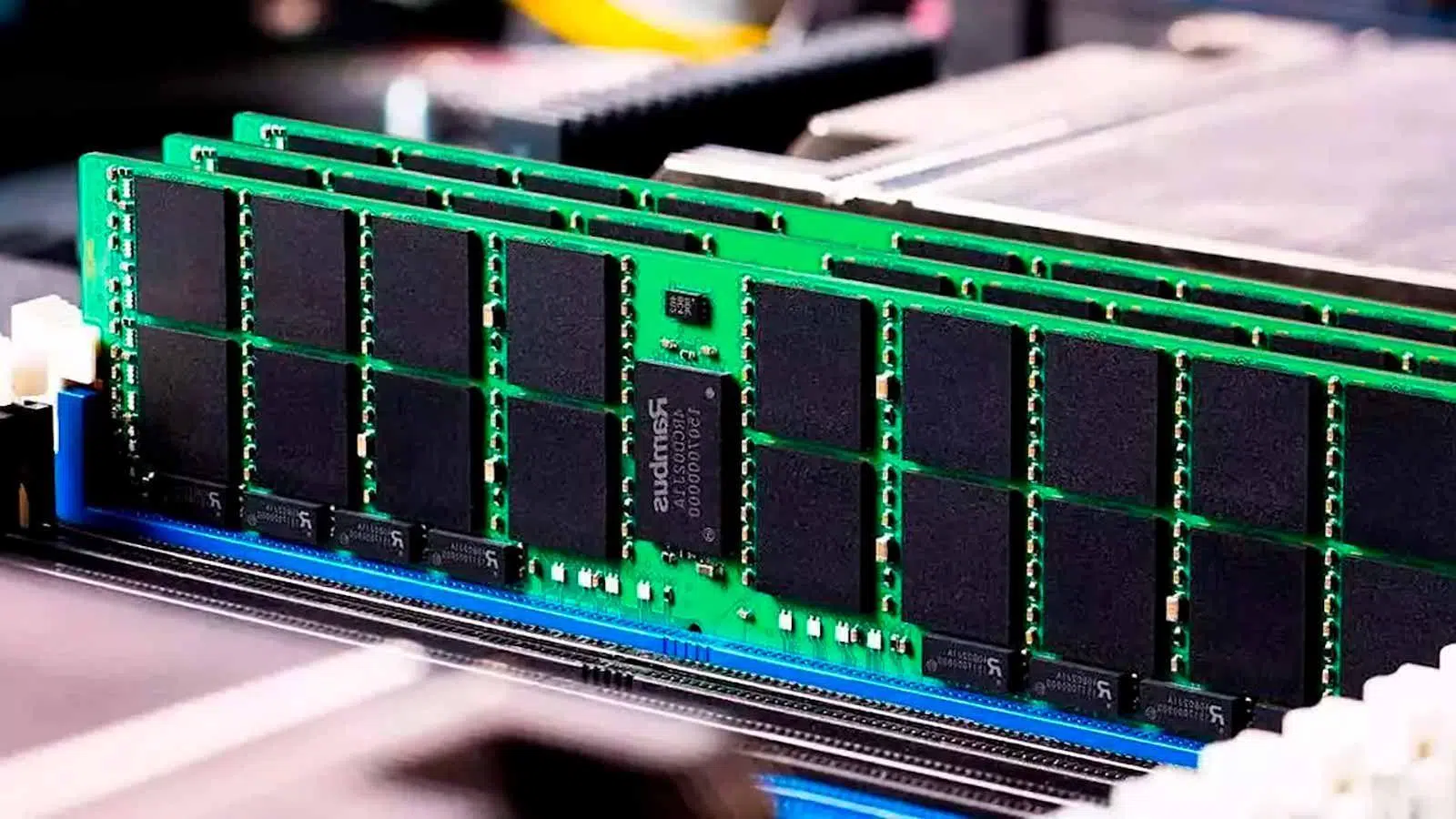
Si usas Windows 11 en un PC con poca memoria RAM, seguro que más de una vez has notado que todo va a tirones justo cuando más prisa tienes. El sistema arranca lento, las aplicaciones tardan en abrirse y cambiar de una ventana a otra se convierte en una pequeña tortura. No siempre es culpa del hardware: muchas veces Windows está cargando procesos, servicios y programas en segundo plano que se comen la memoria sin que te des cuenta.
La buena noticia es que hay muchas formas de reducir el consumo de RAM en Windows 11 y exprimir mejor la que ya tienes, sin pasar por caja para comprar nuevos módulos (que, además, no están precisamente baratos). A lo largo de esta guía vas a ver trucos sencillos, ajustes algo más avanzados y también en qué momento merece la pena dejar de pelearse con la configuración y plantearse ampliar la memoria física.
Cuánta RAM necesita realmente Windows 11 y por qué se dispara su consumo
Windows 11 arranca con una exigencia muy modesta sobre el papel: 4 GB de RAM como mínimo. El problema es que con esa cifra solo cumple el expediente; para un uso cómodo del sistema, incluso sin hacer nada pesado, es fácil que el consumo real se coloque por encima de los 8 GB simplemente con el sistema, el navegador y unas cuantas apps abiertas.
En la práctica, para un uso fluido del equipo es recomendable contar con 16 GB de RAM, y si vas a jugar o a trabajar con aplicaciones pesadas (edición de vídeo, diseño 3D, máquinas virtuales, etc.) lo ideal son 32 GB de RAM. Cuando el sistema se queda corto, Windows empieza a tirar más del archivo de paginación en disco, se multiplican los tirones y llegan los cuelgues puntuales al abrir varios programas o juegos a la vez.
Hay que tener en cuenta además el contexto actual: la memoria DRAM se ha encarecido y en muchos casos un kit de RAM cuesta varias veces más de lo habitual. Por eso compensa dedicar un rato a optimizar el sistema y ajustar procesos antes de decidir ampliar la memoria física.
También conviene recordar que Windows está diseñado para usar la RAM de forma agresiva: reserva memoria y la gestiona dinámicamente para tener a mano lo que cree que vas a necesitar. Ver mucha RAM “ocupada” no es necesariamente malo; el problema aparece cuando ya no queda margen libre para lo que estás haciendo y el sistema empieza a ir a trompicones.
Desactiva programas que se cargan con el inicio
Uno de los focos habituales de consumo son las aplicaciones que se lanzan solas al encender el PC. Muchos programas se configuran para arrancar con Windows sin pedir permiso, lo que ralentiza el inicio y mantiene procesos residentes en memoria que quizás no usas casi nunca.
En Windows 11 puedes gestionarlo de dos formas. La más directa es hacerlo desde el propio sistema:
- Pulsa la tecla de Windows y escribe «Aplicaciones de inicio»; abre el primer resultado.
- Verás una lista con las apps que pueden iniciarse con Windows; puedes ordenarlas por impacto en el rendimiento para ver cuáles son las que más molestan.
- Desactiva desde la casilla de la derecha todo aquello que no necesites que arranque automáticamente. El programa seguirá instalado y podrás abrirlo cuando quieras, solo que ya no se cargará solo al encender.
La segunda vía clásica es usar el Administrador de tareas:
- Pulsa Ctrl + Mayús + Esc para abrirlo o búscalo en el menú inicio.
- Ve a la pestaña Inicio.
- Revisa la lista, haz clic derecho en cada programa que no quieras que se lance al arrancar y selecciona «Deshabilitar».
Limitar estos programas de arranque no solo reduce el consumo de RAM al inicio, también acelera el arranque global del sistema y evita que tengas media docena de iconos junto al reloj chupando recursos sin aportar nada.
Cierra aplicaciones y procesos en segundo plano que no necesitas
Más allá del arranque, Windows 11 mantiene un buen puñado de aplicaciones y procesos en segundo plano. Algunos son necesarios para que todo funcione bien, pero otros son restos de programas que creías cerrados o servicios que no aportan nada en tu día a día.
Para limitar qué apps pueden trabajar en segundo plano desde la configuración del sistema:
- Pulsa la tecla de Windows y escribe «Configuración».
- Entra en Aplicaciones > Aplicaciones instaladas.
- En determinadas apps verás un botón de tres puntos; pulsa y entra en Opciones avanzadas.
- Dentro, en «Permisos de la aplicación en segundo plano», puedes elegir que esa app no se ejecute en segundo plano.
Si lo que quieres es liberar memoria de golpe cerrando lo que ya se está ejecutando, toca pasar por el Administrador de tareas:
- Abre el Administrador de tareas (Ctrl + Alt + Supr o Ctrl + Mayús + Esc).
- En la pestaña Procesos verás tanto las apps en primer plano como los procesos en segundo.
- Pulsa en la cabecera de la columna «Memoria» para ordenarlos por consumo de RAM.
- Haz clic derecho sobre lo que quieras cerrar y elige «Finalizar tarea».
Ten cuidado con lo que cierras: algunos procesos con nombre raro son en realidad servicios críticos del sistema. Si no estás seguro de qué es, mejor dejarlo tranquilo o buscarlo antes en Internet. Céntrate en navegadores, lanzadores de juegos, aplicaciones de edición, clientes de mensajería, etc., que veas consumiendo demasiado y que sabes que no necesitas en ese momento.
El navegador: pestañas, extensiones y cambios que ahorran mucha RAM
El navegador moderno se ha convertido en el programa donde pasamos más tiempo… y también en uno de los mayores tragones de memoria del sistema. Chrome, por ejemplo, puede superar fácilmente 1,4 GB de RAM con 6‑8 pestañas abiertas, mientras que navegadores mejor optimizados como Microsoft Edge pueden quedarse en menos de 700 MB con una carga similar.
Eso significa que simplemente pasar de Chrome a Edge (u otro navegador más ligero) puede reducir el consumo de RAM del navegador a la mitad. Si sueles trabajar con muchas pestañas abiertas, el ahorro puede llegar a 1‑2 GB de memoria solo con este cambio, algo muy apreciable en equipos con 8 GB.
Además, hay dos frentes claros que deberías vigilar:
- Pestañas abiertas en exceso: cada pestaña mantiene contenido, scripts y, en muchos casos, actualizaciones periódicas. Cierra todas las que tengas en segundo plano y no vayas a usar en breve.
- Extensiones: cuantas más extensiones tengas instaladas y activas, más crece el consumo de RAM del navegador, y todavía peor si son extensiones viejas y poco optimizadas.
Para limpiar extensiones en Chrome (proceso similar en otros navegadores):
- Pulsa en los tres puntos de la esquina derecha.
- Ve a Extensiones > Gestionar extensiones.
- Desinstala por completo lo que no uses o al menos desactiva las extensiones que solo necesitas de vez en cuando.
Algunos navegadores permiten además establecer un límite de memoria o suspender pestañas inactivas. En equipos con poca RAM puede compensar optar por opciones con interfaz sencilla y funciones básicas, sacrificando florituras a cambio de estabilidad.
Reinicia con frecuencia y evita abusar de la suspensión
Aunque suene a tópico de informático, reiniciar el PC es una de las formas más efectivas de limpiar la RAM. Con el uso continuado se van quedando procesos “zombi” o restos de programas que ya cerraste, fugas de memoria de aplicaciones mal diseñadas, servicios que se quedan colgados, etc. Un reinicio completo borra todo lo que había cargado en RAM y solo arranca lo que tengas configurado en el inicio.
En los equipos actuales el proceso de reinicio es relativamente rápido, así que conviene hacerlo de vez en cuando, sobre todo si de pronto notas el ordenador pesado sin una razón clara. En caso de duda, antes de volverte loco tocando ajustes, guarda lo que tengas abierto y reinicia.
También es recomendable no abusar de la función de suspensión como método para “apagar” el equipo al final del día. La suspensión mantiene el estado de la memoria para poder reanudar rápidamente, pero eso implica conservar muchos procesos en RAM. Es útil si vas a dejar el PC un rato, pero si te vas a ausentar horas o días, mejor apagar.
Relacionado con esto está el Inicio rápido de Windows, una función pensada para arrancar más deprisa cargando información previa desde disco. El problema es que, en la práctica, deja una situación muy similar a la suspensión, con procesos heredados. Si quieres apagar “de verdad” el equipo:
- En el buscador de Windows escribe «Editar plan de energía» y entra.
- En la parte lateral, entra en «Elegir el comportamiento de los botones de inicio/apagado».
- Pulsa en «Cambiar la configuración actualmente no disponible» y desmarca «Activar inicio rápido».
Desinstala programas que no usas y servicios innecesarios
Hay programas que, aunque los cierres, vuelven a ponerse en marcha solos porque dejan servicios y tareas programadas en el sistema. A la larga suponen un goteo constante de consumo de RAM y CPU, y si apenas los usas lo lógico es quitarlos.
En Windows 11 puedes desinstalar aplicaciones desde:
- Configuración > Aplicaciones > Aplicaciones instaladas, pulsando en los tres puntos y eligiendo «Desinstalar».
- O desde el clásico Panel de control > Desinstalar un programa, haciendo clic derecho sobre el software en cuestión.
Para ir un paso más allá y cortar procesos de raíz puedes revisar los servicios del sistema:
- Pulsa Windows + R, escribe msconfig y pulsa Intro.
- Ve a la pestaña Servicios.
- Marca la casilla «Ocultar todos los servicios de Microsoft» para no tocar nada crítico del sistema.
- Desmarca servicios de programas que no uses (por ejemplo, «Adobe Acrobat Update Service» si no quieres que se actualice solo).
Al aplicar los cambios, el sistema te pedirá reiniciar. Desde ese momento esos servicios dejarán de cargarse y liberarás algo de RAM y CPU. Eso sí, desactiva solo lo que tengas claro que no necesitas en tu día a día.
Optimiza efectos visuales y usa software bien adaptado a Windows 11
Windows 11 viene cargado de animaciones, transparencias y efectos visuales que, aunque quedan muy vistosos, consumen memoria y algo de procesador. En equipos sencillos, prescindir de estas florituras ayuda a que todo vaya mucho más ágil.
Para ajustar los efectos visuales:
- Pulsa Windows + R, escribe sysdm.cpl y pulsa Intro.
- En la ventana de Propiedades del sistema, ve a la pestaña Opciones avanzadas.
- En la sección Rendimiento, pulsa en Configuración.
- Marca «Ajustar para obtener el mejor rendimiento» para desactivar todas las animaciones, o usa «Personalizar» para ir quitando solo lo que no te interese.
Tampoco es buena idea seguir atado a programas antiguos diseñados para versiones obsoletas de Windows. Viejas versiones de navegadores o suites ofimáticas (tipo Office de hace más de una década) no aprovechan las mejoras de gestión de memoria de Windows modernos y pueden disparar el consumo sin necesidad.
Siempre que puedas, apuesta por aplicaciones actualizadas y optimizadas para Windows 10/11. Lo mismo con el antivirus: Microsoft Defender viene integrado, está muy bien afinado y su impacto en RAM y CPU suele ser menor que el de muchos antivirus de terceros cargados de extras.
Controla SysMain/Superfetch, desfragmenta y revisa el disco
Otro componente a vigilar es el servicio SysMain (antiguo Superfetch), que intenta predecir qué programas vas a usar para precargarlos en memoria. En equipos con poca RAM o con discos algo lentos, puede hacer más daño que beneficio.
Para desactivarlo:
- Pulsa Windows + R, escribe services.msc y pulsa Intro.
- Busca el servicio SysMain.
- Haz clic derecho, entra en Propiedades, pulsa en «Detener» y en «Tipo de inicio» elige «Deshabilitado».
Además, conviene que el disco donde se aloja Windows esté en buen estado y optimizado. Aunque la desfragmentación afecta a disco y no directamente a RAM, un disco muy fragmentado puede hacer que el sistema se note torpe cuando tira del archivo de paginación.
Para desfragmentar y optimizar:
- Busca «Desfragmentar y optimizar unidades» en el menú inicio.
- Selecciona la unidad del sistema (normalmente C:) y pulsa en «Optimizar».
Y ya que estás, merece la pena comprobar si el disco tiene errores de sistema de archivos. Puedes usar la herramienta de comprobación integrada (chkdsk) o soluciones de terceros como EaseUS Partition Master o Defraggler, que además de arreglar errores, ayudan a gestionar particiones y mantener el disco en forma, lo que indirectamente repercute en un mejor comportamiento general del sistema.
Ajusta memoria virtual, archivo de paginación y limpieza al apagar
Cuando la RAM física se llena, Windows usa parte del disco como memoria virtual a través del archivo de paginación. Ajustar bien este parámetro puede aliviar los síntomas cuando vas justo de memoria, aunque siempre será mucho más lento que disponer de RAM real.
Para configurar la memoria virtual en Windows 11:
- Haz clic derecho en Este equipo y entra en «Propiedades».
- Pulsa en Configuración avanzada del sistema.
- En la pestaña Avanzado, en el bloque Rendimiento, pulsa Configuración.
- Ve de nuevo a Avanzado y en «Memoria virtual» pulsa Cambiar.
- Desmarca «Administrar automáticamente el tamaño del archivo de paginación para todas las unidades».
- Selecciona la unidad del sistema y elige «Sin archivo de paginación» si quieres moverlo a otra unidad, o establece un tamaño personalizado (como referencia, el doble de tu RAM física suele ser un buen punto de partida).
Otro truco avanzado es forzar a Windows a vaciar el archivo de paginación al apagar, lo que ayuda a que no se acumulen datos residuales de sesiones anteriores. Para ello:
- Pulsa Windows + R, escribe regedit y abre el Editor del Registro.
- Navega hasta: HKEY_LOCAL_MACHINE\SYSTEM\CurrentControlSet\Control\Session Manager\Memory Management.
- Localiza el valor ClearPageFileAtShutdown, haz doble clic y cambia el valor de 0 a 1.
La próxima vez que apagues, Windows tardará algo más, pero limpiará el archivo de paginación. No vas a ganar RAM como tal, pero sí puedes notar algo más de soltura al arrancar y menos residuos de sesiones anteriores.
Revisa el estado real de tu RAM: errores, capacidad y frecuencia
A veces el problema no es que te falte RAM, sino que no está funcionando como debería. Un módulo que ha dejado de ser detectado, problemas de estabilidad o que tu memoria esté trabajando a una frecuencia inferior a la que soporta porque no has activado XMP/EXPO pueden explicar un rendimiento pobre.
Para tener una idea rápida de la situación:
- Haz clic derecho en Este equipo > Propiedades para ver cuánta RAM detecta Windows.
- Abre el Administrador de tareas y ve a la pestaña Rendimiento > Memoria para comprobar capacidad, tipo (DDR4/DDR5), velocidad y número de ranuras usadas.
Si, por ejemplo, tu PC tiene 32 GB instalados pero Windows solo ve 16, o si tienes módulos rápidos trabajando a frecuencias muy bajas, tienes margen de mejora sin comprar nada: revisa los módulos en la placa, consulta la BIOS/UEFI y activa el perfil XMP (Intel) o EXPO (AMD) adecuado si tu placa lo soporta.
Cuando la memoria empieza a fallar, no siempre aparecen pantallazos azules inmediatos: a veces simplemente notarás que el sistema se queda sin memoria antes de tiempo o que aplicaciones que antes iban finas ahora se ahogan. En esos casos conviene pasar una prueba de memoria (como Windows Memory Diagnostic o MemTest86) y comprobar físicamente que todos los módulos están bien asentados.
Evita el malware y el exceso de antivirus
El software malicioso también puede hacer estragos en el consumo de RAM y CPU, ya que muchos tipos de malware se ejecutan en segundo plano analizando todo lo que haces, minando criptomonedas o utilizando tu conexión para fines poco recomendables.
Aunque Microsoft Defender ofrece una protección muy decente y está bien integrado con Windows 11, no está de más lanzar un análisis completo con otra solución antivirus (aunque sea en versión de prueba) si sospechas que algo raro está pasando. El objetivo es asegurarte de que no hay procesos ocultos quedándose con parte de tus recursos.
Eso sí, no es buena idea tener varios antivirus residentes activos a la vez. Defender más otro antivirus escaneando en tiempo real pueden acabar peleándose por los archivos y disparar el consumo de RAM y CPU. Si vas a usar una solución de terceros de forma continuada, desactiva la protección en tiempo real de la otra para evitar duplicidades.
No te fíes de los “optimizadores de RAM” mágicos
Aunque hay un montón de programas que prometen liberar memoria y acelerar Windows con un clic, en sistemas modernos como Windows 10 y 11 su utilidad es más que discutible. La mayoría lo único que hacen es forzar a Windows a volcar datos de la RAM al archivo de paginación, provocando más accesos a disco y, en definitiva, un sistema más lento.
Este tipo de herramientas solo pueden tener cierto sentido en equipos muy antiguos con muy poca memoria y sistemas desfasados. En un Windows 11 actual, el propio sistema ya hace una gestión bastante inteligente de la memoria, liberándola automáticamente cuando es necesario para priorizar lo que tienes en primer plano.
Si tu objetivo es que el PC vaya más suelto, es mejor invertir tiempo en ajustar arranque, procesos, servicios, navegador, efectos visuales y memoria virtual que en instalar otro programa más que se ejecutará en segundo plano y que, probablemente, consumirá justo lo que intentas ahorrar. Si optas por herramientas de limpieza legítimas, considera usar Wise Disk Cleaner en lugar de los llamados optimizadores mágicos.
Cuándo es el momento de ampliar la RAM físicamente
Llega un punto en el que, por mucho que optimices, la cantidad física de RAM se queda corta para lo que haces. Si tras aplicar todos estos ajustes sigues topando continuamente con avisos de poca memoria, cuelgues al abrir juegos actuales o imposibilidad de trabajar cómodo con varias aplicaciones pesadas abiertas, toca plantearse la ampliación.
Los valores de referencia hoy en día serían:
- 4 GB: claramente insuficiente para Windows 11 salvo usos muy básicos. Ampliación casi obligatoria.
- 8 GB: aceptable para ofimática y navegación ligera, pero justo para multitarea seria y juegos modernos.
- 16 GB: punto equilibrado para la mayoría de usuarios, gaming y trabajo multitarea moderado.
- 32 GB o más: recomendado para edición de vídeo, 3D, máquinas virtuales, proyectos muy pesados y juegos especialmente tragones.
Antes de comprar nada, revisa:
- Qué tipo de memoria soporta tu placa (DDR4, DDR5), velocidad máxima y capacidad total admitida.
- Cuántos slots tienes y cuántos están libres.
- Qué módulos tienes ahora (por ejemplo, 2 x 4 GB, 2 x 8 GB, etc.).
Si, por ejemplo, tienes 8 GB repartidos en dos módulos de 4 GB y te quedan dos ranuras libres, podrías añadir otros dos módulos de 4 GB para llegar a 16 GB. Si tu placa solo tiene dos ranuras ya ocupadas por 4+4 GB, no te quedará otra que sustituirlas por módulos de 8 GB para alcanzar esos 16 GB deseados.
Aunque ahora mismo la RAM esté cara, si tu uso habitual hace que Windows 11 esté siempre al límite, duplicar la cantidad total de memoria suele ser el cambio de hardware que más se nota en el día a día, por encima incluso de pequeños saltos de procesador, siempre que ya tengas un SSD razonablemente rápido.
En definitiva, si Windows 11 te está dando la lata con un consumo excesivo de memoria RAM, tienes a tu alcance un buen arsenal de ajustes: reducir programas de inicio, cerrar y limitar procesos en segundo plano, domar el navegador, desinstalar software sobrante, ajustar efectos visuales, revisar SysMain y la memoria virtual, mantener el sistema limpio de malware y, cuando ya no haya más margen, valorar seriamente ampliar la memoria física. Con una combinación sensata de todo ello es fácil arañar varios gigas de RAM y conseguir que tu PC aguante unos cuantos años más sin necesidad de cambiarlo entero.


Redactor apasionado del mundo de los bytes y la tecnología en general. Me encanta compartir mis conocimientos a través de la escritura, y eso es lo que haré en este blog, mostrarte todo lo más interesante sobre gadgets, software, hardware, tendencias tecnológicas, y más. Mi objetivo es ayudarte a navegar por el mundo digital de forma sencilla y entretenida.