- Windows 11 integra Snap Assist y Snap Layouts para organizar varias ventanas en diseños flexibles que mejoran la multitarea.
- La pantalla dividida puede controlarse con arrastre a bordes, la nueva interfaz al mover ventanas y atajos de teclado como Windows + Z o Windows + flechas.
- Los escritorios virtuales, los grupos de ventanas y la configuración de multitarea permiten personalizar a fondo el comportamiento del acoplamiento.
- Herramientas externas como AquaSnap, FancyZones o MaxTo amplían aún más la gestión de ventanas, sobre todo en monitores 4K y entornos multimonitor.
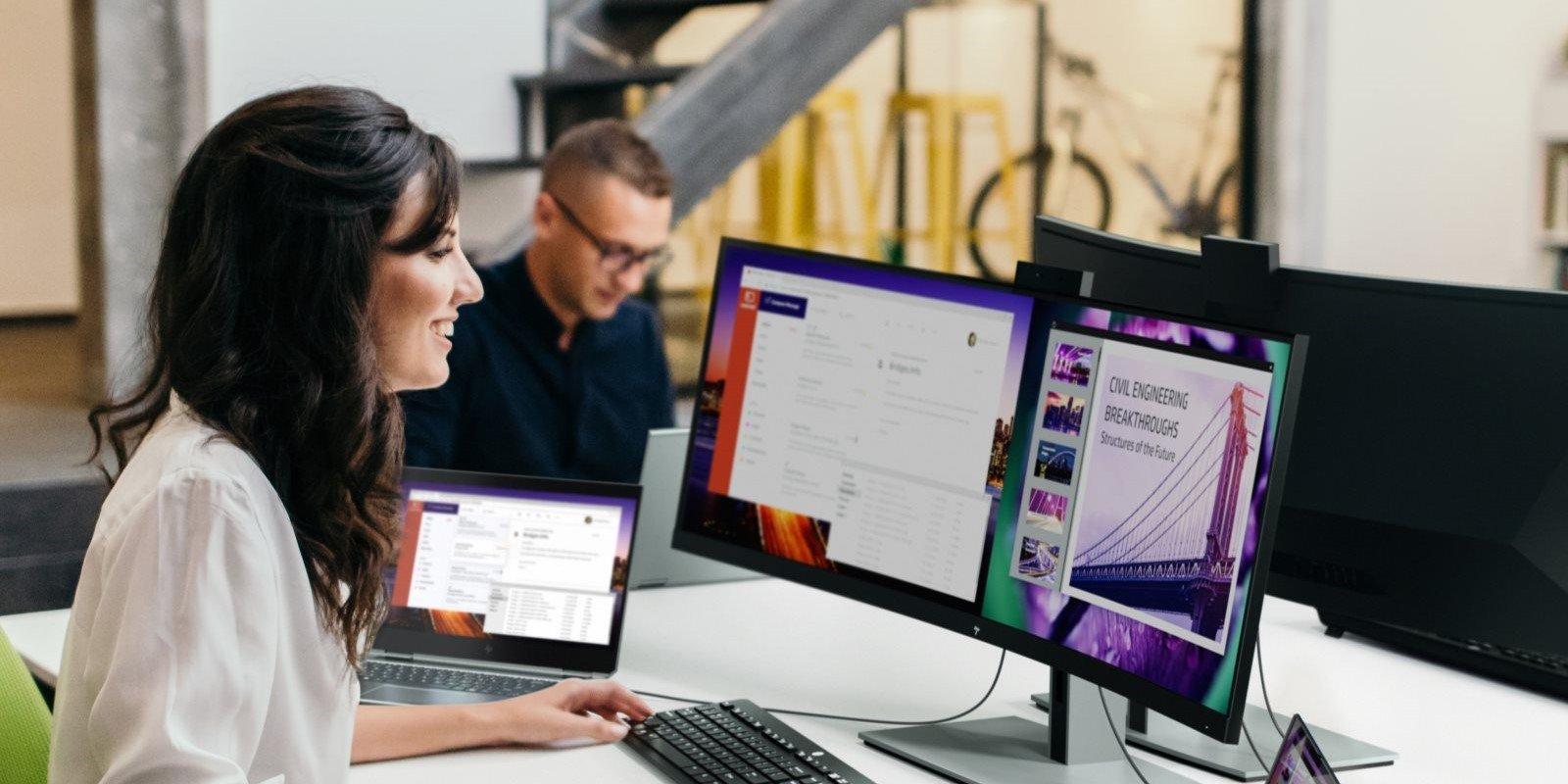
Si usas tu ordenador para trabajar, estudiar o simplemente para tener abiertas mil cosas a la vez, dominar cómo dividir la pantalla en Windows 11 es casi obligatorio. Poder ver varias ventanas a la vez sin estar cambiando constantemente de una a otra marca una diferencia enorme en productividad y en comodidad.
En Windows 11, Microsoft ha ido mejorando con cada actualización todo lo relacionado con la multitarea: desde los clásicos atajos de teclado y el arrastre a los bordes, hasta funciones avanzadas como Snap Assist, Snap Layouts y los escritorios virtuales, pasando por mejoras específicas para monitores 4K y múltiples pantallas o incluso herramientas de terceros que llevan la gestión de ventanas a otro nivel.
Qué es la pantalla dividida en Windows 11 y por qué merece la pena usarla
La llamada pantalla dividida no es más que la capacidad de Windows para organizar varias ventanas en zonas predefinidas del escritorio, de forma que puedas tener dos, tres, cuatro o incluso más aplicaciones visibles al mismo tiempo. No es solo una cuestión estética: es una herramienta pensada para trabajar más rápido y mejor.
Entre las principales ventajas de usar la pantalla dividida está el hecho de que puedes comparar documentos, seguir un tutorial mientras tomas notas, revisar datos en una hoja de cálculo mientras respondes correos, o tener una videollamada abierta mientras consultas un informe sin volverte loco con el Alt+Tab.
Otro punto clave es que la pantalla dividida reduce mucho el cambio constante de ventana: al tener todo a la vista, baja el número de interrupciones y distracciones, algo que se nota especialmente si trabajas con información de muchas fuentes al mismo tiempo.
Para quien teletrabaja, estudia o crea contenido, esta forma de organizar el escritorio permite un flujo de trabajo más ordenado: arrastras, encajas, ajustas tamaño y te olvidas. Incluso puedes arrastrar y soltar contenido entre aplicaciones con mucha más precisión cuando ambas están lado a lado.
Además, la función de pantalla dividida de Windows se complementa con otras características del sistema, como los escritorios virtuales y la configuración de multitarea, que te permiten tener varios espacios de trabajo separados para proyectos distintos sin tener que cerrar nada.
Snap Assist: dividir la pantalla arrastrando ventanas
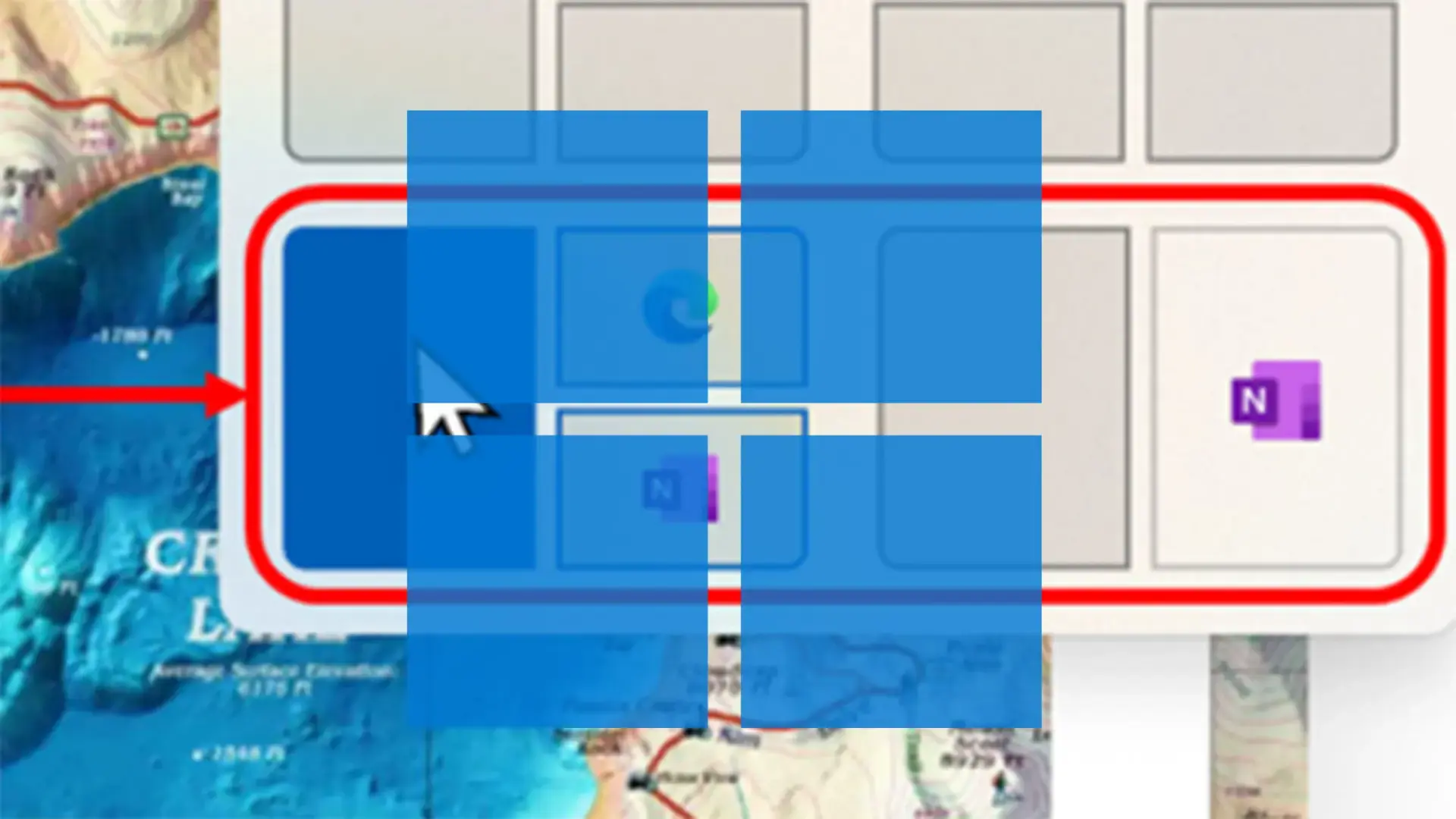
La manera más sencilla de empezar a trabajar con pantalla dividida es usar Snap Assist, el sistema de “acoplar” ventanas integrado en Windows. Funciona tanto en Windows 10 como en Windows 11 y no necesitas instalar nada, viene activado de serie salvo que lo hayas deshabilitado en la configuración.
Snap Assist te permite colocar ventanas en los laterales o esquinas de la pantalla simplemente arrastrándolas con el ratón. Cuando llegas al borde adecuado, Windows te muestra un contorno o una sombra transparente indicando cómo quedará la ventana encajada.
Para dividir la pantalla en dos mitades simétricas con Snap Assist, el proceso básico es muy directo: con las aplicaciones abiertas, arrastras una ventana al borde izquierdo o derecho hasta que el sistema marque la mitad de la pantalla y sueltas. Justo después, Windows te mostrará miniaturas del resto de ventanas abiertas para que elijas cuál quieres poner en la otra mitad.
Una vez tengas las dos ventanas lado a lado, puedes ajustar el espacio que ocupa cada una con solo arrastrar el divisor que aparece entre ambas. De este modo, si necesitas que una app tenga algo más de protagonismo, le das más ancho y listo.
El mismo mecanismo funciona si arrastras ventanas a las esquinas: en lugar de ocupar media pantalla, la ventana ocupará un cuarto del escritorio, permitiéndote crear distribuciones de hasta cuatro apps visibles a la vez, muy útil para vigilar correo, chat, navegador y documentos en paralelo.
Dividir la pantalla con atajos de teclado en Windows 11
Si no quieres depender tanto del ratón o trabajas a menudo con el teclado, Windows 11 incluye atajos específicos para mover, acoplar y maximizar ventanas que hacen la multitarea todavía más rápida.
- Tecla Windows + Flecha derecha: envía la ventana activa al lado derecho de la pantalla y la ajusta allí.
- Tecla Windows + Flecha izquierda: coloca la ventana actual en la mitad izquierda del escritorio.
- Tecla Windows + Flecha arriba: maximiza la ventana o la coloca en una de las esquinas superiores, según el contexto y la distribución que ya tengas.
- Tecla Windows + Flecha abajo: minimiza la ventana o la restaura si estaba maximizada, y en algunas distribuciones la manda a las esquinas inferiores.
Combinando estas teclas puedes montar tu distribución de ventanas en segundos: por ejemplo, Win + Flecha izquierda para mandar una ventana a la izquierda y luego Win + Flecha derecha con otra app para llenar la parte derecha, sin tocar el ratón.
Además de estos atajos básicos, Windows 11 se apoya en la Vista de tareas y en los escritorios virtuales para gestionar mejor el exceso de ventanas. La combinación Windows + Tab abre una visión general con todas las apps abiertas y los diferentes escritorios que tengas creados.
Dentro de esta filosofía de multitarea, los escritorios virtuales son una función clave: no reorganizan ventanas en una sola pantalla, sino que permiten tener varios “escritorios” separados, cada uno con su propio conjunto de programas y distribuciones.
Para sacarle partido a los escritorios virtuales desde el teclado, tienes dos atajos muy útiles: Windows + Ctrl + D para crear un escritorio nuevo y Windows + Ctrl + Flecha izquierda o derecha para moverte entre ellos. Así puedes tener, por ejemplo, un escritorio para trabajo, otro para estudio y otro para ocio, cada uno con sus Snap Layouts propios.
Snap Layouts en Windows 11: la forma más potente de organizar ventanas
La forma más directa de abrir Snap Layouts es pasar el ratón por encima del botón de maximizar de cualquier ventana. En lugar de ampliarse sin más, verás aparecer un pequeño menú emergente con diferentes cuadrados y columnas que representan los diseños posibles.
Otra opción, pensada para quienes prefieren el teclado, es utilizar Windows + Z. Esta combinación abre el menú de Snap Layouts para la ventana activa, y puedes moverte por las opciones con las teclas de flecha y confirmar con Enter para elegir un diseño y una posición concreta dentro de ese diseño.
En un monitor estándar, Snap Layouts suele ofrecer configuraciones de dos mitades, tres columnas, cuatro cuadrantes y combinaciones más avanzadas, como una columna ancha a un lado y dos ventanas apiladas en el otro. En pantallas muy grandes o 4K, el número de diseños disponibles puede aumentar, dando espacio hasta para seis ventanas visibles.
Una vez seleccionas una de las secciones del diseño, Windows coloca automáticamente la ventana en ese hueco y, a continuación, te propone el resto de aplicaciones abiertas para rellenar los espacios vacíos. En unos pocos clics montas un escritorio perfectamente organizado sin tener que ir encajando y redimensionando cada ventana manualmente.
Cómo usar paso a paso Snap Layouts y los nuevos grupos de ventanas
Para aprovechar al máximo Snap Layouts, lo ideal es que primero abras todas las aplicaciones que vayas a utilizar en tu sesión de trabajo o estudio: navegador, Word, Excel, app de videollamadas, reproductor de vídeo, etc.
Con todo abierto, sitúa el cursor sobre el botón de maximizar de una de las ventanas o pulsa Windows + Z para desplegar los diseños. Verás distintas cuadrículas: selecciona, por ejemplo, la parte superior izquierda de un diseño de cuatro para colocar ahí tu documento principal.
Cuando sueltes el botón o confirmes con el teclado, Windows enviará esa aplicación a la zona elegida y, en el área libre, mostrará miniaturas del resto de ventanas que están abiertas para que completes la cuadrícula. Solo tienes que ir haciendo clic en cada miniatura para ir llenando huecos.
Una de las mejoras más interesantes de Windows 11 es que las combinaciones que creas con Snap Layouts se guardan como grupos de ventanas. Estos grupos aparecen tanto en la barra de tareas como en la Vista de tareas, lo que te permite cambiar entre diferentes distribuciones completas con un solo clic o con Alt + Tab.
Esta forma de gestionar grupos es muy potente para quienes manejan varios proyectos a la vez: puedes tener un grupo con navegador + Word + Excel para informes y otro con correo + chat + calendario, por ejemplo, y saltar entre ellos sin perder la disposición de cada ventana.
La nueva interfaz de Snap Layouts al arrastrar ventanas
Con las versiones más recientes de Windows 11 (especialmente desde la actualización 22H2), Microsoft ha añadido una pletina superior que aparece al arrastrar una ventana. Es una especie de barra discreta que se muestra al acercar la ventana a la parte alta de la pantalla.
Si arrastras la ventana justo hasta esa pletina, el sistema despliega un selector de Snap Layouts muy similar al que aparece sobre el botón de maximizar, pero integrado directamente en el gesto de arrastre. Desde ahí puedes llevar la ventana a cualquiera de las posiciones del diseño que elijas.
Esta interfaz hace que no tengas que recordar atajos específicos ni apuntar con precisión al botón de maximizar: basta con arrastrar hacia arriba, soltar en la zona del diseño que te interese y dejar que Windows coloque el resto de aplicaciones por ti.
Hay que tener en cuenta que algunos programas, sobre todo ciertas aplicaciones web empaquetadas con tecnologías como Electron, no son totalmente compatibles con este sistema de maximización y Snap. En esos casos, puede que no aparezca el menú de diseños al pasar el ratón por el botón de maximizar, aunque seguirán funcionando el arrastre a bordes y los atajos de teclado.
A medida que Windows 11 evoluciona, Microsoft está incorporando también sugerencias inteligentes de Snap Layouts: el sistema analiza qué apps tienes abiertas y propone disposiciones que encajan mejor con ese conjunto concreto de programas, haciendo más fácil encontrar el layout perfecto sin pensarlo demasiado.
Organizar ventanas arrastrando a bordes y esquinas
Más allá de Snap Layouts, Windows mantiene el comportamiento clásico de acoplar ventanas al arrastrarlas a los bordes y esquinas del monitor. Este método es rápido, intuitivo y funciona igual de bien con ratón o con panel táctil.
Cuando llevas una ventana a una esquina, Windows la coloca ocupando un cuarto de la pantalla, ideal para crear rejillas de cuatro apps. Si, en cambio, la llevas al lado izquierdo o derecho, se ajusta a media pantalla si no hay otro diseño activado en ese momento.
La parte superior de la pantalla sigue utilizando el comportamiento tradicional: al arrastrar una ventana a la zona alta central, esta se maximiza. Si la desplazas un poco hacia los lados, en muchos monitores obtendrás una distribución vertical de un tercio de pantalla, interesante para apps de chat o paneles de referencia.
Antes de soltar la ventana, Windows muestra una sombra o contorno para que puedas previsualizar exactamente dónde y cómo quedará colocada. Así evitas sorpresas y puedes corregir el gesto si no es lo que querías.
Esta técnica de arrastre es perfectamente compatible con Snap Layouts: puedes iniciar la organización con el arrastre a un borde, dejar que Snap Assist te sugiera qué colocar al lado, y luego refinar la disposición con el menú de diseños o con los atajos de teclado.
Configuración de multitarea y opciones de acoplar ventanas
Para que todas estas funciones de pantalla dividida y Snap funcionen correctamente, es importante revisar la configuración de multitarea en Windows 11. Desde ahí puedes activar o desactivar el acoplamiento y ajustar su comportamiento fino.
Debes ir a Inicio > Configuración > Sistema > Multitarea > Acoplar ventanas. En esa sección asegúrate primero de que el interruptor principal de acoplar está activado, ya que de lo contrario no funcionarán ni Snap Assist ni Snap Layouts.
Justo debajo verás una serie de casillas que controlan detalles como si se deben mostrar sugerencias de ventanas para acoplar al lado cuando ajustas una, si se muestran los diseños al mantener el ratón sobre el botón de maximizar o al arrastrar una ventana a la parte superior de la pantalla.
También puedes decidir si quieres que Windows muestre tus grupos de ventanas acopladas al pasar por los iconos de la barra de tareas, en la Vista de tareas o al usar Alt+Tab. Esto es clave para quienes utilizan mucho los grupos creados por Snap Layouts.
Por último, hay una opción específica que permite que, al arrastrar una ventana, puedas acoplarla sin necesidad de llevarla exactamente hasta el borde. Esto da algo más de margen al gesto, especialmente útil en pantallas grandes o con panel táctil algo impreciso.
Cómo dividir la pantalla en varios monitores
Si trabajas con dos o más pantallas, todo lo que hemos visto cobra todavía más sentido, porque cada monitor se comporta como un escritorio independiente en el que puedes acoplar y dividir ventanas de forma totalmente separada.
Para configurar tus pantallas, haz clic derecho en el escritorio y selecciona Ajustes de pantalla. Verás un diagrama con tus monitores numerados (1, 2, 3, etc.), que puedes reordenar para que coincidan con su posición física real.
Una vez configurado, puedes usar Snap Assist, Snap Layouts y los atajos de teclado en cada pantalla de forma individual. Es decir, puedes tener una cuadrícula de cuatro ventanas en tu monitor principal y dos apps a media pantalla en el secundario sin que una configuración interfiera con la otra.
Además, es posible arrastrar ventanas de un monitor a otro con total libertad, y los bordes y esquinas de cada pantalla siguen actuando como zonas de acoplamiento. Si mueves mucho el portátil entre diferentes puestos de trabajo, conviene acostumbrarse a ajustar un par de layouts al llegar para exprimir el espacio desde el minuto uno.
En entornos con pantallas 4K, ultrapanorámicas o configuraciones triples, el uso combinado de monitores múltiples y herramientas de división de pantalla multiplica la superficie útil, evitando que aplicaciones clave queden ocultas detrás de otras y reduciendo sustos por avisos que no se ven a tiempo.
Por qué puede dejar de funcionar la pantalla dividida en Windows
Aunque Snap Assist y Snap Layouts suelen ser bastante fiables, puede que un día notes que las ventanas ya no se ajustan a los bordes, que no aparece el menú de diseños o que los grupos se comportan de forma extraña. Normalmente se debe a algo de configuración o a pequeños problemas del sistema.
Lo primero que conviene revisar es si la opción de acoplar ventanas está desactivada: entra en Configuración > Sistema > Multitarea y comprueba que “Acoplar ventanas” está encendido. A veces se desmarca tras cambios de usuario, actualizaciones o herramientas de terceros.
Otra causa posible son los controladores gráficos desactualizados. Para actualizarlos, abre el Administrador de dispositivos desde el menú Inicio, despliega “Adaptadores de pantalla”, haz clic derecho en tu GPU y elige “Actualizar controlador” para asegurarte de que la tarjeta gráfica trabaja con la versión más reciente.
También merece la pena verificar que el sistema está al día con las últimas versiones: en Configuración > Windows Update puedes buscar actualizaciones y aplicar los parches que Microsoft haya lanzado, especialmente importantes en Windows 11 para las mejoras de Snap y multitarea.
Por último, hay que vigilar la configuración de escala de pantalla y el tipo de aplicaciones que usas: valores de escala muy altos, por encima de cierto porcentaje, pueden provocar que algunas apps no se acoplen correctamente, y ciertos programas muy antiguos o poco compatibles pueden bloquear o alterar el comportamiento de la pantalla dividida. Si sospechas de alguna app, prueba a cerrarla temporalmente para ver si el problema desaparece.
Herramientas externas para dividir la pantalla más allá de Snap
Las funciones nativas de Windows 11 cubren sobradamente la mayoría de casos, pero si necesitas algo todavía más avanzado, existen aplicaciones de terceros especializadas en gestionar ventanas y crear cuadrículas personalizadas, algunas gratuitas y otras de pago.
Entre las opciones para Windows destacan soluciones como WindowGrid o GridMove, que permiten definir rejillas dinámicas y encajar ventanas con combinaciones de teclas y arrastres muy precisos, o AquaSnap, que amplía notablemente las posibilidades del acoplamiento clásico de Windows, con características extra para pantallas 4K y configuraciones multimonitor.
Microsoft también ofrece sus propias utilidades avanzadas con PowerToys, un paquete gratuito y de código abierto en el que se incluye FancyZones, un gestor de zonas de ventanas muy potente. Con él puedes diseñar tus propias cuadrículas, guardar diferentes perfiles según el tipo de tarea y mover ventanas entre zonas con atajos muy flexibles.
Existen además herramientas más orientadas a entornos profesionales, como MaxTo, Shutter Split Screen o UltraView Desktop Manager, pensadas para monitores enormes o para quienes manejan decenas de aplicaciones simultáneamente. Estas utilidades permiten dividir la pantalla en muchos más segmentos, gestionar “monitores virtuales” dentro de una misma pantalla física y automatizar la colocación de ventanas.
En general, estas herramientas no requieren una tarjeta gráfica especial y su impacto en el rendimiento suele ser moderado, aunque conviene usarlas con cabeza si ya vas justo de memoria RAM o si trabajas con programas muy pesados. A cambio, ofrecen niveles de personalización imposibles de alcanzar solo con Snap Layouts.
Atajos clave y recomendaciones para exprimir la pantalla dividida
Para que la pantalla dividida se convierta en algo natural en tu día a día, compensa memorizar unos pocos atajos de teclado básicos que aceleran mucho la gestión de ventanas cuando los automatizas.
- Windows + Flecha izquierda/derecha: acopla la ventana activa a la mitad izquierda o derecha.
- Windows + Flecha arriba: maximiza la ventana o la coloca en una esquina superior según el layout.
- Windows + Flecha abajo: minimiza o restaura la ventana actual.
- Windows + Z: abre el menú de Snap Layouts para la ventana activa.
- Windows + Tab: muestra la Vista de tareas con todas las ventanas y escritorios virtuales.
- Windows + Ctrl + D: crea un nuevo escritorio virtual.
- Windows + Ctrl + Flecha izquierda/derecha: cambia entre escritorios virtuales.
- Windows + Inicio: minimiza todas las ventanas excepto la que tienes activa.
Además de los atajos, ayuda mucho contar con una pantalla de buena resolución o un monitor externo: cuanto más espacio físico y más píxeles, más cómodo es trabajar con dos, tres o cuatro ventanas a la vez sin que todo se vea diminuto.
Si sueles tener muchos proyectos activos, puede ser muy útil organizar tu trabajo en escritorios virtuales diferenciados y aplicar en cada uno un layout concreto que se adapte al tipo de tarea: uno pensado para ofimática, otro para desarrollo, otro para diseño, etc.
También es recomendable revisar de vez en cuando el estado del sistema: mantener Windows actualizado, usar un SSD en lugar de disco duro mecánico, ampliar RAM si es posible y aprovechar las herramientas de limpieza del sistema ayuda a que la multitarea fluya mejor y no se vuelva una experiencia lenta y frustrante.
Contar con estas posibilidades de pantalla dividida, Snap Assist, Snap Layouts, escritorios virtuales y, si hace falta, herramientas externas, convierte a Windows 11 en un entorno muy flexible para la multitarea: con unos cuantos gestos y atajos puedes montar un escritorio totalmente adaptado a cómo trabajas, sin necesidad de estar peleándote continuamente con ventanas que se tapan unas a otras.

Redactor apasionado del mundo de los bytes y la tecnología en general. Me encanta compartir mis conocimientos a través de la escritura, y eso es lo que haré en este blog, mostrarte todo lo más interesante sobre gadgets, software, hardware, tendencias tecnológicas, y más. Mi objetivo es ayudarte a navegar por el mundo digital de forma sencilla y entretenida.