- La mayoría de fallos de sonido en Windows 11 se deben a drivers, servicios o configuraciones de salida mal seleccionadas, más que a hardware roto.
- Revisar cables, volumen, dispositivo de audio y ejecutar el solucionador de problemas de Windows 11 resuelve muchos casos sin tocar nada más.
- Actualizar, reinstalar o revertir controladores, reparar archivos del sistema y restaurar puntos anteriores suele recuperar el audio en situaciones complejas.
- Solo cuando las soluciones de software fallan conviene pensar en daños de hardware y acudir a soporte técnico o a herramientas profesionales.
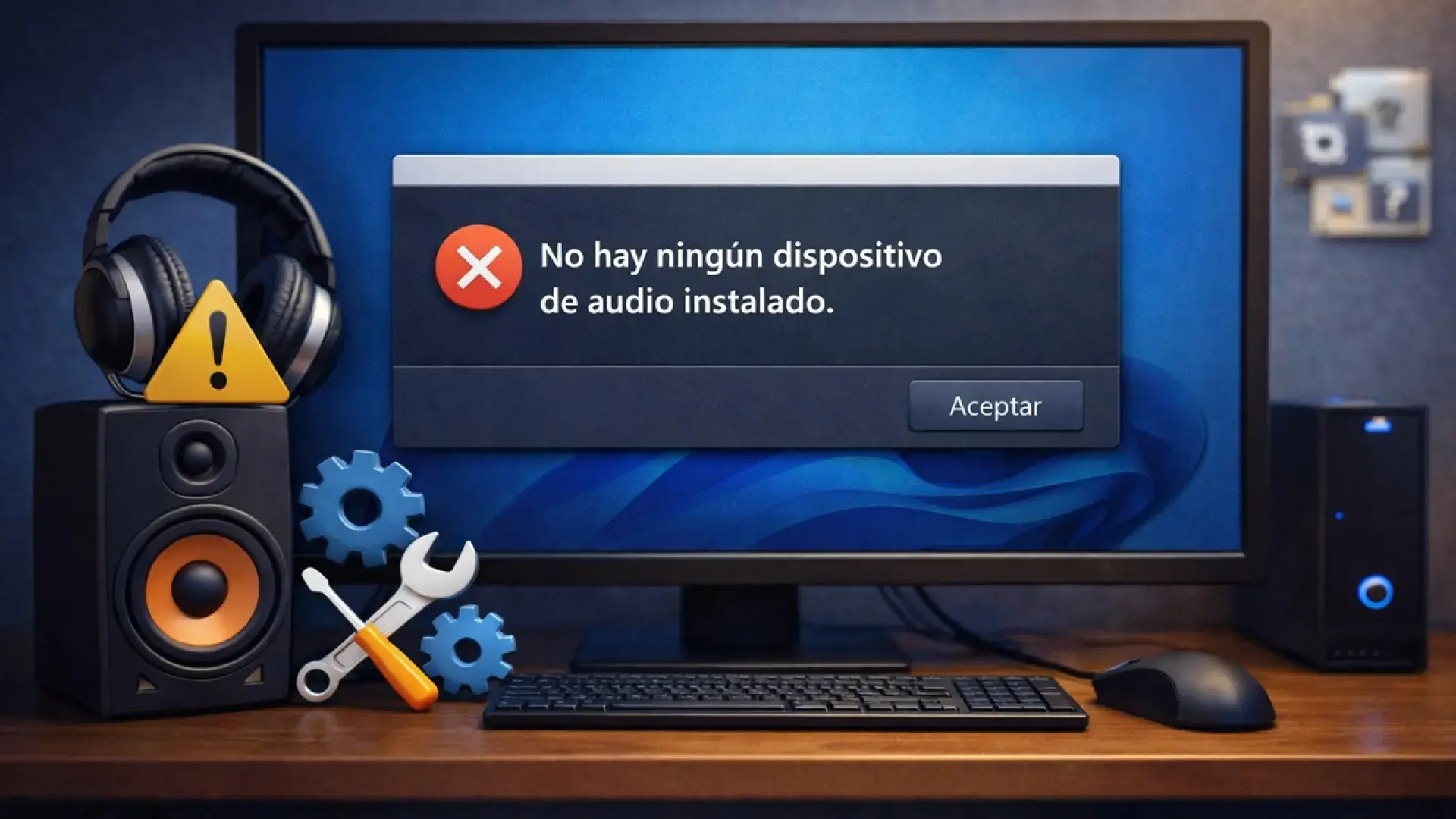
Si tu PC con Windows 11 no saca sonido por los altavoces ni por los auriculares, la barra de volumen se mueve pero no se oye nada, o te aparece el aviso de “No hay ningún dispositivo de audio instalado”, tranquilo: es un fallo muy común. Suele aparecer tras un apagado forzado, una actualización de Windows, un cambio de usuario o simplemente “de la nada”, y es normal volverse un poco loco probando cosas sin éxito.
En este artículo tienes una guía completa y ordenada para reparar el audio en Windows 11, desde las comprobaciones más sencillas (cables, volumen, dispositivo elegido) hasta soluciones avanzadas (drivers, servicios de audio, comandos de reparación, restaurar sistema o incluso resetear Windows). Vamos a integrar todos los trucos que suelen funcionar, explicados con un lenguaje llano y con ejemplos prácticos para que puedas seguirlos paso a paso aunque no seas un experto.
Por qué Windows 11 se queda sin sonido de repente
Cuando Windows 11 indica que no hay dispositivos de audio instalados o simplemente no se escucha nada, en realidad lo que pasa es que el sistema operativo no consigue comunicarse bien con el hardware de sonido. Esto puede deberse a drivers dañados, servicios de audio parados, configuraciones mal puestas o incluso a un problema físico con los altavoces o la tarjeta de sonido.
En muchos casos el problema aparece después de un apagado brusco, un cuelgue con un archivo pesado o una actualización. Por ejemplo: fuerzas el apagado del portátil porque se ha congelado con un proyecto de arquitectura, y al encenderlo ya no reconoce bien las salidas y entradas de audio. Es posible que el sistema deje de detectar los altavoces, que no puedas modificar el volumen o que la cruz roja aparezca sobre el icono de sonido en la barra de tareas.
Otras veces, tras instalar la última actualización de Windows 11, el sistema indica que ni siquiera existe ningún dispositivo de sonido. Abres el Administrador de dispositivos y no ves la tarjeta de audio o te aparece con un icono de error. Incluso puede que Windows Update devuelva códigos de fallo como 0x800706f4 al intentar instalar actualizaciones, lo que complica todavía más la situación.
También hay casos en los que el problema se mezcla con errores de cuenta de usuario: intentas crear un nuevo usuario para comprobar si el fallo es de tu perfil y la ventana se cierra sola, no se crea la cuenta o el sonido sigue sin funcionar sin importar el usuario que elijas. En estos escenarios, es importante distinguir si hablamos de un fallo de configuración, de drivers o de sistema.
Por último, no hay que olvidar los motivos más simples: volumen silenciado, dispositivo de salida incorrecto, auriculares que se quedan como predeterminados, cable flojo o conectado en el puerto que no toca. Aunque parezca obvio, buena parte de los “misterios” de audio se arreglan revisando estos básicos antes de meterse en comandos y cosas más técnicas.
Comprobaciones básicas de hardware y volumen
Antes de tocar nada en Windows, conviene revisar que todo lo físico está bien conectado y con energía. De nada sirve reinstalar drivers si el altavoz está apagado o el jack metido en el puerto de micrófono en lugar del de salida de audio.
Lo primero es asegurarte de que los altavoces tienen corriente y están encendidos. Si llevan alimentación externa, comprueba el cable y la toma de corriente; si son USB, prueba a conectarlos en otro puerto. Si llevan botón de encendido o rueda de volumen propia, verifica que no estén al mínimo ni en mute.
Si utilizas auriculares, desconéctalos por completo para descartar que el audio se haya quedado “enganchado” a ellos. Con auriculares con cable, quita el jack de 3,5 mm o el USB. Con auriculares Bluetooth, entra en Configuración > Bluetooth y dispositivos, localiza tus cascos y pulsa en Desconectar o apaga el Bluetooth. Una vez fuera de juego, Windows debería volver a usar los altavoces integrados o los altavoces externos como salida principal.
También es importante revisar los cables de audio. Desenchufa el cable de audio tanto del PC como de los altavoces y vuelve a conectarlo con firmeza, sin que quede medio suelto. Si tu ordenador tiene varios puertos USB, alterna entre USB 2.0 y USB 3.0 para descartar que uno de ellos esté dando problemas. Y si usas un jack de 3,5 mm, asegúrate de meterlo en el puerto de auriculares/salida (normalmente con icono de cascos), no en el de micrófono.
Después pasa al volumen: en Windows 11 puedes subir el volumen con las teclas dedicadas del teclado o pulsando en el icono de altavoz de la barra de tareas y arrastrando el control deslizante hacia la derecha. Comprueba también que no haya ningún símbolo de silencio. Si aún así sigues sin oír nada, pulsa con el botón derecho en el icono del altavoz, entra en Configuración de sonido y revisa el volumen tanto del dispositivo principal como de las aplicaciones en el mezclador.
Elegir bien el dispositivo de salida y activar los desactivados
Uno de los errores más habituales en Windows 11 es tener seleccionado el dispositivo de salida incorrecto. Por ejemplo, el audio intentando salir por un monitor HDMI sin altavoces, por unos cascos Bluetooth que ya no están conectados o por un dispositivo desactivado sin querer.
Para comprobarlo, haz clic derecho sobre el icono de sonido de la barra de tareas y entra en Configuración de sonido. En la sección “Salida” verás qué dispositivo está seleccionado ahora mismo. Si no se escucha nada, prueba a cambiar a otros: altavoces del sistema, auriculares conectados, monitor, etc., hasta dar con el que realmente estás usando.
En esa misma pantalla, entra en “Más opciones de sonido” y ve a la pestaña Reproducción. Aquí aparece la lista completa de dispositivos de salida. Pulsa con el botón derecho sobre el que quieras usar y elige “Establecer como predeterminado”. Si ves alguno desactivado, pulsa con el botón derecho y selecciona “Activar” para que Windows pueda enviarle audio.
Es posible que, sin darte cuenta, hayas deshabilitado el dispositivo principal y por eso Windows diga que no hay nada disponible. Activándolo de nuevo y poniéndolo como predeterminado, en muchos casos el sonido vuelve a la vida sin necesidad de nada más.
Por otro lado, algunas aplicaciones como Zoom, Discord o ciertos reproductores de vídeo tienen su propia selección de dispositivo de audio. Si en la app está elegido un dispositivo distinto al del sistema, puedes tener la sensación de que “no hay sonido” solo en ese programa. Entra en los ajustes de audio de cada app y revisa que estén usando la misma salida que has configurado en Windows, y si usas Discord, consulta cómo solucionar problemas de audio en Discord.
Usar el solucionador de problemas de audio de Windows 11
Cuando las comprobaciones básicas no bastan, merece la pena recurrir al solucionador de problemas de audio integrado en Windows 11. Esta herramienta analiza la configuración, los dispositivos y los servicios de sonido, y aplica correcciones automáticas si detecta algo raro.
En las versiones actuales, Microsoft ha ido moviendo varios solucionadores desde la herramienta antigua de MSDT a la nueva plataforma de “Obtener ayuda”. Para usarlo, pulsa Windows + S, escribe “obtener ayuda” y abre la aplicación. En la barra de búsqueda interna, escribe “Solucionar problemas de sonido” y sigue las instrucciones que te vaya mostrando la pantalla.
Otra forma es ir a Inicio > Configuración > Sistema > Solucionar problemas > Otros solucionadores de problemas y ejecutar el de Audio. Windows irá realizando pruebas, cambiará configuraciones y te permitirá probar el sonido durante el proceso para confirmar si se ha solucionado.
En equipos con Windows 11 22H2 o anterior, también puedes entrar por Inicio > Configuración > Sistema > Sonido y, dentro de las opciones avanzadas, pulsar en “Resolver problemas” en la parte de Dispositivos de salida. De nuevo, el asistente intentará reparar conflictos de drivers, servicios o dispositivos mal seleccionados.
Aunque este solucionador no arregla todos los casos, sí que resuelve una buena parte de los errores típicos sin que tengas que trastear manualmente con el registro o con comandos, así que compensa probarlo antes de pasar a métodos más agresivos.
Actualizar, reinstalar o revertir controladores de audio
Los drivers de audio son la pieza clave que permite a Windows comunicarse con tu tarjeta de sonido y tus altavoces. Si están dañados, desactualizados o no son los correctos, tendrás cortes, distorsión o pérdida total de sonido. Por eso es fundamental revisarlos cuando el problema persiste.
Empieza abriendo el Administrador de dispositivos (escribe “Administrador de dispositivos” en la búsqueda de la barra de tareas). Despliega la sección “Controladoras de sonido y vídeo y dispositivos de juego” y localiza tu tarjeta de sonido (por ejemplo, “Realtek High Definition Audio” u otra marca). Haz clic derecho sobre ella y selecciona “Actualizar controlador”.
En la ventana que se abre, elige “Buscar controladores automáticamente” para que Windows intente localizar una versión más reciente. Si te indica que ya tienes el mejor controlador instalado pero el sonido ha dejado de funcionar tras una actualización reciente, puede ser buena idea revertir el controlador: entra en Propiedades > pestaña Controlador y pulsa en “Revertir al controlador anterior” si la opción está disponible.
Si sigues igual, puedes optar por desinstalar el controlador de audio. Vuelve a hacer clic derecho en la tarjeta de sonido y selecciona “Desinstalar dispositivo”. Marca la casilla de eliminar el software del controlador si te la ofrece y acepta. Después reinicia el equipo; Windows intentará reinstalar automáticamente un driver genérico compatible al arrancar.
En muchos portátiles y sobremesas, especialmente con audio Realtek, lo más recomendable es descargar el controlador desde la web oficial del fabricante del equipo o de la placa base. Busca tu modelo exacto, baja el paquete de audio para Windows 11 e instálalo. Esto puede corregir problemas que no se solucionan solo con Windows Update.
También existen herramientas de terceros que escanean todos los dispositivos y actualizan drivers obsoletos de forma automática. Estas utilidades pueden ayudar a detectar controladores de audio rotos o desfasados, aunque conviene usarlas con cierto criterio y siempre confiando en software conocido y seguro.
Revisar configuraciones de audio avanzadas y mejoras
Windows 11 incluye una serie de opciones avanzadas y efectos de sonido (mejoras) que, si están mal configurados, pueden provocar distorsión, cortes o incluso que no se oiga nada. Desactivarlos es una prueba rápida que puede ahorrarte muchos quebraderos de cabeza relacionados con problemas de sincronización de audio.
Ve a Configuración > Sistema > Sonido y pulsa sobre tu dispositivo de salida predeterminado. Entra en sus propiedades, baja hasta la parte de “Configuración de salida” y localiza la opción de Mejorar el audio. Desactívala si está activa y guarda los cambios. En algunos casos concretos, estas mejoras de software entran en conflicto con los drivers y se cargan el sonido.
Desde la ventana clásica de “Más opciones de sonido”, en la pestaña Reproducción, también puedes entrar a Propiedades del dispositivo, ir a Opciones avanzadas y desmarcar “Habilitar mejoras de audio”. Aprovecha para revisar el formato predeterminado (frecuencia de muestreo y profundidad de bits) y prueba a dejarlo en un valor estándar como 16 bits, 44100 Hz o 48000 Hz.
Otro punto importante es permitir que las aplicaciones accedan al dispositivo de audio. En Configuración de sonido, al abrir el dispositivo que usas, activa el interruptor de “Permitir que las aplicaciones usen este dispositivo para reproducir sonido”. Si está bloqueado, ciertas apps pueden quedarse sin salida de audio aunque el sistema general sí funcione.
Si el problema solo se da con determinados archivos o vídeos, puede tratarse de un fallo de códecs o formatos de audio poco compatibles. Windows 11 reproduce sin problema formatos como MP3, AAC/M4A, WAV, FLAC, WMA u OGG en la mayoría de reproductores, pero si trabajas con formatos raros quizá necesites códecs adicionales o convertir el archivo con un conversor de audio fiable.
Reiniciar el PC, el servicio de audio y los altavoces
Puede parecer un tópico, pero muchas veces un simple reinicio del equipo arregla fallos puntuales de sonido. Al reiniciar, Windows vuelve a cargar drivers y servicios, limpia errores temporales y reestablece configuraciones que se hayan quedado “atascadas” tras un cuelgue o un apagado forzado.
Para ello, haz clic en el botón de Inicio, pulsa en el icono de encendido y elige “Reiniciar”. Espera a que el sistema arranque del todo y prueba el audio de nuevo. Si el fallo venía de un bug puntual, debería haberse ido.
Otro paso muy efectivo es reiniciar el servicio de audio de Windows. Presiona Windows + R, escribe services.msc y pulsa Intro. En la lista que aparece, busca “Audio de Windows”, haz clic derecho y selecciona “Reiniciar”. Esto detendrá y volverá a iniciar los procesos encargados de gestionar el sonido en segundo plano.
Si usas altavoces externos, también puedes aplicarle un “reset” al hardware: apágalos, desconéctalos del USB o de la corriente, espera unos 10-15 segundos y vuelve a conectarlos. En ocasiones, un fallo interno del propio altavoz o de su firmware hace que deje de responder hasta que lo apagas y lo enciendes del todo.
Combinando el reinicio del PC, del servicio de audio y de los altavoces, se resuelven muchos errores de comunicación entre dispositivos que no tienen nada que ver con la configuración de Windows en sí misma.
Controladores Realtek y otros problemas frecuentes
Buena parte de los ordenadores con Windows 11 montan tarjetas de sonido Realtek. Son muy comunes, pero cuando sus controladores se corrompen pueden generar justamente los síntomas de “sin audio”, “no hay dispositivo instalado” o distorsiones molestas.
Si sospechas que el problema viene por ahí, abre el Administrador de dispositivos, despliega “Controladoras de sonido y vídeo y dispositivos de juego” y localiza el dispositivo Realtek. Haz clic derecho y selecciona “Desinstalar dispositivo”, confirmando la desinstalación cuando te lo pregunte. Una vez hecho, reinicia el PC.
Después de reiniciar, Windows intentará instalar un driver básico automáticamente, pero es muy recomendable descargar e instalar el controlador Realtek específico para tu equipo desde la web oficial del fabricante (MSI, ASUS, Lenovo, HP, etc.) o, en su defecto, desde el propio sitio de Realtek. Instala el paquete y vuelve a probar el audio.
En algunos foros de soporte, los técnicos también recomiendan, cuando nada funciona, revertir a una versión anterior estable del driver si el problema comenzó tras una actualización reciente. Como ya hemos visto, esa opción se encuentra en las propiedades del dispositivo, en la pestaña Controlador.
Cuando el fallo viene acompañado de errores en Windows Update (por ejemplo el código 0x800706f4), conviene igualmente revisar las actualizaciones pendientes, aplicar todas las disponibles y comprobar si hay parches específicos relacionados con audio o con tu modelo de equipo.
Reparar archivos del sistema y revertir cambios en Windows
Si has llegado hasta aquí y sigues sin sonido, puede que el problema no esté solo en los drivers, sino en archivos del sistema dañados o configuraciones profundas que se han roto con un apagado brusco o una actualización fallida.
Para intentar reparar estos archivos, abre la Terminal de Windows o el Símbolo del sistema como administrador (Windows + X > “Windows Terminal (Admin)” o “Símbolo del sistema (Admin)”). En la ventana que se abre, escribe sfc /scannow y pulsa Intro. El comprobador de archivos de sistema analizará el equipo y reemplazará archivos corruptos por versiones correctas almacenadas en caché.
El proceso puede tardar varios minutos. Al terminar, el propio comando indicará si se han encontrado y reparado errores. Cierra la terminal, reinicia el equipo y verifica si el sonido ha vuelto. Este paso es especialmente útil después de cuelgues fuertes o cortes de luz.
Si el problema comenzó claramente tras un cambio reciente (una actualización grande, la instalación de un programa, etc.), tiene sentido plantearse volver a un punto de restauración anterior. Escribe “Restaurar” en la barra de búsqueda y abre “Propiedades del sistema”. Dentro, pulsa en “Restaurar sistema”, elige “Siguiente” y selecciona un punto de restauración creado antes de que empezaran los problemas de audio.
Confirma con “Finalizar” y deja que Windows revierta el sistema a ese estado anterior. Esto no debería afectar a tus documentos personales, pero sí deshará cambios en drivers, actualizaciones o configuraciones que puedan estar causando el fallo de sonido.
Restablecer Windows 11 manteniendo archivos
Cuando nada de lo anterior funciona, la opción drástica pero efectiva es restablecer Windows 11 a su estado de fábrica conservando tus archivos personales. Esto limpia la instalación, quita configuraciones conflictivas y reinstala drivers de manera más limpia.
Para hacerlo, entra en Configuración > Sistema > Recuperación y pulsa en el botón “Restablecer PC”. El asistente te dará a elegir entre “Conservar mis archivos” o “Quitar todo”. Para un problema de sonido, suele bastar con mantener tus datos y solo reinstalar el sistema.
Después, escoge si quieres reinstalación local (usa los archivos ya presentes en tu máquina) o descarga en la nube (baja una imagen nueva de Windows desde los servidores de Microsoft). Sigue las instrucciones en pantalla y espera a que termine el proceso, que puede tardar un buen rato según tu conexión y tu equipo.
Al volver a iniciar Windows 11, tendrás una instalación limpia, con los controladores y servicios de audio en su sitio. A partir de ahí, recuerda instalar solo el software necesario y comprobar regularmente que Windows Update completa todas las actualizaciones sin errores.
Cuándo acudir a un profesional y otros casos especiales
Si después de todas estas pruebas el equipo sigue completamente mudo, llega el momento de plantearse un problema de hardware o un conflicto muy específico que requiera herramientas más avanzadas. En ese caso, lo más sensato es acudir a un técnico especializado o servicio de soporte.
Un profesional puede usar diagnósticos de hardware, probar la tarjeta de sonido en otro entorno, revisar la placa base, sustituir componentes dañados o incluso reprogramar BIOS/UEFI en caso de incompatibilidad grave. También puede detectar conflictos raros entre controladores que a nivel de usuario es muy complicado localizar.
Hay que tener en cuenta que, a veces, el problema no está en Windows ni en los drivers, sino en los propios archivos de audio o vídeo que estás intentando reproducir. Si determinados ficheros están corruptos, ningún reproductor los hará sonar correctamente. En esos casos, existen programas de reparación de audio que permiten reconstruir archivos dañados y recuperar su contenido.
Por otro lado, si mientras trasteabas con controladores, restauraciones o reseteos has perdido documentos importantes, es posible recuperar muchos de esos datos con herramientas de recuperación. Son capaces de rastrear discos duros, SSD, memorias USB o tarjetas e intentar devolver archivos que parecían desaparecidos tras un formateo, borrado accidental o fallo del sistema.
Tras repasar todos estos pasos, desde los cables y el volumen hasta los comandos avanzados y la restauración del sistema, deberías tener una imagen bastante clara de por qué tu Windows 11 se ha quedado sin sonido y qué hacer en cada caso. En la mayoría de equipos, revisando bien el dispositivo de salida, los controladores de audio, las actualizaciones de Windows, los servicios de audio y, en última instancia, reparando archivos del sistema o restableciendo el sistema, el sonido vuelve a funcionar sin tener que cambiar de ordenador ni dar nada por perdido.


Redactor apasionado del mundo de los bytes y la tecnología en general. Me encanta compartir mis conocimientos a través de la escritura, y eso es lo que haré en este blog, mostrarte todo lo más interesante sobre gadgets, software, hardware, tendencias tecnológicas, y más. Mi objetivo es ayudarte a navegar por el mundo digital de forma sencilla y entretenida.