- El Modo Dios reúne en una sola carpeta más de 200 ajustes avanzados de Windows.
- Funciona en Windows 11 y también en versiones anteriores como Windows 10.
- Permite configurar a fondo el sistema, pero requiere usarlo con precaución.
- Existen variantes como Extended GodMode y otras carpetas especiales con GUID.
Si usas Windows 11 y te tiras media tarde buscando dónde está cada ajuste, te va a interesar mucho lo que viene. Existe un panel de control oculto con más de 200 opciones concentradas en un único sitio, al que Microsoft nunca le ha dado demasiada publicidad, pero que sigue funcionando a día de hoy.
A este panel se le conoce popularmente como Modo Dios o God Mode de Windows. No te va a hacer invencible como en los videojuegos, pero sí te permite tener bajo control prácticamente todas las herramientas de configuración del sistema sin ir saltando entre Configuración, Panel de control y menús repartidos por todo el sistema.
Qué es exactamente el Modo Dios en Windows 11
El llamado Modo Dios es, en realidad, un acceso especial a un conjunto enorme de herramientas y configuraciones avanzadas de Windows. Técnicamente no es un «modo» mágico, sino una carpeta especial que, al usar un nombre concreto, se transforma en una especie de panel de control maestro.
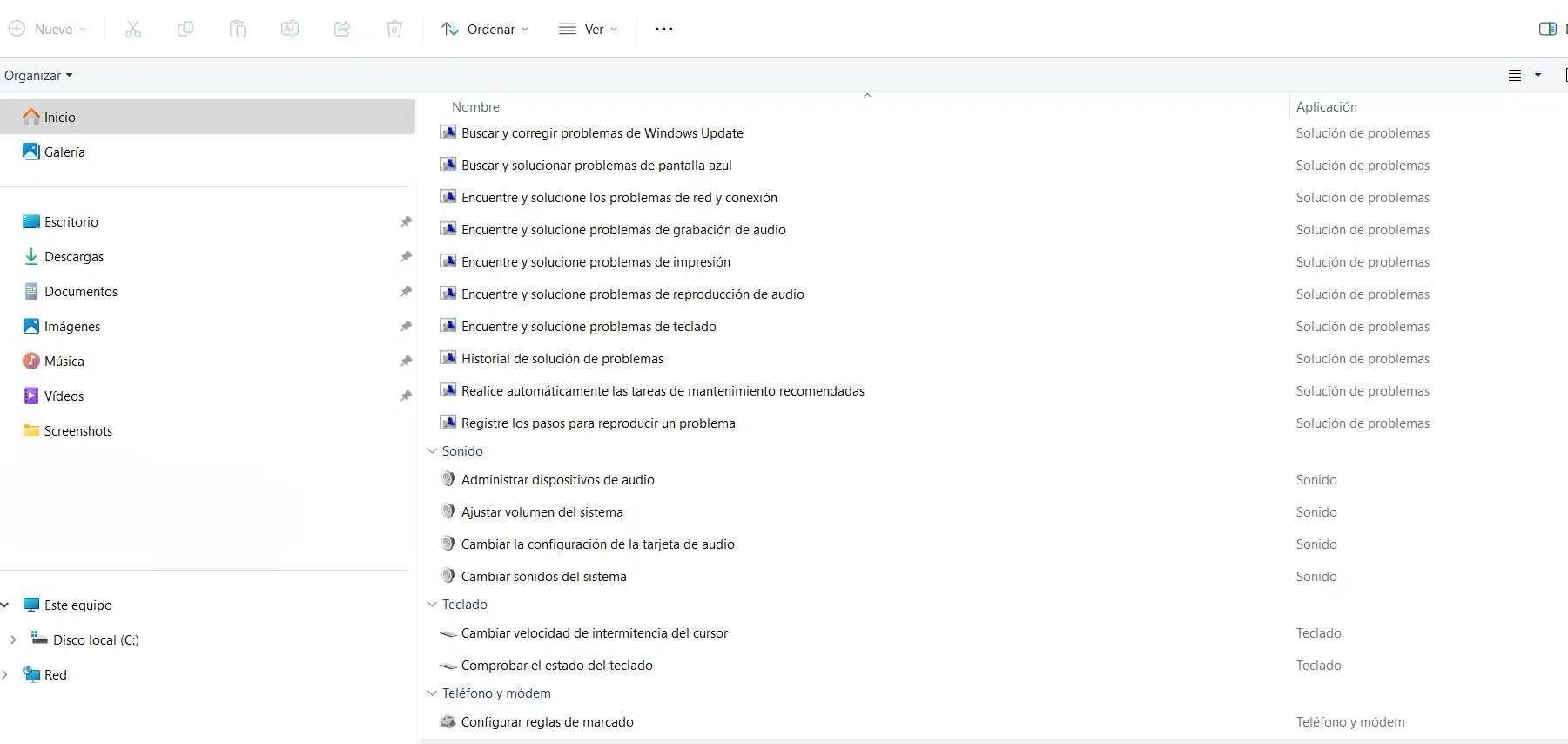
Dentro de esa carpeta se agrupan más de 200 accesos a funciones y ajustes que normalmente están repartidos entre el Panel de control clásico, la app de Configuración y diversos submenús. Todo aparece organizado por categorías en una única ventana, lo que hace mucho más cómodo localizar lo que necesitas.
Desde ahí puedes modificar parámetros de seguridad, energía, dispositivos, accesibilidad, red, región o sonido, además de opciones bastante profundas del sistema. Todo lo que podrías tocar desde otros menús, pero concentrado en un único listado mucho más completo que el Panel de control tradicional.
Es importante entender que no te da poderes que no existan ya en Windows. Todas las opciones que aparecen son las mismas que puedes encontrar por otras rutas. La ventaja es que las centraliza y las presenta de forma más directa, lo que ahorra tiempo, sobre todo a usuarios avanzados, administradores y desarrolladores.
Este «modo Dios» no es nuevo: lleva funcionando desde versiones antiguas como Windows Vista, Windows 7, Windows 8, 8.1 e incluso Windows 10. Microsoft lo ha mantenido porque resulta muy útil como caja de herramientas avanzada, también en Windows 11, pese a que la idea de la compañía es ir sustituyendo el viejo Panel de control por la nueva app de Configuración.
Para qué sirve el Modo Dios en Windows 11
El objetivo principal del Modo Dios es reunir en un único sitio casi todos los ajustes del sistema que normalmente están desperdigados. Imagina tener en una sola carpeta accesos a administración de energía, cuentas de usuario, accesibilidad, dispositivos, copias de seguridad o herramientas administrativas, sin perder tiempo buscando.
Además, su gran baza es la organización: las opciones se agrupan por categorías lógicas, de manera que puedes ir desplegando secciones hasta dar con la función que quieres. Por ejemplo, en el apartado Centro de accesibilidad tendrás todo lo relacionado con ayudas visuales, auditivas o de interacción.
Dentro de la categoría de accesibilidad puedes, por ejemplo, activar o desactivar el teclado en pantalla desde un solo clic, encender la Lupa, cambiar la voz del Narrador o ajustar la forma en la que se comporta el teclado físico. Todo concentrado, sin tener que recordar en qué menú exacto estaba cada cosa.
Otra de las ventajas clave es que la ventana del Modo Dios incluye un cuadro de búsqueda en la parte superior. Si no tienes claro en qué categoría está un ajuste, escribes una palabra clave (por ejemplo, «energía» o «teclado») y se filtrarán las opciones relacionadas, lo que acelera todavía más la configuración.
Conviene recalcar que el Modo Dios da acceso a configuraciones profundas del sistema operativo. No rompe la seguridad de Windows ni salta protecciones, pero sí te permite tocar apartados sensibles que, mal utilizados, pueden provocar comportamientos extraños, pérdida de conectividad o cambios indeseados.
Compatibilidad y relación con el Panel de control clásico
Aunque Microsoft lleva tiempo avisando de que el Panel de control clásico irá desapareciendo progresivamente en favor de la app de Configuración, lo cierto es que en Windows 11 todavía sigue muy vivo en segundo plano. El Modo Dios se apoya precisamente en muchos de esos componentes heredados.
Por ahora, el Modo Dios funciona perfectamente en todas las ediciones de Windows 11 y también continúa operativo en Windows 10. No hay garantías de que se mantenga para siempre: en cualquier momento Microsoft podría cambiar la forma de acceder o incluso desactivarlo, pero hoy en día sigue siendo totalmente funcional.
En Windows 10 y Windows 11 el mecanismo es el mismo: crear una carpeta y renombrarla con una cadena especial basada en un GUID (un identificador único global). Esa cadena es la que hace que el sistema reconozca la carpeta como un acceso directo especial al panel de herramientas internas.
La ventaja, especialmente en Windows 11, es que la compañía ha simplificado mucho la app de Configuración, sacrificando algunos accesos avanzados que antes estaban más a la vista. Para usuarios expertos, el Modo Dios es prácticamente imprescindible para mantener un nivel de control profundo sobre el sistema.
Gracias a este panel oculto se puede llegar en segundos a cosas como los solucionadores de problemas, la configuración avanzada de energía, la personalización de dispositivos o los parámetros de seguridad y mantenimiento, evitando menús intermedios y rutas poco obvias.
Cómo activar el Modo Dios en Windows 11 paso a paso
El procedimiento para activar el Modo Dios en Windows 11 es muy sencillo y prácticamente idéntico al de Windows 10. No requiere instalar nada ni modificar archivos del sistema. Solo necesitas una cuenta con permisos de administrador para poder usar todas las opciones que se muestran.
Antes de nada es recomendable comprobar que tu usuario tiene privilegios de administrador. En Windows 11 puedes hacerlo desde «Configuración» entrando en el apartado «Cuentas» y revisando el tipo de cuenta. En la sección de «Familia» u otros usuarios, verás si la cuenta es Estándar o Administrador y podrás cambiarla si es necesario.
Una vez que tengas claro que utilizas una cuenta administrativa, toca «invocar» el Modo Dios. El truco consiste en crear una carpeta en el escritorio y ponerle un nombre muy concreto que incluye el famoso GUID asociado a este panel de control oculto.
Los pasos básicos son estos, aplicables tanto a Windows 11 como a Windows 10:
- Haz clic derecho en cualquier zona vacía del escritorio y elige la opción «Nuevo» y después «Carpeta».
- Cambia el nombre de la carpeta recién creada y escribe exactamente esta cadena: GodMode.{ED7BA470-8E54-465E-825C-99712043E01C} (copia y pega para evitar errores).
- Pulsa la tecla Enter para que se aplique el nuevo nombre.
- Verás que el icono deja de ser el de una carpeta normal y pasa a mostrar el icono clásico del Panel de control.
- Haz doble clic sobre ese icono y se abrirá una ventana con una larga lista de categorías y ajustes.
No estás obligado a usar la palabra «GodMode» delante del GUID. Puedes poner cualquier texto antes del punto, por ejemplo «ModoDios», «PanelMaestro» o el nombre que más te guste, siempre que mantengas intacta la parte entre llaves: {ED7BA470-8E54-465E-825C-99712043E01C}.
Si en lugar de crearlo en el escritorio prefieres tenerlo en otra ruta, es perfectamente posible. El truco funciona en cualquier carpeta de cualquier unidad. Basta con crear la carpeta donde quieras y renombrarla con el mismo patrón, respetando el GUID.
Activar el Modo Dios en Windows 10
Aunque el foco esté en Windows 11, el mismo método sirve sin cambios para Windows 10. La carpeta especial funciona igual y ofrece idéntico listado de herramientas y opciones del sistema, con ligeras variaciones según la versión y las funciones que tengas activadas.
En Windows 10 también es recomendable que tu cuenta sea de tipo Administrador para poder usar sin restricciones las distintas secciones. Puedes comprobarlo entrando en «Configuración» y luego en «Cuentas». En «Tu información» verás claramente si tu usuario aparece como Administrador o Estándar.
Si no eres administrador, tendrás que cambiar el tipo de cuenta desde otra que sí lo sea. El proceso pasa por ir a «Cuentas» y posteriormente a «Familia y otros usuarios», seleccionar la cuenta deseada y hacer clic en «Cambiar el tipo de cuenta», escogiendo la opción de Administrador y aceptando los cambios.
Una vez tengas los permisos adecuados, solo debes seguir la misma secuencia del escritorio: crear una carpeta nueva y renombrarla con el GUID GodMode.{ED7BA470-8E54-465E-825C-99712043E01C}. Al pulsar Enter, el sistema cambiará automáticamente el icono y tendrás acceso al panel extendido.
Igual que en Windows 11, no importa realmente la palabra anterior al punto. Puedes poner «ModoDios», «SuperDios» o lo que quieras, siempre que mantengas intacta la parte entre llaves. El nombre previo es solo el rótulo visible de la carpeta, no afecta al funcionamiento del acceso especial.
Extended GodMode: una versión potenciada del Modo Dios
Si el panel estándar se te queda corto o quieres todavía más comodidad, existe una herramienta gratuita llamada Extended GodMode, desarrollada por WinTools.Info, que amplía el concepto y lo hace más manejable. No sustituye al Modo Dios nativo, pero lo aprovecha y le suma funciones.
Extended GodMode ofrece más de 200 funciones y ajustes centralizados, basándose en las configuraciones que ya existen en el Modo Dios estándar y sumando elementos adicionales del Panel de control y de las herramientas de administración del sistema.
Entre sus ventajas destaca la posibilidad de buscar y filtrar ajustes de forma avanzada, crear listas de favoritos con tus opciones más usadas y organizar mejor un panel que, en su forma nativa, puede resultar abrumador por la enorme cantidad de entradas disponibles.
Esta utilidad lleva años en desarrollo: nació en la época de Windows 7 y ha ido recibiendo actualizaciones para mantenerse compatible con Windows 10 y Windows 11. Se distribuye de manera gratuita y se puede descargar desde la web de sus creadores, sin necesidad de realizar configuraciones complicadas.
Aunque el método manual de crear la carpeta Modo Dios es muy fácil, Extended GodMode lo simplifica aún más y añade organización extra, algo que se agradece si tocas con frecuencia ajustes avanzados o si trabajas administrando varios equipos Windows.
Principales categorías y opciones disponibles en el Modo Dios
Una vez activado el Modo Dios y abierta la carpeta, verás un listado muy largo de categorías. Cada una agrupa accesos a diferentes funciones. Es imposible enumerar uno por uno todos los más de 200 elementos, pero sí se pueden destacar las secciones más representativas y parte de lo que encontrarás en ellas.
Una categoría clave es la de Centro de accesibilidad. Desde aquí puedes revisar la configuración actual de accesibilidad, activar el lector de pantalla Narrador, usar audio descriptivo para vídeos, ajustar el sistema para personas con dificultades visuales o de aprendizaje, y cambiar señales sonoras por indicaciones visuales.
En ese mismo bloque de accesibilidad también se incluyen opciones para presionar combinaciones de teclas de una en una, usar FilterKeys para ignorar pulsaciones repetidas, oír tonos al pulsar ciertas teclas, mover el puntero del ratón con el teclado numérico mediante MouseKeys y desactivar la organización automática de ventanas.
Además, desde ahí es posible desactivar imágenes de fondo o animaciones innecesarias para mejorar el rendimiento o la legibilidad, permitir que Windows sugiera configuraciones de accesibilidad, activar o desactivar el teclado en pantalla, la Lupa o el contraste alto, y ajustar la forma en la que se controla el equipo sin ratón ni teclado.
Otra área importante es la de Opciones de energía, desde la que puedes elegir o personalizar planes de energía, cambiar lo que hacen los botones de encendido y suspensión, ajustar la configuración de ahorro de energía y definir el comportamiento del equipo al cerrar la tapa en ordenadores portátiles.
En la zona de Firewall y seguridad tendrás accesos directos a la configuración del Firewall de Windows Defender, a la página de seguridad y mantenimiento, a distintos apartados de protección del sistema y a herramientas como la restauración de sistema o la gestión del historial de archivos.
Otras categorías presentes en el Modo Dios incluyen:
- Administración del color: gestionar perfiles de color avanzados para monitores, impresoras y escáneres.
- Administración de credenciales: administrar credenciales de Windows y credenciales web guardadas.
- Barra de tareas y navegación: personalizar la barra de tareas, bloquearla o desbloquearla, agrupar ventanas similares, y ajustar el comportamiento de los botones.
- Carpetas de trabajo: administrar carpetas de trabajo corporativas o compartidas.
- Centro de movilidad de Windows: accesos a configuraciones típicas de portátiles como brillo, sonido, sincronización, proyección, etc.
- Centro de redes y recursos compartidos: configuraciones de red, cambios en adaptadores, opciones de uso compartido.
- Centro de sincronización: gestionar asociaciones de sincronización con otros dispositivos o carpetas.
- Conexión RemoteApp y Escritorio: configurar accesos a aplicaciones remotas y escritorios virtuales.
- Configuración de Tablet-PC: ajustes para dispositivos con pantalla táctil o stylus.
- Copias de seguridad y restauración: herramientas para crear copias de seguridad o restaurar datos.
- Cuentas de usuario: crear, eliminar o modificar cuentas y sus tipos, administrar contraseñas y otras opciones relacionadas.
- Dispositivos e impresoras: acceso directo a la vista clásica de dispositivos conectados.
- Espacios de almacenamiento: gestión de espacios de almacenamiento agrupados y discos.
- Fecha y hora: ajuste de zona horaria, relojes adicionales y sincronización horaria.
- Fuentes: administración de tipografías instaladas.
- Herramientas administrativas: accesos a utilidades como el Visor de eventos, Administración de equipos, Servicios, etc.
- Lápiz y entrada táctil: parámetros de stylus y controles táctiles.
- Mouse: configuración avanzada del ratón.
- Opciones de indización: ajustar qué se indexa para las búsquedas.
- Opciones de Internet: la clásica ventana de configuración de Internet Explorer/Componentes de red.
- Opciones del explorador de archivos: comportamiento, vista y cachés del Explorador.
- Programas y características: desinstalar programas, activar o desactivar características de Windows.
- Reconocimiento de voz: configuración de entrada de voz y dictado.
- Región: formato regional, idioma, ubicación.
- Reproducción automática: qué hacer al conectar dispositivos o insertar medios.
- Sistema: información del sistema, opciones avanzadas, protección del sistema.
- Solución de problemas: asistentes automáticos para diagnosticar fallos.
- Sonido: dispositivos de reproducción y grabación, niveles, formatos.
- Teclado: velocidad de repetición, distribución, etc.
- Teléfono y módem: configuración de conexiones telefónicas.
Además de todo esto, puedes crear accesos directos individuales en el escritorio para los ajustes que uses con más frecuencia: basta con arrastrar la opción concreta fuera de la ventana del Modo Dios para tenerla siempre a mano sin necesidad de abrir el panel entero cada vez.
Cómo desactivar o eliminar el Modo Dios
El Modo Dios no es permanente ni deja rastro en el sistema más allá de la carpeta que has creado. Si en algún momento te parece peligroso dejarlo a la vista, puedes eliminar esa carpeta y con ello «desactivar» el acceso a este panel maestro sin más consecuencias.
Para quitarlo, localiza la carpeta que utilizaste para el Modo Dios, haz clic derecho sobre ella y elige la opción de Eliminar. Eso la moverá a la Papelera de reciclaje. Si quieres que desaparezca del todo, entra en la Papelera y bórrala definitivamente.
Otra posibilidad es usar el atajo de teclado Mayús + Supr sobre la carpeta. De esta forma, se borra directamente sin pasar por la Papelera. Windows te preguntará si quieres eliminarla de forma permanente; acepta y el acceso desaparecerá del sistema.
En ambos casos, basta con volver a crear una nueva carpeta y renombrarla con el GUID adecuado si más adelante decides reactivar el Modo Dios. No hay ningún efecto secundario por eliminar esta carpeta ni se desconfigura nada que hubieras cambiado previamente.
Otras carpetas especiales y GUID útiles además del Modo Dios
El truco del Modo Dios se basa en una idea sencilla: Windows tiene identificadores especiales (GUID) asociados a paneles de control concretos, y si renombras una carpeta con uno de esos GUID, ésta se convierte en un acceso directo avanzado.
Esto significa que puedes crear otras carpetas específicas para funciones concretas sin necesidad de cargar con todo el listado del Modo Dios. Simplemente repites el proceso de crear una carpeta nueva y renombrarla con el texto que quieras seguido de un punto y el GUID correspondiente.
Algunos ejemplos de nombres que puedes usar como base para estas carpetas especiales son los siguientes (recuerda copiar la línea exacta y aplicarla como nombre de la carpeta, sin espacios adicionales):
- Red.{F02C1A0D-BE21-4350-88B0-7367FC96EF3C}
- Programas.{17cd9488-1228-4b2f-88ce-4298e93e0966}
- Planesdeenergia.{025A5937-A6BE-4686-A844-36FE4BEC8B6D}
- Bluetooth.{28803F59-3A75-4058-995F-4EE5503B023C}
- Ratón.{6C8EEC18-8D75-41B2-A177-8831D59D2D50}
- Impresoras.{2227A280-3AEA-1069-A2DE-08002B30309D}
- Personalización.{ED834ED6-4B5A-4bfe-8F11-A626DCB6A921}
- Problemas.{C58C4893-3BE0-4B45-ABB5-A63E4B8C8651}
- Administrador.{D20EA4E1-3957-11d2-A40B-0C5020524153}
- Firewallyseguridad.{4026492F-2F69-46B8-B9BF-5654FC07E423}
- Administrarcredenciales.{1206F5F1-0569-412C-8FEC-3204630DFB70}
Es muy importante que crees una carpeta independiente para cada GUID. No intentes renombrar la misma carpeta varias veces cambiando solo el identificador, porque Windows puede no actualizar bien la asociación o dejar de reconocer el acceso. Si dejas de necesitar alguna de estas carpetas, elimínala igual que haces con el Modo Dios.
Para borrar estos accesos especiales, el procedimiento es idéntico: clic derecho y «Eliminar», o bien usar la combinación Mayús + Supr para que desaparezcan sin pasar por la Papelera. No afectan al sistema más allá de permitir un camino rápido a esos paneles específicos.
Riesgos, precauciones y buenas prácticas al usar el Modo Dios
Aunque el Modo Dios no rompe la seguridad de Windows ni salta restricciones, sigue siendo una puerta directa a un montón de ajustes sensibles. La mayoría de opciones son inofensivas, pero otras pueden alterar de forma notable el comportamiento del sistema si se tocan sin saber.
Las funciones relacionadas con red, seguridad, cuentas de usuario o configuración avanzada del sistema son especialmente delicadas. Un cambio erróneo en el firewall, en las reglas de red o en los permisos de usuario puede provocar pérdidas de conectividad, vulnerabilidades o problemas para iniciar sesión.
Por eso es recomendable que, antes de meterte a fondo en estos menús, crees una copia de seguridad de tus datos importantes y un punto de restauración del sistema. Así podrás volver atrás si algo no sale como esperabas o si tras tocar determinado parámetro el equipo se comporta de forma extraña.
Otra buena práctica es gestionar el acceso: intenta que solo usuarios de confianza tengan cuentas con permisos de administrador en el equipo, y evita dejar la carpeta Modo Dios a la vista si compartes el ordenador con personas que podrían toquetear sin saber qué están haciendo.
Cuando vayas a modificar algo, detente un segundo a leer con calma la descripción de cada opción. En muchos casos el propio texto del panel indica de forma bastante clara qué va a suceder al cambiar un valor o activar una casilla. Si tienes dudas, es mejor investigar primero o dejar ese apartado intacto.
En resumen, el Modo Dios de Windows 11 es una especie de navaja suiza para el sistema: potente, muy práctica para ahorrar tiempo y perfecta para usuarios avanzados, pero que conviene manejar con algo de respeto para que, en vez de ayudarte, no se convierta en el origen de una buena colección de quebraderos de cabeza.

Redactor apasionado del mundo de los bytes y la tecnología en general. Me encanta compartir mis conocimientos a través de la escritura, y eso es lo que haré en este blog, mostrarte todo lo más interesante sobre gadgets, software, hardware, tendencias tecnológicas, y más. Mi objetivo es ayudarte a navegar por el mundo digital de forma sencilla y entretenida.