- Windows 11 puede detectar el micrófono pero bloquearlo por permisos o por no estar configurado como dispositivo de entrada predeterminado.
- Los micrófonos USB con tarjeta de sonido propia cambian de estado al conectarse y desconectarse, lo que obliga a revisar la selección de dispositivo cada vez.
- Controladores de audio desactualizados, servicios de sonido bloqueados o ajustes de BIOS/UEFI deshabilitados pueden impedir que el micrófono funcione.
- Es clave descartar fallos físicos probando el micro en otros dispositivos y revisando también la configuración interna de cada aplicación.

En este guía vas a encontrar una explicación detallada, paso a paso, para diagnosticar por qué el micrófono no funciona en Windows 11 y aplicar todas las soluciones posibles. Reunimos las recomendaciones más habituales (permisos, dispositivo predeterminado, controladores, conexiones físicas, BIOS/UEFI, etc.) y también algunos trucos menos obvios, basados en la propia documentación de soporte de Microsoft y de grandes fabricantes de PC como Dell (Alienware, Inspiron, XPS, Vostro, Latitude, G Series, estaciones de trabajo fijas y móviles).
1. Antes de nada: entender el tipo de micrófono y cómo lo detecta Windows 11
Lo primero es tener claro qué tipo de dispositivo estás usando, porque no se soluciona igual un micrófono USB con tarjeta de sonido propia que un jack analógico clásico. Windows 11 los reconoce de forma distinta y eso afecta a la configuración.
Un auricular o micrófono USB, como explican en la documentación de soporte de Microsoft, incluye su propia tarjeta de sonido interna. Para el sistema es como si conectaras una tarjeta de audio completamente nueva: aparece un nuevo dispositivo de entrada (y normalmente también uno de salida) con su propio nombre en la lista de sonidos.
Cuando quitas o vuelves a conectar estos auriculares USB, Windows 11 puede cambiar qué micrófono está marcado como predeterminado. Es muy frecuente que, al desconectar y reconectar, el sistema deje como predeterminado otro micrófono distinto (por ejemplo, el integrado del portátil o un dispositivo virtual), y eso hace que en la práctica parezca que el micro “no funciona”.
Además, las conexiones USB se consideran dispositivos “temporales”. Algunos modelos pueden requerir que vuelvas a establecerlos como predeterminados cada vez que los desenchufas. No es un fallo como tal, sino la forma en la que Windows maneja ese tipo de hardware. Si además sospechas que hay problemas concretos con la detección USB, consulta soluciones sobre problemas de dispositivos USB.
En cambio, cuando usas un micrófono con conexión minijack (3,5 mm) o el micro integrado, dependes directamente de la tarjeta de sonido del equipo (ya sea integrada en placa o una dedicada). Aquí los problemas suelen estar más relacionados con controladores, puertos físicos o configuraciones de la BIOS/UEFI.
2. Comprobar si Windows 11 ve el micrófono y configurarlo como predeterminado
Antes de meternos en cosas avanzadas, toca ver si Windows 11 realmente detecta el micro. Si el sistema operativo ni siquiera lo muestra, hay muchas probabilidades de que el problema sea de hardware o de conexión.
Un método clásico que sigue siendo totalmente válido es usar el panel antiguo de sonido. Para abrirlo, basta con pulsar tecla Windows + R, escribir mmsys.cpl y aceptar. Se abrirá la ventana de Sonido de toda la vida, donde verás varias pestañas, entre ellas “Grabación”.
En la pestaña “Grabación” deberían aparecer todos los dispositivos de entrada disponibles. Aquí es donde podrás comprobar si tu auricular USB, micrófono externo o micro interno está listado. Si tu micrófono no aparece en esta lista, el problema está por debajo de Windows (controladores, BIOS, puerto físico, cable, etc.).
Si sí aparece, revisa algo fundamental: qué dispositivo figura como Predeterminado. Suele mostrarse con un icono de marca verde. Haz clic sobre tu micrófono real (por ejemplo, el micro de tus auriculares USB) y pulsa en “Establecer predeterminado”. En la interfaz clásica verás la opción para marcarlo como “Dispositivo predeterminado” y también como “Dispositivo de comunicaciones predeterminado” (esto último afecta a apps de llamadas y videollamadas).
Seleccionando las flechas o el menú contextual, puedes asignar ambos roles a tu micrófono principal. Asegúrate de que el mismo dispositivo es el predeterminado tanto para audio general como para comunicaciones, sobre todo si usas mucho Teams, Zoom, Discord, etc. Así evitarás que una aplicación use el micro del portátil y otra el de los cascos sin que te des cuenta.
3. Revisar los permisos de privacidad del micrófono en Windows 11
Desde Windows 10, y más todavía en Windows 11, el sistema tiene un control de privacidad bastante estricto sobre el micrófono. Aunque todo el hardware y los drivers estén bien, si los permisos de privacidad bloquean el acceso, las aplicaciones no podrán escuchar nada.
Para comprobarlo, ve al menú de Configuración de Windows 11: entra en Configuración > Privacidad y seguridad > Micrófono. Aquí verás varios apartados relevantes:
- Acceso al micrófono en este dispositivo: debe estar activado para que Windows permita usar cualquier micrófono.
- Permitir que las aplicaciones accedan al micrófono: si esto está desactivado, las apps tradicionales no tendrán acceso aunque el dispositivo funcione.
- Lista de aplicaciones: Windows te muestra una relación de apps (tanto de la Microsoft Store como algunas de escritorio) con un interruptor individual para permitir o denegar el acceso al micro.
Revisa que, como mínimo, esté habilitado el acceso para las aplicaciones que usas (por ejemplo, tu app de videollamadas, tus juegos online o tu editor de audio). Si tu problema ocurre solo en una aplicación concreta y en las demás el micrófono sí funciona, lo más probable es que sea aquí donde esté el bloqueo.
Ten en cuenta que algunas aplicaciones tienen además sus propios permisos internos o sistemas de autorización aparte de lo que marca Windows. Aunque en Configuración el micrófono esté permitido, la propia app puede pedirte permiso una vez dentro o guardar una configuración distinta de dispositivo de entrada. Si acabas de reinstalar el sistema, revisa también los ajustes de privacidad tras instalar Windows 11 para asegurarte de que no falta nada esencial.
4. Ajustar el dispositivo de entrada y los niveles desde la nueva Configuración de sonido
Windows 11 mantiene el panel clásico de sonido, pero también ofrece una interfaz moderna en Configuración. Conviene revisar ambas, porque no siempre lo que ves en una se corresponde con lo que crees que has configurado en la otra.
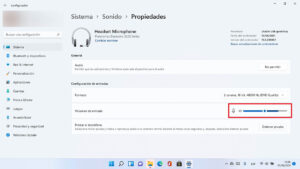
Haz clic derecho en el icono de sonido de la barra de tareas y entra en Configuración de sonido. Dentro del apartado “Entrada” verás una lista de dispositivos de micrófono conectados (internos, externos, USB, Bluetooth, etc.). Desde aquí puedes seleccionar directamente cuál quieres usar como dispositivo principal.
Selecciona tu micrófono y entra en sus propiedades del dispositivo. En esta pantalla podrás:
- Subir o bajar el volumen de entrada, que es el nivel con el que el sistema recibe la señal del micro.
- Ver si el dispositivo está silenciado o deshabilitado.
- Realizar una pequeña prueba hablando para comprobar si Windows detecta sonido.
Es importante asegurarse de que el volumen está lo bastante alto y que el micrófono no está desactivado aquí, aunque parezca obvio. Muchas veces el “fallo” es simplemente que el nivel está al 0% o que se ha silenciado sin darnos cuenta.
En esta misma sección suele haber un enlace a Propiedades adicionales del dispositivo, que abre una ventana muy similar a la de mmsys.cpl. Ahí encontrarás pestañas como “Niveles”, “Escuchar”, “Avanzado” y, en algunos casos, “Mejoras” o “Enhancements”.
5. Desactivar mejoras de audio que puedan estar causando conflictos
Windows y algunos controladores de audio incluyen funciones de “mejora” del sonido, pensadas más para altavoces o cascos que para micrófonos. Sin embargo, a veces estas mejoras provocan cortes, distorsiones o incluso que el micrófono parezca totalmente mudo.
Para desactivar estas mejoras, vuelve a la sección de Sonido de Configuración y, dentro del dispositivo de entrada, entra en Propiedades del dispositivo > Propiedades adicionales. En la ventana que se abre, accede a la pestaña “Avanzado” o a cualquier otra pestaña donde aparezcan opciones de “Enhancements” o “Mejoras de audio”.
En muchos sistemas verás una casilla marcada como “Habilitar mejoras de audio” (o similar). Desmárcala y aplica los cambios. Después, haz una prueba hablando por el micrófono en alguna aplicación de grabación o en la propia prueba de Windows.
Si tu micrófono funcionaba antes y ha dejado de hacerlo de la nada, es bastante probable que algún cambio en drivers o en Windows haya activado o desactivado estas mejoras. Quitarlas suele ser un buen primer intento para descartar problemas de software a este nivel. En algunos casos también es útil revisar cómo activar o desactivar la entrada de microfono estéreo (Stereo Mix) si tu flujo de trabajo lo requiere.
En algunos controladores de fabricantes (Realtek, por ejemplo) hay paneles adicionales propios con ecualizadores y efectos. Revisa también esas utilidades propietarias y desactiva allí cualquier filtro extraño que pueda estar afectando solo al canal de entrada.
6. Comprobar el hardware físico: conexiones, puertos y pruebas cruzadas
Si has llegado hasta aquí y sigues sin escuchar nada, toca ponerse un poco más “mecánico”. Antes de seguir toqueteando Windows, hay que estar completamente seguros de que el problema no está en el propio micrófono o en el puerto físico.
Empieza por lo más simple: revisa los cables, que el conector esté bien insertado y que no haya adaptadores en mal estado (por ejemplo, minijack a USB, o divisores de audio que separan micro y auriculares). Un pequeño falso contacto en el conector puede hacer que el sistema detecte el dispositivo pero no reciba señal de audio.
Si tu micro es USB, prueba a conectarlo a un puerto distinto. Es recomendable usar puertos de la parte trasera del PC de sobremesa si es posible, ya que normalmente están conectados directamente a la placa base y dan menos problemas de alimentación. Evita, al menos para probar, hubs USB baratos o alargadores demasiado largos.
Otro paso imprescindible es probar el micrófono en otro dispositivo completamente distinto (otro PC, un portátil, una consola, un móvil con adaptador, etc.). Si en ningún sitio funciona, es bastante probable que el problema sea puramente de hardware y que necesite reparación o sustitución.
En el caso contrario, si fuera del PC problemático el micro funciona perfecto, ya puedes centrarte casi al 100 % en que el fallo está en la configuración de Windows, los controladores o algún bloqueo interno del propio sistema. También es útil probar otro micrófono distinto en tu PC para ver si el comportamiento es el mismo.
7. Probar con el solucionador de problemas de grabación de audio en Windows 11
Windows 11 incluye una serie de solucionadores de problemas automáticos que, aunque no son mágicos, pueden ahorrar bastante tiempo. El de “Grabación de audio” está pensado justo para detectar fallos típicos con el micrófono.
Para ejecutarlo, abre Configuración > Sistema > Solucionar problemas > Otros solucionadores de problemas. En la lista encontrarás la opción “Grabación de audio” o “Recording Audio”. Pulsa en “Ejecutar” y sigue las instrucciones que te vaya marcando el asistente.
Este solucionador suele revisar cosas como:
- Si hay varios dispositivos de entrada y cuál debería estar activo por defecto.
- Si el volumen del micrófono está demasiado bajo o está silenciado.
- Si algún servicio esencial de audio está parado.
Aunque muchas veces los pasos que recomienda son similares a los que puedes hacer a mano, no está de más dejar que el propio sistema revise su configuración. En algunos casos detecta conflictos entre controladores o cambios tras una actualización de Windows.
Una vez que termine, comprueba si el micrófono ha empezado a funcionar o si al menos obtienes un diagnóstico más específico (por ejemplo, si apunta a un fallo en el dispositivo concreto o en el servicio de audio).
8. Actualizar o reinstalar los controladores de audio y del micrófono
Los controladores (drivers) son clave para que Windows se comunique correctamente con el hardware. Un driver antiguo, corrupto o incompatible puede dejar el micrófono totalmente inutilizable, incluso después de reinstalar el sistema operativo si se vuelven a cargar los mismos controladores defectuosos.
Para gestionarlos, haz clic derecho en el botón Inicio y entra en Administrador de dispositivos. Allí expande la sección “Entradas y salidas de audio”. Verás listados los diferentes dispositivos, incluidos micrófonos, líneas de entrada y salidas de altavoz o auriculares.
Haz clic derecho sobre tu micrófono y elige “Actualizar controlador”. Puedes dejar que Windows busque de forma automática software de controlador actualizado, o bien instalar uno manualmente si lo has descargado de la web del fabricante (esto es muy habitual con auriculares gaming, interfaces de audio USB o tarjetas de sonido dedicadas).
Si la actualización automática no soluciona nada, a veces funciona mejor desinstalar el dispositivo y dejar que Windows lo detecte desde cero. Para ello, haz clic derecho en el micrófono y selecciona “Desinstalar dispositivo”. Una vez hecho, reinicia el equipo y vuelve a conectar el micrófono si es externo. Windows debería volver a instalar un controlador genérico o el específico que tenga disponible.
En equipos de marcas concretas (Alienware, Inspiron, OptiPlex, Latitude, Vostro, XPS, G Series y estaciones de trabajo fijas o móviles, entre otros), es muy recomendable entrar en la web oficial del fabricante y descargar los últimos controladores de audio compatibles con tu modelo y con Windows 11. Suelen estar mejor optimizados que los genéricos de Microsoft. Si trabajas con interfaces de audio profesionales, revisa también la configuración de ASIO drivers en Windows, que pueden interferir con el audio según cómo estén configurados.
9. Mantener Windows 11 actualizado y revisar cambios tras las actualizaciones
Aunque pueda parecer que no tiene relación directa, las actualizaciones de Windows 11 corrigen muchos problemas de compatibilidad de audio y micrófonos, especialmente con hardware más nuevo o con cambios importantes en el sistema.
Para revisar si tienes todo al día, ve a Configuración > Windows Update y pulsa en “Buscar actualizaciones”. Instala todo lo que aparezca disponible, reinicia y vuelve a probar el micrófono. A veces, después de una instalación limpia del sistema, faltan parches acumulativos o paquetes opcionales que afectan justo al subsistema de audio.
Eso sí, también puede ocurrir lo contrario: que tras una actualización concreta el micrófono deje de funcionar. Si notas que el fallo ha empezado justo después de un parche en particular, puede ser útil revisar el historial de actualizaciones y plantearse desinstalar la última mientras el fabricante o Microsoft corrigen el bug.
En cualquier caso, mantener el sistema actualizado reduce las posibilidades de toparte con errores ya conocidos y parcheados, especialmente si usas aplicaciones modernas de videoconferencia o grabación que hacen uso intensivo de las APIs más recientes.
Si reinstalaste Windows 11 y el micrófono sigue muerto, asegúrate de que tras esa reinstalación has descargado también los controladores oficiales del fabricante de tu placa base o portátil, y no solo los que Windows instala de serie.
10. Reiniciar los servicios de audio de Windows 11
En ocasiones el problema no está en el dispositivo ni en los drivers, sino en algún servicio interno que se ha quedado “colgado”. Reiniciar el servicio de audio de Windows puede devolver el sistema a la vida sin tener que reiniciar todo el PC.
Pulsa Windows + R, escribe services.msc y presiona Intro. Se abrirá la consola de servicios. En la lista, busca el servicio llamado Windows Audio. Haz clic derecho sobre él y selecciona “Reiniciar”.
Este servicio se encarga de gran parte de la gestión de sonido del sistema. Si por algún motivo entra en un estado inestable, puedes experimentar cortes, ausencia total de audio o micrófonos que dejan de responder. Reiniciarlo fuerza una nueva inicialización de la pila de audio.
Después de reiniciar el servicio, vuelve a probar tu micrófono en una aplicación sencilla (por ejemplo, el grabador de voz de Windows) para ver si vuelve a recibir señal. Si sigue sin funcionar, al menos puedes descartar que el problema sea simplemente un servicio bloqueado.
También puedes verificar que otros servicios relacionados con el audio (como “Windows Audio Endpoint Builder”) estén en ejecución y configurados para iniciarse automáticamente, ya que un cambio accidental en estos ajustes puede dejar parte del sistema de sonido inutilizable.
11. Verificar la configuración de micrófono en la BIOS/UEFI del equipo
En algunos ordenadores, sobre todo portátiles y estaciones de trabajo, la BIOS/UEFI permite activar o desactivar componentes de audio integrados, incluidos los micrófonos internos. Si has trasteado en la BIOS, o si una actualización la ha restaurado a valores por defecto, es posible que el micro esté deshabilitado justo ahí.
Para entrar en la BIOS/UEFI, normalmente hay que pulsar una tecla específica al encender el equipo (Supr, F2, F10, Esc, etc.; depende del fabricante). Una vez dentro, busca apartados relacionados con Audio, Integrated Peripherals, Onboard Devices o similares.
Si encuentras alguna opción que haga referencia al micrófono interno, a la tarjeta de audio integrada o a dispositivos de audio en general, comprueba que estén habilitados. Si la controladora de audio integrada está desactivada desde la BIOS, Windows 11 nunca será capaz de reconocer el micrófono, por mucho que reinstales drivers o el propio sistema operativo. En caso de duda consulta guías sobre cómo desactivar o usar el micrófono integrado desde la UEFI.
En equipos de fabricantes como Dell (Alienware, Inspiron, Latitude, Vostro, XPS, G Series, estaciones de trabajo fijas y móviles), la documentación oficial suele indicar exactamente dónde se encuentran estas opciones en la BIOS. Si tienes dudas, es buena idea consultar el manual del usuario de tu modelo concreto.
Realiza los cambios, guarda la configuración y reinicia el equipo. Después de eso, vuelve a comprobar si el micrófono aparece ahora en la lista de dispositivos de grabación de Windows y si puedes seleccionarlo como predeterminado.
12. Revisar la configuración interna de cada aplicación (problemas específicos de app)
Aunque todo en Windows parezca correcto, cada aplicación puede tener su propia configuración de audio interna. Es bastante típico que en un juego, un programa de videollamadas o un software de grabación se haya quedado seleccionado un dispositivo viejo que ya no usas.
Entra en la configuración o ajustes de audio de la aplicación que te da problemas y revisa:
- Qué dispositivo de entrada está seleccionado (a veces aparece con un nombre distinto al de Windows, pero suele reconocerse).
- Si existe alguna opción de permisos internos o de detección automática.
- Si hay un indicador de nivel de entrada que te permita comprobar si la app recibe señal del micro.
En plataformas como Teams, Zoom, Google Meet, Discord o Steam, es fácil dejar un micrófono antiguo configurado y olvidar cambiarlo cuando conectas uno nuevo. Así puedes encontrarte con que en una app se te oye perfectamente y en otra estás totalmente mudo, simplemente porque están usando dispositivos diferentes.
Si usas aplicaciones que han sido traducidas o adaptadas de otros idiomas, ten presente que los nombres de los menús pueden no ser idénticos a los de la interfaz en inglés o a lo que se indica en algunos tutoriales. Aun así, casi siempre encontrarás un menú de “Audio”, “Voz” o “Dispositivo” donde ajustar el micrófono.
Una buena práctica es, cuando cambias de micrófono o lo desconectas/reconectas, revisar rápidamente los ajustes de audio de las apps que más utilices para asegurarte de que siguen apuntando al dispositivo correcto.
Si después de comprobar Windows, los controladores, la BIOS y las apps tu micrófono sigue sin responder, es muy probable que haya un fallo físico en el propio dispositivo o en la placa de audio del equipo. En ese punto suele ser recomendable probar con otro micrófono o ponerse en contacto con el soporte técnico del fabricante para descartar averías de hardware más serias.
Cuando un micrófono deja de funcionar en Windows 11 incluso tras reinstalar el sistema y haber probado soluciones típicas como revisar permisos, seleccionar el dispositivo de entrada correcto, comprobar conexiones físicas, ajustar la BIOS/UEFI, ejecutar el solucionador de problemas de grabación, actualizar controladores y reiniciar servicios de audio, lo realmente útil es seguir un orden lógico de diagnóstico: ver si el sistema detecta el dispositivo, confirmar que tiene permisos y que está como predeterminado, verificar el estado del hardware en otros equipos, descartar interferencias de mejoras de audio y asegurarse de que cada aplicación está usando el micro adecuado. Combinando todo esto con los recursos de soporte oficial de Microsoft y de fabricantes como Dell para gamas Alienware, Inspiron, OptiPlex, Latitude, Vostro, XPS, G Series y estaciones de trabajo, tendrás prácticamente cubiertos todos los frentes posibles antes de dar por hecho que se trata de una avería física.

Redactor apasionado del mundo de los bytes y la tecnología en general. Me encanta compartir mis conocimientos a través de la escritura, y eso es lo que haré en este blog, mostrarte todo lo más interesante sobre gadgets, software, hardware, tendencias tecnológicas, y más. Mi objetivo es ayudarte a navegar por el mundo digital de forma sencilla y entretenida.