- Un Network Browser es un explorador de archivos enfocado a recursos compartidos en red mediante SMB/Samba.
- La app Network Browser para Android permite navegar, abrir y hacer streaming de contenido desde servidores Windows y Samba.
- Los navegadores web (Chrome, Firefox, Edge, etc.) interpretan HTML, CSS y JavaScript para mostrar páginas y apps online.
- Ambos tipos de browser son herramientas clave, pero cubren necesidades distintas: red local de archivos frente a navegación por Internet.

Si te mueves a diario entre carpetas compartidas, servidores de oficina o un NAS casero, te habrás dado cuenta de que un simple navegador web no basta. Ahí es donde entra en juego el concepto de Network Browser, una herramienta pensada para explorar y gestionar archivos a través de la red, de forma parecida a como usarías el explorador de archivos de tu ordenador, pero apuntando a otros equipos.
Además, en el día a día usamos también el término browser para referirnos al navegador web clásico (Chrome, Firefox, Edge…), así que conviene separar bien ambos conceptos: por un lado, el navegador de Internet con el que entras a páginas web y servicios online, y por otro, el Network Browser enfocado a recursos compartidos en redes Windows o Samba. Vamos a ver qué es exactamente, cómo funciona, en qué se diferencia de un navegador web normal y qué papel juega cada tipo de browser en tu trabajo y en tu casa.
Qué es un Network Browser exactamente
Un Network Browser es, en esencia, un gestor de archivos especializado en conectar con carpetas y recursos compartidos en red mediante SMB/Samba, sobre todo en entornos Windows, Linux y macOS (consulta cómo acceder a unidades de red en macOS). En lugar de limitarse al disco local, este tipo de aplicación te enseña el contenido de otros equipos de la red como si fueran carpetas más de tu dispositivo.
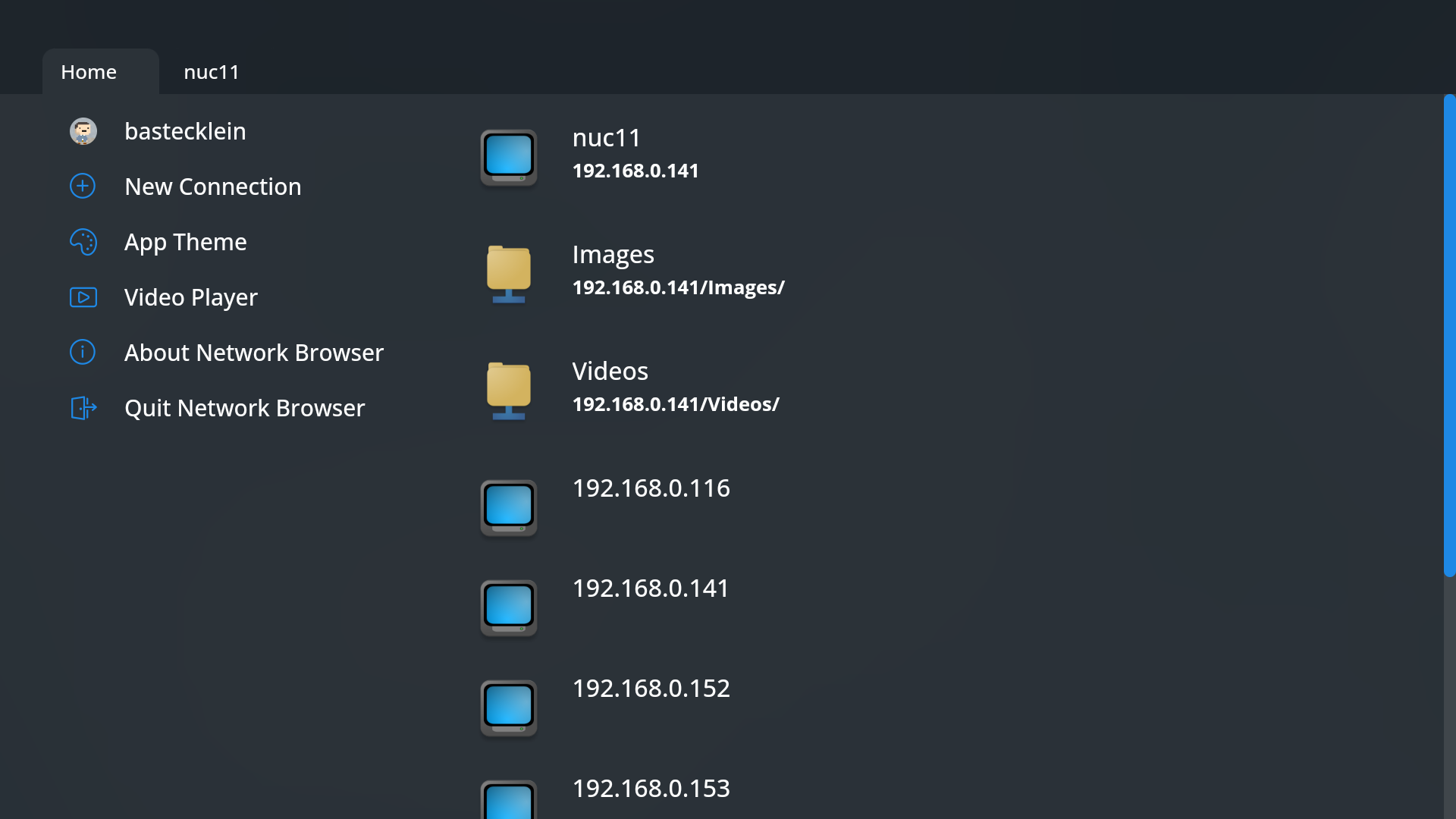
En el caso concreto de la app Network Browser para Android, se trata de una utilidad sencilla que permite navegar por recursos compartidos estándar de Windows y Samba. Puedes usarla para abrir fotos, reproducir música, ver vídeos o revisar documentos que están almacenados en otro equipo o servidor, sin necesidad de copiarlos primero al móvil o a la tablet.
Estas herramientas suelen ofrecer dos modos básicos de acceso: conexión como invitado (guest) o acceso autenticado con usuario y contraseña. En ambos casos, necesitas conocer al menos la dirección IP o el nombre del servidor al que te quieres conectar y que en ese servidor haya carpetas compartidas con permisos adecuados.
Un detalle importante es que muchos Network Browser, como el que nos ocupa, no se centran en subir o modificar archivos, sino sobre todo en explorarlos y abrirlos en el dispositivo local. Es decir, se apoyan en el sistema operativo (Android, Windows, etc.) para lanzar el editor o visor por defecto que corresponda a cada tipo de archivo.
Cómo funciona un Network Browser a nivel técnico
Para hacer su magia, un Network Browser se basa normalmente en el protocolo SMB (Server Message Block), que es el estándar de compartición de archivos en redes Windows. En Linux y macOS esta funcionalidad se implementa mediante Samba, que replica ese comportamiento y hace que todos «hablen el mismo idioma» en la red local; además conviene configurar correctamente los perfiles de red para evitar problemas de conexión y permisos.
En Android, la app Network Browser utiliza la biblioteca JCIFS, una implementación en Java del protocolo CIFS/SMB. Gracias a esta librería, la aplicación puede autenticar usuarios, listar directorios, leer archivos y transmitir datos entre el servidor de archivos y el móvil o la tablet sin que el usuario tenga que configurar nada demasiado complejo.
Desde el punto de vista del usuario, el flujo suele ser muy simple: se introduce la IP o el nombre del servidor, se elige si se accede como invitado o con credenciales, y el Network Browser muestra las carpetas disponibles. A partir de ahí, te mueves por la estructura igual que en un explorador de archivos local, tocando o haciendo clic sobre carpetas y archivos.
Cuando seleccionas un archivo, el Network Browser no suele editarlo por sí mismo, sino que lo abre con la aplicación predeterminada del sistema operativo. Por ejemplo, un .mp3 se lanzará en el reproductor de música instalado, un .mp4 en la app de vídeo, un .jpg en la galería, y así con el resto de formatos soportados.
Algunas implementaciones modernas incorporan también funciones de streaming directo de audio y vídeo a través de la red, sin descargar el archivo completo al dispositivo. Esto es lo que hace la app Network Browser en Android con música en formato MP3 y vídeos en formatos MP4 y M4V, permitiendo reproducir el contenido en tiempo real.
Funciones clave de la app Network Browser (Android)
Dentro del universo de aplicaciones que se hacen llamar Network Browser, la versión para Android que se apoya en JCIFS destaca por ser una herramienta ligera, directa y pensada para el uso doméstico o de pequeña oficina. Estas son sus características más representativas según la información disponible:
En primer lugar, actúa como explorador de archivos de red compatible con la mayoría de recursos compartidos de Windows, Linux y macOS. Si en tu red tienes un PC con Windows compartiendo carpetas, un NAS con Samba o un servidor de archivos en Linux, la app debería poder conectarse siempre que el recurso esté accesible y tengas permisos.
Otro punto fuerte es su capacidad para abrir archivos directamente desde la red usando las apps por defecto del sistema Android. Tú navegas por las carpetas remotamente, tocas un documento o una imagen y Android se encarga de elegir el visor o editor adecuado, como si el archivo estuviera almacenado localmente.
Un aspecto muy útil es el soporte nativo para streaming de música y vídeo a través de la red. Actualmente la app trabaja con MP3 para audio y MP4/M4V para vídeo, aunque el desarrollador ha expresado la intención de ir añadiendo más formatos en función del interés de la comunidad. Esto te permite convertir el móvil, la tablet o incluso un dispositivo Android TV en un reproductor de contenido en red.
Además, la aplicación incluye compatibilidad específica con Android TV. Eso significa que puedes instalar Network Browser en un televisor o un reproductor con Android TV, navegar por tu red local y reproducir al vuelo las películas, series o vídeos caseros que tengas almacenados en tu servidor o PC de sobremesa.
Conviene dejar claro que, al menos en su planteamiento original, la app no ofrece subida ni guardado de archivos hacia el servidor remoto. Está pensada para uso principalmente de lectura y reproducción. El propio desarrollador indica que podría añadir funciones de carga y edición si la comunidad lo demanda, lo que refuerza esa visión de proyecto abierto a sugerencias.
Diferencias entre Network Browser y un navegador web
Muchas veces se habla de «browser» sin especificar si nos referimos a un Network Browser centrado en archivos de red o al navegador web clásico que usamos para entrar en Internet. Aunque comparten la idea general de «navegar», en la práctica cubren necesidades muy distintas.
Un navegador web (Chrome, Firefox, Edge, Safari, Opera, etc.) es un programa diseñado para interpretar código HTML, CSS y JavaScript y mostrar páginas web. Se comunica principalmente mediante el protocolo HTTP o su versión segura HTTPS, aunque también puede manejar otros como FTP en determinados casos.
En cambio, un Network Browser no está ahí para renderizar sitios web, sino para listar y acceder a archivos y carpetas alojados en otros equipos. Su terreno natural es el protocolo SMB/Samba y las redes locales, no Internet abierta y los servidores web públicos.
Otra diferencia clara tiene que ver con las capacidades de interacción: en un navegador web la experiencia gira en torno a formularios, scripts, streaming vía HTTP, cookies y almacenamiento local, mientras que en un Network Browser lo importante es la navegación por rutas de archivos, la reproducción de contenido multimedia y, en algunos casos, la gestión básica (copiar, mover, borrar) de elementos en red.
Por último, los navegadores web modernos se integran con un montón de servicios adicionales: sincronización de marcadores, contraseñas, historial, extensiones, perfiles de usuario y herramientas de desarrollo. Un Network Browser suele ser bastante más específico y minimalista, centrado en que la conexión a los recursos SMB funcione de forma fluida y estable.
Qué es un browser (navegador web) y para qué sirve
En el lenguaje cotidiano, cuando alguien dice «abre el browser» o «usa otro browser» casi siempre está hablando del navegador web que utilizas para entrar en páginas y aplicaciones online. Este tipo de software es la puerta de entrada a prácticamente todo lo que hacemos en Internet hoy en día.
Un navegador web se encarga de conectarse a un servidor mediante HTTP/HTTPS, solicitar el contenido y presentarlo al usuario de forma visual. Para ello interpreta tecnologías como HTML, CSS y JavaScript, organiza el diseño, gestiona imágenes, formularios, audio, vídeo y, en general, todo lo que hay detrás de una web moderna.
Los browsers actuales incluyen infinidad de funciones que van más allá de la simple visualización: pestañas para abrir varias páginas a la vez, marcadores o favoritos, historial de navegación, gestor de descargas, modo incógnito, sincronización entre dispositivos, autocompletado de formularios y extensiones o complementos que amplían sus capacidades.
En un entorno profesional el navegador web se vuelve crítico porque cada vez más herramientas de negocio son 100 % web: CRM, ERP, correo corporativo, videoconferencias, intranets, paneles de analítica, gestores de proyectos, suites ofimáticas en la nube, etc. Si el browser falla, gran parte del trabajo diario se paraliza.
Por eso, a la hora de elegir navegador no solo miramos la velocidad, también es clave la seguridad (actualizaciones frecuentes, protección frente a webs maliciosas), compatibilidad con los estándares y buena gestión de certificados, cookies y credenciales de acceso. Todo esto reduce riesgos y problemas de soporte.
Un repaso a la evolución de los browsers web
La historia de los navegadores web arranca a principios de los 90, cuando Tim Berners-Lee desarrolló el primer browser llamado WorldWideWeb para las estaciones NeXT. Era una herramienta muy experimental y limitada a ese entorno, pero marcó el punto de partida.
Poco después llegó Mosaic, el navegador que realmente popularizó la navegación gráfica por la web entre el gran público. Mosaic introdujo muchas ideas que luego se consolidarían, como la mezcla de texto e imágenes en la misma página y una interfaz relativamente amigable para la época.
En 1994 apareció Netscape Navigator, considerado por muchos como el primer navegador de uso masivo a nivel mundial. Tuvo un papel protagonista en los inicios de la expansión de Internet, aunque con el tiempo fue perdiendo terreno.
Ese hueco lo aprovechó Internet Explorer, el navegador de Microsoft que llegó a tener cuotas de uso superiores al 90 % en sistemas Windows. Estaba preinstalado en el sistema operativo y eso, unido a acuerdos comerciales, lo convirtió durante años en el estándar de facto para navegar.
Más tarde surgieron alternativas fuertes como Mozilla Firefox, centrado en el software libre y en la seguridad, y Google Chrome, que puso el foco en la velocidad y la compatibilidad con los nuevos estándares de la web (HTML5, CSS3, JavaScript moderno), hasta convertirse en el navegador dominante en la actualidad.
Principales browsers web actuales y sus características
Hoy en día contamos con un buen puñado de navegadores consolidados, cada uno con sus particularidades. Aunque el motor de renderizado y la compatibilidad de estándares se han ido homogeneizando, sigue habiendo diferencias en rendimiento, privacidad, integración con otros servicios y soporte corporativo.
Google Chrome es, a día de hoy, el navegador más utilizado a nivel global. Desarrollado por Google y basado en el proyecto de código abierto Chromium, destaca por su rapidez en la carga de páginas, su gran ecosistema de extensiones y su compatibilidad casi perfecta con HTML5 y CSS3. Está disponible para Windows, macOS, Linux, Android e iOS, lo que facilita tener todo sincronizado entre dispositivos.
Mozilla Firefox es un navegador de código abierto impulsado por la Fundación Mozilla. Su gran baza es la privacidad y el control que da al usuario sobre rastreadores, cookies y configuración avanzada. También soporta de forma completa HTML5 y CSS3, y mantiene una base estable de usuarios que valoran su filosofía abierta y su menor dependencia de grandes corporaciones.
Safari, desarrollado por Apple, es el navegador de referencia en macOS, iOS y iPadOS. Está muy optimizado para esos entornos, de forma que prioriza la eficiencia energética y la integración con el ecosistema de Apple. También es compatible con los estándares modernos de la web y, aunque existe versión para Windows, su uso principal se da en dispositivos Apple.
Microsoft Edge es el sucesor natural de Internet Explorer y viene integrado por defecto en Windows 10 y versiones posteriores. Tras su cambio a base Chromium, ofrece un rendimiento y compatibilidad muy similares a Chrome, pero con una integración más estrecha con servicios de Microsoft como Office 365, OneDrive o el asistente Cortana. Además, es el navegador de referencia para muchas aplicaciones corporativas en entornos Windows.
Opera es un navegador con larga trayectoria que siempre se ha caracterizado por introducir funciones novedosas (bloqueo de publicidad integrado, VPN básica, marcación rápida, etc.) antes que muchos de sus competidores. Funciona en Windows, macOS, Linux, Android, iOS y otros sistemas, y soporta completamente HTML5 y CSS3. Aunque su cuota global es menor, tiene una comunidad fiel que valora su enfoque más experimental.
Compatibilidad, estándares web y experiencia entre browsers
En teoría, gracias a los estándares definidos por el W3C y otros organismos, una misma página web debería verse igual en cualquier navegador moderno. En la práctica, todos los desarrolladores saben que siempre hay pequeñas diferencias de interpretación que pueden afectar al diseño o al comportamiento.
Internet Explorer fue históricamente el navegador que más quebraderos de cabeza dio en este sentido, ya que implementaba sus propias particularidades y extensiones no estándar. Muchos proyectos web antiguos están todavía llenos de parches para que se vieran medio decentes en versiones viejas de IE.
Con la consolidación de motores modernos y la presión de los estándares, hoy en día Chrome, Firefox, Safari, Edge y Opera ofrecen un soporte bastante homogéneo para HTML5, CSS3 y APIs de JavaScript actuales. Aun así, siguen existiendo matices en compatibilidad que exigen pruebas cruzadas si quieres que tu sitio funcione igual en todas partes.
Desde el punto de vista del usuario final, la elección de navegador afecta a temas como el rendimiento en webs pesadas, el consumo de memoria y batería, la calidad del soporte para vídeo y audio en streaming, la estabilidad general y, por supuesto, la privacidad (telemetría, tracking, etc.). No todo es cuestión de «que cargue rápido».
En el caso de las administraciones públicas y organizaciones grandes, muchas veces se definen navegadores «oficiales» para el acceso a intranets y aplicaciones internas, con versiones concretas que se testean y se distribuyen de forma controlada. Eso explica, por ejemplo, que en algunos entornos todavía haya presencia de Internet Explorer o versiones concretas de Edge y Firefox.
El papel del browser en el trabajo y en casa
Tanto el navegador web clásico como el Network Browser han pasado de ser herramientas «técnicas» a convertirse en pieza central de la experiencia digital cotidiana. Gran parte de lo que hacemos con un ordenador, móvil o tablet acaba pasando por uno u otro tipo de browser.
En casa, el navegador web es la ventana a correo personal, redes sociales, banca online, servicios de streaming, compra en tiendas, trámites con la administración y un largo etcétera. Todo eso convive con el uso de un Network Browser (o funciones equivalentes del sistema operativo) para acceder a copias de seguridad, bibliotecas de fotos y música alojadas en un servidor doméstico o montar un NAS como unidad de red.
En entornos de oficina, ambos tipos de browser se complementan: el navegador web canaliza el acceso a SaaS, intranets y herramientas colaborativas, mientras que un Network Browser o el explorador integrado del sistema se ocupan de conectar con servidores de archivos, unidades de red y recursos compartidos internos.
Elegir bien y mantener actualizadas estas herramientas no es un detalle menor. De su seguridad y estabilidad depende en buena parte la protección de datos sensibles, la continuidad del trabajo y la experiencia de uso. Un fallo de seguridad de un navegador o un mal control de accesos en un Network Browser pueden abrir la puerta a ataques y pérdidas de información.
Al final, conocer la diferencia entre un browser de archivos en red y un navegador web tradicional, entender qué protocolos maneja cada uno (SMB, HTTP, HTTPS, etc.) y tener claro en qué contextos conviene utilizar uno u otro, marca la línea entre usar la tecnología «a trompicones» o aprovecharla de verdad de forma cómoda, segura y eficiente.


Redactor apasionado del mundo de los bytes y la tecnología en general. Me encanta compartir mis conocimientos a través de la escritura, y eso es lo que haré en este blog, mostrarte todo lo más interesante sobre gadgets, software, hardware, tendencias tecnológicas, y más. Mi objetivo es ayudarte a navegar por el mundo digital de forma sencilla y entretenida.