- Copilot integra inteligencia artificial en Windows 11 y Microsoft 365 para asistirte en tareas del sistema y ofimática.
- La disponibilidad y funciones de Copilot dependen de la versión de Windows, la región y la licencia de tu cuenta.
- Es clave revisar la cuenta usada, la configuración de privacidad y las experiencias conectadas para que Copilot aparezca.
- Existen accesos directos y trucos para usar Copilot en Europa mientras se completan los despliegues oficiales.

La llegada de Copilot y Copilot Plus a Windows 11 es uno de los cambios más potentes que ha hecho Microsoft en años: un asistente de inteligencia artificial integrado en el sistema, capaz de ayudarte tanto en el escritorio como en las aplicaciones de Office y en la web. Eso sí, para sacarle partido de verdad hace falta tener claras varias cosas: disponibilidad por país, licencias, requisitos y los distintos trucos para activarlo cuando no aparece.
En este tutorial vas a encontrar una guía completa y paso a paso para activar Copilot y Copilot Plus en Windows 11, entender las diferencias entre la versión gratuita y la de pago (Copilot Pro / Copilot para Microsoft 365), cómo comprobar si tu cuenta tiene licencia, qué hacer si estás en España o en Europa y todavía no lo ves en la barra de tareas, y cómo usarlo dentro de Word, Excel, PowerPoint y Outlook sin perder de vista la parte de privacidad.
Qué es Copilot y qué cambia con Copilot Plus en Windows 11
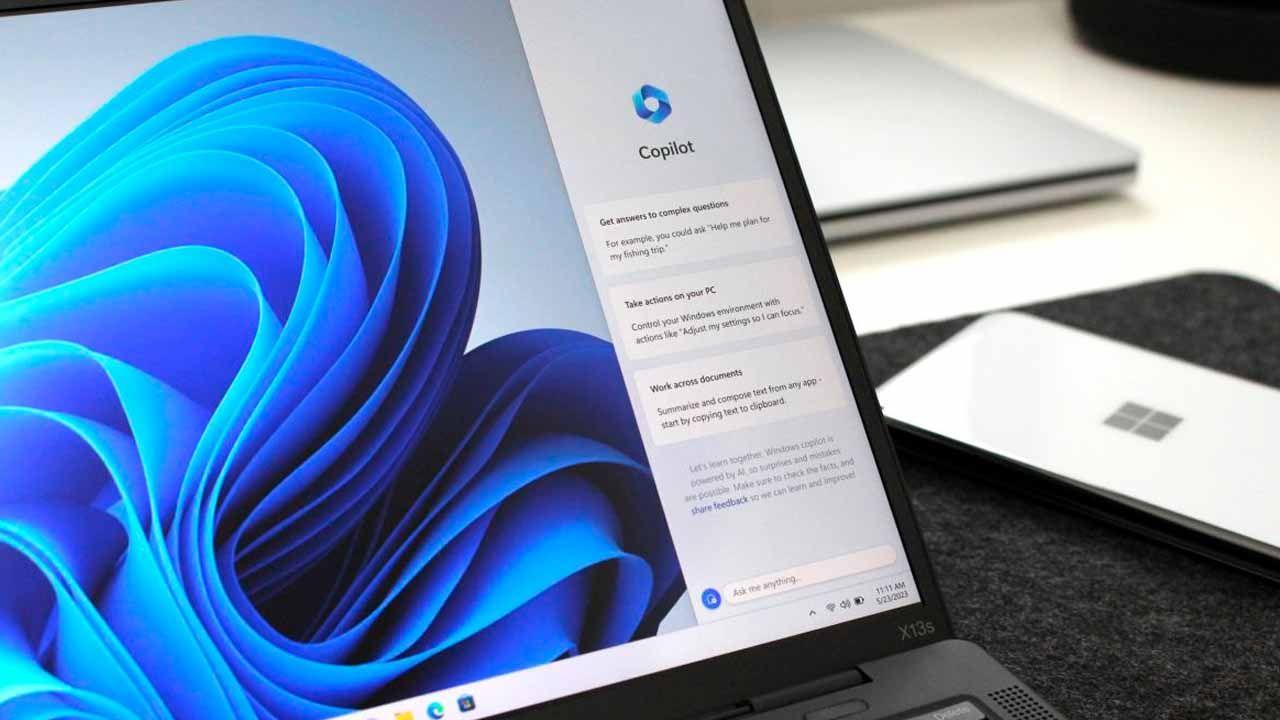
Microsoft ha rebautizado su chatbot de IA como Microsoft Copilot y lo ha ido integrando en todo su ecosistema: Windows 11, Microsoft 365, aplicaciones móviles e incluso como app independiente. Con Copilot Plus y Copilot Pro, la compañía quiere que tengas un asistente centralizado de inteligencia artificial que puedas invocar tanto desde el escritorio como desde programas como Word, Excel, PowerPoint, Outlook o OneNote.
En Windows 11, Copilot se presenta como una barra lateral fija que se abre desde la barra de tareas y se mantiene visible por encima de tus ventanas. Funciona como un chat: escribes o hablas y te responde con texto, sugerencias de acciones, cambios de configuración o incluso con ayuda para resolver errores del sistema, todo potenciado por modelos como GPT‑4 y GPT‑4 Turbo en las versiones más completas.
La idea de Microsoft es que cualquier usuario se convierta en un “usuario avanzado”: Copilot puede personalizar ajustes de Windows, abrir aplicaciones, hacer búsquedas contextuales, resumir correos, proponerte cambios en un documento de Word o ayudarte a preparar una presentación en PowerPoint sin que tengas que pelearte con menús ni opciones ocultas.
Además, la compañía ha lanzado Copilot Pro, una suscripción de pago orientada a usuarios avanzados y profesionales que quieren un rendimiento más alto, acceso prioritario a los modelos más potentes y una integración más profunda con Microsoft 365 (Office) para crear documentos, hojas de cálculo, correos y presentaciones más rápido.
Copilot en Windows 11: versiones 24H2, 25H2 y disponibilidad por región
Uno de los puntos más confusos es entender qué versión de Windows 11 necesitas y en qué países está disponible. Microsoft ha ido activando Copilot de forma progresiva y con bastantes matices, especialmente en Europa y, en concreto, en España.
Por un lado, las compilaciones recientes de Windows 11 ya traen Copilot integrado. Los nuevos equipos que se venden como “Copilot PCs” o los portátiles con Windows 11 y Copilot Plus suelen llegar con el icono visible directamente en la barra de tareas, sin que tengas que hacer nada especial para empezar a usarlo.
Por otro lado, si ya tenías un PC con Windows 11 antes de esta oleada, la activación puede tardar un poco según los tiempos de despliegue de Microsoft y de cada distribuidor. No todos los equipos antiguos reciben Copilot el mismo día, incluso aunque tengas la versión de Windows correcta.
Aquí entra en juego la diferencia entre las versiones 24H2 y 25H2. Microsoft ha aclarado que Windows 11 versión 25H2 funciona como una actualización de habilitación sobre 24H2: en muchos casos, no introduce funciones revolucionarias si tu dispositivo no cumple ciertos criterios de elegibilidad para las experiencias de IA más avanzadas. Es decir, no por tener 25H2 vas a ver automáticamente Copilot Plus ni las funciones de visión en todos los países.
Un ejemplo importante: Copilot Vision no está disponible actualmente en España. Aunque tu sistema esté actualizado, Microsoft ha confirmado que esta característica concreta aún no se ofrece en este mercado. La compañía asegura que está trabajando para ampliar la disponibilidad global, pero de momento toca esperar a próximos anuncios. Si te interesa saber cómo funciona, consulta cómo usar Copilot Vision.
Requisitos básicos y diferencias entre Copilot gratis, Pro y Copilot para Microsoft 365
Antes de meternos con los pasos concretos para activarlo, conviene tener claro qué tipos de Copilot existen y qué necesitas para cada uno, porque no es lo mismo usar el asistente en Windows que tenerlo dentro de Word o Excel con funciones avanzadas.
La versión gratuita de Copilot te permite usar el asistente en la web, en Windows, macOS e iPadOS. Con ella puedes generar textos, hacer búsquedas conversacionales, crear imágenes y aprovechar modelos como GPT‑4 o GPT‑4 Turbo, aunque con ciertas limitaciones de uso y prioridad respecto a los usuarios de pago.
Si das el salto a Copilot Pro, obtienes una experiencia más potente pensada para usuarios individuales que quieren más rendimiento en su día a día. Esta suscripción tiene un coste aproximado de 22 euros al mes por usuario e incluye ventajas como acceso prioritario a GPT‑4 y GPT‑4 Turbo, mejor rendimiento en horas punta y una (como Word, Excel, Outlook, PowerPoint y OneNote) para crear y editar contenido más rápido.
En entornos corporativos, la clave es Copilot para Microsoft 365, que se integra con las licencias empresariales. En este escenario, el asistente puede analizar datos de tu organización (en función de los permisos), ayudarte a resumir reuniones, priorizar correos, generar informes a partir de documentos internos y mucho más, siempre respetando las políticas de seguridad y privacidad de la empresa.
En todos los casos, es fundamental tener en cuenta que la licencia y la cuenta con la que inicias sesión determinan qué funciones de Copilot verás y dónde aparecerá el asistente (solo en Windows, también en Office, etc.).
Cómo comprobar si tu cuenta tiene licencia de Copilot en Microsoft 365
Si quieres usar Copilot dentro de Word, Excel, PowerPoint u Outlook, lo primero es asegurarte de que estás usando la cuenta correcta y de que tiene la licencia adecuada. Copilot no aparecerá en las aplicaciones si tu cuenta no está cubierta.
En el caso de usuarios domésticos, necesitas tener una suscripción a Microsoft 365 Personal o Familia, o bien estar suscrito a Copilot Pro. Si no pagas ningún plan de Microsoft 365 y solo usas la parte gratuita, no verás el botón de Copilot integrado en las aplicaciones de escritorio.
Para usuarios de empresa, la cosa cambia: tu cuenta debe tener una de las licencias compatibles de Microsoft 365 Empresa (Básico, Estándar, Premium) o planes empresariales como E3, E5, F1 o F3, además de la licencia específica de Microsoft 365 Copilot que la organización debe asignar a tu usuario.
Ten en cuenta además que, para archivos nuevos sin guardar o documentos que están en el disco duro local, la cuenta principal activa en la parte superior de la ventana de Word, Excel o PowerPoint debe ser precisamente la que está licenciada para Copilot. Si tienes varias cuentas conectadas y la que aparece arriba no es la correcta, el asistente puede no mostrarse.
En resumen, si abres Word, Excel o PowerPoint y no ves Copilot en la pestaña Inicio, casi siempre se debe a que no estás logueado con una cuenta con licencia válida o a que la organización aún no ha desplegado Copilot para tus credenciales.
Activar y comprobar Copilot en las aplicaciones de Microsoft 365
Una vez confirmes que tu cuenta tiene licencia, toca revisar si Copilot aparece donde debe. Microsoft ha situado el botón de Copilot en la pestaña Inicio de Word, Excel, PowerPoint y Outlook en la web, así que es el primer sitio al que hay que mirar.
Si también cuentas con una suscripción que incluye las aplicaciones de escritorio de Microsoft 365, deberías encontrar el icono y las funciones de Copilot en las versiones instaladas de Word, Excel, PowerPoint y Outlook en tu PC. La interfaz puede variar un poco según se vaya actualizando, pero la integración ya es estándar en las compilaciones modernas.
Cuando abras uno de estos programas, fíjate en la barra superior de la ventana y asegúrate de que la cuenta que se muestra coincide con la que tiene licencia. Si ves que estás usando una cuenta distinta (por ejemplo, una cuenta personal sin suscripción o una cuenta de empresa distinta a la que tiene Copilot), tendrás que cambiarla para que el asistente se active correctamente.
En Outlook y la versión web de las aplicaciones, Copilot suele ofrecer sugerencias contextuales: redactar correos, resumir conversaciones largas, generar respuestas propuestas o crear documentos a partir de la información que ya tienes. Todas estas funciones dependen, de nuevo, de que la suscripción esté activa y de que la organización haya permitido su uso.
Si después de revisar esto sigues sin ver Copilot en las aplicaciones, conviene pasar al siguiente punto y comprobar la configuración de privacidad y experiencias conectadas, ya que pueden bloquear la aparición del asistente.
Revisar la configuración de privacidad para que Copilot aparezca
Microsoft ofrece varias opciones de privacidad y experiencias conectadas que, si están desactivadas, pueden impedir que Copilot se muestre correctamente en Word, Excel, PowerPoint y otras aplicaciones. Por eso es clave echar un ojo a estos ajustes.
En Windows, abre cualquiera de las aplicaciones de Microsoft 365, por ejemplo Word, y ve a Archivo > Cuenta. En ese apartado encontrarás la sección de Privacidad de la cuenta; ahí tienes un botón llamado “Administrar configuración” que te llevará a las opciones detalladas.
Dentro de estas opciones hay dos parámetros que pueden frenar la aparición de Copilot. El primero es “Experiencias que analizan su contenido”, que debe estar activado para que el asistente pueda trabajar con tus documentos, hojas de cálculo y presentaciones. Sin ese análisis, Copilot no puede sugerirte resúmenes, redacciones o modificaciones.
El segundo es la opción “Todas las experiencias conectadas”. También debe estar habilitada para que las funciones basadas en la nube, incluido Copilot, se integren en las aplicaciones de Microsoft 365. Si cualquiera de las dos está desactivada, es probable que el botón de Copilot desaparezca o nunca llegue a mostrarse.
En algunos casos, especialmente en macOS, estos ajustes se gestionan desde el menú específico de Word u otras apps. Por ejemplo, puedes abrir Word, ir a Word > Preferencias > Privacidad y revisar exactamente las mismas opciones: activar “Experiencias que analizan su contenido” y “Todas las experiencias conectadas”. Una vez marcadas, cierra y vuelve a abrir la aplicación para comprobar si Copilot ya aparece en la cinta de opciones.
Activar Copilot en la barra de tareas de Windows 11
En Windows 11, Copilot puede mostrarse de varias formas: como icono en la barra de tareas, como acceso en el menú Inicio, como aplicación independiente o incluso como acceso directo personalizado. No siempre se activa solo tras una actualización, así que a veces hay que echarle una mano.
Lo primero es revisar la configuración visual del sistema. Abre la aplicación de Configuración de Windows 11, entra en el apartado “Personalización” y después en “Barra de tareas”. Dentro de esta sección deberías encontrar la opción para . Si el botón está desactivado, actívalo y comprueba si aparece el icono junto al resto.
Microsoft también indica que, en ocasiones, Copilot puede no estar disponible dependiendo del idioma del sistema, la región configurada y el ritmo de despliegue. Conviene asegurarse de que el idioma principal de Windows y la región son compatibles con Copilot (por ejemplo, configuraciones en las que ya esté soportado oficialmente).
Otro paso importante es activar la casilla “Recibir las últimas actualizaciones en cuanto estén disponibles” dentro de Windows Update. Vuelve a Configuración, entra en “Actualización de Windows” y marca esta opción. Después, pulsa en Buscar actualizaciones y deja que el sistema descargue todas las novedades que tenga pendientes.
Si aun así Copilot no se muestra, puedes recurrir a la aplicación independiente de Microsoft Copilot desde la Microsoft Store, que te permitirá acceder al asistente como si fuera una app más, sin depender del icono de la barra de tareas. En algunos mercados europeos, esta puede ser la vía más sencilla para empezar a usar el chatbot de IA mientras se terminan de desplegar todas las funciones de Windows 11. Si Copilot no responde o no aparece, consulta cómo Copilot deja de responder para pasos de diagnóstico.
Cómo activar Windows Copilot mediante Windows Insider (canal Dev)
Durante bastante tiempo, para probar Copilot en Windows 11 era necesario unirse al programa Windows Insider, especialmente al canal Dev, donde Microsoft va liberando primero las novedades. Aunque hoy la función está más extendida, este método sigue siendo útil para acceder a características de prueba.
Si tu equipo aún no tiene Copilot y quieres arriesgar un poco para probarlo antes, puedes inscribir el PC al canal de desarrollo (Dev). Ten en cuenta que se trata de versiones de prueba, con posibles errores e inestabilidad, así que es mejor hacerlo en un equipo secundario o al menos con copia de seguridad.
Para apuntarte, abre la app de Configuración de Windows 11 y ve a “Actualización de Windows”. Dentro, entra en “Programa Windows Insider” y pulsa el botón “Comenzar”. Inicia sesión con una cuenta de Microsoft que quieras asociar al programa, sigue los pasos del asistente y elige el canal Dev cuando se te pregunte.
Una vez seleccionado el canal de desarrollo, vuelve a “Actualización de Windows” y haz clic en “Buscar actualizaciones”. Tu PC descargará e instalará una compilación de Windows 11 igual o posterior a la versión 23493, que fue una de las primeras que introdujo compatibilidad con Windows Copilot en fase preliminar.
Tras completar la actualización, reinicia el equipo y comprueba la barra de tareas: deberías ver el icono de Copilot o, al menos, poder activarlo desde Configuración > Personalización > Barra de tareas. Aun así, al tratarse de una función en preview, es posible que no todas las características estén activas para todos los usuarios ni que aparezcan de manera inmediata.
Truco para usuarios de Europa: acceso directo a Copilot con explorer.exe
En Europa, y especialmente en algunos países donde Copilot no se ha habilitado oficialmente en la barra de tareas, muchos usuarios han recurrido a un truco bastante sencillo para abrir el asistente de IA usando Microsoft Edge y un acceso directo personalizado.
La idea es crear en el escritorio un acceso directo que llame a explorer.exe con una dirección especial que abre Copilot en el navegador. Es un método no oficial, pero práctico, para “forzar” el acceso al chatbot sin esperar a que el sistema lo muestre de forma nativa.
Para hacerlo, haz clic con el botón derecho en un espacio vacío del escritorio, elige “Nuevo” y luego “Acceso directo”. En la ventana que aparece, introduce la siguiente ubicación como ruta del elemento: C:\Windows\explorer.exe «microsoft-edge:///ux=copilot&tcp=1&source=taskbar» (respetando comillas y estructura para evitar errores).
Cuando pulses “Siguiente”, el sistema te pedirá un nombre para el acceso directo. Puedes ponerle, por ejemplo, “Copilot.exe” o simplemente “Copilot”, y a continuación pulsa en “Finalizar”. A partir de ese momento tendrás un icono en el escritorio que, al hacer doble clic, abrirá Copilot usando Microsoft Edge como si lo lanzaras desde la barra de tareas.
Ten presente que este truco depende de que Edge esté instalado y de que Microsoft no cambie la forma en que se invoca Copilot desde el sistema, pero en muchos PCs de Europa se ha convertido en un atajo cómodo mientras la integración nativa va llegando.
Personalizar el acceso directo de Copilot: icono, barra de tareas y atajo de teclado
Si quieres pulir un poco la experiencia, puedes personalizar el acceso directo de Copilot que acabas de crear para que parezca una app más, con su icono en la barra de tareas y un atajo de teclado dedicado.
Para cambiar el icono, primero descarga desde Internet un icono de Microsoft Copilot (generalmente en formato PNG) y conviértelo a formato .ico usando una herramienta online como Convertico.com o similares. Guarda el archivo .ico en una carpeta donde no lo vayas a borrar por accidente.
Después, haz clic derecho sobre el acceso directo de Copilot del escritorio, entra en “Propiedades” y, en la pestaña “Acceso directo”, pulsa el botón “Cambiar icono”. Usa el explorador para seleccionar el archivo .ico que has guardado, confírmalo y aplica los cambios. Verás como el icono del acceso directo pasa a mostrar el logotipo de Copilot en lugar del genérico de explorer.exe.
A continuación, puedes anclar este acceso directo a la barra de tareas arrastrándolo con el ratón desde el escritorio hasta la barra inferior. De esta forma, tendrás un botón de Copilot siempre a mano, sin depender de que Windows muestre o no el icono oficial.
Si quieres ir un paso más allá, en la misma pestaña de “Acceso directo” verás un campo llamado “Tecla de método abreviado”. Haz clic sobre él y pulsa la combinación de teclas que quieras usar como atajo (por ejemplo, Ctrl + Alt + C). Guarda los cambios y, a partir de ese momento, podrás desde cualquier lugar del sistema.
Qué puede hacer Copilot por ti en Windows 11 y en Microsoft 365
Una vez tienes Copilot funcionando, es cuando empiezas a notar el cambio en el día a día. Este asistente no se limita a responder preguntas genéricas: se alimenta del contexto que le vas dando y de los datos a los que le permites acceder para ofrecer una ayuda mucho más adaptada a ti.
En Windows 11, Copilot puede ayudarte a modificar ajustes del sistema sin que tengas que bucear en todos los menús: bajar el brillo, cambiar el modo oscuro, gestionar notificaciones, abrir aplicaciones concretas, hacer capturas de pantalla o incluso iniciar algunas herramientas de diagnóstico para resolver problemas.
Dentro del ecosistema de Microsoft 365, la cosa se pone todavía más interesante. En Word, Excel, PowerPoint u Outlook, Copilot puede redactar textos, resumir documentos largos, proponer correcciones de estilo o reorganizar información para presentarla de forma más clara. En Excel, por ejemplo, puede sugerir fórmulas y análisis a partir de los datos de una hoja, mientras que en PowerPoint te ayuda a generar presentaciones partiendo de un simple esquema.
También brilla cuando se integra con aplicaciones como Fotos o incluso Paint, aportando funciones de edición inteligente, sugerencias de mejora o generación de contenido visual desde descripciones de texto. Y, si le das permiso para trabajar con tu correo y tu calendario, puede ayudarte a priorizar tareas, responder mensajes de forma más rápida y organizar mejor tu agenda.
Si en algún momento no sabes por dónde empezar, Copilot suele mostrar sugerencias en la propia interfaz, en forma de ejemplos de preguntas o acciones que puedes realizar. A medida que interactúas con el asistente, irá adaptando esas sugerencias a tu forma de trabajar y a tus necesidades más habituales.
Privacidad, permisos y seguridad al usar Copilot
Una preocupación muy habitual cuando se habla de asistentes de IA es la privacidad de los datos y el control de los permisos. Microsoft insiste en que Copilot respeta las políticas de protección de datos y ofrece controles para que decidas hasta qué punto puede acceder a tu información.
En el entorno doméstico, buena parte de ese control pasa por las opciones de privacidad y experiencias conectadas que has visto antes. Tienes la posibilidad de activar o desactivar que Copilot y otras funciones analicen tu contenido o usen servicios conectados. En cualquier momento puedes revisar esas opciones y cambiarlas si no te convencen.
En entornos de empresa, además, se suman las políticas de seguridad y cumplimiento normativo que la organización tenga configuradas. Copilot solo podrá acceder a los datos a los que tú ya tengas acceso con tu cuenta, y se aplican las mismas restricciones y auditorías que al resto de servicios de Microsoft 365.
Es importante entender que darle permisos a Copilot no significa renunciar a tu privacidad. Puedes limitar qué puede ver, revocar permisos que ya le habías dado y decidir si quieres que analice o no cierto tipo de contenido. Y si en algún momento no te sientes cómodo con la cantidad de datos que maneja, siempre tienes la opción de desactivar determinadas experiencias conectadas o de dejar de usar el asistente temporalmente.
Recuerda también que, igual que con cualquier otra herramienta avanzada del sistema, conviene ir con cuidado cuando tocas configuraciones internas o usas funciones experimentales. Si después de hacer cambios el PC empieza a comportarse de forma rara, siempre es buena idea tener a mano un servicio técnico o de reparación que pueda ayudarte a restaurar el equipo a un estado estable.
Copilot y Copilot Plus en Windows 11 representan un salto enorme en la forma que tenemos de interactuar con el sistema y con las aplicaciones de Microsoft, pero para sacarles todo el jugo hace falta entender bien cómo se activan, qué licencias necesitas, qué limitaciones regionales existen y qué papel juegan los ajustes de privacidad y las experiencias conectadas. Una vez tengas todo eso alineado, disponer de un asistente capaz de escribir por ti, ayudarte a configurar el equipo, resumir documentos, automatizar tareas y acompañarte en Word, Excel, PowerPoint u Outlook se convierte en una de esas mejoras que, cuando te acostumbras, cuesta mucho dejar atrás.


Redactor apasionado del mundo de los bytes y la tecnología en general. Me encanta compartir mis conocimientos a través de la escritura, y eso es lo que haré en este blog, mostrarte todo lo más interesante sobre gadgets, software, hardware, tendencias tecnológicas, y más. Mi objetivo es ayudarte a navegar por el mundo digital de forma sencilla y entretenida.