- Asegura primero una base sólida: red realmente gigabit, cableado correcto y discos capaces de sostener altas tasas de lectura y escritura.
- Ajusta Windows desactivando funciones como RDC, LSO o auto-tuning de TCP cuando penalicen el rendimiento, y configura bien velocidad, dúplex y energía de la NIC.
- Controla el impacto de antivirus, VPN, proxys y servicios de NAS o My Cloud, que suelen estrangular el ancho de banda sin que se note a simple vista.
- Para grandes volúmenes, usa herramientas pensadas para ello (SMB bien ajustado, robocopy, software de migración) en lugar del simple copiar/pegar o soluciones de escritorio remoto.
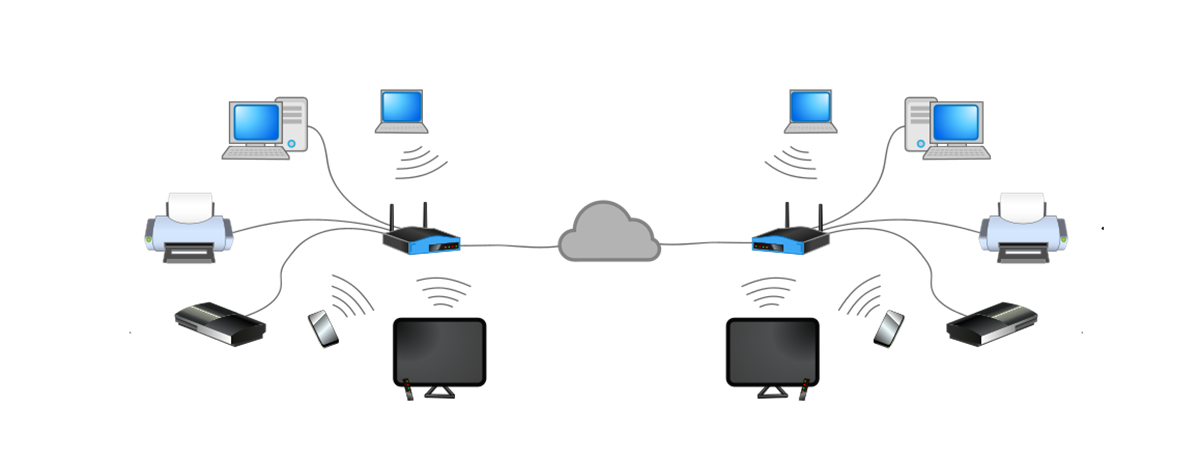
Cuando intentas mover cientos de gigas o incluso varios teras entre ordenadores Windows por la red local y ves que la velocidad se desploma a los pocos segundos, la sensación de impotencia es enorme. Da igual que tengas fibra potente, un router gigabit y cables nuevos: si las transferencias masivas en LAN van a 10-30 MB/s, algo en la cadena se está atragantando.
La realidad es que en Windows influyen muchísimos factores: desde la tarjeta de red y el router, hasta el antivirus, NTFS, funciones como LSO o el ajuste automático de TCP. Y para rematar, a veces herramientas como TeamViewer, sincronizadores en la nube o programas de copia mal elegidos tiran por tierra el rendimiento sin que lo notes de primeras. En este artículo desgranamos, con calma pero al grano, cómo optimizar estas transferencias en LAN y qué ajustes concretos puedes aplicar en Windows 7, 10 y 11.
Por qué tus transferencias masivas en LAN van tan lentas en Windows
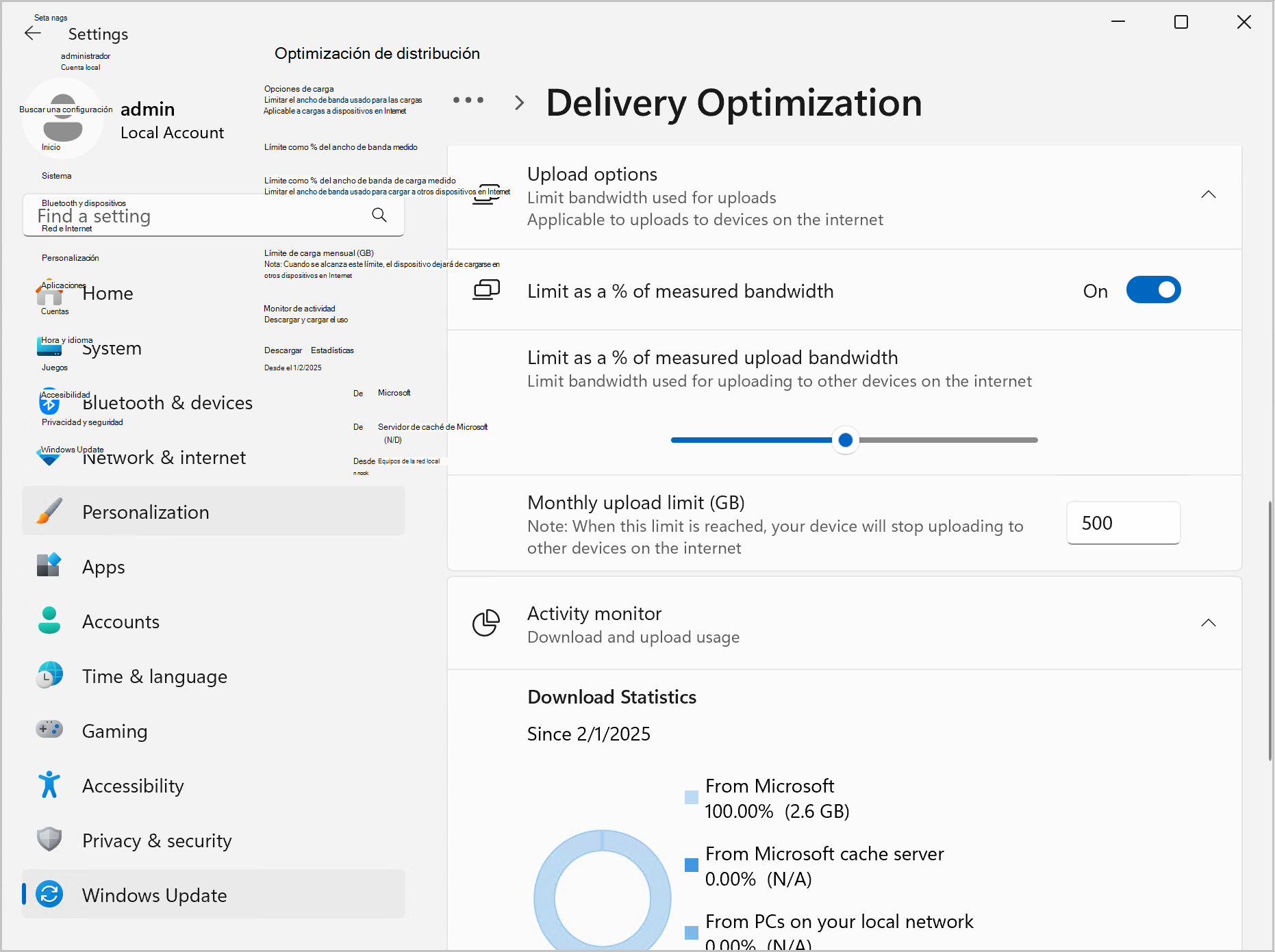
Antes de empezar a desactivar opciones como si no hubiera un mañana, conviene entender qué suele frenar la velocidad real de copia en una LAN Windows. La mayoría de las veces no hay un único culpable, sino un cóctel de red, discos y software que juntos dejan los megabits por los suelos.
Para empezar, es muy típico encontrarse con que algún elemento de la red sigue siendo Fast Ethernet (10/100): un switch viejo, un router básico del operador, o un adaptador de red barato que solo negocia a 100 Mbps. En esos casos, por muy buenos que sean los otros componentes, las transferencias se quedarán sobre los 10-12 MB/s reales.
Otro cuello de botella habitual está en el almacenamiento. Un disco duro mecánico fragmentado, lleno o compartiendo uso con el sistema y otras tareas difícilmente va a sostener 100 MB/s de escritura continua. Si a eso le sumas millones de ficheros pequeños y estructuras de carpetas profundas, la velocidad efectiva se desploma aunque la red vaya sobrada.
No hay que olvidar el software de seguridad. Antivirus, antimalware, inspección de tráfico, escaneos en tiempo real y soluciones de protección de endpoint pueden llegar a analizar cada archivo que entra y sale, disparar el uso de CPU y convertir una copia rápida en una agonía interminable.
Por último, Windows trae de serie varias funciones avanzadas de red que, dependiendo del driver y de la NIC, ayudan o estorban: Large Send Offload (LSO), Compresión Diferencial Remota (RDC), auto-tuning de TCP, offloads de checksum, VPN activas, proxies, etc.. A veces basta con desactivar un par de estas opciones para que pases de 20-30 MB/s a rozar el límite teórico de tu LAN.
Velocidades reales de red: lo que puedes esperar de tu LAN
Las cifras de los estándares Ethernet suenan muy bonitas sobre el papel, pero las velocidades de transferencia reales siempre son más bajas por la sobrecarga de protocolos, colas de disco, latencias y demás ingredientes de la vida real.
- 10 Base-T (10 Mbps): teóricos 1,25 MB/s; reales, casi residuales hoy en día.
- 100 Base-T (Fast Ethernet): teóricos 12,5 MB/s; en práctica, entre 6 y 8 MB/s sostenidos.
- 1000 Base-T (Gigabit Ethernet): teóricos 125 MB/s; lo normal es ver de 30 a 60 MB/s en entornos domésticos y bastante más en equipos bien ajustados.
En Wi‑Fi la teoría y la práctica se separan aún más. Una red 802.11ac a 5 GHz puede anunciar 867 Mbps y luego quedarse en 10-20 MB/s efectivos por interferencias, distancia, paredes, saturación de canal o simplemente porque el adaptador del portátil está en modo ahorro de energía.
Hay otro detalle clave: no es lo mismo mover unos pocos archivos enormes que millones de ficheros pequeños. Copiar 1 TB en archivos de vídeo grandes puede ir sorprendentemente rápido. El mismo terabyte troceado en infinitos documentos, fotos, miniaturas y metadatos puede tardar varias veces más, incluso con la misma red y los mismos discos.
Revisar primero la capa física: cables, puertos, switches y discos
Antes de volverse loco con comandos en la consola, lo sensato es comprobar que la base está bien. Si los cimientos (cables, puertos, discos) fallan, ningún truco de Windows te va a salvar.
Empieza por el cableado. Asegúrate de usar cables de al menos categoría 5e en tiradas cortas, y preferiblemente Cat6 o superiores para instalaciones más largas o exigentes. Evita cables machacados, con conectores RJ45 doblados o empalmes chapuceros. Un solo par mal crimpado puede hacer que el enlace negocie a 100 Mbps sin que te des cuenta.
En Windows, entra en las propiedades del adaptador de red y comprueba la velocidad de vínculo. Si ves 100 Mbps en lugar de 1,0 Gbps, ya sabes por qué tus transferencias masivas en LAN no pasan de 10-12 MB/s. En ese caso, revisa tanto la configuración de velocidad y dúplex como el cable y el puerto del switch o router.
En cuanto a los discos, piensa que un HDD típico ronda los 100-150 MB/s secuenciales en el mejor de los casos, y eso sin contar fragmentación, accesos aleatorios o procesos paralelos. Los SSD SATA dan un salto importante y los NVMe, otro más. Si el servidor de archivos está en un disco externo USB 2.0 o un HDD de hace diez años, la red gigabit se te va a quedar esperando.
No viene mal pasar de vez en cuando un desfragmentador en los discos mecánicos, revisar el SMART, vigilar que no estén al 99 % de ocupación y que TRIM esté activo en los SSD y, si usas discos externos, activar la caché de escritura. Y por supuesto, evita lanzar copias gigantes mientras el sistema hace copias de seguridad, indexa o ejecuta tareas pesadas en paralelo.
Configurar la tarjeta de red en Windows para sacar el máximo rendimiento
Una vez verificado que el hardware está a la altura, toca afinar cómo se comporta la tarjeta de red en Windows. Una configuración errónea de velocidad, dúplex o ahorro de energía puede limitarte sin que lo notes hasta que te pones a medir.
En Windows 10 y 11, accede a Configuración > Red e Internet > Configuración de red avanzada y revisa los adaptadores. Dentro de las propiedades de la interfaz Ethernet, comprueba que la velocidad de sincronización sea la correcta (1 Gbps en una red gigabit típica).
Si aparece 100 Mbps, entra en el clásico panel de Control, ve a las propiedades de la tarjeta, pulsa en «Configurar» y entra en la pestaña de opciones avanzadas. En el parámetro «Velocidad y dúplex», fuerza la opción «1.0 Gbps Full Dúplex» en lugar del autonegociado si sospechas que hay conflictos con el switch o el cableado.
Además de la velocidad, es importante prestar atención al ahorro de energía. Los portátiles, en cuanto pueden, recortan potencia a la NIC para estirar la batería. Desde el Administrador de dispositivos, en la pestaña «Administración de energía» de la tarjeta, desmarca «Permitir que el equipo apague este dispositivo para ahorrar energía».
En el plan de energía de Windows, dentro de las opciones avanzadas, marca siempre «Máximo rendimiento» para la configuración del adaptador de red (tanto Ethernet como Wi‑Fi) y revisa PCI Express y otros apartados para evitar que la interfaz se duerma en medio de una copia larga.
Actualizar y cuidar los drivers de red
La versión del driver puede marcar más diferencia de la que parece. Controladores antiguos o genéricos suelen llevar peor las funciones avanzadas de Windows 10/11 y son propensos a fallos de rendimiento, renegociaciones de enlace o problemas con offloads.
Para poner orden, entra en el Administrador de dispositivos > Adaptadores de red, haz clic derecho en tu tarjeta y elige «Actualizar controlador». Puedes dejar que Windows busque, pero suele ser más fiable ir directamente a la web del fabricante de la placa base, del portátil o de la propia tarjeta de red.
Si después de una actualización notas cortes o bajadas de velocidad extrañas, prueba a deshabilitar y volver a habilitar el dispositivo. En casos extremos, puedes revertir al controlador anterior desde la pestaña «Controlador». A veces las versiones más recientes arrastran bugs que todavía no han pulido.
Repite la misma filosofía con los drivers Wi‑Fi, sobre todo si trabajas con redes 802.11ac o 802.11ax. Un buen driver puede ser la diferencia entre un enlace que va a tirones y uno que aguanta flujos de datos pesados sin despeinarse.
Ajustes de Windows que suelen mejorar las transferencias LAN
Con la parte física y los drivers controlados, pasamos a los ajustes finos de Windows. Algunas funciones que suenan muy bien sobre el papel, en la práctica empeoran las copias en LAN según la combinación de hardware.
Desactivar Compresión Diferencial Remota (RDC)
La «Compresión Diferencial Remota» permite a ciertos servicios enviar solo los cambios de los archivos, en lugar de todo el contenido. En equipos de sobremesa y estaciones de trabajo, muchas veces solo añade sobrecarga y no compensa.
Para desactivar RDC:
- Abre la búsqueda con Windows + S y escribe «Características de Windows».
- Entra en «Activar o desactivar las características de Windows».
- Desmarca «Compresión diferencial remota».
- Aplica cambios y reinicia. Hazlo en todos los equipos implicados en las transferencias.
Tras el reinicio, prueba de nuevo una copia grande y observa si la curva de velocidad es más estable y la tasa media sube. Si no ves cambios apreciables, siempre puedes volver a activarlo.
Ajustar o desactivar el auto-tuning de TCP
Windows incorpora un sistema de ajuste automático de la ventana de recepción TCP. La idea es adaptar de forma dinámica el flujo a las características de la línea. En redes complicadas puede ser útil, pero en algunas LAN genera oscilaciones muy feas de velocidad.
Para desactivar temporalmente el auto-tuning:
- Haz clic derecho en Inicio y abre «Terminal (Administrador)» o «Símbolo del sistema (Administrador)».
- Ejecuta: netsh int tcp set global autotuninglevel=disabled
- Repite la prueba de copia entre los mismos equipos.
Si quieres restaurar el comportamiento por defecto, vuelve a la consola y lanza: netsh int tcp set global autotuninglevel=normal. Así podrás comparar de forma bastante limpia cuál de las dos situaciones rinde mejor en tu LAN concreta.
Desactivar Large Send Offload (LSO)
Large Send Offload permite que la NIC se encargue de trocear grandes buffers de datos en paquetes TCP más pequeños, teóricamente aliviando la CPU. El problema es que según el chip y el driver puede provocar latencias extra, picos y bajadas de rendimiento.
Para probar con LSO desactivado:
- Abre el menú con Windows + X y selecciona «Administrador de dispositivos».
- Haz doble clic en tu adaptador de red y entra en la pestaña «Opciones avanzadas».
- Busca los parámetros «Large Send Offload v2 (IPv4)» y «Large Send Offload v2 (IPv6)».
- Cámbialos a «Desactivado» y confirma con Aceptar.
Es posible que tengas que deshabilitar y volver a habilitar el adaptador o reiniciar el equipo para que el cambio surta efecto. Mucha gente reporta que, tras esto, las transferencias masivas en LAN dejan de pegar bandazos y se comportan de forma mucho más lineal.
Impacto de antivirus, VPN, proxys y otros programas de red
Más allá de los ajustes de sistema, hay que mirar a todo lo que se interpone entre origen y destino. Lo que para un antivirus o una VPN es “trabajo normal”, para ti puede ser un tapón de ancho de banda en toda regla.
Las suites de seguridad modernas examinan cada archivo que se escribe o se lee, y muchas incluso analizan los paquetes TCP/UDP al vuelo. Si estás copiando archivos de confianza entre dos máquinas bajo tu control, valorar desactivar el análisis en tiempo real durante la operación puede marcar una diferencia enorme.
Una opción menos agresiva es añadir exclusiones temporales para las carpetas de origen y destino donde vas a hacer la copia grande. Así sigues protegido en el resto del sistema, pero no estrangulas la transferencia entre esos dos puntos concretos.
Las VPN y los proxies corporativos también tienen su miga. Si obligas a que el tráfico entre dos PCs vecinos pase cifrado por un túnel, inspección y tal, no esperes sacar todo el jugo a la LAN. Para traslados puntuales muy grandes, intenta que la ruta sea local y directa, sin túneles ni proxys en medio, siempre respetando las políticas de la organización.
Tampoco está de más comprobar qué otras aplicaciones están usando la red: sincronizadores en la nube, clientes P2P, reproductores en streaming, copias de seguridad en segundo plano, etc. Todo ese tráfico paralelo suma latencia, llena colas y compite por tiempo de disco, así que cuanto más «limpia» esté la red durante la migración, mejor.
Optimizar el entorno Ethernet: switches, routers, Wi‑Fi y My Cloud
Tu red local no son solo los PCs. El rendimiento de un NAS, un servidor My Cloud o un simple disco de red depende en gran medida de cómo tengas montada la infraestructura Ethernet.
Si aún utilizas hubs en lugar de switches, es hora de jubilarlos. Los hubs provocan colisiones, generan mucho ruido y tiran por tierra cualquier intento de rendimiento decente. Un switch gigabit decente es barato y mejora instantáneamente la experiencia.
Comprueba también el firmware de tu router y de tus switches gestionables. Actualizaciones de firmware corrigen fallos de negociación, bugs de rendimiento e incluso problemas de seguridad. Si necesitas guía, consulta nuestra guía de hardware para PC. No es necesario obsesionarse, pero sí conviene revisar de vez en cuando y no quedarse anclado en versiones muy viejas.
Si usas soluciones tipo My Cloud o NAS similares, recuerda que estos dispositivos a menudo indexan contenido, generan miniaturas y pueden estar retranscodificando vídeo DLNA o sirviendo iTunes al mismo tiempo que tú intentas escribir montones de datos. Desactivar temporalmente los servicios multimedia y de acceso remoto durante una migración grande suele ayudar.
En el caso de portátiles, intenta evitar Wi‑Fi para transferencias masivas importantes. Siempre que puedas, tira de cable Ethernet directo al router o al switch. Y si no hay más remedio que usar inalámbrico, conéctate en la banda de 5 GHz, lo más cerca posible del punto de acceso y sin obstáculos fuertes entre medias.
SMB, Windows y alternativas plug & play sin software externo
En entornos exclusivamente Windows (desde 7 hasta 11), el protocolo estrella para compartir archivos sigue siendo SMB. Las versiones modernas de SMB (v3) incluyen soporte para multicanal, cifrado y mejoras de rendimiento que se notan cuando los equipos están bien ajustados.
Si usas Windows Server 2022 como servidor de archivos y clientes desde Windows 7 hasta 11, lo normal es que los clientes nuevos se conecten por SMB3 mientras que los más antiguos negocian versiones previas. No suele hacer falta tocar nada, pero sí conviene comprobar que no has deshabilitado por error SMB3 en el servidor.
Respecto a las ediciones Home vs Pro, la diferencia no está tanto en la velocidad bruta como en las funciones de red avanzadas, directivas de grupo, unión a dominio, etc. No es imprescindible actualizar a Pro solo por rendimiento SMB, aunque en entornos corporativos tiene sentido por otros motivos.
En cuanto a alternativas «sin software de terceros» y plug & play, realmente en Windows no hay mucho más. Puedes recurrir a compartición directa mediante carpetas compartidas, RDP para mover archivos de un lado a otro, o incluso FTP/HTTP si montas servicios internos, pero todos acaban apoyándose en las mismas bases de la pila de red y del almacenamiento.
Herramientas y estrategias para mover muchos datos en Windows
Aunque el Explorador de archivos funciona, está lejos de ser la mejor opción para operaciones voluminosas. Cuando te enfrentas a cientos de gigas o varios teras, es preferible usar herramientas diseñadas para copias robustas y rápidas.
En primer lugar tienes robocopy, que viene incluido en Windows. Permite transferencias multihilo mediante el parámetro /MT, reintentos automáticos, exclusiones por tipos de archivo y generación de logs. Con una buena línea de comandos puedes reducir mucho el tiempo de copia frente al clásico copiar/pegar. Otra opción es TeraCopy.
Otra posibilidad muy cómoda es utilizar software específico de migración PC a PC, pensado justo para pasar datos de un equipo antiguo a uno nuevo sin quebraderos de cabeza. Este tipo de herramientas suele ofrecer varios modos:
- Transferencia directa de PC a PC por red local.
- Creación de un archivo de imagen intermedio para luego restaurar en el destino.
- Migración de cuentas de usuario, configuraciones y programas compatibles.
El flujo suele ser parecido: instalas la aplicación en ambos equipos, marcas uno como «origen» y el otro como «nuevo», introduces una contraseña o código de verificación, eliges qué carpetas, archivos, programas y ajustes quieres llevarte, y el propio software se encarga de optimizar la transferencia, respetar permisos y adaptar rutas.
Para entornos donde haces este tipo de tareas de forma recurrente (por ejemplo, despliegues de nuevos puestos de trabajo o migraciones periódicas a un NAS), puede interesarte montar scripts de automatización y orquestación que combinen herramientas como robocopy con lógica adicional: priorización, ventanas horarias, verificación de integridad, notificaciones, etc.
RDP, TCP y UDP: cómo influyen en la experiencia de uso (aunque no copies archivos)
Aunque el escritorio remoto no sea la herramienta típica para transferir teras de datos, sí se utiliza muchísimo para trabajar sobre máquinas remotas y mover archivos de tamaño medio entre sesiones. Entender su comportamiento ayuda a afinar la experiencia global en la LAN.
Tradicionalmente RDP trabajaba solo sobre TCP. Esto garantiza fiabilidad y orden en los paquetes, pero en cuanto hay algo de pérdida o jitter, la experiencia se vuelve pastosa: ratón con retardo, ventanas que se arrastran y vídeo que se entrecorta.
Las versiones modernas de RDP introdujeron transporte dual TCP + UDP. UDP no garantiza entrega, pero al ser más ligero y tolerante a la latencia, mejora mucho la fluidez de escritorio, especialmente en LAN cableadas con baja pérdida. Gráficos, audio y eventos de entrada se sienten casi como en local.
En redes bien montadas, con switches y firewalls que permitan el tráfico UDP de RDP, tiene sentido asegurarse de que las políticas de grupo permiten este modo de transporte. En cambio, en enlaces Wi‑Fi muy saturados, conexiones móviles o ciertas VPN inestables, puede que sea mejor limitarse a TCP para evitar problemas raros.
Desde el Visor de eventos (registro RemoteDesktopServices-RdpCoreTS) puedes comprobar si las sesiones se establecen solo por TCP o también por UDP. Ajustar esto no cambia la velocidad de una copia SMB, pero sí la sensación general de rapidez cuando trabajas en remoto con máquinas que están en la misma LAN o en la red corporativa.
Escenario real: red gigabit, iPerf a 950 Mbps y copias a 200 Mbps
Un caso muy típico es el de alguien que mide su LAN con iPerf, ve resultados de 950-970 Mbps en UDP o 900 Mbps en TCP, y sin embargo al pasar archivos entre dos PCs Windows no pasa de 200 Mbps (unos 25 MB/s). ¿Qué está pasando aquí?
Lo primero es distinguir entre pruebas de ancho de banda puro entre sockets de red y transferencias reales de ficheros. iPerf empuja datos en memoria, sin tocar discos ni antivirus ni filtros de sistema de archivos, por lo que mide el máximo de la red en bruto.
Cuando pasas a copiar archivos, entran en juego NTFS, el sistema de caché de Windows, el rendimiento de los discos, el antivirus, la aplicación que uses (Explorador, TeamViewer, sincronizador en la nube, etc.) y cualquier otra capa intermedia. Si usas una herramienta como TeamViewer para mover datos, además metes cifrado, encapsulación y lógica extra pensada para compatibilidad universal, no para exprimir gigabit.
En un contexto así, para acercarte al máximo real de tu red debes:
- Medir también el rendimiento de lectura y escritura de los discos origen/destino.
- Probar transferencias SMB directas por carpeta compartida, sin pasar por herramientas de control remoto.
- Desactivar o ajustar temporalmente antivirus, LSO, RDC y auto-tuning de TCP como hemos visto.
- Usar herramientas nativas como robocopy con multihilo para forzar al sistema a trabajar en paralelo.
Cuando todo encaja (discos rápidos, red sana, ajustes finos y herramienta adecuada), es perfectamente posible ver copias sostenidas de 80-110 MB/s en gigabit con Windows, incluso moviendo proyectos de vídeo y audio de 80-100 GB entre máquinas.
En última instancia, mejorar las transferencias masivas en LAN sobre Windows pasa por revisar con método todos los eslabones: verificar que la red es realmente gigabit, cuidar discos y drivers, ajustar un puñado de opciones de Windows, poner de tu parte con el antivirus, escoger bien la herramienta de copia y no mezclar la migración con otros usos intensivos de la red. Con esa combinación, lo que antes era un suplicio de horas se convierte en un proceso mucho más llevadero, predecible y cercano a los límites reales de tu infraestructura.


Redactor apasionado del mundo de los bytes y la tecnología en general. Me encanta compartir mis conocimientos a través de la escritura, y eso es lo que haré en este blog, mostrarte todo lo más interesante sobre gadgets, software, hardware, tendencias tecnológicas, y más. Mi objetivo es ayudarte a navegar por el mundo digital de forma sencilla y entretenida.