- El historial de Copilot guarda tanto conversaciones como actividad en apps de Microsoft 365 y se puede gestionar por separado.
- Desde el portal de privacidad de Microsoft es posible exportar o borrar todo el historial de la aplicación Copilot y de Copilot en Microsoft 365.
- Las opciones de borrado no afectan a los documentos ya guardados, solo al registro de interacciones almacenado por Microsoft.
- El historial de conversaciones se puede limpiar de forma selectiva o completa desde copilot.com, apps de escritorio y app móvil.
Proteger lo que le cuentas a una IA como Copilot se ha convertido en algo casi tan importante como elegir una buena contraseña. Cada vez que chateas con el asistente de Microsoft, vas dejando un rastro de actividad que incluye tus preguntas y las respuestas que recibes, y es normal que quieras saber cómo borrarlo o controlarlo con un poco más de detalle.
Eliminar el historial del chat de Copilot y gestionar la actividad asociada no es solo cuestión de darle a un botón de “borrar todo” y listo: depende de si usas Copilot en Microsoft 365 (Word, Excel, OneNote, PowerPoint…), en la web copilot.com, en la app de escritorio o en el móvil, e incluso de si has iniciado sesión con una cuenta de Microsoft, profesional, educativa o con un ID de Apple. Vamos a verlo paso a paso y con calma, para que tengas claro qué se borra realmente y qué no.
Qué es exactamente el historial de actividad de Copilot
El historial de actividad de Copilot es el registro de todo lo que haces con el asistente: las peticiones que escribes, las instrucciones que le das y las respuestas generadas con IA en las distintas aplicaciones o servicios donde está integrado. No es solo “el chat”, sino cualquier interacción guiada por Copilot.
En Microsoft 365 Copilot, este historial de actividad incluye, por ejemplo, cuando le pides que reescriba un párrafo en Word, que resuma una página de notas de OneNote o que genere una lista de tareas a partir de varios puntos sueltos. Todas esas acciones se guardan asociadas a tu cuenta profesional o educativa.
En Copilot para la web, para Windows, macOS o móvil, el historial toma la forma de conversaciones: cada chat con Copilot se almacena como un hilo con tus mensajes y las respuestas del asistente. Microsoft indica que conserva hasta los últimos 18 meses de interacciones en este historial de conversaciones cuando has iniciado sesión.
Es importante diferenciar entre historial de actividad y contenido de los archivos: aunque borres el historial de Copilot, cualquier documento, presentación o nota en la que hayas aceptado los cambios sugeridos por la IA y los hayas guardado seguirá intacta. El borrado afecta al registro de la interacción, no a los archivos guardados.
Cómo eliminar el historial de actividad de Microsoft 365 Copilot
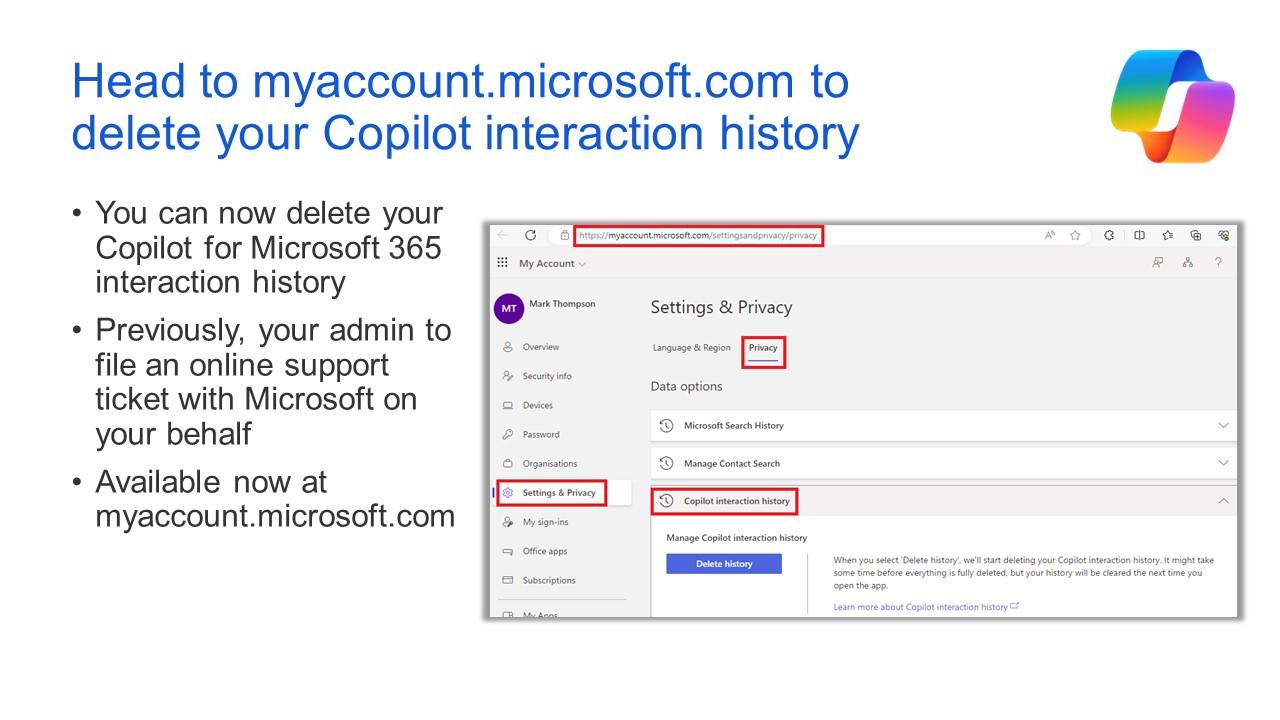
Si usas Microsoft 365 Copilot con una cuenta de trabajo o de centro educativo, tienes una opción específica para limpiar el historial de actividad de Copilot ligado a esas aplicaciones. El proceso se hace desde el portal Mi cuenta de Microsoft, no desde Word o Excel directamente.
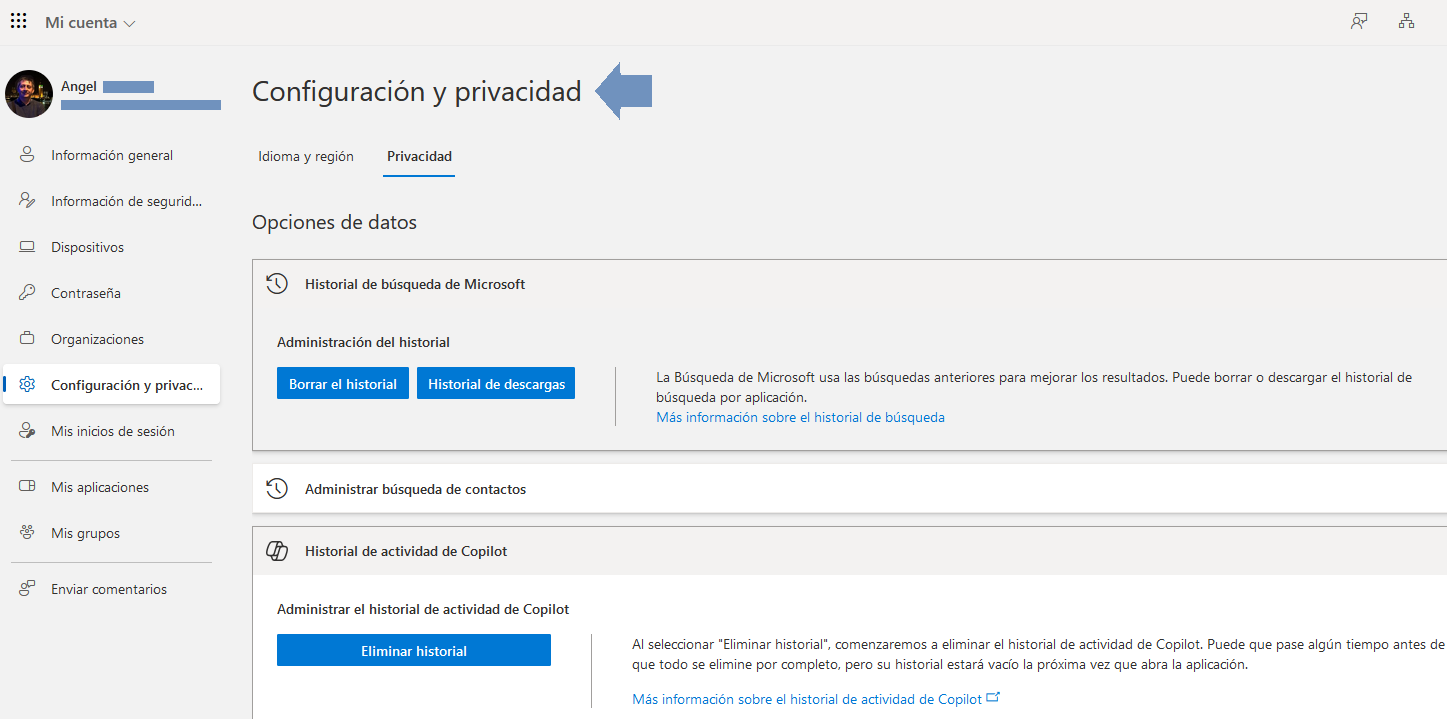
Los pasos para borrar el historial de Microsoft 365 Copilot son los siguientes: primero tienes que iniciar sesión en el portal “Mi cuenta” con tu cuenta profesional o educativa. Una vez dentro, entra en la sección de Configuración & Privacidad para acceder a las opciones relacionadas con tu privacidad.
Dentro de Configuración & Privacidad, ve al apartado Privacidad y luego a Opciones de datos. Ahí encontrarás un bloque específico llamado Historial de actividad de Copilot, que es donde se centraliza la gestión de las interacciones con Microsoft 365 Copilot.
Cuando abras Historial de actividad de Copilot verás la opción Eliminar historial. Al seleccionarla, podrás marcar la casilla correspondiente a Microsoft 365 Copilot para indicar que quieres borrar todo el historial asociado a este asistente en las apps de la suite.
Para completar la eliminación, pulsa el botón Eliminar. Al hacerlo, se envía a Microsoft una solicitud formal para borrar ese historial de actividad. No es un borrado instantáneo en local, sino un proceso que se ejecuta en los sistemas de Microsoft y que puede tardar un tiempo en completarse del todo.
Qué ocurre cuando borras el historial de Microsoft 365 Copilot
En cuanto confirmas que quieres borrar el historial, tu petición se registra en los servidores de Microsoft. A partir de ese momento, el sistema comienza el proceso de eliminación de los datos de actividad de Copilot asociados a tu cuenta, aunque puede llevar un tiempo hasta que se borren por completo en todos los sistemas.
Si en el momento de darle a Eliminar tienes alguna aplicación abierta (por ejemplo, Word, PowerPoint o OneNote con Copilot en uso), es posible que sigas viendo parte de ese historial reciente mientras la app permanece abierta. Ese contenido en pantalla no significa que el historial no se vaya a borrar, solo que la interfaz aún no se ha actualizado.
La próxima vez que cierres y vuelvas a abrir la aplicación y empieces de nuevo a usar Copilot, el historial de actividad anterior ya no aparecerá. Es como arrancar con una sesión limpia: Copilot no mostrará ninguna interacción previa que tuvieras registrada con ese asistente en esas aplicaciones.
Ten en cuenta un matiz clave: el borrado del historial no toca tus documentos. Si Copilot te ayudó a redactar una sección de un informe en Word, a pulir unas diapositivas en PowerPoint o a estructurar unas notas en OneNote, y guardaste esos cambios, el contenido guardado permanece. Lo que desaparece es el registro de la conversación o los pasos intermedios, no el resultado que ya has decidido conservar.
Al seleccionar Microsoft 365 Copilot en las opciones de borrado, la eliminación se aplica de forma global a todas las aplicaciones de Microsoft 365 que usan ese mismo historial de actividad de Copilot. No puedes borrar solo lo de Word y dejar intacto lo de PowerPoint: el sistema no permite filtrar por app; la limpieza es conjunta.
Aplicaciones de Microsoft 365 que guardan historial de Copilot
El historial de actividad de Microsoft 365 Copilot se comparte entre varias aplicaciones de la suite, lo que significa que las interacciones con el asistente pueden proceder de distintos entornos, pero todas acaban centralizadas como parte de tu actividad con Copilot.
Entre las apps de Microsoft 365 que aprovechan este historial se encuentran clásicas como Word, Excel, PowerPoint y OneNote, donde Copilot puede ayudar a redactar texto, generar resúmenes, crear presentaciones o transformar notas en tareas, entre otras funciones.
También entra en juego el propio Copilot dentro de la aplicación Microsoft 365, donde dispones de un chat unificado orientado a trabajar con datos, correos, documentos y demás contenido corporativo. Toda esa actividad también se refleja en el historial que puedes gestionar desde el portal de privacidad.
Cuando marcas la opción Microsoft 365 Copilot para borrar el historial, la eliminación se aplica a todas estas aplicaciones al mismo tiempo. El sistema no contempla borrar el rastro de una sola aplicación individual de la lista, así que la decisión es todo o nada a nivel de Microsoft 365 Copilot.
Esta gestión centralizada simplifica el control de tus datos, pero implica que, si quieres conservar la actividad de una app concreta, no podrás hacerlo de forma selectiva: tendrás que recurrir a exportar el historial antes de borrarlo si necesitas mantener un registro en local de lo que has hecho.
Cómo funciona el historial de conversaciones de Copilot en la web, escritorio y móvil
Cuando usas Copilot en copilot.com, en Windows, macOS o en la app móvil y accedes con tu cuenta, el sistema va guardando tus chats como un historial de conversaciones. Esto te permite revisar consultas anteriores, retomar una charla donde la dejaste o recuperar respuestas útiles.
Microsoft indica que, si has iniciado sesión, Copilot conserva hasta 18 meses de interacciones en este historial de conversaciones. Este periodo de retención se aplica a los chats asociados a tu cuenta, no a las sesiones anónimas sin inicio de sesión, donde el comportamiento puede ser distinto.
El historial de conversaciones se puede consultar fácilmente desde varios sitios. En copilot.com, aparece de forma predeterminada en el lateral izquierdo de la pantalla; si no lo ves, normalmente se muestra al pulsar el icono de la barra lateral.
En Copilot para Windows o macOS verás algo muy parecido: un panel lateral a la izquierda donde se listan tus conversaciones anteriores. Si el panel no aparece, puedes desplegarlo también mediante el icono de la barra lateral en la interfaz del asistente.
En la aplicación móvil de Copilot, el acceso al historial se hace desde el menú principal. Al abrir este menú, se muestra el listado de conversaciones recientes para que puedas entrar en cualquier hilo y continuar escribiendo como si no hubieras cerrado la app.
Cómo borrar elementos sueltos del historial de conversación
No siempre interesa borrar todo el historial de Copilot; muchas veces basta con eliminar un chat concreto que contiene datos sensibles o pruebas que ya no quieres tener a la vista. Para eso existe la opción de suprimir elementos individuales desde la propia interfaz de Copilot.
En copilot.com, cuando tengas abierto el historial en el lateral, verás cada conversación listada con su título o previsualización. Junto a cada elemento aparece un icono de tres puntos; si lo pulsas, se despliega un menú donde puedes elegir la opción Eliminar para borrar únicamente ese chat.
En Copilot para Windows o macOS el método cambia ligeramente: en lugar de pulsar un icono de menú, lo habitual es hacer clic con el botón derecho del ratón sobre la conversación en cuestión y seleccionar también la opción Eliminar del menú contextual que se abre.
En la aplicación móvil de Copilot el mecanismo es muy similar al de la versión web. Abre el historial desde el menú, localiza la conversación que quieres borrar, toca en los tres puntos situados a la derecha de ese elemento y elige la opción Eliminar del listado de acciones disponibles.
Esta eliminación puntual te permite hacer una limpieza selectiva, sin tener que renunciar a todo tu historial. Es especialmente útil si solo una parte de tus conversaciones contiene información más delicada o simplemente no quieres que siga apareciendo en la lista.
Compartir conversaciones de Copilot y sus implicaciones
Además de borrar, Copilot también te permite compartir una conversación concreta mediante un enlace, algo muy práctico si quieres enseñar a otra persona cómo has resuelto una duda o qué respuesta te ha dado el asistente para un tema específico.
Para compartir una conversación completa, normalmente verás un icono de compartir en la propia interfaz del chat o de la conversación en el historial. Al pulsarlo, Copilot genera un enlace que otras personas pueden abrir para ver una copia de lo que tú ves.
Si solo te interesa compartir una respuesta individual en lugar del hilo al completo, también puedes usar un botón de compartir asociado a esa respuesta concreta. De este modo, quien reciba el enlace verá únicamente ese fragmento del diálogo que te interese destacar.
Antes de publicar el enlace, se muestra una ventana de vista previa con el contenido que se va a compartir. Ahí puedes comprobar que se incluyen los mensajes correctos y que no estás exponiendo datos que preferirías mantener en privado antes de confirmar el envío o la copia del enlace.
La persona que recibe el enlace verá una copia estática de la conversación en el momento en que se generó. Si más tarde sigues chateando en ese mismo hilo y añades nuevas preguntas y respuestas, esos mensajes adicionales no aparecerán en el enlace compartido, lo que te da un control bastante claro sobre qué parte del chat se muestra.
Cómo eliminar todo el historial de conversaciones de Copilot
Si lo que buscas es hacer borrón y cuenta nueva con todas tus conversaciones de Copilot, también existe la opción de borrar el historial completo de la aplicación, pero la ruta cambia ligeramente según el tipo de cuenta con la que hayas iniciado sesión.
Cuando inicias sesión con una cuenta de Microsoft personal, el borrado total del historial de Copilot se gestiona a través del panel de privacidad asociado a tu cuenta. Debes acceder al apartado de actividad de Copilot y localizar la sección “Copilot app activity history”.
Dentro de ese apartado verás la opción Eliminar todo el historial de actividades. Al seleccionar esta opción, se eliminará todo tu historial de conversaciones de la aplicación Copilot, no solo de una plataforma en concreto, siempre que esté asociado a esa misma cuenta de Microsoft.
Si usas Copilot con un ID de Apple en la app móvil, el camino es diferente: tendrás que abrir la aplicación y entrar en el menú de Cuenta, después ir a Privacidad y seleccionar el comando Borrar mi historial, que actúa como un borrado general de la actividad de chat ligada a ese inicio de sesión.
En ambos casos, es recomendable leer con atención los mensajes de confirmación que aparecen antes de borrar todo el historial. Suelen recordarte qué tipo de datos se van a eliminar y que una vez confirmado el proceso, no podrás recuperar esas conversaciones desde el propio servicio.
Gestionar el historial de actividad de Copilot desde el panel de privacidad
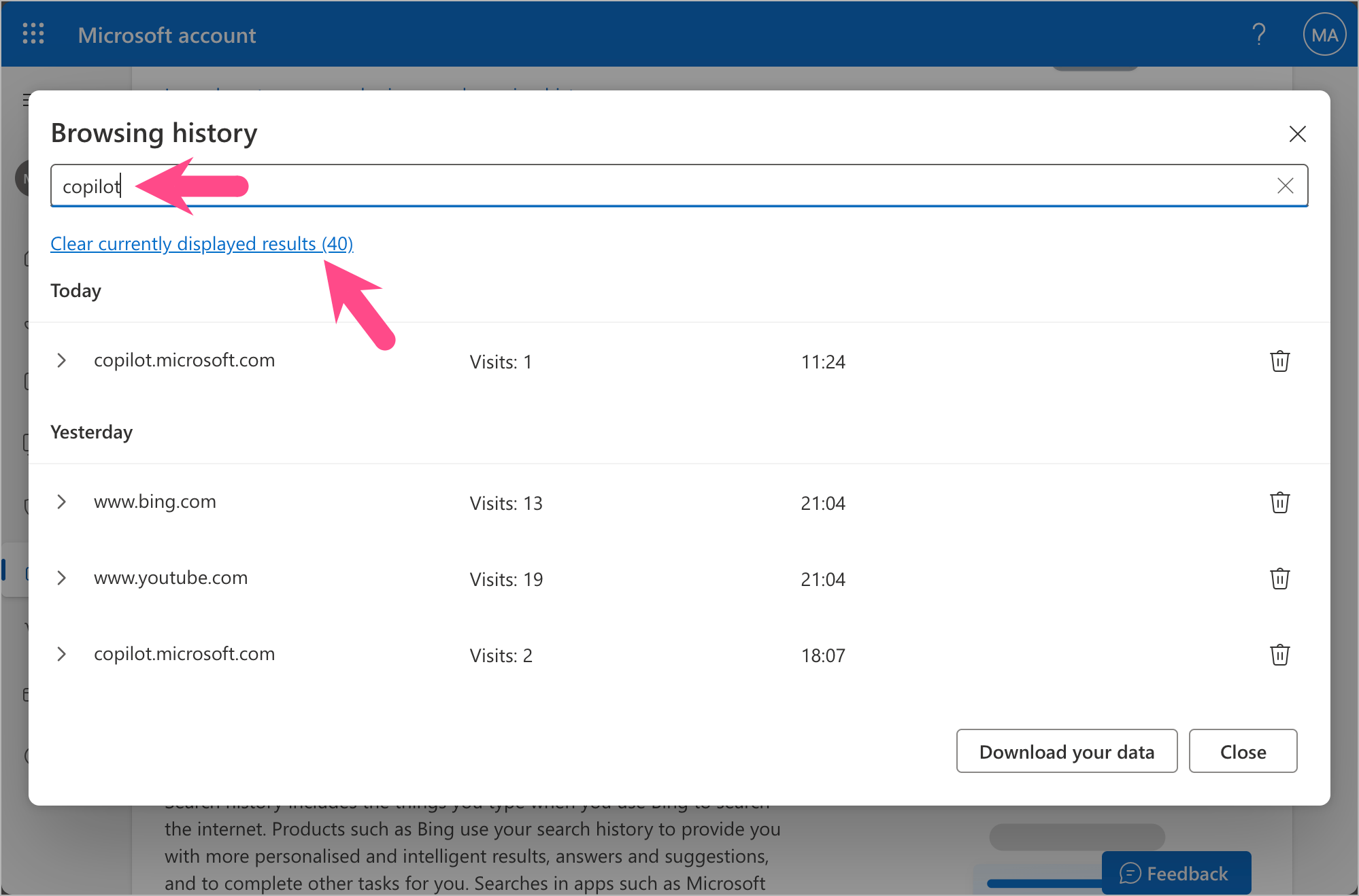
Más allá de borrar o no borrar, Microsoft ofrece un panel de privacidad que centraliza la gestión del historial de actividad de Copilot y de otros servicios. Es una especie de “tablero de control” donde puedes ver, exportar o eliminar los datos que se han ido acumulando.
Para entrar, debes iniciar sesión con tu cuenta de Microsoft personal y dirigirte al panel de privacidad. Desde ahí, en el menú de la izquierda, encontrarás un bloque dedicado a Privacidad y, dentro de él, una sección específica para Impulsar su productividad, que es donde se agrupan las opciones relacionadas con Copilot.
En la ruta Privacidad > Impulsar su productividad > Copilot verás el apartado El historial de actividad de la aplicación Copilot. Dentro, hay un subapartado denominado Las aplicaciones de Copilot, que es donde puedes actuar sobre la actividad generada en sitios como copilot.microsoft.com y otros entornos similares.
Desde ahí tienes dos grandes opciones: Exportar todo el historial de actividad o Eliminar todo el historial de actividad. Exportar te permite descargar un archivo en formato CSV con la actividad de Copilot; eliminar, en cambio, borra por completo ese historial de los sistemas de Microsoft.
Si eliges Exportar todo el historial, el sistema generará un archivo de valores separados por comas (CSV) que se descargará en tu dispositivo. Podrás abrirlo con Excel, LibreOffice u otros programas para revisar con detalle qué tipo de interacciones se han guardado.
Controlar el historial de Copilot en aplicaciones de Microsoft 365
El panel de privacidad también diferencia entre la actividad de Copilot “general” y la que se produce específicamente dentro de las aplicaciones de Microsoft 365, como Word, Excel, PowerPoint u OneNote, así como en el chat de Microsoft 365 Copilot.
Para gestionar este bloque, dentro del panel de privacidad debes seguir la ruta Privacidad > Impulsar su productividad > Copilot > El historial de actividad de la aplicación Copilot > Copilot en aplicaciones de Microsoft 365. Ese apartado concentra la actividad relacionada con la suite ofimática.
Una vez dentro, tendrás varias opciones de exportación. Puedes seleccionar Exportar todo Copilot en el historial de actividad de aplicaciones de Microsoft 365, lo que generará un archivo CSV con las interacciones vinculadas a la ayuda del asistente en Word, Excel, PowerPoint y OneNote.
Además, existe la opción Exportar todo el historial de actividad de Copilot Chat, que se centra específicamente en las conversaciones que has mantenido con el chat de Microsoft 365 Copilot, por ejemplo, en la app unificada de Microsoft 365 donde consultas y gestionas información de tu organización.
Si prefieres no guardar nada y limpiar completamente esa parte del historial, puedes pulsar en Eliminar todo el historial de actividades. Antes de que se borre definitivamente, aparecerá un cuadro de diálogo con el mensaje “¿Está seguro de que desea borrar el historial de actividad de Copilot?”, donde podrás confirmar o cancelar la acción.
Qué aplicaciones de Microsoft 365 se ven afectadas
La gestión de Copilot en aplicaciones de Microsoft 365 tiene impacto directo sobre varias herramientas clave del ecosistema de Microsoft, en las que el asistente está cada vez más integrado para ahorrar tiempo y automatizar tareas.
Entre las aplicaciones cubiertas por estas opciones se incluyen Word, donde Copilot ayuda a redactar, corregir o reformular texto; Excel, en el que puede crear fórmulas, analizar datos o generar tablas; y PowerPoint, que se beneficia de la capacidad de la IA para crear borradores de presentaciones a partir de indicaciones sencillas.
También está presente en OneNote, donde el asistente contribuye a ordenar notas dispersas, resumir apuntes extensos o convertir ideas en listas estructuradas. Toda esa actividad se recoge en el historial específico que puedes exportar o borrar desde el panel de privacidad.
Al usar las opciones de eliminación de historial en este apartado, se limpian las interacciones de Copilot en estas aplicaciones de Microsoft 365 y en el chat asociado, siempre que esté todo unido a la misma cuenta. Tus documentos guardados, como vimos antes, no se tocan.
Si necesitas conservar un registro de lo que has hecho con Copilot en estas herramientas, la exportación previa a CSV es la mejor alternativa: te permitirá consultarlo más adelante incluso si decides dejar el historial en la nube completamente vacío.
En conjunto, todas estas opciones te dan un control bastante fino sobre qué guarda Copilot y durante cuánto tiempo, permitiéndote ajustar el equilibrio entre comodidad (seguir donde lo dejaste) y privacidad (no acumular más datos de la cuenta en los servidores de Microsoft de los que realmente necesitas).


Redactor apasionado del mundo de los bytes y la tecnología en general. Me encanta compartir mis conocimientos a través de la escritura, y eso es lo que haré en este blog, mostrarte todo lo más interesante sobre gadgets, software, hardware, tendencias tecnológicas, y más. Mi objetivo es ayudarte a navegar por el mundo digital de forma sencilla y entretenida.