- El conector RJ45, los esquemas T568A/T568B y la elección de cable (Cat5e, Cat6, Cat6A, Cat7, UTP/FTP) son la base de cualquier red de cable estable.
- Un buen crimpado, la instalación correcta de rosetas y una organización cuidada del cableado evitan cortes, interferencias y pérdidas de velocidad.
- Respetar longitudes máximas, separar datos de electricidad y usar testers permite detectar y corregir la mayoría de fallos de red.
- Planificar el cableado pensando en futuras velocidades y combinarlo con hardware actualizado asegura una red local rápida y duradera.
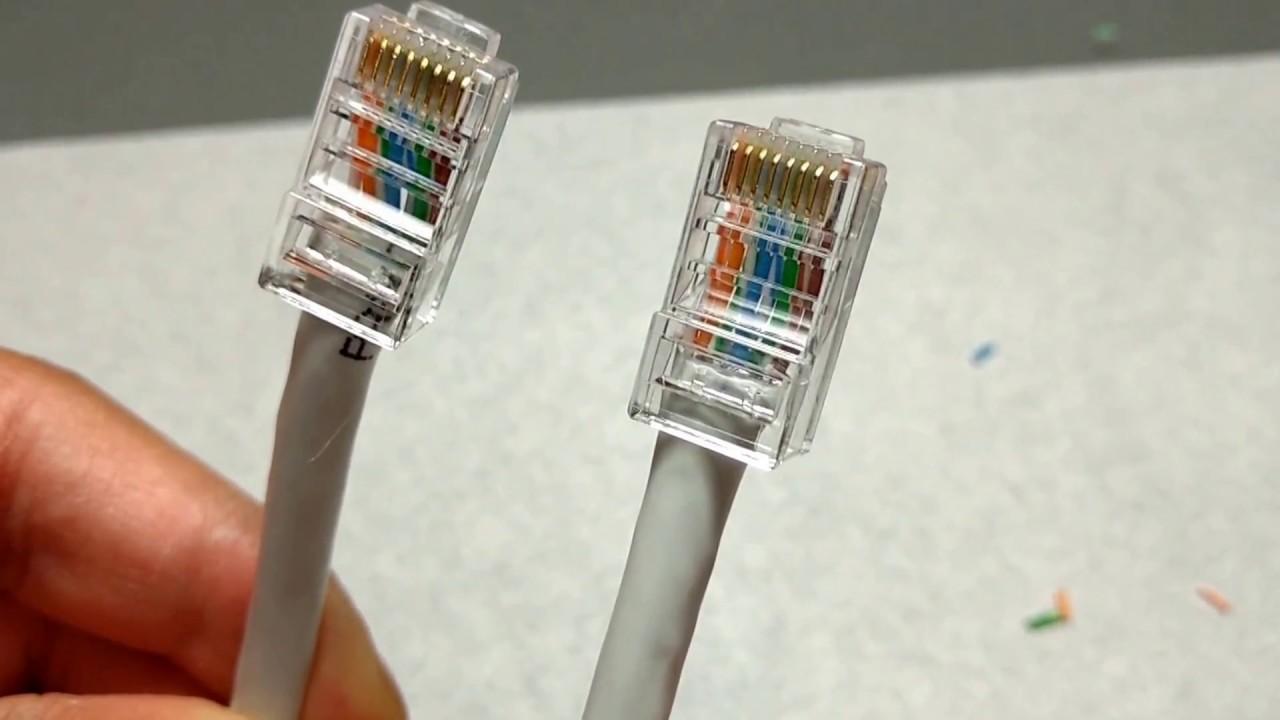
Si estás montando o mejorando tu red local en casa o en la oficina, entender cómo funciona el cableado de red RJ45, sus normas y su instalación marca la diferencia entre una conexión inestable y una red que va como un tiro. Aunque hoy todo parece ir por WiFi, para trabajar con estabilidad, jugar online o mover archivos pesados, el cable sigue siendo el rey.
A lo largo de esta guía vamos a ver paso a paso desde lo más básico (tipos de cables, conectores, normas de colores) hasta detalles más finos como cómo crimpar un cable, instalar rosetas, organizar el cableado, evitar interferencias o decidir cuándo te compensa usar Ethernet y cuándo fibra óptica. La idea es que acabes con una visión muy completa, tanto si quieres hacer un par de cables para casa como si te estás preparando para montar una red estructurada más seria.
Qué es un conector RJ45 y por qué es tan importante
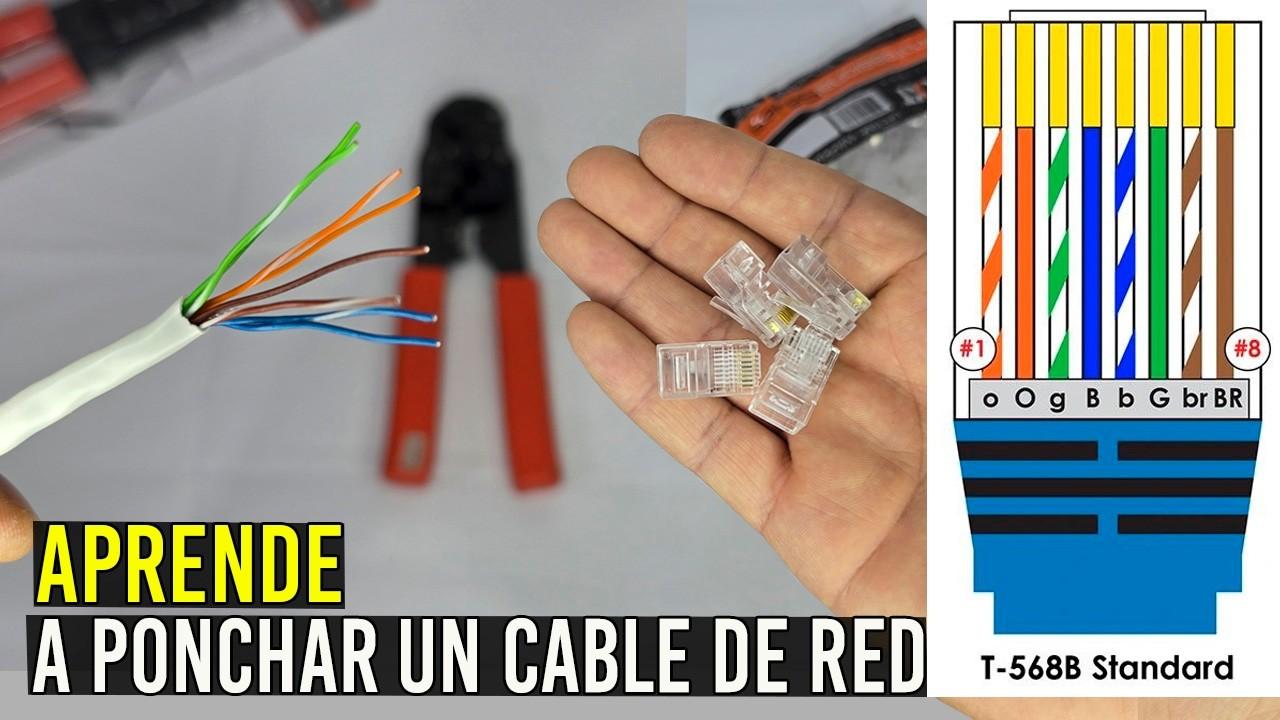
El conector RJ45 es ese pequeño enchufe transparente de plástico que ves en los cables de red típicos; es el encargado de unir físicamente el cable Ethernet con el puerto del router, del switch o del ordenador. Se ha convertido en el estándar de facto para redes locales (LAN) en todo el mundo.
Su función principal es permitir que los 8 hilos del cable de red lleguen correctamente a sus ocho pines metálicos internos, de forma que los datos puedan ir y venir sin pérdidas ni interferencias extra. De que este conector esté bien montado depende en gran parte que la red funcione bien… o que tengas cortes aleatorios.
Además del bloque de pines, el RJ45 incluye una pequeña cubierta plástica rígida y un clip de sujeción que hace “clic” cuando conectas el cable en el puerto. Ese clip evita que el cable se salga con cualquier tirón, algo clave en instalaciones donde los cables pasan por detrás de muebles, racks o canaletas.
Este conector se ha estandarizado tanto que hoy es compatible con prácticamente cualquier dispositivo de red: ordenadores, impresoras de red, cámaras IP, NAS, televisores, consolas, puntos de acceso, routers, switches, etc. Por eso aprender a crimparlo y respetar sus normas de cableado es tan útil.
Tipos de cables Ethernet y cómo elegir el adecuado
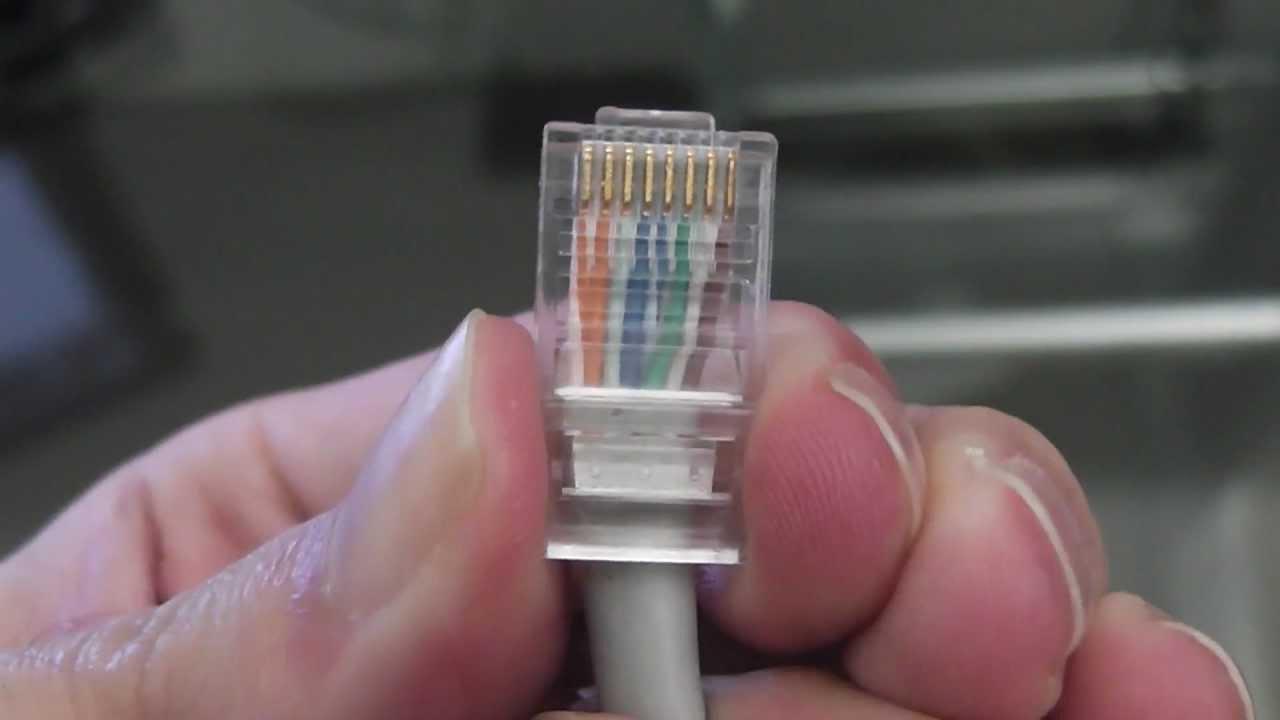
En redes de cobre se utilizan diferentes categorías de cable Ethernet, cada una con sus propias características de velocidad máxima, distancia soportada y nivel de protección frente a interferencias. Elegir mal la categoría puede limitar mucho tu red, aunque tengas dispositivos muy modernos.
Los cables más habituales hoy en día son UTP o FTP de las familias Cat5e, Cat6, Cat6A y Cat7. Todos usan 4 pares trenzados (8 hilos), pero no todos rinden igual ni cuestan lo mismo.
Cable Cat5e
El Cat5e es la evolución del antiguo Cat5 y sigue siendo muy común en viviendas y pequeñas oficinas. Está pensado para velocidades de hasta 1 Gbps en tramos de hasta 100 metros, siempre que esté bien instalado. Mejora la diafonía (interferencias entre pares) respecto al Cat5 y, para un uso estándar de Internet, suele ser más que suficiente.
Si tu objetivo es simplemente conectar ordenadores, Smart TV, consolas o impresoras a 1 Gbps en distancias típicas de casa, es una opción económica y efectiva, aunque hoy en día, si vas a cablear de cero, muchos ya dan el salto a categorías superiores.
Cable Cat6
El cable Cat6 está diseñado para soportar hasta 10 Gbps en distancias aproximadas de 55 metros y 1 Gbps hasta los 100 metros. Ofrece mayor ancho de banda que Cat5e y mejores características frente a interferencias.
Es ideal para entornos donde vayas a mover mucho tráfico interno, por ejemplo, trabajo con archivos grandes, edición de vídeo desde un NAS, juegos en red intensivos o redes con varios dispositivos exigentes. El coste es algo superior al de Cat5e, pero suele compensar a medio plazo.
Cable Cat6A
El Cat6A (Augmented) mejora al Cat6 permitiendo 10 Gbps completos hasta 100 metros, y en muchos casos incorpora blindaje adicional frente a interferencias. Es muy usado en instalaciones profesionales, oficinas grandes y zonas con bastante ruido electromagnético.
Si estás pensando a futuro y quieres olvidarte de cambiar el cableado cuando aumenten las velocidades de la red, Cat6A es un punto muy equilibrado entre rendimiento, distancia y coste.
Cable Cat7
El cable Cat7 se suele utilizar en instalaciones más exigentes, centros de datos o infraestructuras críticas, donde se requieren 10 Gbps estables a 100 metros y altísima protección frente a diafonía y ruido. Suele ir fuertemente apantallado y es algo más rígido y caro.
Para una vivienda normal suele ser excesivo, pero en servidores, salas técnicas o redes backbone de empresa puede tener sentido, especialmente en entornos muy ruidosos eléctricamente.
Criterios básicos para escoger categoría
Para quedarte con un tipo u otro de cable Ethernet conviene valorar varios factores: velocidad que necesitas ahora y en unos años, distancias reales de los tramos, presupuesto y nivel de interferencias del entorno.
- Velocidad requerida: si vas a usar solo 1 Gbps, Cat5e o Cat6 valen; si quieres 10 Gbps y tiradas largas, mejor Cat6A o Cat7.
- Longitud del cable: cuanto más cerca de los 100 metros, más te interesa usar una categoría superior para no perder rendimiento.
- Entorno: en viviendas sin máquinas industriales ni grandes cuadros eléctricos, UTP suele ir bien; en fábricas o salas con mucho ruido, mejor FTP o superior.
- Coste: el presupuesto manda, pero muchas veces compensa invertir algo más ahora en un cable mejor para no tener que recablear en pocos años.
Norma EIA/TIA 568 y esquemas de colores T568A / T568B
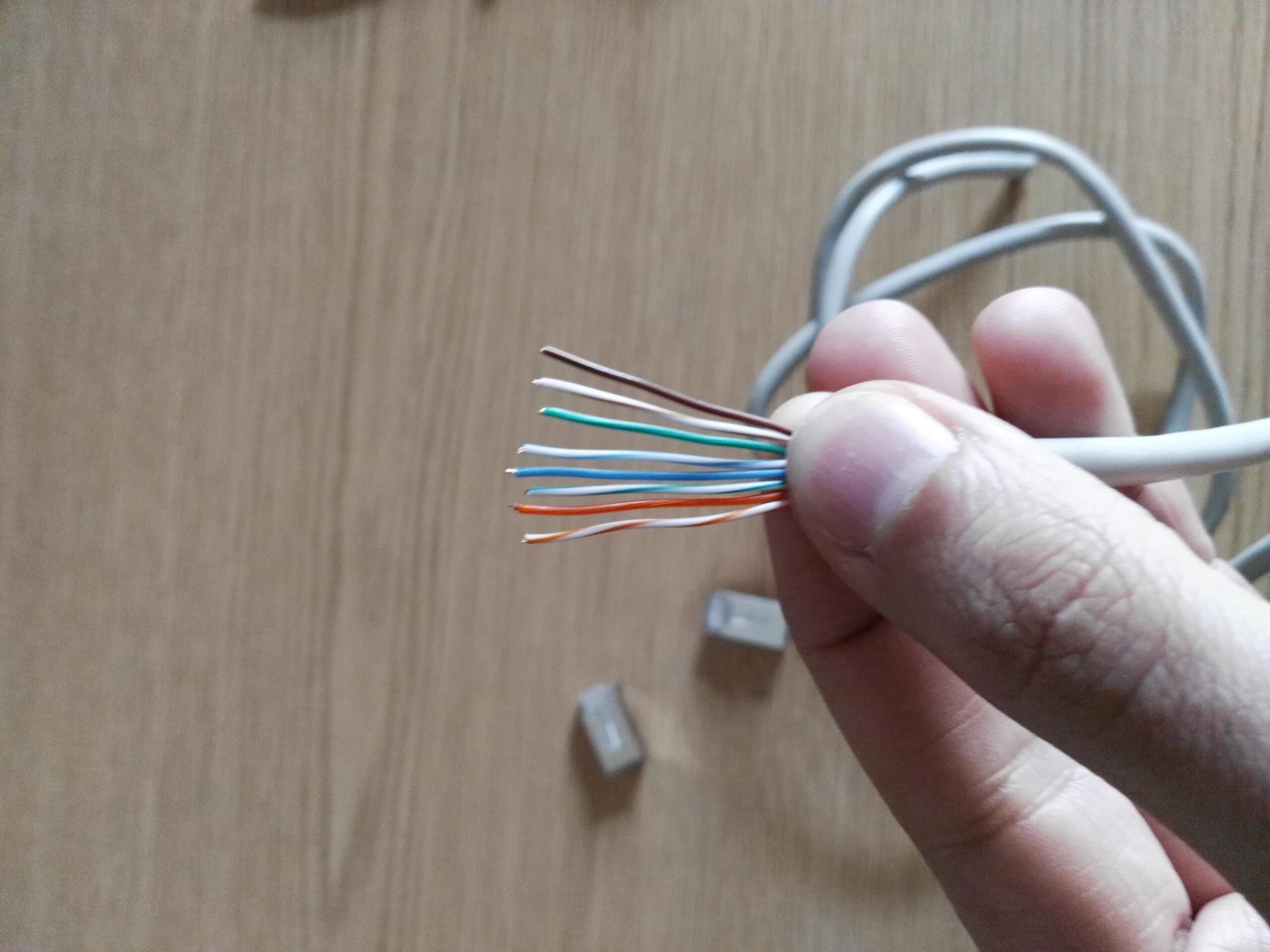
Cuando hablamos de cableado de red profesional no vale colocar los hilos “a ojo”. La norma EIA/TIA 568 define cómo debe realizarse el cableado de telecomunicaciones en edificios, incluyendo la disposición de los hilos en los conectores RJ45.
Esta norma propone principalmente dos esquemas de colores, T568A y T568B. Ambos rinden igual, pero cambian el orden de los pares verde y naranja. Lo importante es no mezclar sin querer y mantener la coherencia según el tipo de cable que quieras montar.
Código de colores T568A
En T568A, el orden de los hilos en el conector RJ45, mirando el conector con la pestaña hacia abajo y los contactos metálicos hacia ti, es el siguiente (de izquierda a derecha):
- Blanco/Verde
- Verde
- Blanco/Naranja
- Azul
- Blanco/Azul
- Naranja
- Blanco/Marrón
- Marrón
Si vas a hacer un cable directo con este esquema, tanto el extremo A como el B deben usar exactamente este mismo orden de colores para que funcione correctamente.
Código de colores T568B
En T568B, la disposición cambia el papel de los pares verde y naranja. El orden, de izquierda a derecha, es:
- Blanco/Naranja
- Naranja
- Blanco/Verde
- Azul
- Blanco/Azul
- Verde
- Blanco/Marrón
- Marrón
Al igual que antes, si quieres un cable directo con T568B, ambos extremos deben seguir T568B. Para un cable cruzado, uno de los lados irá en T568A y el otro en T568B.
Cable directo y cable cruzado: para qué sirve cada uno
Al montar cables de red RJ45 puedes hacerlos de dos tipos principales: directos y cruzados. A día de hoy muchos dispositivos incluyen auto MDI-X y se “apañan” solos, pero sigue siendo importante conocer la diferencia, sobre todo en instalaciones antiguas o para resolver fallos raros.
Cable directo
El cable directo es el más frecuente. En él, los dos extremos tienen el mismo esquema de colores, ya sea T568A-T568A o T568B-T568B. Se usa para conectar dispositivos de distinto tipo.
- Router o ONT a ordenador
- Router a switch
- Switch a punto de acceso
- Ordenador a roseta de pared o panel de parcheo
Cable cruzado
En el cable cruzado un extremo se monta con T568A y el otro con T568B. Con esto lo que haces es cruzar los pares de transmisión y recepción, algo necesario en dispositivos antiguos que no negociaban esto automáticamente.
- Conectar dos ordenadores directamente entre sí sin switch de por medio
- Unir dos switches antiguos sin puertos especiales de uplink
- Conectar dispositivos muy similares que no soporten auto MDI-X
En equipos actuales rara vez es obligatorio usar cruzado, pero si alguna conexión no levanta y todo parece correcto, probar con un cable cruzado puede sacarte de dudas.
Herramientas básicas para trabajar con cables RJ45
Para hacer tus propios cables y montar una instalación limpia necesitas algo más que tijeras. Un pequeño kit de red te permitirá cortar, pelar, crimpar y comprobar el cableado de forma cómoda y profesional.
Crimpadora RJ45
La crimpadora es la herramienta estrella. Sirve para fijar el conector RJ45 al extremo del cable, presionando los pines sobre los hilos de cobre y bloqueando el conjunto. Muchos modelos incluyen, además, cortador y pelador de cable integrados.
Conviene invertir en una crimpadora decente: una mala herramienta suele traducirse en pines mal clavados, cables flojos y conexiones intermitentes. Si vas a crimpado intensivo (por trabajo o afición), agradecerás una herramienta robusta y cómoda.
Pelador de cables
El pelador te permite retirar la cubierta exterior del cable UTP o FTP sin dañar los hilos internos. Con él puedes pelar unos 2-3 cm de funda de forma limpia y controlada, dejando los pares listos para ordenarlos.
Usar cuchillos o tijeras es posible, sí, pero es muy fácil pasarse y cortar algún hilo, así que si quieres evitar problemas raros de conexión, mejor usar un pelador específico, manual o automático.
Probador de cables RJ45 (tester)
Con un probador puedes detectar errores típicos: pares cruzados, hilos sin conexión, cortocircuitos o fallos que a simple vista no se ven. También hay modelos avanzados que miden calidad de señal, pero para la mayoría de usos domésticos un tester básico es suficiente.
Paso a paso: cómo hacer un cable de red RJ45
Montar tu propio cable no es complicado si sigues una serie de pasos y trabajas con calma. La idea es ir desde la planificación hasta la comprobación final, cuidando cada detalle para que el cable funcione a la primera.
1. Planificación, medición y corte
Lo primero es decidir por dónde va a ir el cable: pared, rodapié, falso techo, canaleta… Teniendo eso claro, toca medir la distancia real con un margen de seguridad para que el cable no quede tenso.
- Mide con cinta métrica el recorrido aproximado.
- Añade algo de longitud extra (unos centímetros en cada extremo) para trabajar cómodo.
- Procura que el tramo total no supere los 100 metros para no degradar la señal, sobre todo en Gigabit o superior.
- Corta el cable con alicates o la propia crimpadora, dejando un corte limpio.
2. Pelado del cable y preparación de los pares
Con el cable cortado, toca pelar uno de los extremos. Usa el pelador para retirar unos 2,5-3 cm de la cubierta exterior sin morder los hilos internos.
Al quitar la funda verás cuatro pares trenzados (blanco/verde – verde, blanco/naranja – naranja, blanco/azul – azul, blanco/marrón – marrón). El siguiente paso es deshacer el trenzado de cada par, con suavidad, y estirar los hilos para que queden lo más rectos posible antes de ordenarlos.
3. Separación y ordenación de hilos según el esquema
Con los pares ya sueltos, colócalos sobre una superficie plana y ordénalos según el esquema que hayas elegido, normalmente T568B si vas a cable directo típico.
- T568A: Blanco/Verde – Verde – Blanco/Naranja – Azul – Blanco/Azul – Naranja – Blanco/Marrón – Marrón.
- T568B: Blanco/Naranja – Naranja – Blanco/Verde – Azul – Blanco/Azul – Verde – Blanco/Marrón – Marrón.
Es buena idea pasar varias veces los dedos por los hilos ya ordenados para que se mantengan rectos y juntos. Después, córtalos todos a la misma longitud (aprox. 1-1,5 cm desde la funda) para que encajen bien dentro del conector.
4. Inserción en el conector RJ45
Coge el conector RJ45 con la pestaña hacia abajo y los contactos metálicos hacia ti. Mantén los hilos ordenados en la mano y insértalos a la vez dentro del conector, sin que se crucen ni cambien de posición.
Asegúrate de que cada hilo llega hasta el fondo (hasta los pines) y que la funda del cable entra un poco en el conector, para que luego la crimpadora pueda agarrare bien la cubierta y no solo los hilos. Haz una revisión visual: colores en el orden correcto y todos a la misma altura.
5. Crimpado y comprobación visual
Introduce el conector con los hilos ya alineados en la crimpadora en la ranura correspondiente (8P8C). Aprieta con firmeza hasta el final: notarás que la herramienta presiona los pines contra los hilos y bloquea la funda.
Saca el conector y revisa: los pines deben estar hundidos por igual, no debe haber ningún hilo más corto ni fuera de su pista, y la cubierta del cable ha de quedar prensada por la parte trasera del conector para dar robustez mecánica.
Repite exactamente el mismo proceso en el otro extremo del cable, recordando utilizar el mismo esquema de colores si quieres un cable directo o T568A/T568B si estás fabricando un cable cruzado.
6. Pruebas con tester de cables
Una vez crimpados los dos extremos, conecta el cable al probador: un extremo en la unidad principal y el otro en el remoto. Enciende el tester y observa el barrido de luces.
- Todos los LEDs se encienden en orden 1-8: cable perfecto, pares en su sitio.
- Algún LED apagado: uno de los hilos no hace buen contacto o está cortado.
- Luces fuera de orden: tienes algún par cruzado o un hilo en la posición equivocada.
Si hay cualquier fallo, no te compliques la vida: es mejor cortar y volver a crimpar ese extremo que dejar un cable “a medias” que luego te dará problemas intermitentes.
Instalación de rosetas RJ45 y organización del cableado
Si vas a montar una red fija y limpia (por ejemplo, en una vivienda reformada o una oficina), lo más recomendable es llevar el cable a rosetas RJ45 empotradas o de superficie y centralizar todo en un pequeño rack o zona técnica. Esto da un acabado mucho más profesional y facilita futuras ampliaciones.
Montaje y fijación de rosetas en pared
Las rosetas RJ45 se pueden fijar de varias maneras, en función de si son empotradas o de superficie. Lo importante es que queden firmemente sujetas y accesibles.
- Con tornillos: se atornillan a cajas empotradas o directamente a la pared, usando taladro y tacos.
- Con adhesivo: algunas incluyen base autoadhesiva, útil sobre paredes lisas o muebles.
- En cajas empotradas: se colocan sobre cajas de registro, dejando un acabado muy limpio y estético.
Conexión interna de los hilos en la roseta
Al abrir la roseta verás los terminales IDC (tipo “punch down”) con el marcado de colores según T568A y T568B. Solo tienes que seguir el mismo esquema de colores que estás usando en el resto de la instalación.
- Pela la funda del cable unos centímetros.
- Desenreda y ordena los pares según T568A o T568B.
- Inserta cada hilo en su ranura y presiónalo con la herramienta de impacto (o un pequeño útil incluido) hasta que quede bien fijado.
- Corta el sobrante, coloca de nuevo la tapa de la roseta y asegúrate de que no hay tirones sobre los hilos.
De este modo, al conectar un latiguillo desde la roseta al ordenador, tendrás una extensión limpia del cableado estructurado desde tu switch o router principal.
Organización del cableado: canaletas, grapas y soportes
Un cableado bien organizado no solo queda mejor, sino que evita tirones, interferencias y roturas con el tiempo. Para ello lo ideal es usar canaletas, grapas específicas y, si hace falta, soportes adicionales.
- Canaletas: se fijan a paredes, techos o rodapiés y permiten agrupar los cables. Las hay de muchos tamaños y colores, y facilitan mucho el mantenimiento.
- Grapas y enganches: sujetan el cable al recorrido, evitando que cuelgue o se mueva. Es importante usar grapas adecuadas para no dañar la funda.
- Soportes o bridas: en tramos largos o en falsos techos conviene usar puntos de apoyo para que el peso no recaiga solo en los extremos.
Además, conviene evitar curvas muy cerradas y tensiones en el cable: no lo dobles a 90º ni lo dejes completamente tirante. Un radio de curvatura amplio y algo de holgura al llegar a rosetas y paneles ayuda mucho a alargar la vida útil del cable.
Evitar interferencias, pérdidas de señal y otros problemas típicos
Incluso con un buen cableado, si no cuidas ciertos detalles puedes sufrir pérdida de velocidad, desconexiones o errores de transmisión. La mayoría de estos problemas se pueden evitar con un poco de planificación.
Ubicación y distancia respecto a cables eléctricos
Uno de los errores más habituales es hacer correr el cable de red en paralelo y muy pegado a cables de corriente. Esto aumenta el riesgo de interferencias, sobre todo en tramos largos.
- Separa el cable de datos de las líneas de 230 V siempre que puedas.
- Si deben ir juntos sí o sí, intenta que crucen en ángulo recto y no metros y metros en paralelo.
- En entornos con muchos motores, fluorescentes, transformadores o maquinaria, valora usar cables FTP o categorías superiores con mejor blindaje.
Longitud máxima y pérdidas de rendimiento
La recomendación general para Ethernet sobre cobre es no superar los 100 metros por tramo entre dispositivo y switch o router. A partir de ahí, la señal se degrada y las tasas de error aumentan.
Si necesitas ir más lejos, puedes añadir un switch intermedio, un repetidor o pasarte a fibra óptica en los enlaces más largos. También es buena idea usar cables de categoría más alta si te aproximas mucho a ese límite.
Errores comunes en la instalación y cómo evitarlos
Hay una serie de fallos que se repiten una y otra vez en instalaciones caseras y que, con un poco de cuidado, puedes evitar desde el principio.
- No respetar el esquema de colores: mezclar T568A y T568B sin querer en el mismo cable directo.
- Crimpados flojos: pines que no llegan a pinchar bien el cobre por falta de presión o por estar los hilos mal colocados.
- Forzar demasiado el pelado: cortar o morder los hilos internos al quitar la cubierta exterior.
- Desorganizar el cableado: dejar cables enredados, sin etiquetar ni canalizar, complicando cualquier revisión futura.
- Pasarse con la longitud: montar tramos larguísimos sin comprobar su impacto en la velocidad real.
Probar cada cable con un tester justo después de hacerlo y documentar mínimamente la instalación (qué va a cada roseta, qué puerto del switch corresponde, etc.), y, si surge algún problema, consulta cómo solucionar fallos de red. Te ahorrará muchos quebraderos de cabeza a largo plazo.
Cables UTP vs FTP: cuándo usar cada uno
En cableado de cobre verás dos grandes tipos: UTP (Unshielded Twisted Pair), sin apantallamiento, y FTP (Foiled Twisted Pair), con alguna capa de blindaje (generalmente una lámina metálica).
Los UTP son los más comunes y económicos; confían en el propio trenzado de los pares para reducir las interferencias. Los FTP añaden una capa extra de protección que ayuda a mantener la señal limpia en entornos eléctricos complicados.
Rendimiento y coste
A nivel doméstico, un buen cable UTP de categoría adecuada suele ofrecer rendimiento sobrado y a menor precio. Si en tu casa no tienes máquinas industriales ni grandes cuadros eléctricos cerca del cableado, UTP es una apuesta segura.
En entornos con mucho ruido (naves industriales, centros de datos, edificios con muchas líneas eléctricas potentes) el FTP marca la diferencia porque reduce aún más la diafonía y las interferencias externas. Eso sí, es algo más caro y algo más delicado de instalar (puesta a tierra, radios de curvatura, etc.).
Situaciones típicas de uso
- UTP: viviendas, pequeñas oficinas, redes sencillas con pocos equipos eléctricos potentes cerca.
- FTP: fábricas, salas técnicas, instalaciones donde el cable tenga que ir pegado a bandejas de potencia o motores.
En cualquier caso, la clave es combinar buen cable, buena topología y buena instalación. Un cable perfecto colocado fatal va a rendir igual de mal.
Cable Ethernet frente a fibra óptica
Además del cobre, cada vez se instala más fibra óptica para enlaces de red, sobre todo para largas distancias o velocidades muy altas. Son tecnologías diferentes, con sus pros y sus contras.
Ventajas y desventajas del cable Ethernet
El cable Ethernet de cobre tiene varias ventajas claras: es más barato, fácil de manipular e instalar y compatible con casi cualquier dispositivo sin adaptadores adicionales. Para redes locales de hasta 1-10 Gbps y distancias moderadas, es una solución muy práctica.
Sus puntos débiles son que está limitado en distancia y algo más expuesto a interferencias. A igualdad de condiciones, nunca va a alcanzar las distancias ni la inmunidad al ruido de la fibra óptica.
Ventajas y desventajas de la fibra óptica
La fibra óptica transmite datos mediante luz, por lo que soporta velocidades muy altas y distancias largas sin apenas pérdida de señal. Además, es inmune a interferencias electromagnéticas, algo ideal para enlaces troncales o conexiones entre edificios.
Su principal pega es el coste y la complejidad: los materiales y los conectores son más caros, y la instalación (fusión, conectorización, radios de curvatura) exige más cuidado y, a menudo, personal especializado.
Cuándo elegir una u otra opción
Para la gran mayoría de redes locales de hogar y pequeña empresa, el cobre (Cat6/Cat6A bien instalado) es más que suficiente. La fibra cobra sentido cuando necesitas mucho ancho de banda a larga distancia o quieres una inmunidad total al ruido eléctrico (enlaces exteriores, entre plantas alejadas, edificios, campus, etc.).
Mantenimiento y mejora continua de tu red local
Una vez montado el cableado, no se trata de olvidarse de él para siempre. Conviene realizar cierta monitorización básica y mantenimiento para que la red siga rindiendo bien con el paso del tiempo.
Monitorizar el rendimiento
Aunque no montes un sistema de gestión profesional, es útil usar de vez en cuando herramientas de test de velocidad, analizadores de tráfico sencillos o revisar el estado de los enlaces en el router o el switch (si negocian a 100 Mbps en vez de 1 Gbps, algo pasa).
Configurar alertas en equipos más avanzados, revisar que no haya picos de uso continuos, colisiones o errores en los puertos y hacer pruebas tras cambios importantes ayuda a detectar cuellos de botella y fallos antes de que se conviertan en un problema serio.
Actualizar hardware y software cuando toca
El cableado de cobre de buena calidad puede durar muchos años, pero el resto de la red no es eterno. Cada cierto tiempo tendrás que renovar routers, switches, puntos de acceso y actualizar firmwares para aprovechar nuevas velocidades y parches de seguridad.
Si pasas de una red a 100 Mbps a otra de 1 Gbps o 10 Gbps y el cable que pusiste es Cat6A, probablemente solo tengas que sustituir los equipos activos, lo que demuestra por qué compensa planificar el cableado pensando en el futuro.
Dominar el montaje de cables RJ45, conocer las categorías de Ethernet, las normas de colores, la diferencia entre cables directos y cruzados, y saber cómo organizar canaletas, rosetas y equipos, te coloca en una posición muy sólida para crear redes locales estables, rápidas y fáciles de ampliar; al final, un buen cableado es la base silenciosa que permite que todo lo demás (routers, WiFi, servidores o consolas) funcione sin dar guerra.


Redactor apasionado del mundo de los bytes y la tecnología en general. Me encanta compartir mis conocimientos a través de la escritura, y eso es lo que haré en este blog, mostrarte todo lo más interesante sobre gadgets, software, hardware, tendencias tecnológicas, y más. Mi objetivo es ayudarte a navegar por el mundo digital de forma sencilla y entretenida.