- Las tablas dinámicas permiten resumir grandes volúmenes de datos sin fórmulas complejas, reorganizando la información por filas, columnas, filtros y valores.
- Las opciones “Resumir valores por” y “Mostrar valores como” controlan cómo se calculan y cómo se presentan los resultados (sumas, medias, porcentajes, diferencias, rankings, etc.).
- La clave para trabajar con muchos escenarios y pestañas es consolidar los datos en estructuras tabulares limpias, evitando mezclar tipos y duplicar información.
- Un buen uso de nombres personalizados, formatos de número y filtros convierte la tabla dinámica en un panel potente para analizar, comparar y explicar datos complejos.
Cuando trabajas en Excel con cientos o miles de líneas repartidas en varias hojas, llega un punto en el que hacer filtros y sumas a mano es una auténtica pesadilla. Es justo ahí donde entran en juego las tablas dinámicas: una herramienta pensada para convertir ese caos de datos en resúmenes claros, comparables y fáciles de explicar a cualquier persona, aunque no tenga ni idea de hojas de cálculo.
En este artículo vamos a ver, con bastante detalle, cómo resumir grandes conjuntos de datos con tablas dinámicas en Office (principalmente Excel), cómo configurar los campos de valores, qué significan las distintas funciones de resumen, cómo mostrar los resultados como porcentajes o rankings y, además, cómo afrontar escenarios más complejos como tener 30 o 40 pestañas con información dispersa. Todo ello con un tono práctico y realista, muy orientado a quien se pasa el día negociando, analizando reportes o actualizando presupuestos.
Qué es una tabla dinámica y por qué es tan útil con muchos datos
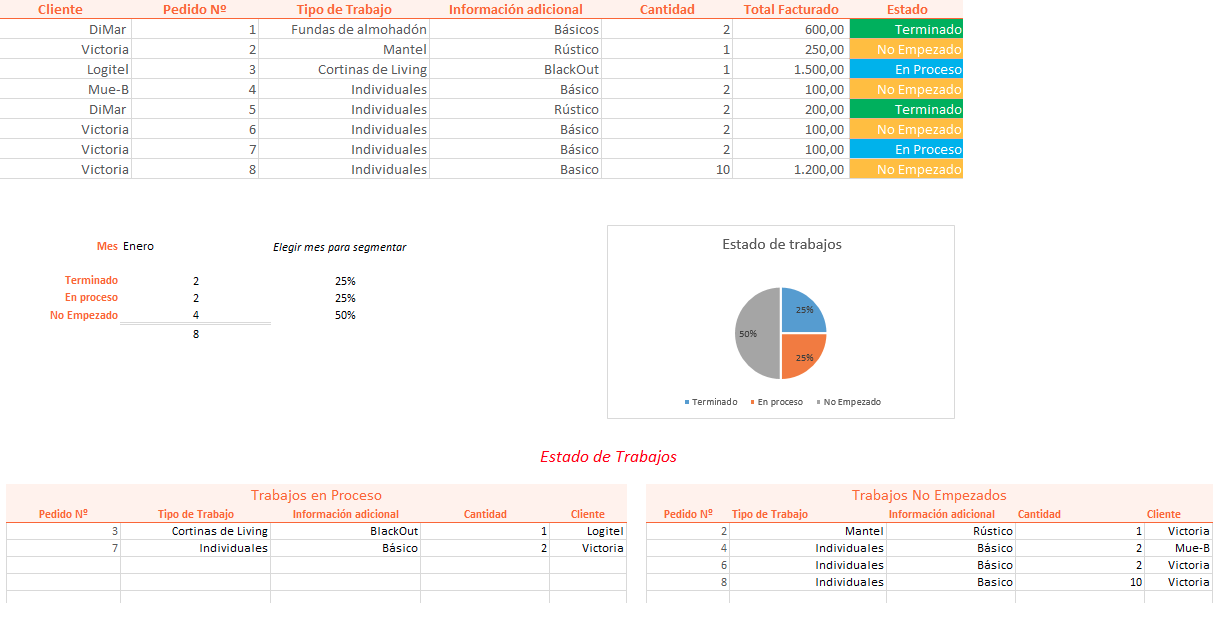
Una tabla dinámica es, en esencia, un resumen interactivo que parte de una tabla de datos “plana” de Excel. A partir de ahí puedes arrastrar campos a distintas áreas (filas, columnas, filtros y valores) para ver totales, medias, recuentos y muchos otros cálculos sin escribir fórmulas complicadas.
La gracia de las tablas dinámicas es que puedes reorganizar la información en segundos: cambias un campo de filas a columnas, añades un segundo campo de valores, o conviertes un total en un porcentaje del total general con un par de clics. Todo ello sin tocar los datos de origen, que se mantienen intactos.
Además, las tablas dinámicas son ideales para contar una historia con los datos: mostrar qué ha cambiado entre un presupuesto y otro, qué partidas han crecido más, en qué escenario estás ganando o perdiendo margen… Y todo con un formato que a los clientes les resulta mucho más digerible que una tabla infinita con miles de líneas.
Por último, son una solución perfecta cuando necesitas prescindir de fórmulas manuales y automatizar totales, subtotales y acumulados. Basta con actualizar la tabla dinámica para que se recalculen todos los resúmenes basados en el rango de datos de origen.
Cómo crear rápidamente una tabla dinámica en Excel
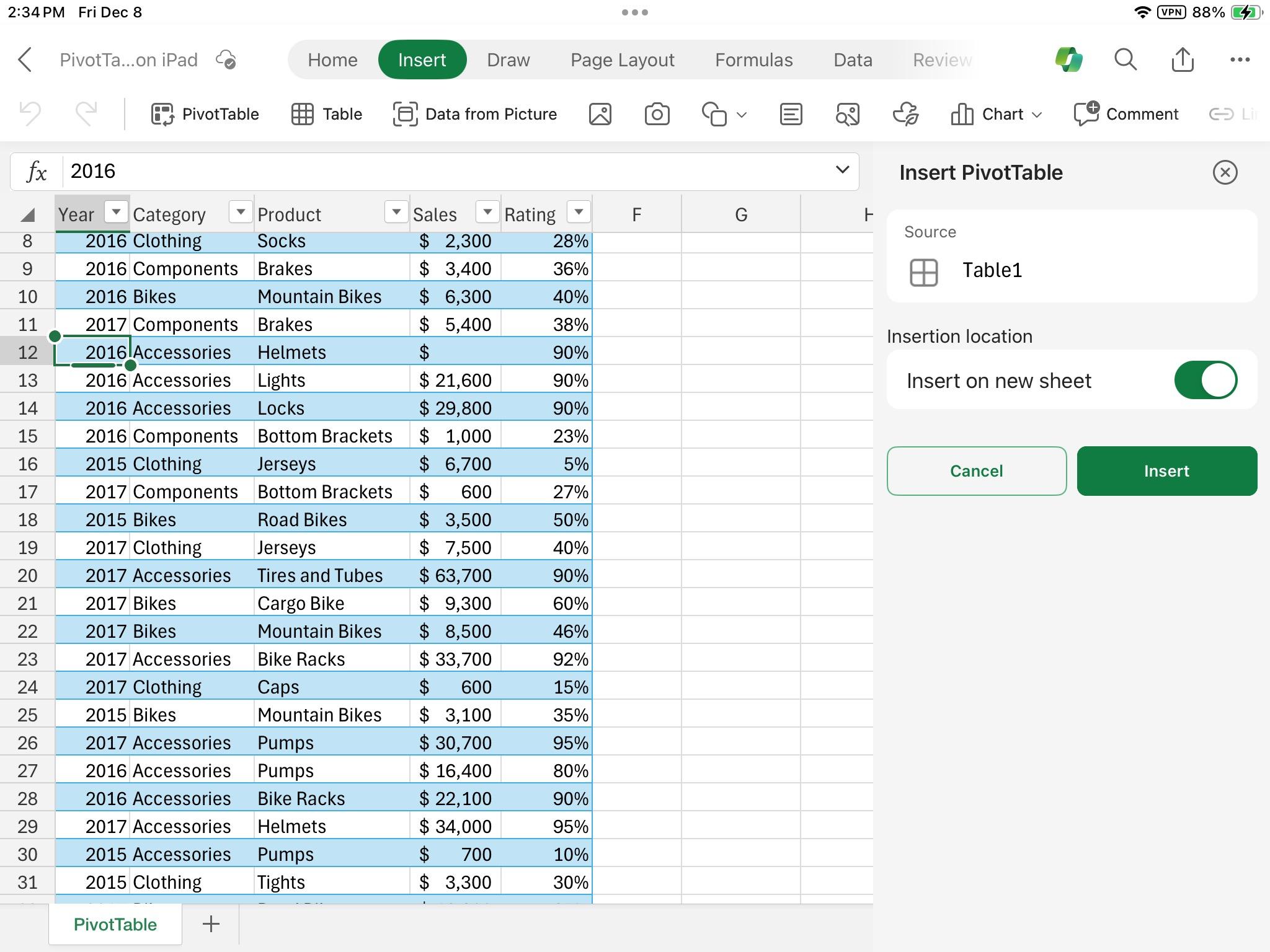
Crear una tabla dinámica en Excel es más sencillo de lo que parece. Desde versiones modernas de Office, el flujo básico es siempre el mismo: seleccionas tus datos, eliges la opción de tabla dinámica y luego arrastras campos según lo que quieras analizar.
Los pasos concretos serían estos:
- Prepara la tabla de origen: asegúrate de que tus datos están organizados en formato tabular, con una fila de encabezados clara y sin filas vacías en medio. Cada columna debe tener un nombre único (por ejemplo: Proveedor, Escenario, Año, Partida, Importe, etc.).
- Selecciona el rango: sitúate en cualquier celda de la tabla de datos. Excel suele detectar automáticamente el rango completo si no hay huecos raros.
- Ve a Insertar → Tabla dinámica: en la cinta de opciones, haz clic en “Insertar” y luego en “Tabla dinámica”. Se abrirá un cuadro de diálogo donde podrás confirmar el rango de datos y elegir si quieres la tabla dinámica en una hoja nueva o en una hoja existente.
- Elige la ubicación: normalmente es mejor crearla en una hoja nueva para tener un área de trabajo limpia, pero si prefieres integrarla en un dashboard ya montado, puedes colocarla en una hoja existente.
- Diseña el informe arrastrando campos: en el panel de campos de tabla dinámica, arrastra los campos que quieras analizar a las áreas de “Filas”, “Columnas”, “Filtros” y “Valores”. A partir de ahí, Excel generará el resumen automáticamente.
Este proceso básico ya te permite montar, en cuestión de minutos, reportes de ventas, análisis de gastos, comparativas de escenarios o dashboards sencillos sin escribir ni una sola fórmula. Es especialmente potente cuando manejas grandes volúmenes de datos que se actualizan con frecuencia.
Entendiendo el área Valores: “Resumir valores por”
Uno de los puntos clave en cualquier tabla dinámica es el área Valores, que es donde se calculan los totales, medias y demás funciones. De forma predeterminada, Excel intenta adivinar qué cálculo necesitas: si el campo es numérico, usa SUMA; si detecta texto, usa CONTAR.
Eso tiene una implicación importante: mezclar textos y números en la misma columna suele dar problemas. Si en un campo que debería ser numérico tienes alguna celda con texto (por ejemplo, un “N/A” o un guion), Excel puede interpretarlo como texto y aplicar CONTAR en vez de SUMA. Por eso es tan importante limpiar bien los datos y no mezclar tipos en los campos que van a ir al área de valores.
Para cambiar el cálculo de un campo de valores, puedes hacerlo desde el propio diseño de la tabla dinámica:
- Haz clic en la flecha que aparece a la derecha del nombre del campo en el área Valores.
- Selecciona la opción “Configuración de campo de valor”.
- En la pestaña “Resumir valores por”, elige la función que quieras aplicar (SUMA, PROMEDIO, MAX, etc.).
Al cambiar el método de cálculo, Excel actualizará de forma automática el nombre personalizado del campo, añadiendo algo tipo “Suma de Importe” o “Promedio de Importe”. Ese texto lo puedes modificar a tu gusto en el cuadro de “Nombre personalizado” para que aparezca un título más claro, como “Total importe” o “Media anual”.
Además, desde esa misma ventana, con el botón “Formato de número”, puedes definir el estilo de formato para todo el campo (moneda, número con decimales, porcentajes, etc.), de manera que no tengas que ir cambiando formato celda a celda dentro de la tabla dinámica.
Funciones de resumen disponibles en el área Valores
Cuando entras en la configuración de un campo de valores, en la pestaña “Resumir valores por” verás un listado de funciones de resumen. Cada una de ellas condensa los datos de una manera diferente y es importante saber qué hace exactamente cada una para no interpretar mal los resultados.
Estas son las funciones de resumen estándar que Excel ofrece para los campos de una tabla dinámica:
- SUMA: calcula la suma de todos los valores numéricos del campo. Es la opción por defecto para datos numéricos y la más utilizada para importes, cantidades y métricas acumuladas.
- Recuento: devuelve el número total de registros (no vacíos) del campo, independientemente de que sean texto o números. Funciona de forma similar a la función CONTARA de la hoja de cálculo.
- PROMEDIO: obtiene la media aritmética de los valores del campo. Muy útil cuando quieres ver, por ejemplo, el importe medio por año, por proveedor o por categoría.
- MAX: muestra el valor máximo dentro del conjunto de datos de ese campo. Sirve para detectar el mayor importe, la fecha más tardía, etc.
- MIN: muestra el valor mínimo. Complementa a MAX cuando quieres conocer los extremos de tu distribución de datos.
- PRODUCTO: calcula el producto de todos los valores (multiplicándolos entre sí). Es una función menos habitual para análisis estándar, pero está disponible por si necesitas ese tipo de agregación.
- Contar números: cuenta cuántos valores numéricos hay en el campo, ignorando textos. Se parece a la función CONTAR de una hoja normal.
- DESVEST: estima la desviación estándar de una muestra de población. Se utiliza cuando los datos representan solo una parte del total posible.
- DESVESTP: calcula la desviación estándar de toda la población de datos que se está resumiendo, asumiendo que no son una muestra parcial sino el conjunto completo.
- VAR: calcula la varianza de una muestra, es decir, cómo de dispersos están los datos respecto a la media, considerando que trabajas con una muestra.
- VARP: calcula la varianza de la población completa, similar a VAR pero aplicado a todos los datos.
- Recuento distinto: cuenta el número de valores únicos de un campo. Es ideal para saber cuántos clientes diferentes tienes, cuántas partidas únicas aparecen, etc. Solo está disponible cuando utilizas el Modelo de datos en Excel, no en todas las tablas dinámicas estándar.
Elegir una u otra función marcará la diferencia entre responder a preguntas como “¿cuánto se ha gastado en total por escenario?” (SUMA), “¿cuántas partidas hay por proveedor?” (Recuento), o “¿cuál es la variación típica de importes entre distintos años?” (DESVEST/VAR).
Mostrar los resultados de otra forma: “Mostrar valores como”
Además de cambiar la función de resumen, Excel ofrece otra pestaña muy potente en la configuración del campo de valores: “Mostrar valores como”. Aquí no estás cambiando el cálculo base (sigue siendo una suma, un promedio, etc.), sino la forma de presentar el resultado, por ejemplo como porcentaje, diferencia respecto a un valor base o total acumulado.
Para acceder a estas opciones, vuelve al cuadro “Configuración de campo de valor” y entra en la pestaña “Mostrar valores como”. Encontrarás una lista de cálculos personalizados que puedes aplicar sobre el resultado de tu función de resumen.
Algunas de las opciones más útiles son las siguientes:
- Sin cálculo: muestra el valor tal cual, sin ninguna transformación adicional. Es el comportamiento por defecto.
- % del total general: muestra cada valor como porcentaje del total general de la tabla dinámica. Muy útil para ver qué parte del pastel supone cada categoría, escenario o año respecto al total.
- % del total de columnas: cada valor se expresa como porcentaje del total de su columna. Ideal cuando quieres comparar dentro de una misma columna cómo se reparte el peso relativo entre filas.
- % del total de filas: igual que el anterior, pero tomando como referencia el total de cada fila. Lo usarás cuando la dimensión principal de análisis esté en filas.
- % de: permite mostrar los valores como porcentaje de un Elemento base dentro de un Campo base. Por ejemplo, podrías ver cuánto supone cada año frente al año base 1, o cada escenario frente a un escenario de referencia.
- % del total de filas principales y % del total de columnas principales: calculan el porcentaje sobre el valor del elemento principal (padre) en estructuras jerárquicas de filas o columnas. Son muy útiles cuando trabajas con niveles de detalle (por ejemplo, categoría → subcategoría).
- % del total principal: muestra cada valor como porcentaje del total del elemento base seleccionado, combinando ambos ejes de análisis.
- Diferencia de: transforma los valores en la diferencia respecto a un elemento base (por ejemplo, escenario actual menos escenario anterior) en el campo base escogido.
- % de la diferencia de: igual que la anterior, pero expresada en porcentaje. Permite ver cuánto ha crecido o decrecido un valor respecto al elemento base.
- Total acumulado: convierte los valores sucesivos en un acumulado sobre el campo base. Es muy útil para análisis temporales (meses, años) o para ver progresiones.
- % del total en: combina el concepto de porcentaje y total acumulado según el campo base que selecciones.
- Clasificar de menor a mayor: asigna un ranking numérico partiendo del valor más pequeño (1 es el menor). Cada valor mayor tiene un número de orden más alto.
- Clasificar de mayor a menor: crea el ranking al revés: 1 es el valor más grande y los siguientes representan valores cada vez menores.
- Índice: calcula un índice relativo con esta fórmula:
((valor en celda) × (Total general de Totales generales)) / ((Suma total de filas) × (Suma total de columnas)).
Es un cálculo más avanzado para comparar la importancia relativa de cada intersección respecto al total.
Con estas opciones puedes, por ejemplo, pasar de ver importes absolutos a ver participaciones porcentuales o variaciones entre escenarios, sin duplicar datos ni crear nuevas columnas en el origen.
Si el cálculo elegido lo requiere, tendrás que especificar también un Campo base (por ejemplo, “Escenario” o “Año”) y un Elemento base (por ejemplo, “Escenario inicial” o “2022”) para que Excel sepa cuál es el valor de referencia contra el que comparar.
Mostrar un mismo dato como suma y como porcentaje a la vez
En muchas ocasiones interesa ver simultáneamente el valor absoluto y su porcentaje respecto al total o respecto a un elemento base. En una tabla dinámica esto se consigue con un pequeño truco muy sencillo: arrastrar el mismo campo al área Valores dos veces.
El procedimiento sería:
- En el panel de campos de la tabla dinámica, arrastra el campo numérico (por ejemplo, Importe) a la zona de Valores.
- Vuelve a arrastrar el mismo campo Importe de nuevo a Valores. Ahora tendrás dos campos de valores basados en la misma columna de datos.
- En el primero, ve a “Configuración de campo de valor” y en “Resumir valores por” deja la función que quieras (normalmente, SUMA) y “Mostrar valores como” en “Sin cálculo”.
- En el segundo, entra también en la configuración y, manteniendo SUMA u otra función base, cambia “Mostrar valores como” a % del total general, o a la opción que mejor se ajuste (por ejemplo, % de la diferencia de, % del total de filas, etc.).
De esta forma, en la misma tabla dinámica verás, por ejemplo, la suma de los importes y su porcentaje sobre el total. Esto facilita mucho explicar a un cliente no solo cuánta diferencia hay entre escenarios, sino también cuánto peso tiene cada partida en el conjunto.
Cambiar nombre y formato de los campos de valores
Cuando cambias funciones o formas de mostrar valores, Excel tiende a generar nombres automáticos como “Suma de Importe”, “% del total general de Importe”, etc. Aunque sirven, no siempre son los más claros para presentar un informe a alguien que no domina tablas dinámicas.
En el cuadro de “Configuración de campo de valor” puedes:
- Ver el Nombre de origen, que es el nombre real del campo en el rango de datos original.
- Modificar el Nombre personalizado, que es el que se muestra en la tabla dinámica. Simplemente haz clic en el cuadro de texto y escribe algo más entendible, como “Total escenario actual”, “% sobre total”, “Media anual por proveedor”, etc.
Además, con el botón “Formato de número”, se abre el cuadro estándar de “Formato de celdas”, donde puedes:
- Elegir Moneda para importes, con el símbolo y número de decimales que te interese.
- Usar Número con separador de miles para valores grandes.
- Aplicar Porcentaje con los decimales adecuados.
- Seleccionar cualquier otro formato (fecha, personalizado, etc.) según el tipo de dato.
Este formato se aplicará de manera consistente a todas las celdas de ese campo de valores dentro de la tabla dinámica, lo que ahorra tiempo y evita que tu informe tenga formatos inconsistentes y difíciles de leer.
Resumir datos repartidos en muchas pestañas: el caso de los escenarios
Una situación muy habitual en entornos de negociación de contratos, presupuestos de software o planificación a varios años es tener decenas de pestañas idénticas con escenarios diferentes. Por ejemplo, una hoja por fecha o versión de presupuesto, todas con la misma estructura de campos pero con datos distintos.
Imagina una plantilla donde trabajas con entre 10 y 40 pestañas, cada una representando un escenario (normalmente una fecha de propuesta distinta). En cada hoja incluyes varios años, varias secciones y, además, texto explicativo y cabeceras que ciertos clientes quieren imprimir. El resultado es que cada pestaña tiene:
- Varios bloques de datos separados (Sección 1, Sección 2, etc.).
- Filas que sí son datos relevantes para la tabla dinámica.
- Filas que son solo encabezados o descripciones, que no quieres mezclar con los datos.
Al final, para construir una tabla dinámica consolidada, muchas personas lo que hacen es copiar manualmente las filas relevantes de cada pestaña a una hoja llamada “consolidada”, donde juntan todos los escenarios. Luego crean la tabla dinámica a partir de esa hoja. Es un enfoque que funciona, pero tiene varios problemas:
- Es lento y propenso a errores, sobre todo si hay que repetirlo a menudo.
- Si después cambias algo en una pestaña de escenario, tienes que recordar actualizar también la hoja consolidada, lo que genera duplicidad de datos.
- Los clientes, al modificar pestañas individuales, suelen asumir que la tabla dinámica se actualizará sola, cuando en realidad el rango consolidado no se ha tocado.
En escenarios complejos, donde cada hoja puede tener desde 10 hasta varios miles de filas, y no siempre están en el mismo rango (por ejemplo, pestaña 1 usa filas 8-33, 56-70, 101-300; pestaña 2 usa filas 12-16, 44, 90-99, 456-848, etc.), crear rangos con nombre por bloque se vuelve inasumible. Si cada pestaña necesita 15-20 rangos diferentes, manejar ese volumen de referencias es muy engorroso.
Power Pivot o el Modelo de datos podrían ser una solución más elegante, pero en muchos casos suponen más sobrecarga de la necesaria, especialmente en Mac o en equipos con menos recursos, y para muchos usuarios avanzados de negocio puede resultar excesivo para el día a día.
Estrategias prácticas para consolidar grandes conjuntos de datos dispersos
Sin tirar de herramientas demasiado avanzadas, puedes seguir algunos enfoques para hacer más manejable la consolidación de datos dispersos en varias pestañas para tus tablas dinámicas:
- Definir una estructura de datos plana por escenario: aunque mantengas tus pestañas “bonitas” para impresión, intenta reservar en cada hoja un bloque claramente tabular (sin cabeceras intermedias) donde vuelques todos los datos que de verdad quieras analizar con tabla dinámica. Todo lo decorativo o descriptivo puede ir arriba o en otra zona, de manera que tengas un único rango contiguo aprovechable.
- Usar una hoja “maestra” con todas las filas: en vez de copiar a mano cada vez, puedes diseñar el modelo para que la hoja consolidada sea la única fuente de datos “seria”, e incluso automatizar el volcado desde las pestañas mediante fórmulas, Power Query (en Windows) o un poco de VBA si te manejas con macros. La clave es que el cliente entienda que las tablas dinámicas solo se basan en esa hoja consolidada.
- Etiquetar muy bien los campos de contexto: cuando consolidas, añade columnas que indiquen claramente de qué pestaña vienen los datos: Escenario, Fecha, Versión, etc. Esto te permitirá luego, en la tabla dinámica, filtrar y comparar fácilmente entre escenarios.
- Decidir qué filas no deben entrar nunca en la tabla dinámica: en vez de ir “a ojo” cada vez, define reglas (por ejemplo, solo filas donde la columna “Partida” no esté vacía y la columna “Tipo” sea “Detalle”), y aplica esos criterios de forma consistente para reducir el trabajo manual.
Lo importante es aceptar que, cuando trabajas con 35 o 40 pestañas con estructuras ligeramente diferentes, el problema principal no es la tabla dinámica en sí, sino cómo están organizados los datos de origen. Cuanto más logres estandarizarlos en un formato tabular consolidable, menos sufrirás a la hora de actualizar y explicar los resultados.
Consejos extra para sacar más partido a las tablas dinámicas con muchos datos
Cuando tus tablas dinámicas se alimentan de rangos muy grandes (tanto en filas como en columnas), conviene seguir unas cuantas buenas prácticas para no perder el control y mantener el informe entendible para todos los implicados.
Algunos consejos útiles son:
- Mantén limpios los tipos de datos: evita mezclar textos, números y celdas vacías en la misma columna si esa columna va a ir al área Valores. Si tienes que marcar algo “no válido”, usa un código numérico (por ejemplo, -1) y explícalo en una leyenda aparte.
- No abuses de demasiados campos a la vez: una tabla dinámica con 8 campos en filas, 5 en columnas y 4 en valores es prácticamente imposible de leer. Es mejor construir varios resúmenes más sencillos que uno solo incomprensible.
- Refina los nombres visibles: usa el campo de “Nombre personalizado” para que los encabezados tengan sentido de negocio, no solo sentido técnico. Eso hace que el informe “cuente la historia” de forma mucho más natural.
- Explica las transformaciones: si usas cálculos de “Mostrar valores como” (porcentajes, diferencias, acumulados, rankings), deja claro en el propio informe qué significan, para que nadie interprete un porcentaje como un valor absoluto o viceversa.
- Aprovecha los filtros y segmentaciones: con muchos datos, es mejor permitir que el usuario filtre por escenario, año, proveedor u otras dimensiones clave, antes que intentar mostrarlo todo de golpe.
Aplicando estas ideas, las tablas dinámicas se convierten en una especie de panel de control muy flexible, donde puedes pasar de una vista general a detalles concretos sin rehacer cálculos ni modificar fórmulas.
Al final, dominar opciones como “Resumir valores por” y “Mostrar valores como”, elegir bien las funciones de resumen (SUMA, PROMEDIO, MAX, Recuento distinto, etc.) y diseñar con cabeza la consolidación de datos desde múltiples pestañas te permite transformar montones de hojas de Excel caóticas en informes claros, comparables y muy persuasivos. Esa diferencia se nota cuando tienes que justificar decisiones, negociar con proveedores o simplemente demostrar que controlas el número incluso en los escenarios más complejos.


Redactor apasionado del mundo de los bytes y la tecnología en general. Me encanta compartir mis conocimientos a través de la escritura, y eso es lo que haré en este blog, mostrarte todo lo más interesante sobre gadgets, software, hardware, tendencias tecnológicas, y más. Mi objetivo es ayudarte a navegar por el mundo digital de forma sencilla y entretenida.