- Threads se integra estrechamente con Instagram y requiere una configuración previa en móvil para disfrutarlo plenamente en Windows 11.
- Desde PC se puede usar vía navegador, como PWA o a través de emuladores Android que ejecutan la app oficial.
- La privacidad y la seguridad se gestionan desde el Centro de cuentas de Meta, con opciones avanzadas como filtros, palabras ocultas y 2FA.
- La integración con el fediverso mediante ActivityPub amplía el alcance de tus hilos más allá de la propia plataforma de Meta.
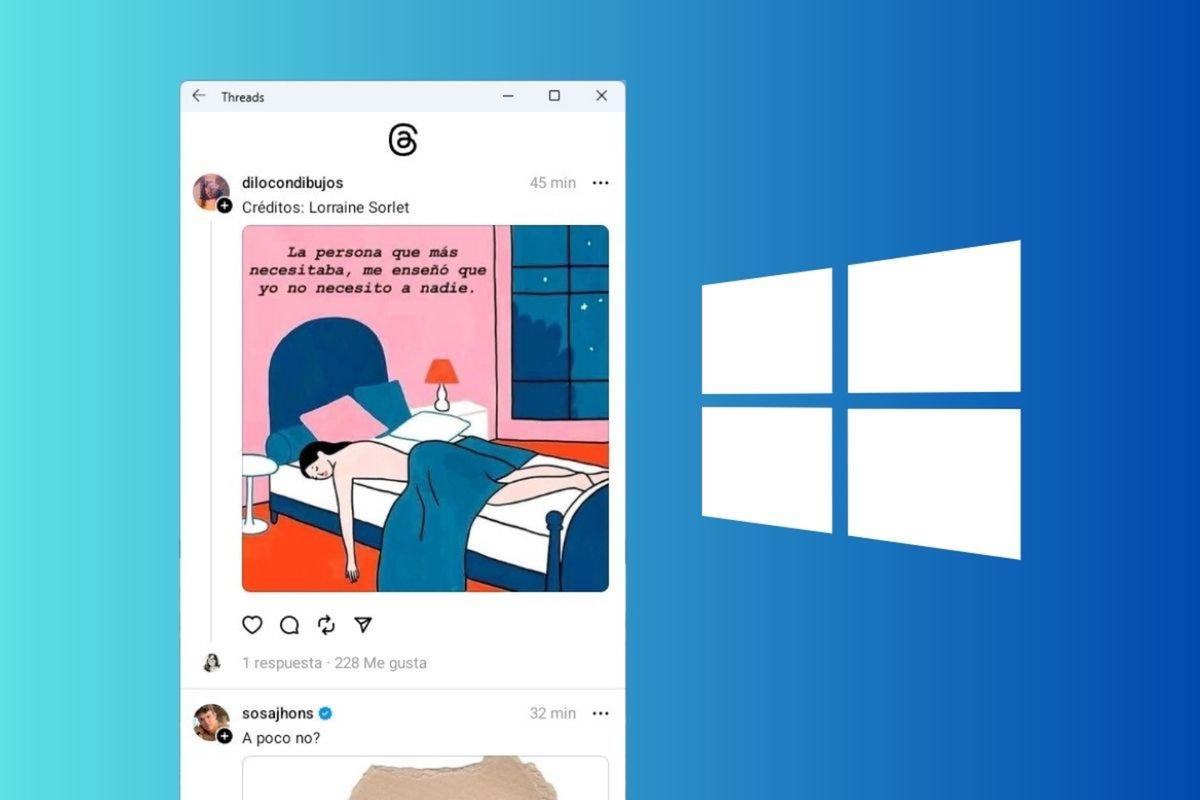
La llegada de Threads ha movido bastante el avispero en el mundo de las redes sociales, y muchos usuarios se preguntan cómo pueden usar Threads cómodamente desde su PC con Windows 11 sin depender todo el rato del móvil. Aunque Meta ha pensado la plataforma sobre todo para teléfonos, conociendo bien las opciones disponibles es posible disfrutar de una experiencia muy cómoda en escritorio.
Además, el lanzamiento de Threads en la Unión Europea fue cualquier cosa menos sencillo. Las normas del Reglamento de Mercados Digitales (DMA) obligaron a Meta a ajustar cómo trata los datos, cómo vincula Threads con Instagram y qué puede hacer cada usuario. Entender estas particularidades, junto con las diferentes formas de acceso desde Windows 11, te ayudará a sacarle partido a la red social sin liarla con la privacidad ni con la configuración de tu cuenta.
Qué es Threads y por qué usarlo en tu PC con Windows 11
Threads es la apuesta de Meta para competir de tú a tú con X (la antigua Twitter), una plataforma centrada en mensajes cortos, conversaciones rápidas y microblogging. Está íntimamente ligada a Instagram, hasta el punto de que tu identidad en Threads parte de tu perfil de Insta y aprovecha la misma base de seguidores y la misma cuenta del Centro de cuentas de Meta.
Para trabajar, estudiar o simplemente para seguir conversaciones largas, muchos usuarios prefieren apoyarse en el entorno de escritorio de Windows 11. Un monitor grande, teclado físico y posibilidad de tener varias ventanas abiertas a la vez hacen más cómodo leer hilos, responder o gestionar varias cuentas. Aunque no existe una app nativa clásica en la Microsoft Store, hay varias fórmulas muy funcionales para tener Threads “a mano” en el ordenador.
Por un lado, está el acceso directo a la versión web de Threads, que funciona en navegadores modernos basados en Chromium o en Safari. Por otro, si quieres una experiencia similar a una app de Windows, puedes tirar de herramientas como las aplicaciones web progresivas (PWA) o incluso emuladores de Android, según lo que te resulte más cómodo y la potencia de tu equipo, y aprender a gestionar los núcleos de la CPU.
Conviene tener presente que, aunque puedas entrar desde Windows 11, el corazón del sistema sigue siendo Instagram. Tu ID de Instagram funciona como identificador único también en Threads, y muchas acciones de seguridad, privacidad o cierre de sesión se gestionan desde el propio ecosistema de Meta, no de forma independiente desde el PC.
Otro punto interesante es que Threads se ha diseñado con la vista puesta en el fediverso y el protocolo ActivityPub. Eso significa que, a medio plazo, podrás participar en conversaciones descentralizadas con usuarios de redes como Mastodon desde tu PC con Windows 11, sin estar encerrado en una única plataforma cerrada. Esa integración está desplegándose poco a poco y conviene ir conociendo sus implicaciones.
Formas de usar Threads en Windows 11: web, PWA y emulador
Para aprovechar Threads en tu PC con Windows 11 tienes tres caminos principales: entrar desde el navegador, crear una PWA tipo aplicación o recurrir a un emulador Android para ejecutar la app oficial. Cada método tiene sus ventajas e inconvenientes, y puedes combinar varios según lo que necesites en cada momento.
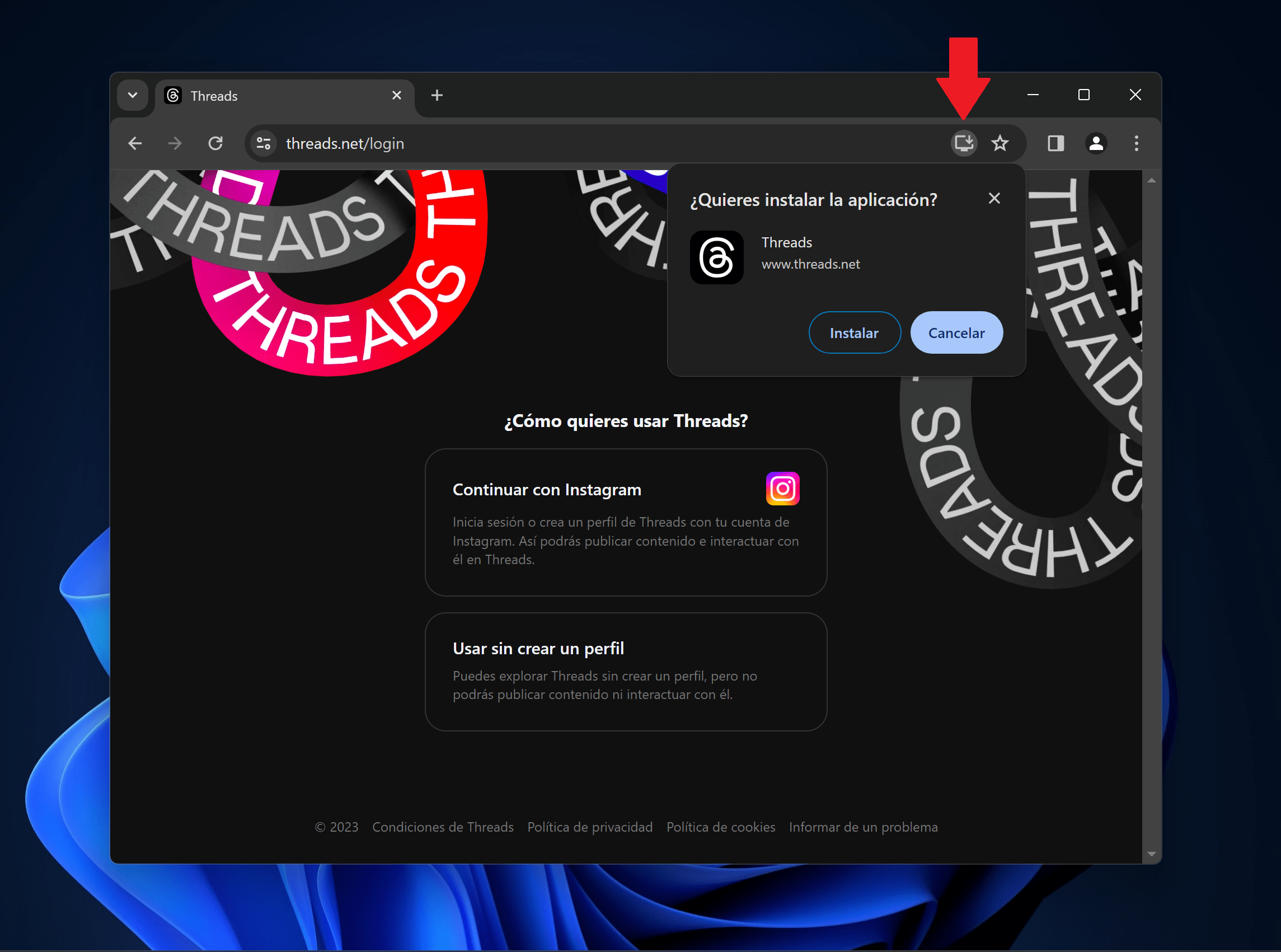
La opción más directa es acceder a la web oficial de Threads desde un navegador moderno. Con Chrome, Edge, Brave u otros basados en Chromium, o con la última versión de Safari, la interfaz se adapta bien a la pantalla grande, permite iniciar sesión, leer publicaciones, responder y gestionar tu perfil básico. No necesitas instalar nada más allá del propio navegador.
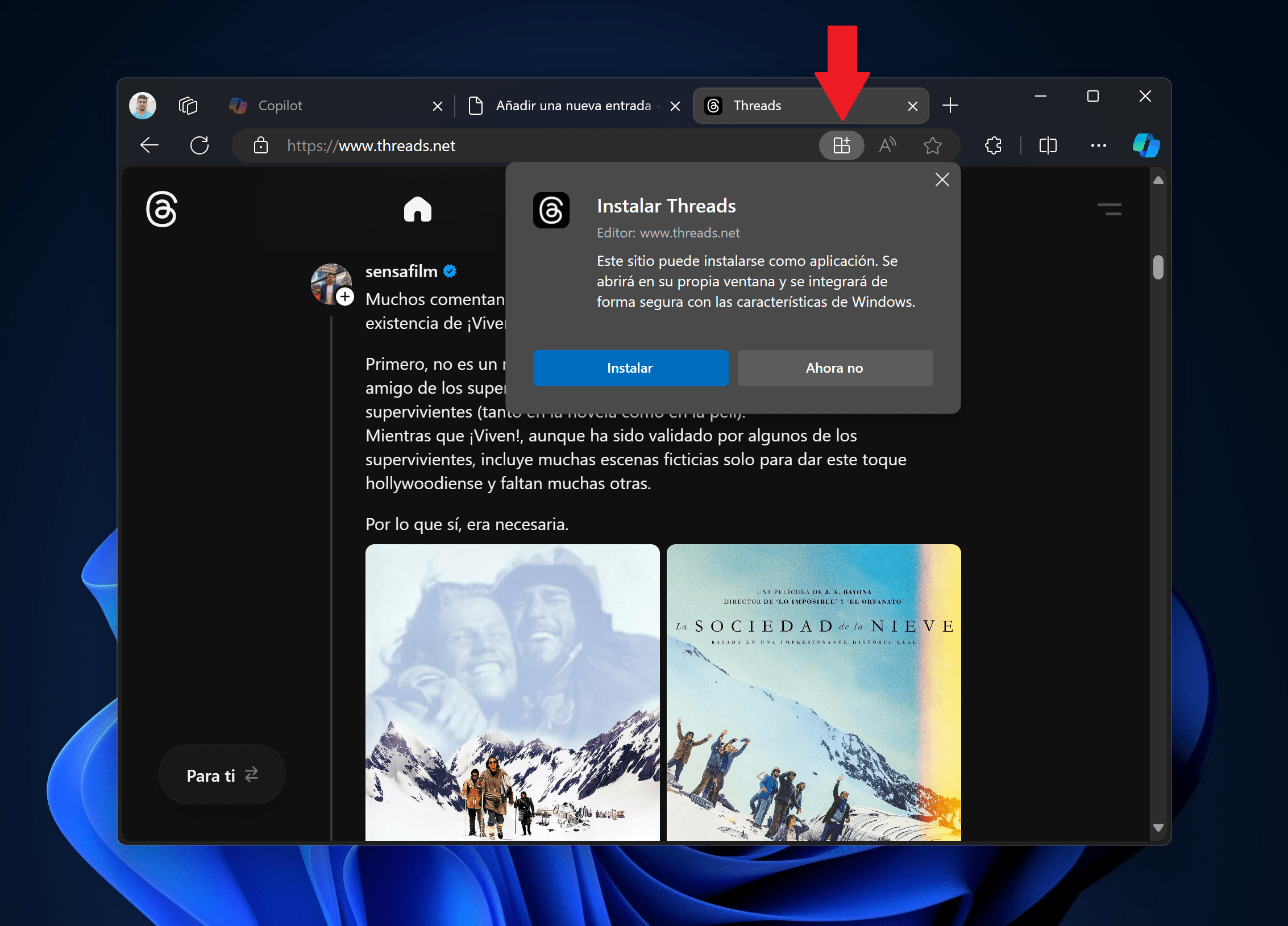
Si te gusta tener todo más ordenado en Windows 11, puedes transformar esa versión web en una aplicación web progresiva (PWA). El navegador crea una especie de app que se abre en su propia ventana, con icono propio en el menú Inicio o en la barra de tareas. A efectos prácticos, se siente muy parecido a tener una aplicación nativa, aunque por debajo siga siendo una web encapsulada.
Para usuarios que quieran replicar al máximo la experiencia móvil, un emulador Android en Windows 11 permite instalar la app oficial de Threads desde la Google Play Store. Eso sí, aquí entran en juego los requisitos técnicos de la aplicación móvil: soporte para notificaciones push, librerías de cifrado modernas y una versión de Android equivalente a la que exige Meta (Android 9 o superior). El emulador consume recursos, así que es una solución pensada para equipos algo más potentes.
En cualquier caso, antes de meterte de lleno con el PC, es buena idea dejar bien configurada tu cuenta desde el móvil. Tener claro cómo se enlaza con Instagram, qué datos se comparten y cómo está ajustada la privacidad hará que, cuando abras Threads en Windows 11, ya tengas el terreno preparado y no aparezcan sorpresas raras.
Requisitos técnicos y compatibilidad de Threads
Aunque aquí nos centramos en el uso desde PC, conviene recordar que Threads se ha pensado inicialmente para dispositivos móviles con Android o iOS, y desde ahí se extiende al escritorio vía web. Esa base móvil condiciona los requisitos técnicos que luego repercuten en lo que puedes hacer desde Windows 11, especialmente cuando empleas emuladores.
En el ecosistema Android, la app de Threads exige Android 9.0 o superior. Esta limitación no es un capricho: hace falta para garantizar compatibilidad con las bibliotecas de cifrado modernas, la gestión de notificaciones push y la integración con servicios como Google Play. Si utilizas un emulador en Windows 11, asegúrate de que ofrece una versión de Android igual o superior a esa para evitar errores de instalación o cierres inesperados.
En el caso de iOS, las exigencias pasan por iOS 14 o versiones posteriores. Esto afecta sobre todo a quienes combinan iPhone y PC, ya que la configuración inicial de la cuenta, la vinculación con Instagram o los ajustes avanzados de seguridad se suelen hacer desde el iPhone, y luego simplemente aprovechas el acceso a Threads desde el navegador de Windows 11 para la parte de lectura y publicación.
En cuanto al acceso web, basta con contar con un navegador moderno y actualizado. Cualquier versión reciente de Chrome, Edge o Firefox en Windows 11 es suficiente para cargar la interfaz, manejar los hilos y trabajar con tu perfil. Tener el navegador al día no solo incrementa el rendimiento, sino que también fortalece la seguridad, algo crucial cuando hablamos de cuentas ligadas a Meta e Instagram.
Por último, hay que mencionar el fediverso. Threads está en pleno proceso de integración con el protocolo ActivityPub, el mismo que utilizan plataformas como Mastodon. A efectos prácticos, esto significa que tus publicaciones podrán viajar fuera de la propia Threads y ser visibles en otras redes descentralizadas. Desde Windows 11, seguirás viendo tus hilos en la misma interfaz, pero técnicamente se estarán federando mediante un estándar abierto.
Instalar y configurar Threads desde móvil para usarlo mejor en el PC
Para que la experiencia en Windows 11 sea fluida, es fundamental que la cuenta de Threads esté bien montada y configurada en tu smartphone. Desde ahí se gestiona la mayor parte de la vinculación con Instagram, los permisos y los aspectos de privacidad. Una vez listo, solo tendrás que iniciar sesión en la web desde el ordenador.
El procedimiento habitual es entrar en la Google Play Store o la App Store de Apple y buscar “Threads, an Instagram app”. Descargas la aplicación como cualquier otra, respetando los requisitos mínimos del sistema. Cuando la abres, Threads detecta si tienes sesión iniciada en Instagram en ese mismo dispositivo, y te propone crear tu cuenta usando ese perfil como base.
En este punto se ofrece la opción de importar tu foto de perfil, biografía y seguidores de Instagram. No se trata de una copia de archivos como tal, sino de un enlace interno en las bases de datos de Meta: se asocia el mismo identificador de usuario a ambos servicios. De este modo, si cambias la foto de perfil en Instagram, puedes elegir que se sincronice automáticamente con Threads o que queden independientes.
También tendrás que decidir si tu perfil de Threads será público o privado. En un perfil público, cualquier persona (incluso sin seguirte) puede leer tus hilos. En un perfil privado, tú controlas quién te sigue y quién ve tus publicaciones. Esta elección es importante de cara a cómo interactúas desde Windows 11, sobre todo si vas a participar en conversaciones abiertas con mucha gente.
En la Unión Europea, Meta ha habilitado una opción para quienes solo quieren cotillear sin implicarse demasiado: es posible usar Threads como lector sin vincular activamente un perfil de Instagram. Eso sí, esta modalidad es muy limitada, porque no permite publicar, dar “me gusta” ni comentar. Para una participación completa, la vinculación con Instagram sigue siendo obligatoria, ya que Threads usa esa identidad para mantener la coherencia de la red.
Acceso a Threads desde Windows 11 con navegador y PWA
Una vez esté todo en su sitio en el móvil, el siguiente paso lógico es entrar a Threads desde Windows 11. El método más sencillo es abrir tu navegador favorito, introducir la dirección de Threads y acceder con las mismas credenciales que usas en el teléfono. Con eso ya puedes leer el feed, responder y crear publicaciones desde el PC.
La interfaz web se parece mucho a la de la app móvil, pero adaptada al formato de escritorio. Tendrás una columna principal con los hilos, menús laterales para el perfil, las notificaciones y la búsqueda, y las opciones típicas para responder, compartir o indicar que te gusta una publicación. Si tu cuenta está bien vinculada a Instagram, verás tu mismo nombre de usuario y los mismos seguidores que en el móvil.
Para que manejar Threads en Windows 11 sea aún más cómodo, puedes convertir la web en una aplicación web progresiva (PWA). En Chrome y Edge, por ejemplo, basta con ir al menú de más opciones, buscar algo como “Instalar esta aplicación” o “Aplicar esta página” y seguir el asistente. Se creará un acceso directo que se abrirá en una ventana propia, como si fuera un programa distinto del navegador.
Esta PWA se puede anclar a la barra de tareas o al menú Inicio, de modo que tengas Threads siempre a un clic, igual que Outlook, Spotify u otras aplicaciones. Dentro seguirá comportándose como una página web, pero visualmente tendrás una experiencia muy parecida a una aplicación de escritorio de toda la vida.
El rendimiento y las notificaciones de la PWA dependen en buena medida del navegador. Si quieres que las alertas de nuevos hilos o respuestas te lleguen en Windows 11, activar las notificaciones del navegador para el sitio de Threads es fundamental. De esta forma, aunque la ventana esté minimizada, el sistema podrá avisarte con globos de notificación o sonidos, según tengas configurado el Centro de notificaciones.
Emuladores Android en Windows 11 para usar la app oficial
Otra posibilidad para quien quiera la experiencia más fiel al móvil es usar un emulador Android en Windows 11. Programas como Bluestacks, LDPlayer u otros permiten instalar la Google Play Store dentro del ordenador y ejecutar aplicaciones como si estuvieras en un teléfono o tablet virtual.
El proceso general consiste en descargar el emulador, instalarlo en Windows 11, iniciar sesión con tu cuenta de Google y, una vez dentro, abrir la Play Store igual que harías en un móvil. Desde ahí, buscas “Threads, an Instagram app” y procedes con la descarga. El emulador debe ofrecer una versión de Android igual o superior a la que exige Threads, normalmente Android 9 en adelante.
Una vez instalada la app, abrirás Threads en el emulador y podrás iniciar sesión con tu cuenta de Instagram, igual que en el teléfono. Tendrás la interfaz móvil, con sus pestañas, gestos y diseño pensado para pantallas táctiles, pero manejado con ratón y teclado. Esta configuración consume más recursos que una simple pestaña de navegador y suele requerir un PC con buena CPU y suficiente memoria RAM, y puedes usar Process Hacker para monitorizarlos.
El beneficio de este enfoque es que dispones de todas las funciones tal cual se diseñaron en la app: notificaciones push integradas en el emulador, compatibilidad con stickers, respuestas rápidas y todo el repertorio visual que a veces tarda en llegar a la versión web. Además, si Meta introduce alguna característica nueva primero en la app móvil, la verás también en el emulador antes que en el navegador.
No obstante, si solo quieres leer hilos y contestar de vez en cuando desde Windows 11, la opción de la web o la PWA suele ser más que suficiente y mucho más ligera. El emulador tiene más sentido en escenarios muy concretos, como gestión intensiva de cuentas, pruebas de funcionalidades o cuando dependes de una característica de la app aún no disponible en el navegador.
Privacidad, seguridad y control de datos en Threads
Al usar Threads desde el PC, no hay que olvidar que está íntimamente ligado a tu cuenta de Instagram y al Centro de cuentas de Meta. Lo que ocurra en uno de estos servicios impacta en los demás, por lo que conviene tomarse en serio la configuración de privacidad y seguridad, tanto desde el móvil como desde la web en Windows 11.
Uno de los puntos clave es revisar quién puede ver tus hilos y responder a ellos. Desde los ajustes de la cuenta, puedes elegir si cualquier persona puede interactuar contigo, si solo pueden hacerlo las cuentas que sigues o únicamente las personas mencionadas en la publicación. Este sistema reduce el ruido y limita la entrada de trolls o mensajes abusivos, algo especialmente útil cuando gestionas Threads desde una pantalla grande y revisas muchos comentarios de golpe.
También tienes a tu disposición la función de “Palabras ocultas”. Puedes indicar términos que no quieres ver en respuestas o menciones, y la plataforma filtrará automáticamente esos contenidos. Meta se apoya en diccionarios específicos para cada país, lo que mejora la detección de insultos o expresiones tóxicas en español de España. Gestionar estos filtros desde Windows 11 resulta cómodo, ya que se facilita la edición de listas largas.
En el terreno de la seguridad, es casi obligatorio activar la autenticación en dos pasos desde el Centro de cuentas de Meta. Dado que tu cuenta de Threads va de la mano de la de Instagram, si alguien se hace con una, tendrá muy fácil acceder a la otra. Añadir una capa extra de seguridad vía SMS, aplicaciones de autenticación o llaves de seguridad reduce de forma drástica el riesgo de accesos no autorizados.
Además, es recomendable revisar cada cierto tiempo los dispositivos con sesión iniciada y las aplicaciones conectadas a tu cuenta de Meta. Desde el móvil o el navegador en Windows 11 podrás ver si hay algún inicio de sesión sospechoso o un dispositivo que no reconoces. Si es así, puedes cerrar la sesión de forma remota y cambiar la contraseña de inmediato para proteger tu identidad digital.
Uso de Threads en el fediverso y su impacto desde el escritorio
Uno de los aspectos más novedosos de Threads es su apuesta por el fediverso mediante ActivityPub. Mientras que la mayoría de redes sociales tradicionales encierran tus publicaciones en un único jardín vallado, el fediverso funciona como un conjunto de servidores y plataformas conectadas entre sí, donde cada comunidad tiene su propia instancia, pero todo puede hablar con todo.
Desde los ajustes de Threads, encontrarás una opción denominada algo así como “Compartir en el fediverso”. Al activarla, tus publicaciones dejan de estar confinadas únicamente a la app de Threads y pasan a ser visibles también para usuarios de otras redes que soportan ActivityPub, como Mastodon o ciertas plataformas de blogs descentralizados. De esta manera, un mismo hilo puede recibir respuestas desde distintos servicios federados.
Cuando usas Windows 11, esto se traduce en que, al entrar en la web o en la PWA de Threads, estás interactuando con un público potencial mucho más amplio de lo que parece a simple vista. Puede que un usuario de Mastodon te responda a un hilo y, sin embargo, tú lo veas en tu interfaz de Threads como si formara parte de la plataforma de Meta, porque la federación se encarga de hacer que esas respuestas crucen de un servidor a otro.
Esta arquitectura presenta ventajas claras, como la mayor libertad para elegir dónde alojas tus datos (en función de la instancia del fediverso en la que tengas tu cuenta) y la posibilidad de cambiar de servidor sin perder del todo tus contactos. Sin embargo, también obliga a tener una mentalidad algo distinta, porque tu contenido puede viajar más allá de donde pensabas inicialmente, y la gestión de privacidad se vuelve más compleja.
Si prefieres mantener tu actividad dentro del entorno de Meta, puedes dejar desactivada la federación. Así, tus hilos solo serán visibles en Threads e Instagram (según la configuración), y desde Windows 11 te limitarás a esa burbuja. Si por el contrario quieres experimentar con la comunicación descentralizada, activar el fediverso te coloca en la vanguardia de las redes sociales modernas, con todas las implicaciones técnicas y culturales que ello conlleva.
Problemas habituales con región, caché y rendimiento
Aunque en la actualidad Threads ya está disponible oficialmente en España, en ocasiones aún pueden surgir errores relacionados con la región o la caché de las tiendas, sobre todo si en el pasado tu cuenta de Google o Apple estuvo vinculada a otro país. Estos problemas afectan sobre todo a la instalación en el móvil o en el emulador de Windows 11, pero conviene conocerlos.
Si al buscar Threads en la Google Play Store aparece el mensaje de “No disponible en tu país” o directamente no sale en los resultados, en la mayoría de casos se debe a un desfase en la información de la tienda y no a un bloqueo real. En lugar de recurrir a una VPN (que Meta puede detectar y que a veces genera más conflictos), suele funcionar mejor limpiar los datos de la Play Store.
En un dispositivo Android, lo habitual es ir a Ajustes, entrar en la sección de aplicaciones, buscar Google Play Store y borrar caché y datos de almacenamiento. Después, se reinicia la aplicación de la tienda y se vuelve a buscar Threads. Al actualizarse la información regional basada en tu IP española, el mensaje de no disponibilidad suele desaparecer y la descarga pasa a estar permitida.
En cuanto al uso de Threads, tanto en móvil como en emulador o navegador de Windows 11, es habitual notar que consume bastante batería y recursos, especialmente si mantienes todas las notificaciones activadas y se actualiza constantemente en segundo plano. Si detectas uso inusual, revisa procesos como wmiprvse.exe. Para minimizar el impacto, es recomendable desactivar las alertas que no necesites y limitar el refresco en segundo plano, al menos en los dispositivos principales.
También puedes ajustar la calidad de las fotos y los vídeos que subes desde los ajustes de la cuenta. Igual que en Instagram, Threads permite habilitar la carga de contenido en alta calidad. Si tu conexión es floja o no te importa tanto la nitidez, puedes optar por una configuración algo más conservadora para que la plataforma utilice menos ancho de banda y se comporte de forma más ágil, tanto en el móvil como en el PC.
Gestión de la cuenta: desinstalar, borrar perfil y mantener el control
Un detalle importante, que a veces genera confusión al usar Threads y Instagram juntos, es que desinstalar la aplicación de Threads no elimina tu cuenta. Si simplemente quitas la app del móvil, tu perfil sigue existiendo, tus hilos permanecen en los servidores de Meta y podrás seguir accediendo desde la web en Windows 11 sin ningún problema.
Si lo que quieres es eliminar o desactivar tu perfil de Threads sin tocar tu cuenta de Instagram, Meta ha habilitado una opción específica en los ajustes. Desde la app móvil, puedes ir a Ajustes, entrar en Cuenta y localizar la sección “Desactivar o eliminar perfil”. Ahí podrás decidir si solo desactivas temporalmente Threads (de forma que desaparece de la vista pública, pero se conserva la información por si quieres volver) o si quieres eliminarlo de manera más definitiva.
Esta separación entre borrar app y borrar perfil es esencial para quienes usan Instagram de forma profesional pero han decidido que Threads no encaja en su estrategia. Puedes seguir manteniendo tu cuenta de Insta, tus contactos y tus publicaciones, mientras cierras la puerta solo a la parte de Threads, sin que una acción arrastre por error a la otra.
Desde Windows 11, lo normal será que gestiones este tipo de decisiones igualmente a través de la interfaz web o de la app en el móvil, ya que la mayoría de menús avanzados de cuenta se concentran allí. Una vez realizada la desactivación o eliminación, cuando intentes entrar en Threads desde el navegador del PC verás que ya no puedes usar el perfil como antes.
Para quienes prefieren solo apagar ruidos sin salirse del todo de la red, una alternativa es bloquear notificaciones, limitar menciones y ajustar filtros, de manera que la cuenta quede mucho más silenciosa, pero siga existiendo. Así podrás seguir entrando desde Windows 11 cuando te apetezca, sin la presión de un flujo constante de avisos en todos tus dispositivos.
Usar Threads en tu PC con Windows 11, ya sea mediante navegador, PWA o emulador, te permite aprovechar la red social de Meta con mayor comodidad y control. Configurar bien la cuenta móvil, entender la vinculación con Instagram, cuidar la privacidad, experimentar con el fediverso y conocer los posibles problemas de región o rendimiento hace que la experiencia en escritorio sea mucho más sólida. Con estas bases claras podrás seguir debates, lanzar tus propios hilos y gestionar tu identidad digital desde la pantalla grande sin perder de vista la seguridad ni el uso eficiente de los recursos de tu sistema.


Redactor apasionado del mundo de los bytes y la tecnología en general. Me encanta compartir mis conocimientos a través de la escritura, y eso es lo que haré en este blog, mostrarte todo lo más interesante sobre gadgets, software, hardware, tendencias tecnológicas, y más. Mi objetivo es ayudarte a navegar por el mundo digital de forma sencilla y entretenida.