- ALSA actúa como capa base en el kernel y necesita un servidor superior para gestionar mezclas y múltiples aplicaciones.
- PulseAudio dominó el escritorio durante años, pero presenta limitaciones frente a necesidades modernas y profesionales.
- PipeWire unifica los roles de PulseAudio y JACK, manteniendo compatibilidad y ofreciendo baja latencia.
- La combinación más recomendable hoy es ALSA + PipeWire, ajustando su configuración en el directorio del usuario si se requiere.
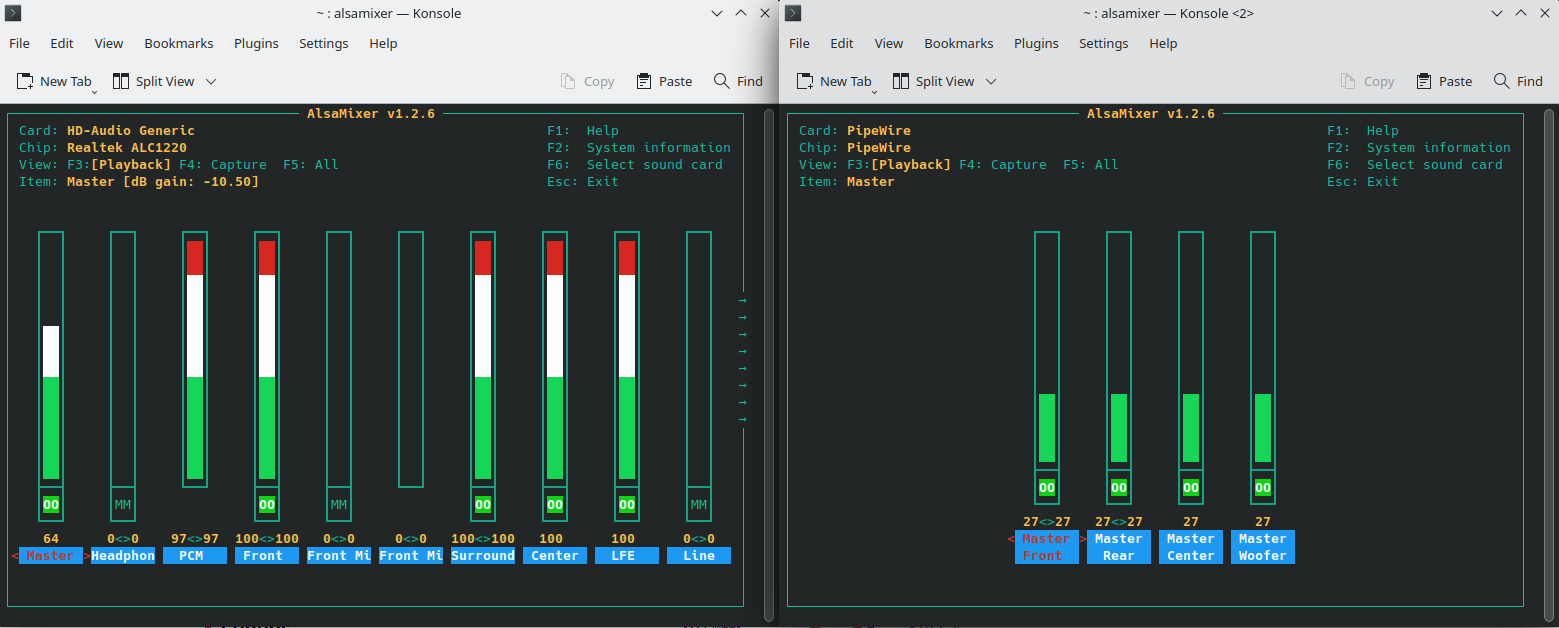
El sonido en Linux tiene fama de ser un pequeño caos: guías viejas, tecnologías que se solapan y nombres que se repiten en mil foros. Si alguna vez has buscado “alsa vs pulseaudio vs pipewire” seguro que has acabado con más dudas que respuestas claras. La buena noticia es que, entendiendo unas cuantas ideas clave, todo encaja bastante mejor de lo que parece.
Piensa en el audio como una especie de autopista con varias capas: en la base está el sistema que habla directamente con el hardware, encima hay capas que reparten el tráfico entre aplicaciones y, por último, están los programas que tú usas a diario (reproductores, navegadores, DAWs, etc.). ALSA, PulseAudio y PipeWire juegan papeles distintos en ese esquema, y saber qué hace cada uno te ahorra muchos quebraderos de cabeza cuando algo deja de sonar o quieres optimizar tu equipo.
ALSA, la base del audio en Linux
ALSA (Advanced Linux Sound Architecture) es el “driver” de audio principal del kernel, el que se encarga de hablar directamente con tu tarjeta de sonido. En muchos foros antiguos verás que “configurar el audio” equivale a “tocar ALSA”, porque durante años fue prácticamente lo único que había para sacar sonido en Linux.
ALSA funciona a un nivel muy bajo: gestiona los dispositivos físicos, los controles de volumen básicos, las entradas y salidas, y todo lo que implica comunicación directa con el hardware. Es robusto y está muy integrado en el sistema, pero por sí solo no es especialmente cómodo para el día a día si quieres usar varias aplicaciones a la vez sin líos.
Un problema histórico de ALSA es que no estaba pensado como mezclador moderno. En muchos escenarios clásicos, una sola aplicación podía “secuestrar” la tarjeta de sonido, y el resto se quedaba sin acceso. Eso hacía que reproducir audio simultáneo desde varias fuentes fuera un reto, o que tuvieras que hacer configuraciones muy manuales.
Por eso hoy en día ALSA se suele usar como la capa base sobre la que se apoyan otros sistemas más flexibles. Es decir, sigue siendo imprescindible, pero el usuario final normalmente “no habla” directamente con ALSA todo el tiempo, sino a través de una capa superior que hace de intermediaria.
En distribuciones modernas, ALSA viene casi siempre instalado y operativo por defecto, y lo que eliges realmente es qué capa pones encima: PulseAudio, PipeWire o soluciones especializadas como JACK. De ahí que la decisión práctica no sea “ALSA o algo más”, sino con qué lo combinas.
PulseAudio: el estándar de escritorio durante años
PulseAudio nació para tapar las carencias del uso directo de ALSA en escritorios Linux: mezcla de varias fuentes, control de volumen por aplicación, cambio dinámico entre auriculares, altavoces, HDMI, etc. Durante mucho tiempo fue “lo normal” en casi cualquier distro orientada al usuario medio.
La idea de PulseAudio es sencilla: ALSA se conecta a PulseAudio, y PulseAudio se encarga de repartir el audio entre todas las aplicaciones. Si abrías YouTube, Spotify y un juego a la vez, era PulseAudio quien se ocupaba de mezclarlo todo sin que tú tuvieras que pelearte con configuraciones complicadas.
Sin embargo, PulseAudio fue acumulando mala fama en ciertos entornos: consumo de recursos, latencias algo altas para audio profesional, cuelgues esporádicos y problemas más o menos recurrentes con algunos dispositivos. Para un uso normal de escritorio suele ir bien, pero si vas un poco más allá (grabación seria, baja latencia, ruteos complejos) se queda corto o incómodo.
Además, PulseAudio convivía mal con otros sistemas de audio. Si querías usar JACK para audio profesional, muchas veces debías “puentear” PulseAudio con ALSA o con el propio JACK, o incluso desactivar uno para usar el otro. Eso generaba configuraciones frágiles, scripts extra y bastantes dolores de cabeza.
En muchas distros seguirás viendo PulseAudio como opción o incluso como instalación por defecto, pero la tendencia clara en el ecosistema Linux es que vaya cediendo terreno frente a PipeWire, que está pensado precisamente para sustituirlo sin romper compatibilidad con aplicaciones antiguas.
JACK: el mundo del audio profesional tradicional
JACK (el servidor de sonido para audio profesional) es otro actor clásico en Linux, pero orientado a un perfil muy concreto: músicos, productores, gente que necesita latencias muy bajas y control extremadamente fino sobre qué va a qué sitio.
La filosofía de JACK es diametralmente opuesta a la de PulseAudio. PulseAudio intenta ser sencillo y transparente; JACK, en cambio, te deja manejar conexiones de entrada y salida casi al milímetro: puedes enviar el audio de una aplicación a otra, enrutar pistas dentro de un DAW, conectar hardware externo, etc., todo con prioridad en la latencia y la precisión.
El problema es que JACK también es mucho más complejo de configurar y usar. En escritorios “normales” no tiene mucho sentido hacerlo tu sistema principal de sonido, porque aplicaciones cotidianas como navegadores o clientes de videollamada no siempre se entienden bien con él sin capas adicionales.
Durante años, el flujo típico para gente que hacía música en Linux era algo así: usar PulseAudio para todo lo diario (navegar, vídeos, juegos) y cambiar a JACK cuando tocaba grabar o producir. Eso implicaba parar un servidor de audio, arrancar el otro, o buscar puentes entre ambos mundos. La experiencia, siendo amables, no era precisamente fluida.
Aplicaciones como qjackctl nacieron para facilitar la gestión de JACK (arranque, parada, conexiones), pero aun así seguía siendo un entorno bastante especializado. Quien venía de PulseAudio se encontraba con una interfaz mucho más técnica, y quien vivía en JACK veía PulseAudio como un mal necesario para el resto de programas del sistema.
PipeWire: el intento de unificar el lío
PipeWire aparece para solucionar precisamente esa fragmentación. Su objetivo es ser un servidor multimedia moderno capaz de sustituir tanto a PulseAudio como a JACK, y además ofrecer gestión de vídeo (para screencasts, por ejemplo) en el mismo framework.
La clave de PipeWire es que se “disfraza” de PulseAudio y de JACK a la vez. Para ALSA, PipeWire es simplemente el servidor que recibe el audio. Y para las aplicaciones, PipeWire puede presentarse como si fuera PulseAudio o como si fuera JACK, según lo que esperen. Así consigues que programas antiguos sigan funcionando sin modificaciones.
En la práctica, eso significa que puedes tener aplicaciones que crean que hablan con PulseAudio (por ejemplo, tu navegador o tu reproductor de música) al mismo tiempo que otras que crean estar usando JACK (como un DAW profesional), y todas ellas se conectan realmente a PipeWire bajo el capó.
Esta capacidad de mezclar “mundos” tiene una ventaja enorme: ya no tienes que elegir entre un escritorio cómodo y un entorno de producción serio. Puedes tener tus pestañas de YouTube abiertas mientras grabas audio en tu estación de trabajo, sin andar parando servicios, sin puentes frágiles y sin cambiar de servidor de sonido según lo que vayas a hacer.
Otra diferencia importante es que PipeWire está diseñado con latencia baja en mente, acercándose más al terreno de JACK que al de PulseAudio en este aspecto, pero manteniendo la facilidad de uso para tareas comunes. Por eso cada vez más distribuciones lo adoptan como estándar para todo.
En muchos casos, PipeWire se instala junto con componentes de compatibilidad (por ejemplo, un “pipewire-pulse” para hacer de servidor tipo PulseAudio o un “pipewire-jack” para proporcionar la API de JACK). Eso permite que tus programas sigan viendo “PulseAudio” o “JACK” aunque realmente estén trabajando contra PipeWire.
Cómo se relacionan ALSA, PulseAudio, JACK y PipeWire
Una forma sencilla de visualizarlo es pensar en capas. En la base, siempre está ALSA, que habla directamente con la tarjeta de sonido. Por encima, eliges un servidor que mezcla y enruta: antes era PulseAudio o JACK; ahora, PipeWire puede hacer el trabajo de ambos sin que las aplicaciones se enteren.
Históricamente, ALSA solo podía conectarse a uno de esos servidores a la vez. Es decir, o estabas usando PulseAudio o estabas usando JACK, pero no ambos servidores de forma nativa y simultánea manejando el mismo hardware sin trucos adicionales. Si querías cambiar de un entorno a otro, tocaba apagar uno y encender el otro o recurrir a configuraciones complicadas.
Con PipeWire la situación mejora precisamente porque centraliza ese papel de servidor. ALSA termina enviando el audio siempre a PipeWire, que se ocupa de todo el enrutado. Las aplicaciones no tienen que saber si debajo hay PulseAudio, JACK o algo nuevo; sólo ven una API compatible.
En algunos sistemas puedes tener instalados a la vez PulseAudio, JACK y PipeWire. PipeWire está pensado para tomar el control cuando se inicia en modo compatibilidad, de manera que aunque los paquetes de los otros estén presentes, sea PipeWire el que realmente gestione el audio cuando las aplicaciones arrancan.
Eso no significa que debas acumular capas innecesarias. Si tu distribución ya usa PipeWire como servidor principal, muchas veces tiene sentido desinstalar PulseAudio y prescindir de arrancar JACK como servidor independiente, quedándote con ALSA + PipeWire como combinación básica para casi todo.
Qué elegir hoy: ALSA, PulseAudio o PipeWire
Si estás montando un escritorio Linux moderno, la recomendación más sensata para 2025 es apostar por ALSA como base y PipeWire como servidor principal. Es la combinación que ofrece equilibrio entre sencillez, compatibilidad y capacidad para tareas más avanzadas; si no estás seguro, aprende a comprobar si estás usando PipeWire.
PulseAudio sigue siendo válido para entornos sencillos, y en algunas distros lo verás aún como opción por defecto o como alternativa si PipeWire te da algún problema puntual. Pero, salvo casos muy concretos, es una tecnología en claro declive frente a PipeWire, que está pensada precisamente como su reemplazo directo.
JACK, por su parte, ya no es imprescindible como servidor aparte si usas PipeWire, porque muchas aplicaciones “pro” pueden conectarse al backend de PipeWire como si fuera JACK. Herramientas clásicas como qjackctl pueden seguir cumpliendo su función, pero realmente están hablando con PipeWire a través de la capa de compatibilidad.
En escenarios de escritorio típicos (KDE Plasma, GNOME, etc.), lo habitual será que no tengas que tocar prácticamente nada: instalas la distro, PipeWire viene preconfigurado y listo para usar, y ALSA trabaja en segundo plano. La elección se vuelve casi transparente para el usuario medio.
Si has usado ALSA “a pelo” en distros antiguas (por ejemplo Slackware en sus primeros tiempos), notarás un cambio radical de comodidad al pasar a la combinación ALSA + PipeWire. Dejas de pelearte con dispositivos que se bloquean o con mezclas manuales para pasar a un sistema más cercano a lo que ofrecen Windows o macOS en cuanto a experiencia de usuario.
El caso práctico: Void Linux, KDE Plasma y sonido
Un ejemplo muy ilustrativo es el de quienes prueban Void Linux en el escritorio, con un entorno como KDE Plasma y ganas de dejarlo todo “limpio y fino”. Tras configurar el sistema base, el audio suele ser una de las últimas piezas del puzle.
En un escenario así, te vas a encontrar con tres nombres principales: ALSA (inevitable como capa del kernel), PulseAudio y PipeWire. La duda típica es “¿qué elijo?” si quiero algo estable, sencillo y que no me complique la vida cuando use el ordenador para todo tipo de tareas.
Siguiendo la tendencia actual y las recomendaciones más extendidas, lo más coherente es optar por PipeWire como servidor de sonido, dejando que ALSA siga haciendo su trabajo en el kernel. De esta forma no necesitas montar PulseAudio por separado, salvo que tengas alguna dependencia muy concreta.
En Void u otras distros minimalistas es buena idea revisar qué paquetes tocas. Alguien que, por ejemplo, “borra PipeWire desde el gestor gráfico de paquetes” puede encontrarse con que se llevan por delante bibliotecas y dependencias que usaban otras aplicaciones, rompiendo sin querer funciones como el sonido o el uso de micrófono.
La recomendación general es mirar siempre la lista de paquetes que se van a eliminar cuando desinstalas algo relacionado con el audio. En entornos con PipeWire, es fácil que más componentes dependan de él de lo que parece a primera vista, y quitarlos sin cuidado puede dejar el sistema medio cojo.
Configurar PipeWire sin volverse loco
Una de las ventajas de PipeWire es que, en muchos casos, no necesitas tocar nada: la configuración por defecto suele ser razonable para la mayoría de usuarios. Pero si quieres afinar parámetros (latencia, perfiles, comportamiento de dispositivos, etc.), tienes margen para hacerlo a nivel de usuario.
La forma recomendada de personalizar PipeWire es copiar sus archivos de configuración desde los directorios del sistema a tu carpeta personal, y modificar ahí lo que necesites. De este modo, si algo va mal, basta con eliminar o renombrar esos archivos en tu home para volver al comportamiento por defecto.
Dependiendo de la distribución, los archivos de configuración base suelen estar en rutas como /etc/pipewire/ o /usr/share/pipewire/. En esos directorios verás varios ficheros con nombres relativamente descriptivos (por ejemplo, de sesión, de clientes, de compatibilidad con JACK o PulseAudio, etc.).
Para anular la configuración general a nivel de usuario, se copian estos archivos a tu directorio personal, normalmente en ~/.config/pipewire/ (ten en cuenta que .config es un directorio oculto en tu home). Una vez copiados, cualquier cambio que hagas en esos ficheros tendrá prioridad sobre los valores del sistema.
PipeWire permite además crear subdirectorios y usar nombres de archivo personalizados, siempre que respetes la estructura y convenciones que indica su propia documentación. Eso te da bastante juego para organizar ajustes específicos sin tener que seguir al pie de la letra los nombres originales de los ficheros del sistema.
Al editar estos archivos, debes recordar cómo funcionan los comentarios: cualquier línea que empiece por el carácter # será ignorada por PipeWire, de modo que el valor real seguirá siendo el predeterminado. Si quieres activar o modificar una opción, debes eliminar el # al comienzo de esa línea para que el parámetro se tenga en cuenta.
La documentación oficial y las guías de la comunidad sobre “PipeWire JACK” suelen traer ejemplos bastante buenos de configuración. Puedes partir de ellos, copiarlos a tu directorio de usuario y ajustar lo mínimo necesario: frecuencias de muestreo, búferes, prioridades, etc., según tus necesidades y usar FFmpeg para trabajar con archivos de sonido.
PipeWire, compatibilidad con PulseAudio y JACK
Uno de los puntos fuertes de PipeWire es que hace de puente con el ecosistema existente. Gracias a los módulos de compatibilidad, las aplicaciones que sólo entienden PulseAudio o JACK pueden seguir funcionando como siempre, aunque en realidad el servidor que está detrás sea PipeWire.
El modo “PipeWire-Pulse” permite que cualquier programa que busque un servidor PulseAudio se conecte sin enterarse a PipeWire. Desde la perspectiva del software, sigue habiendo un “PulseAudio” disponible, pero las peticiones se traducen y gestionan por el backend de PipeWire.
De forma similar, el componente “PipeWire-JACK” ofrece una API compatible con JACK, de manera que tus aplicaciones de audio profesional creen estar hablando con un servidor JACK clásico, aunque sea PipeWire quien lleve la voz cantante. Esto incluye herramientas de gestión como qjackctl, que se pueden usar para visualizar y manipular conexiones.
En sistemas donde coexisten PulseAudio, JACK y PipeWire instalados, es bastante habitual que PipeWire asuma el control si se arranca en modo compatibilidad, permitiendo que el resto de paquetes permanezcan instalados pero sin estar realmente activos como servidores de sonido principales.
Esto facilita mucho las transiciones: puedes pasar de un sistema basado en PulseAudio a PipeWire sin que dejen de funcionar tus aplicaciones de siempre, y añadir después el soporte “tipo JACK” para tus herramientas de producción sin necesidad de cambiar su configuración interna.
La consecuencia práctica es que PipeWire termina siendo el “hub” central a través del cual se organiza todo el tráfico de audio (e incluso de vídeo), haciendo que la experiencia en Linux sea más homogénea y que, a la vez, no se pierda el trabajo de años invertido en aplicaciones que se escribieron pensando en PulseAudio o JACK.
Con todo este panorama, la foto general del audio en Linux queda bastante más clara: ALSA como base imprescindible en el kernel, PulseAudio como solución que ha dominado el escritorio pero está quedando atrás, JACK como herramienta especializada que ya no necesita ser un servidor aparte en muchos casos, y PipeWire como la pieza moderna que intenta dejarlo todo bajo el mismo techo sin cargarse la compatibilidad.


Redactor apasionado del mundo de los bytes y la tecnología en general. Me encanta compartir mis conocimientos a través de la escritura, y eso es lo que haré en este blog, mostrarte todo lo más interesante sobre gadgets, software, hardware, tendencias tecnológicas, y más. Mi objetivo es ayudarte a navegar por el mundo digital de forma sencilla y entretenida.