- La forma más segura de probar software sospechoso es usar entornos aislados tipo sandbox o máquinas virtuales.
- Windows Sandbox crea un Windows limpio y temporal donde todo se borra al cerrarlo, ideal para pruebas rápidas.
- Cuando se instala y desinstala software en el sistema real, siempre quedan restos en disco y en el registro.
- Una buena estrategia combina sandbox para pruebas y limpieza periódica de archivos y registro de Windows.
Cuando instalamos programas en Windows «porque quiero probar a ver qué tal» es fácil que, con el tiempo, el sistema se llene de restos, archivos temporales y entradas de registro que no sirven para nada, que puedes eliminar con herramientas como Geek Uninstaller. No solo hablamos de software malicioso: incluso herramientas legítimas dejan huellas que, a la larga, pueden ralentizar el sistema y generar problemas.
Por suerte, hoy tenemos varias formas de probar software sin dejar rastro permanente en el sistema operativo principal. Desde entornos sandbox integrados en Windows, hasta técnicas de virtualización más completas, pasando por una limpieza fina de archivos y de registro cuando sí hemos instalado algo en el sistema real. Vamos a ver, paso a paso, cómo aprovechar todo esto para cacharrear sin miedo.
Qué es un software sandbox y por qué es clave para no dejar rastro
Un software de tipo sandbox es, en esencia, una aplicación que crea un entorno de ejecución aislado dentro del sistema operativo. Es como levantar una pared invisible: lo que ocurra dentro de esa «caja de arena» (sandbox) no puede modificar el entorno principal ni sus archivos críticos, por lo que cualquier cambio, infección o configuración problemática se queda encerrado ahí.
Este aislamiento se consigue mediante técnicas de virtualización y capas de abstracción que simulan un entorno independiente. Esa capa extra tiene un coste: consume recursos de CPU, RAM y almacenamiento, ya que internamente se ejecuta una instancia más del sistema operativo o de ciertos componentes clave. Pero la ventaja es enorme: ni mejoras ni desastres afectan a tu Windows principal.
Este enfoque es perfecto para cuando quieres probar software sospechoso, betas inestables o programas que no quieres que toquen tu sistema. En lugar de instalarlos directamente en tu Windows, los lanzas en un entorno desechable. Cuando terminas, cierras el sandbox y todo lo que ha pasado dentro desaparece como si nunca hubiera existido.
Es importante distinguir entre una máquina virtual clásica y un sandbox orientado a pruebas rápidas. Aunque ambos usan virtualización, la filosofía es distinta: una máquina virtual suele ser persistente, pensada para tener varios sistemas operativos a largo plazo. En cambio, un sandbox «de pruebas» se construye pensando en que cada sesión sea temporal y se restablezca a su estado inicial automáticamente en cada inicio.
Cómo funciona Windows Sandbox como entorno desechable
En Windows 10 Pro/Enterprise y Windows 11 Pro/Enterprise, Microsoft incluye una funcionalidad llamada Windows Sandbox (Espacio aislado de Windows). No es una aplicación al uso, sino una característica del sistema que se apoya en las capacidades de virtualización ya integradas en Windows.
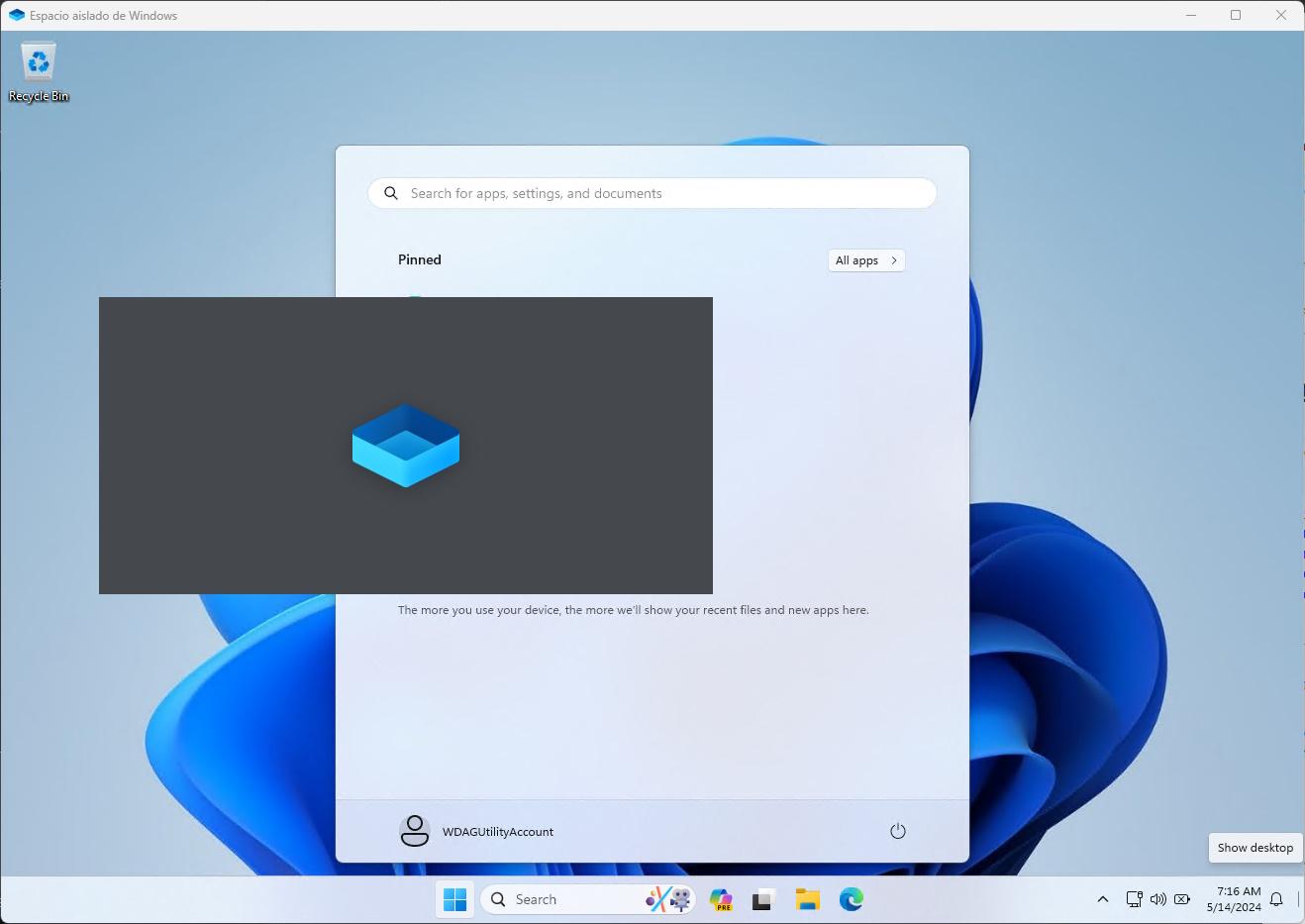
Windows Sandbox levanta una instancia ligera de Windows completamente limpia cada vez que la ejecutas. Es un escritorio nuevo, sin tus programas ni tu configuración, aislado del sistema anfitrión. Puedes instalar ahí cualquier software que quieras probar, abrir archivos sospechosos o trastear con configuraciones sin poner en riesgo tu instalación principal.
La magia está en que, al cerrar la ventana de Windows Sandbox o reiniciarla, todo lo que hayas hecho dentro se borra por completo: archivos descargados, programas instalados, cambios en el registro de esa instancia… Todo. Al volver a iniciar el sandbox, tendrás otro «Windows» igual de limpio que la primera vez.
Esta herramienta es especialmente útil si sueles probar aplicaciones de procedencia dudosa, correos con adjuntos sospechosos o herramientas que solo necesitas usar una vez, y luego detectarlas con Sysinternals Autoruns. En lugar de ensuciar tu sistema real para siempre, lo haces dentro del sandbox y listo: cierras y adiós rastro.
Requisitos para usar Windows Sandbox sin problemas de rendimiento
Antes de activar Windows Sandbox, es fundamental comprobar que tu equipo cumple con los requisitos mínimos y recomendados. No se trata solo de que «funcione», sino de que no conviertas tu PC en un ladrillo mientras el sandbox está abierto.
En cuanto al sistema operativo, necesitas Windows 10 Pro o Enterprise versión 1903 o superior, o cualquier edición Pro o Enterprise de Windows 11. Las versiones Home, por defecto, no incluyen esta característica integrada, así que en esos casos habría que recurrir a alternativas de terceros si quieres sandboxing similar.
A nivel de procesador, el requisito básico es disponer de una CPU de 64 bits con al menos dos núcleos y compatibilidad con extensiones de virtualización de hardware como Intel VT-x o AMD-V. Ahora bien, para que la experiencia sea realmente fluida, es mucho mejor contar con procesadores de gama media o alta, con varios núcleos e hilos (por ejemplo, 6 núcleos y 12 hilos en CPUs actuales).
Respecto a la memoria, el mínimo teórico es de 4 GB de RAM para poder arrancar Windows Sandbox, pero eso solo cubre la propia función. Si abres programas pesados dentro del sandbox y además sigues usando el sistema anfitrión, lo ideal es tener 8 GB como base razonable, y 12 GB o más si vas a trabajar con tareas exigentes o varias aplicaciones a la vez en el entorno aislado.
En el almacenamiento, basta con disponer de espacio libre suficiente para la imagen ligera de Windows que utiliza el sandbox y para las aplicaciones temporales que quieras probar. No suele ser una cantidad enorme, pero si el disco está casi lleno, la experiencia puede volverse muy lenta. Recuerda también habilitar la virtualización en la BIOS/UEFI, ya que sin esto el sistema no podrá arrancar el entorno aislado.
Pasos para instalar Windows Sandbox en tu equipo
La instalación de Windows Sandbox no se hace descargando un programa externo, sino activando una característica opcional de Windows. Puedes hacerlo de dos maneras: mediante PowerShell, si te sientes cómodo con la consola, o usando el panel gráfico de «Características de Windows».
Si optas por PowerShell, lo primero es abrir una ventana con permisos de administrador. Desde el menú Inicio, escribe «PowerShell», haz clic derecho sobre «Windows PowerShell» y selecciona «Ejecutar como administrador». Verás la consola con privilegios elevados, lista para aceptar el comando de activación.
Dentro de esa consola, escribe o pega el comando Enable-WindowsOptionalFeature -FeatureName «Containers-DisposableClientVM» -All -Online y pulsa Intro. Windows descargará y habilitará los componentes necesarios para Windows Sandbox; el proceso puede tardar unos minutos, en función de la velocidad del sistema y de si tiene que aplicar actualizaciones adicionales.
Una vez completado el proceso de activación, el propio sistema te pedirá reiniciar el equipo para aplicar los cambios. Este reinicio es obligatorio: hasta que no lo hagas, la aplicación Windows Sandbox no aparecerá en el menú Inicio ni podrás usarla.
Si prefieres el método gráfico, ve al menú Inicio y busca la opción «Activar o desactivar las características de Windows». Se abrirá una ventana con una larga lista de componentes opcionales del sistema (no son programas de terceros, sino funciones propias de Windows) en la que simplemente tienes que localizar «Windows Sandbox» o «Espacio aislado de Windows», marcar la casilla y aceptar para que se instale.
Cómo usar Windows Sandbox para probar software sin dejar rastro
Una vez instalado, utilizar Windows Sandbox es bastante sencillo. No tienes que configurarlo como una máquina virtual tradicional; simplemente lo ejecutas desde el menú Inicio como si fuera cualquier otra aplicación. Aunque en sistemas configurados en español la característica se active como «Espacio aislado de Windows», el nombre que debes buscar es «Windows Sandbox».
La primera vez que lo lances, es normal que el arranque sea un poco más lento, porque Windows tiene que preparar la imagen inicial del entorno aislado. A partir de ahí, las siguientes ejecuciones suelen tardar solo unos segundos. Te encontrarás con un escritorio de Windows completamente funcional, en inglés y sin activar, que actúa como un sistema independiente del tuyo.
En ese escritorio «nuevo» puedes instalar programas, abrir archivos descargados, probar configuraciones, visitar páginas web o hacer prácticamente lo mismo que harías en tu Windows real. La gran diferencia es que todo ocurre dentro de esa ventana aislada. Si algo sale mal, cierras la ventana del sandbox y tu sistema principal ni se entera.
Un detalle curioso es que el entorno ajusta de forma automática el tamaño y la resolución de la ventana a lo que vayas necesitando. Al redimensionar la ventana, se adapta como si fuera una máquina virtual bien integrada. Aun así, conviene recordar que esta instancia no está pensada para trabajar a largo plazo: en cuanto reinicies o cierres el sandbox, volverá a un estado completamente virgen.
Si lo que necesitas es un entorno persistente donde conservar programas, datos y estados intermedios, lo ideal es crear una máquina virtual con snapshots (por ejemplo, con Hyper-V, VirtualBox o VMware). El sandbox está concebido para pruebas rápidas y seguras: abres, pruebas, cierras, y el sistema anfitrión se mantiene limpio.
Alternativas para usuarios sin Windows Sandbox o con versiones Home
No todo el mundo tiene una edición Pro o Enterprise de Windows. En muchos equipos domésticos se utiliza Windows Home, que no incluye Windows Sandbox. Eso no significa que estés condenado a instalar todo directamente en tu sistema: existen alternativas para crear entornos aislados sin esta característica concreta.
La opción más potente y flexible es recurrir a una máquina virtual tradicional. Herramientas como Hyper-V (disponible en ciertas ediciones de Windows), VirtualBox o VMware Workstation Player permiten instalar otro Windows (o incluso Linux) en una máquina virtual totalmente separada de tu sistema anfitrión.
En estas máquinas virtuales puedes instalar y desinstalar programas a tu antojo, crear snapshots antes de probar algo delicado y volver atrás si algo sale mal. El coste es que la configuración inicial lleva algo más de tiempo, y que consume recursos de forma más continuada que un sandbox ligero pensado para sesiones cortas.
Además, existen aplicaciones de terceros orientadas específicamente al sandboxing de programas en Windows que funcionan de forma transparente: instalas el software «dentro» de una caja aislada en lugar de hacerlo directamente en el sistema. Estas soluciones pueden ser muy prácticas en entornos donde no se quiere o no se puede usar la virtualización integrada.
En cualquiera de estos casos, la idea es siempre la misma: mantener un muro entre las pruebas y tu sistema principal. Todo lo que ocurra dentro de la máquina virtual o del sandbox no toca los archivos ni el registro de tu instalación real de Windows, por lo que puedes experimentar con bastante tranquilidad.
Qué pasa cuando instalas y desinstalas software en el sistema real
Cuando, por la razón que sea, decides instalar un programa directamente en tu Windows principal, aunque luego lo desinstales, casi siempre quedan restos repartidos por el sistema. No es un fallo de Windows como tal, sino una consecuencia de cómo se integran las aplicaciones con el sistema operativo. Si además sospechas que algún software ha infectado el navegador, hay guías para desinfectar un browser hijacker.
Con el paso de los meses y los años, estos restos se van acumulando: carpetas huérfanas, archivos de configuración, logs, entradas de registro que ya no sirven para nada. Si solo instalas cuatro programas en toda la vida del PC, probablemente no lo notes. Pero si pruebas software a menudo, esta «basura digital» puede hacerse notar.
Uno de los puntos críticos es el Registro de Windows, la base de datos donde se guarda gran parte de la configuración del sistema y de las aplicaciones. Cada programa que instalas crea allí llaves y valores, y al desinstalarlo no siempre se limpian todas esas entradas. De vez en cuando se quedan claves huérfanas que ocupan espacio y complican el conjunto.
Para evitar que este problema se convierta en una bola de nieve, conviene desinstalar los programas correctamente y, después, limpiar los restos que queden. No se trata de obsesionarse, pero sí de tener cierta rutina de mantenimiento, sobre todo si eres de instalar y desinstalar a menudo.
El flujo general sería: primero quitar el software con su desinstalador o desde el Panel de control, luego eliminar manualmente las carpetas sobrantes y, por último, limpiar el registro con cuidado. Así reduces al mínimo la huella que dejan los programas en tu Windows real.
Pasos básicos para eliminar por completo programas en Windows
El primer paso, aunque suene obvio, es desinstalar el programa de manera convencional. Puedes hacerlo desde el desinstalador propio de la aplicación (si lo incluye) o desde las opciones del sistema. En Windows clásico, ve al Panel de control, entra en «Programas» y luego en «Desinstalar un programa» para ver la lista de aplicaciones instaladas. Si no puedes desinstalarlo, sigue una guía para forzar la desinstalación.
Una vez estés en esa lista, localiza el programa que quieras eliminar, haz doble clic sobre él y sigue el asistente de desinstalación. En Windows 10 y 11 también puedes ir a Configuración > Aplicaciones > Aplicaciones y características, buscar el programa en el listado y pulsar en «Desinstalar».
Tras completar este proceso, Windows habrá retirado la mayor parte de los elementos principales del software, pero es habitual que queden carpetas de configuración, archivos de usuario o datos en AppData. Estos restos no suelen ser peligrosos, pero ocupan espacio y contribuyen a ensuciar el sistema.
Para revisar estas carpetas, abre el Explorador de archivos y en la barra de navegación escribe %appdata%. Esto te llevará directamente a la carpeta Roaming del perfil de usuario, donde muchos programas guardan sus ajustes y datos. Busca cualquier carpeta con el nombre del programa que acabas de desinstalar y, si estás seguro, elimínala.
Además de Roaming, puede haber restos en %localappdata% (que apunta a la carpeta Local del usuario) o en ProgramData, e incluso en la propia carpeta de Archivos de programa si el desinstalador ha dejado algo atrás. Conviene revisar, siempre con cuidado, para borrar únicamente lo relacionado con el software que has decidido quitar. Para aplicaciones preinstaladas que no aparecen en la lista, puedes recurrir a guías para desinstalar aplicaciones preinstaladas con PowerShell.
Cómo limpiar el registro de Windows tras desinstalar software
El Registro de Windows es una pieza delicada del sistema, así que antes de tocar nada es imprescindible tener claro que cualquier cambio erróneo puede afectar al funcionamiento del sistema operativo. Por eso, si vas a borrar a mano entradas de registro relacionadas con un programa, lo primero es hacer una copia de seguridad.
Para abrir el editor del registro, basta con pulsar la tecla Windows, escribir regedit en el buscador de la barra de tareas y ejecutar el editor. Una vez dentro, ve al menú «Archivo» y selecciona «Exportar» para guardar un archivo de copia completa del registro. De este modo, si surge algún problema, podrás restaurar esa copia mediante «Archivo > Importar».
Con esa copia ya a salvo, puedes usar la función de búsqueda del menú «Edición» del editor de registro. Escribe el nombre del programa que acabas de desinstalar y pulsa Enter para localizar la primera coincidencia. Normalmente aparecerán llaves y valores distribuidos en diferentes ramas del registro.
Lo habitual es que encuentres múltiples entradas asociadas al software eliminado. Puedes ir borrándolas una a una siempre que estés completamente seguro de que pertenecen a ese programa y no a otro componente. Para seguir encontrando coincidencias, usa la tecla F3, que repite la búsqueda hacia adelante.
Este proceso puede ser algo tedioso, sobre todo en programas muy integrados que dejan muchas huellas en el registro, pero a medio y largo plazo ayuda a mantener el registro más limpio y manejable. Si no te ves cómodo haciendo esto a mano, existen herramientas de terceros especializadas en limpiar restos de desinstalaciones como Revo Uninstaller, aunque siempre conviene usarlas con prudencia.
Combinando un uso sensato de entornos aislados para pruebas con una buena higiene al desinstalar programas y limpiar restos, es posible probar casi cualquier software con bastante tranquilidad: si puedes, pruébalo primero en un sandbox o en una máquina virtual; si no hay más remedio que instalarlo en tu Windows real, desinstálalo bien, borra sus carpetas residuales y dale un repaso al registro para que tu sistema siga ágil y sin rastro innecesario de todas tus pruebas.


Redactor apasionado del mundo de los bytes y la tecnología en general. Me encanta compartir mis conocimientos a través de la escritura, y eso es lo que haré en este blog, mostrarte todo lo más interesante sobre gadgets, software, hardware, tendencias tecnológicas, y más. Mi objetivo es ayudarte a navegar por el mundo digital de forma sencilla y entretenida.