- Planifica el uso y el presupuesto del PC para decidir en qué componentes invertir más y qué puedes recortar sin comprometer el rendimiento.
- Comprueba siempre la compatibilidad entre CPU, placa base, RAM, caja y fuente de alimentación antes de comprar las piezas.
- Prepara un entorno de trabajo seguro, controla la electricidad estática y sigue un orden lógico de montaje para evitar errores.
- Cuida el flujo de aire, la gestión de cables y la correcta aplicación de pasta térmica para asegurar buenas temperaturas y estabilidad.
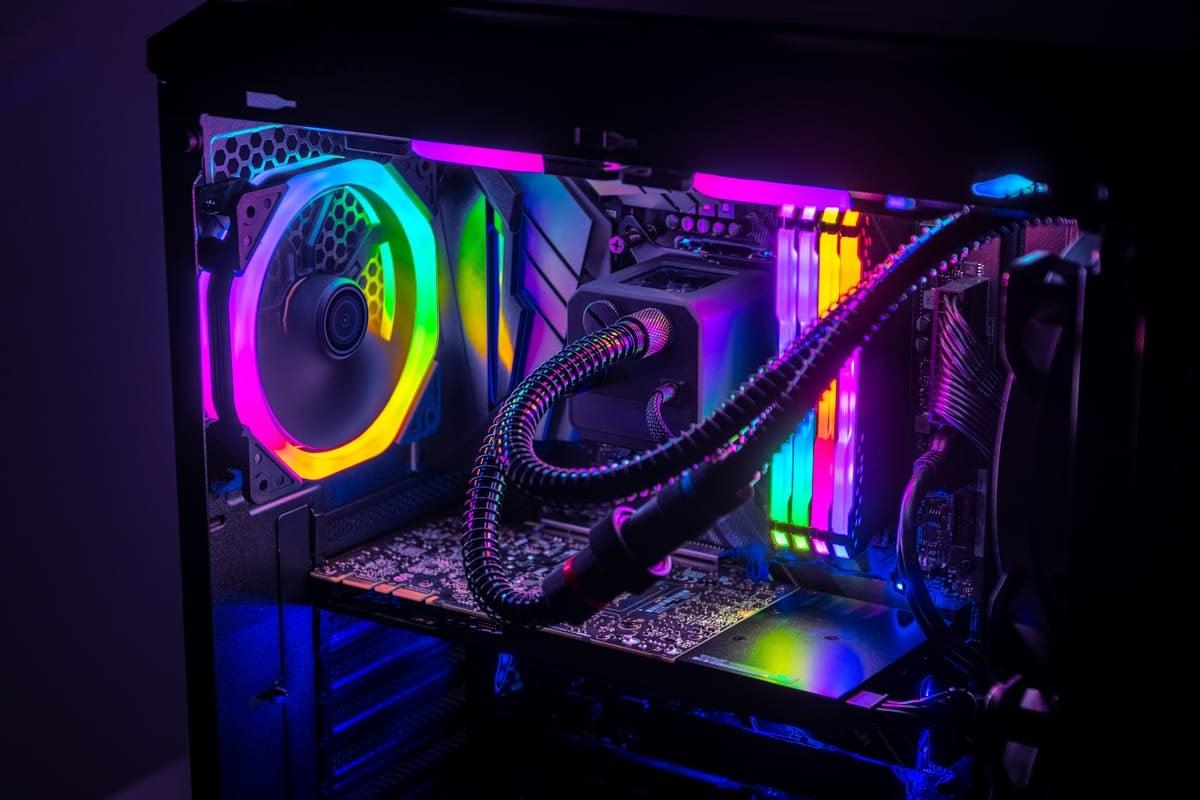
Montar tu propio ordenador ya no es algo reservado a gurús de la informática: con buena información, algo de paciencia y unas cuantas herramientas básicas, cualquiera puede hacerlo en casa con un resultado muy digno. Además de ahorrarte dinero, podrás ajustar cada pieza a lo que de verdad necesitas, sin pagar por componentes que nunca vas a aprovechar.
Eso sí, estás tratando con componentes delicados y caros, así que conviene ir con calma, seguir un orden lógico y tomar algunas precauciones, sobre todo frente a la electricidad estática y los errores típicos de compatibilidad. En esta guía vas a encontrar un recorrido muy detallado por todo el proceso: desde decidir qué PC te conviene y qué piezas comprar, hasta el montaje físico y el primer encendido.
¿Merece la pena montar tu propio PC frente a comprar uno hecho?
Cuando alguien piensa en renovar ordenador, lo habitual es que mire primero equipos ya montados de marcas como Dell, HP, Acer o similares, o incluso PCs “gaming” premontados en tiendas. También hay quien directamente compra un clónico ya ensamblado en una tienda local. Son opciones cómodas, pero no siempre las más óptimas para tu bolsillo ni para el uso concreto que le vas a dar al PC.
En los ordenadores de marca, los fabricantes eligen los componentes pensando en su propio margen, aprovechando acuerdos comerciales y grandes volúmenes de compra. Eso les permite sacar precios muy competitivos… a costa de montar, muchas veces, fuentes de alimentación justitas, placas base muy básicas o memorias y discos de gama baja, sobre todo en equipos económicos.
Si te decides por un sobremesa “de marca”, una opción intermedia interesante es comprar un equipo básico y mejorarlo tú mismo. Puedes, por ejemplo, meterle más RAM, añadir un SSD donde instalar el sistema operativo, cambiar la fuente de alimentación por una de más calidad, mejorar la tarjeta gráfica, ponerle un ventilador extra para bajar temperaturas o incluso añadir conectividad WiFi si no la trae.
Cuando lo que quieres es un PC muy ajustado a tu uso real (por ejemplo, edición de vídeo, programación, gaming en serio o un equipo silencioso para oficina), la mejor jugada suele ser montar tu propio ordenador pieza a pieza. Así priorizas lo que de verdad te importa, recortas donde no necesitas tanto y evitas pagar por cosas que nunca vas a usar.
Ten en cuenta también que si tu presupuesto es muy ajustado, como esos casos en los que se intenta montar un PC por 250-300 €, vas a tener que hilar fino: elegir bien la relación rendimiento/precio de la CPU, no pasarte con la caja, no racanear en la fuente y aprovechar hardware que ya tengas (discos, monitor, periféricos o incluso una gráfica antigua).
Precauciones básicas y herramientas necesarias antes de empezar
Antes de tocar un solo tornillo, conviene organizar mínimamente el trabajo y proteger tanto los componentes como a ti mismo. Un pequeño chispazo de electricidad estática, un tornillo que se cuela donde no debe o un destornillador mal usado pueden terminar saliendo caros.
La electricidad estática es uno de los grandes enemigos silenciosos del montaje. No verás nada raro, pero una descarga al tocar una placa, RAM o CPU puede dejarlas dañadas. Para minimizar riesgos, lo ideal es usar una muñequera o pulsera antiestática, conectando su pinza a alguna parte metálica puesta a tierra, como el chasis de la caja. Son baratas y te dan mucha tranquilidad.
Si no quieres invertir en ese tipo de accesorios, puedes descargarte tocando con frecuencia un objeto metálico conectado a tierra, como por ejemplo un radiador. Es tan simple como poner la mano unos segundos y repetir de vez en cuando durante el montaje. Evita también trabajar sobre alfombras gruesas o con ropa que genere muchas cargas.
En cuanto a herramientas, con un destornillador Philips (de estrella) mediano y otro algo más corto cubrirás prácticamente todo. El largo viene genial para fijar ciertos disipadores de CPU y algunos tornillos algo hundidos en la caja, mientras que el corto te facilitará maniobrar en zonas estrechas. Si el destornillador es magnético, mucho mejor: sujetará los tornillos y evitarás que acaben rodando por la placa base.
También te hará falta algo de tornillería variada y accesorios de montaje. Normalmente las cajas incluyen tornillos para la placa, discos, PSU y separadores (los “standoffs”), pero no está de más tener algún kit barato con tornillos de diferentes tipos por si falta alguno. Pregunta siempre en la tienda si el chasis y la fuente traen toda la tornillería necesaria.
La pasta térmica y la refrigeración del procesador
Entre la superficie del procesador y el disipador siempre hay pequeñas irregularidades microscópicas que impiden un contacto perfecto. La pasta térmica se encarga de rellenar esos huecos y mejorar la transferencia de calor. Sin ella, el procesador se calienta mucho más de la cuenta y puedes acabar con cuelgues o incluso daños permanentes.
Si utilizas el disipador que viene de serie en la caja de la CPU, casi siempre trae ya la pasta aplicada de fábrica en su base. En ese caso, basta con montarlo directamente, sin añadir nada más. Si, en cambio, vas a poner un disipador de terceros o un sistema de refrigeración líquida, tendrás que usar una pasta térmica aparte de calidad decente.
En el mercado hay muchas opciones, y la mayoría de marcas de refrigeración conocidas tienen su propia línea: Arctic, Cooler Master, Noctua, Thermal Grizzly y otras similares suelen ser apuesta segura. Por ejemplo, la Arctic MX-4, basada en compuestos de carbono, es fácil de aplicar y suficiente para equipos sin overclock. Otras como algunas Thermal Grizzly con base metálica ofrecen un rendimiento brutal, pero son conductoras eléctricamente, por lo que exigen mucho cuidado al aplicarlas.
Si la superficie del procesador o del disipador está sucia o lleva una pasta vieja, conviene limpiarla con alcohol isopropílico y papel o toallitas que no suelten pelusa. Después, aplica la nueva pasta. Hay muchos métodos: un “guisante” en el centro, tres líneas finas, una cruz grande o extenderla con una espátula. Lo importante es que quede una capa fina y homogénea sin rebosar por los lados.
A la hora de elegir refrigeración, piensa que no todos los sistemas tienen el mismo objetivo: si tu procesador es modesto y no harás overclock, un disipador sencillo de aire suele bastar. Si vas a exprimir al máximo la CPU o quieres un equipo muy silencioso, invertir en un cooler más grande o en un kit AIO puede tener sentido, siempre verificando compatibilidades con la caja y la placa base.
Ajustar el presupuesto y qué componente priorizar según el uso
No es lo mismo montar un PC para navegar, ver pelis y hacer tareas de ofimática que un equipo pensado para edición de vídeo, diseño 3D o juegos exigentes. Antes de comprar nada, decide cuánto puedes gastar y para qué vas a usar de verdad el ordenador en el día a día.
En un presupuesto bajo o medio, tendrás que repartir el dinero entre CPU, RAM, gráfica, almacenamiento, placa base, fuente, caja y refrigeración. En usos sencillos, puedes ahorrar bastante en gráfica dedicando más a un buen SSD y una fuente fiable. En gaming, en cambio, la tarjeta gráfica se lleva buena parte del presupuesto.
Piensa que, para tareas como ofimática, navegación o correo, no necesitas una gráfica poderosa ni cantidades enormes de RAM. Sin embargo, si te mueves en edición de imagen con Photoshop/Lightroom, edición de vídeo o diseño multimedia, deberías priorizar una CPU decente, suficiente memoria RAM y un subsistema de almacenamiento rápido y con espacio de sobra.
Para quien programa, compila proyectos grandes o hace multitarea intensa, la combinación CPU + RAM es crítica, y suele merecer la pena invertir un poco más en esos dos puntos antes que en una caja espectacular o periféricos muy caros. En gaming puro, la balanza se inclina claramente hacia la GPU, acompañada de una buena fuente de alimentación que aguante el tirón con margen.
Si partes de un presupuesto muy ajustado, como esos casos alrededor de 250-300 € sin contar monitor ni algunos componentes, tienes que ser realista con las expectativas. Puedes montar un PC correcto para navegar, multimedia y algún juego poco exigente, pero no esperes una máquina que vuele con todo en ultra. En esos escenarios, aprovechar hardware existente (discos, gráfica anterior, teclado, ratón) es clave para rascar más calidad en CPU y RAM.
Elegir componentes compatibles sin volverte loco
Uno de los errores más frecuentes al lanzarse a montar un PC por primera vez es comprar piezas sueltas sin comprobar bien su compatibilidad. Acabas con una CPU que no encaja en la placa, con una fuente insuficiente o con una caja donde no cabe la gráfica. Nada que Google o un foro no puedan aclarar, pero tampoco hace falta sufrir.
Para evitar problemas, la forma más sencilla es usar configuradores online de tiendas especializadas (como PCComponentes, Alternate, etc.). En ellos eliges la plataforma (Intel o AMD), seleccionas la placa base y, a partir de ahí, solo te dejan añadir procesadores, memorias y otros componentes compatibles. Además, vas viendo el precio total crecer según añades piezas.
Si prefieres ir por libre, revisa siempre tres puntos básicos de compatibilidad: el socket de la CPU con la placa (por ejemplo, AM4, LGA1700, etc.), el tipo de memoria RAM soportada (DDR3, DDR4, DDR5 y frecuencias máximas) y el espacio físico disponible en la caja para la gráfica y el disipador de CPU. También fíjate en la potencia y conectores de la fuente para alimentar todo.
No olvides mirar el manual de la placa base, que será tu mejor amigo durante el montaje. Ahí se detallan los bancos de memoria recomendados para dual channel, la posición de conectores de energía, los puertos SATA, ranuras M.2, pines del panel frontal de la caja y otras cosas que evitan mucho ensayo-error.
Respecto a la elección entre CPU y gráfica, hay muchos escenarios. Por ejemplo, con APUs de AMD como los A10 antiguos o las series más modernas con gráficos integrados decentes, puedes prescindir de tarjeta gráfica dedicada si no eres muy exigente con los juegos. Eso deja más dinero para RAM y almacenamiento, aunque, si ya tienes una gráfica dedicada reutilizable, como una ASUS antigua, puedes apoyarte en ella para aligerar la carga del procesador integrado.
Preparar el entorno de trabajo y la caja
Antes de empezar a atornillar, busca un espacio amplio y bien iluminado, idealmente una mesa donde puedas extender todos los componentes sin apilarlos unos encima de otros. Trabajar con prisas en un rincón mal iluminado es la receta perfecta para perder tornillos, doblar pines o forzar cosas donde no toca.
Abre las cajas de todos los componentes, pero deja CPU, RAM, placa base y gráfica en sus bolsas antiestáticas hasta el mismo momento en que vayas a montarlos. Esa protección funciona para guardar la electrónica dentro; si dejas la placa encima de la bolsa mientras trabajas, en realidad no estás protegido frente a descargas.
Prepara también la caja del PC: suele ser buena idea retirar los paneles laterales y localizar desde el principio dónde irán la fuente de alimentación, los discos, los ventiladores y la placa base. Asegúrate de tener a mano la tornillería y los separadores metálicos (standoffs) que elevan la placa base del chasis para evitar cortocircuitos.
Un detalle que muchos olvidan es la chapita trasera de la placa base (I/O shield). Va en la parte trasera de la caja, en la zona de los puertos traseros (USB, audio, red, etc.). Tienes que encajarla desde el interior del chasis antes de atornillar la placa base. Si se te pasa, luego da mucha pereza desmontar todo para ponerla, aunque su función principal es estética y de protección frente al polvo.
En esta fase es buen momento para pensar en la gestión de cables. Llevar los cables de la fuente por la parte trasera del chasis, fijarlos con bridas o velcros y evitar que queden colgando sobre la placa ayudará a que circule mejor el aire y a que el interior tenga un aspecto limpio cuando mires a través del cristal (si la caja lo tiene).
Preparar la placa base: CPU, RAM, refrigeración y unidades M.2
El primer gran bloque de trabajo consiste en dejar la placa base casi lista fuera de la caja, montando sobre ella el procesador, la memoria RAM, el disipador de CPU y, si vas a usarlo, el SSD M.2. Hacerlo fuera del chasis te da más espacio, ves todo mejor y reduces el riesgo de forzar algo.
Empieza sacando la placa del cartón y de su envoltorio antiestático, y colócala sobre la propia caja de cartón o una superficie aislante. Evita usar la típica bolsa plateada como base. Localiza el zócalo de la CPU y, dependiendo de si es Intel o AMD, verás un diseño distinto: en Intel los pines están en la placa; en muchas CPUs de AMD, los pines los lleva el propio procesador.
Para montar la CPU, levanta la palanca del socket, alinea el pequeño triángulo marcado en una esquina del procesador con el triángulo correspondiente del zócalo y deja caer la CPU suavemente, sin presión. Si está bien alineada, no tendrás que forzar: encajará y quedará plana. Después, baja la palanca para fijarla. En los modelos Intel, una tapa protectora negra se soltará sola al cerrar.
Una vez colocada la CPU, toca instalar la memoria RAM. Identifica las ranuras DIMM y abre sus pestañas (solo la superior o ambas, según el modelo). Comprueba la muesca del módulo de RAM y la protuberancia de la ranura, así evitarás intentar ponerlo al revés. Coloca el módulo y presiona firmemente por los extremos hasta escuchar el clic de las pestañas.
Para aprovechar el dual channel, muchas placas indican con un pequeño asterisco o un código de color qué ranuras usar primero cuando tienes dos módulos. Suele ser la segunda y la cuarta empezando por la más cercana al procesador, pero lo más sensato es mirar el manual para no meter la pata. Si vas a llenar todos los bancos, el orden deja de importar.
Después llega el turno del disipador de la CPU. Coloca la placa trasera si el sistema lo requiere, aplica la pasta térmica sobre el procesador tal y como comentábamos antes y atornilla el conjunto siguiendo las instrucciones del fabricante. Es fundamental apretar los tornillos de forma cruzada y gradual, sin cebarte, para que la presión quede uniforme.
No olvides conectar el cable del ventilador de la CPU al conector correcto de la placa, normalmente marcado como “CPU_FAN”. Si llevas una solución líquida AIO, tendrás conectores específicos como “CPU_PUMP” o “AIO_PUMP”, y el ventilador del radiador puede ir a “CPU_FAN” o “CPU_OPT” según el diseño.
Si tienes un SSD M.2, este es el momento óptimo para montarlo. Localiza la ranura M.2 en la placa, enrosca previamente el pequeño soporte roscado en la posición adecuada según la longitud de tu unidad y, a continuación, inserta el SSD en un ángulo de unos 45 grados, presiónalo hacia abajo y fíjalo con el tornillo pequeño incluido.
Montar la fuente, preparar la caja y fijar la placa base
Con la placa base ya casi lista, toca centrarse en la caja y la fuente de alimentación. Determina dónde va la PSU (arriba o abajo según el chasis) y fíjala con sus cuatro tornillos, cuidando la orientación del ventilador. Si la caja tiene rejilla y filtro antipolvo abajo, lo normal es colocar el ventilador de la fuente hacia el suelo; si no, mejor que aspire aire del interior de la caja.
Antes de atornillar nada más, decide por dónde vas a pasar los cables principales de alimentación: el ATX de 24 pines para la placa, el EPS para la CPU y los PCIe para la tarjeta gráfica. Pasarlos ahora por la parte trasera de la caja te ahorrará peleas después cuando el interior esté más lleno de hardware.
A continuación, atornilla los separadores de la placa base en la posición que corresponda al formato de tu placa (ATX, microATX, Mini-ITX…). Puedes usar la propia placa como plantilla: la presentas sobre el chasis, marcas mentalmente qué agujeros coinciden y ahí colocas los standoffs. Es vital que no queden separadores donde la placa no tenga agujero, para evitar cortos.
Con los separadores listos y la chapita trasera ya encajada, presenta la placa base dentro de la caja, alineando sus puertos con la tapa I/O. A veces las pestañas metálicas de la chapa se empeñan en meterse dentro de algún conector USB o de red; corrige eso antes de atornillar. Una vez bien colocada, fija la placa con los tornillos específicos, sin apretar en exceso.
En esta fase también puedes ir preparando los huecos y bandejas para discos SATA si vas a montar SSD de 2,5″ o HDD de 3,5″. Muchas cajas modernas traen cajones con anclajes rápidos que no requieren ni un solo tornillo, mientras que otras prefieren el método tradicional de atornillar las unidades a las bahías correspondientes.
Montar unidades de almacenamiento y tarjeta gráfica
Si además del M.2 vas a usar unidades SATA de 2,5″ o 3,5″, busca sus posiciones en la caja: bandejas extraíbles, laterales tras la placa, bahías delanteras, etc. Atornilla las unidades con cariño, sin apretar de más, y deja preparados los cables SATA de datos y los de alimentación provenientes de la fuente, y si vas a clonar o rescatar sistemas consulta un tutorial de Rescuezilla.
En el caso de los SSD vistosos, es frecuente montarlos en la parte visible frontal de la caja, a modo casi decorativo. Más allá del aspecto estético, el rendimiento será el mismo, pero si te gusta el modding o quieres enseñarlo a través de un panel de cristal, es una opción llamativa.
Respecto a la tarjeta gráfica, ten en cuenta que muchas CPUs actuales incluyen gráficos integrados (iGPU) suficientes para escritorio, navegación, vídeo y juegos muy ligeros. Sin embargo, para jugar de forma mínimamente seria, una GPU dedicada marca la diferencia. Si ya dispones de una tarjeta algo antigua, puedes reutilizarla como paso intermedio antes de invertir en algo más potente.
Para instalarla, retira las chapas traseras de expansión que correspondan a las ranuras donde va a ir la tarjeta (dos o tres, según su grosor), abre el pequeño pestillo de la ranura PCIe x16 en la placa base e inserta la gráfica firmemente hasta que ese pestillo encaje. Luego atornilla la tarjeta a la caja, usando todos los puntos de fijación disponibles para evitar que se combe con el tiempo.
Con las tarjetas modernas, pesadas y voluminosas, es muy recomendable usar un soporte adicional para evitar que se doblen. No es obligatorio, pero ayuda a cuidar tanto la tarjeta como la ranura PCIe. En cajas muy compactas, puede resultarte más práctico conectar antes algunos cables de alimentación o del frontal y dejar la gráfica para el final.
Conectar la alimentación y el cableado del chasis
Cuando la placa, la PSU, los discos y la gráfica están en su sitio, llega el momento de conectar todos los cables de energía y señal. Tómate esto con calma: muchos fallos de arranque se deben simplemente a un conector mal enganchado o a un cable que falta.
Empieza por el cable de alimentación ATX de 24 pines. Verás que cada conector tiene unas formas cuadradas y redondeadas específicas, de modo que solo encajan en una orientación. Coloca el conector sobre la placa, asegúrate de que el pestillo coincide con la pestaña correspondiente y presiona con firmeza hasta escuchar el clic. Esos conectores suelen ir algo duros, así que no tengas miedo de aplicar cierta fuerza, sujetando la placa por detrás para no combarla.
Después, conecta el cable EPS para la CPU, normalmente situado cerca de la esquina superior izquierda de la placa y etiquetado como “CPU” en la fuente. Puede ser un 4 pines, 4+4, 8 pines o incluso doble 8 en placas de gama alta. Igual que antes, alinea el conector, comprueba la forma de las clavijas y presiona hasta que el pestillo quede enganchado.
Si tienes tarjeta gráfica dedicada, necesitará uno o varios conectores PCIe de 6, 6+2 u 8 pines. No los confundas con los de la CPU, que aunque se parezcan, no son intercambiables. Pasa los cables por detrás de la caja, llévalos hasta la GPU y conéctalos respetando la orientación. De nuevo, escucha el clic característico del enganche.
Conecta también los cables SATA de alimentación a las unidades de 2,5″ o 3,5″, y los cables de datos desde cada unidad SATA hasta los puertos SATA de la placa base. En M.2 no hace falta nada de esto, ya que la alimentación y los datos viajan por la propia ranura.
Por último queda el cableado del chasis: botones de encendido y reinicio, LEDs de actividad y encendido, USB frontales y conectores de audio frontal (HD_AUDIO). Estos cables suelen ser pequeños, con textos como PWR_SW, RESET_SW, HDD_LED, PWR_LED, USB o HD_AUDIO, y van todos a la parte baja de la placa.
Con la ayuda del manual de la placa, identifica el bloque de pines del panel frontal y coloca cada conector donde indique el esquema. Si te equivocas, no pasa nada grave, simplemente el botón no hará lo que esperas o el LED no encenderá. Con los conectores USB y de audio es más sencillo, ya que tienen una muesca o un pin ciego que impide conectarlos del revés.
En este punto, detente un momento a ordenar y agrupar los cables con bridas o velcros. Esto no solo mejora la estética interna, también ayuda a que el aire fluya mejor entre la gráfica, la CPU y los discos, bajando temperaturas y ruido.
Flujo de aire, disposición de componentes y la moda de la gráfica en vertical
Más allá de la potencia bruta, un factor clave para la estabilidad y la vida útil del equipo es cómo se mueve el aire dentro de la caja. Un buen flujo de aire evita que la temperatura se dispare, mantiene a raya el ruido de los ventiladores y mejora el rendimiento sostenido en sesiones largas de juego o trabajo pesado.
Siempre que puedas, intenta no “apilar” componentes. Si tu caja tiene varias bahías para discos duros y solo vas a usar dos, deja huecos libres entre ellos para que el aire pase mejor. Con las tarjetas de expansión, lo mismo: si dispones de varias ranuras PCI, separa las tarjetas entre sí, en lugar de colocarlas pegadas, para reducir puntos calientes.
En los últimos años muchas cajas han empezado a ofrecer la opción de montar la tarjeta gráfica en vertical usando un soporte y un riser PCIe. Visualmente queda muy llamativo: la parte de los ventiladores y la iluminación RGB queda de cara al cristal, en lugar del “canto” de la tarjeta que se ve con el montaje tradicional.
Sin embargo, este montaje vertical tiene sus matices. Por un lado, puede restringir el flujo de aire si la tarjeta queda muy pegada al cristal lateral, elevando las temperaturas de la GPU. Por otro, puede complicar el acceso a algunos conectores y a veces exige un cable PCIe riser de calidad para no perder rendimiento. Es más un capricho estético que una mejora funcional.
En una caja bien ventilada, con espacio suficiente entre la gráfica y el panel lateral, la posición vertical no suele dar problemas, pero en chasis compactos o con poco flujo de aire es posible que veas temperaturas algo más altas. Si tu prioridad es el rendimiento y la refrigeración, la posición horizontal tradicional sigue siendo la apuesta más segura.
Ajusta también el esquema de ventiladores de la caja: lo habitual es tener entrada de aire fresco por el frontal o la parte inferior y salida de aire caliente por la parte trasera y/o superior. Siempre que puedas, mantén un ligero balance de presión positiva (algo más de entrada que de salida) para reducir la entrada de polvo por rendijas sin filtro.
Primer encendido, instalación del sistema y últimos detalles
Cuando todo está conectado y aparentemente en su sitio, llega el momento de la verdad: encender el PC por primera vez. Antes, revisa visualmente que no has dejado tornillos sueltos dentro, que ningún cable roza con ventiladores y que todos los conectores importantes (ATX, EPS, PCIe, panel frontal) están bien encajados.
Conecta el cable de corriente a la fuente, pon el interruptor trasero en posición de encendido y pulsa el botón de power del frontal de la caja. Si todo está correcto, deberías ver girar los ventiladores, encenderse algunos LEDs y, con suerte, aparecer la pantalla de la BIOS/UEFI en el monitor. Si no arranca o se apaga al momento, vuelve a revisar conexiones y consulta el manual para interpretar posibles códigos de error o pitidos.
Desde la BIOS, comprueba que la CPU y la RAM aparecen correctamente, que el SSD o los discos se detectan y que las temperaturas son razonables. Ajusta el orden de arranque para que primero lea desde el USB o desde la unidad donde vayas a instalar el sistema operativo.
Para instalar el sistema, hoy en día lo más cómodo es usar un pendrive USB de instalación con el sistema operativo de tu elección o seguir una guía para instalar Arch Linux paso a paso. Muchas tiendas venden ya memorias USB listas para instalar, aunque también puedes crearlas tú mismo descargando las herramientas oficiales correspondientes. Una vez instalado el sistema, toca añadir drivers de chipset, gráfica, red y, si corresponde, utilidades específicas de la placa.
Después de tener el equipo funcionando, dedica un rato a monitorizar temperaturas y estabilidad mientras juegas o trabajas con las aplicaciones que vayas a usar normalmente. Si ves valores anormalmente altos, revisa flujo de aire, montaje del disipador y pasta térmica. Si todo está dentro de lo normal, ya puedes dar por “bautizado” tu nuevo PC hecho a medida.
Montar un ordenador por tu cuenta puede imponer respeto al principio, pero cuando sigues un orden lógico, te armas con algo de información y respetas ciertas precauciones, el proceso termina pareciéndose más a montar un set de piezas tipo LEGO que a una operación a corazón abierto. Al final, te quedas con un equipo que conoces al detalle, optimizado para lo que tú necesitas y con la satisfacción extra de haberlo construido con tus propias manos.


Redactor apasionado del mundo de los bytes y la tecnología en general. Me encanta compartir mis conocimientos a través de la escritura, y eso es lo que haré en este blog, mostrarte todo lo más interesante sobre gadgets, software, hardware, tendencias tecnológicas, y más. Mi objetivo es ayudarte a navegar por el mundo digital de forma sencilla y entretenida.