- Telnet es un protocolo antiguo que permite acceso remoto por consola, pero transmite todo en texto plano sin cifrado.
- En Windows 10 y 11 el cliente Telnet existe, pero viene desactivado y debe habilitarse manualmente.
- Se puede activar Telnet desde “Activar o desactivar las características de Windows” o con DISM por línea de comandos.
- Por seguridad se recomienda usar Telnet solo en redes controladas y preferir alternativas como SSH o RDP.
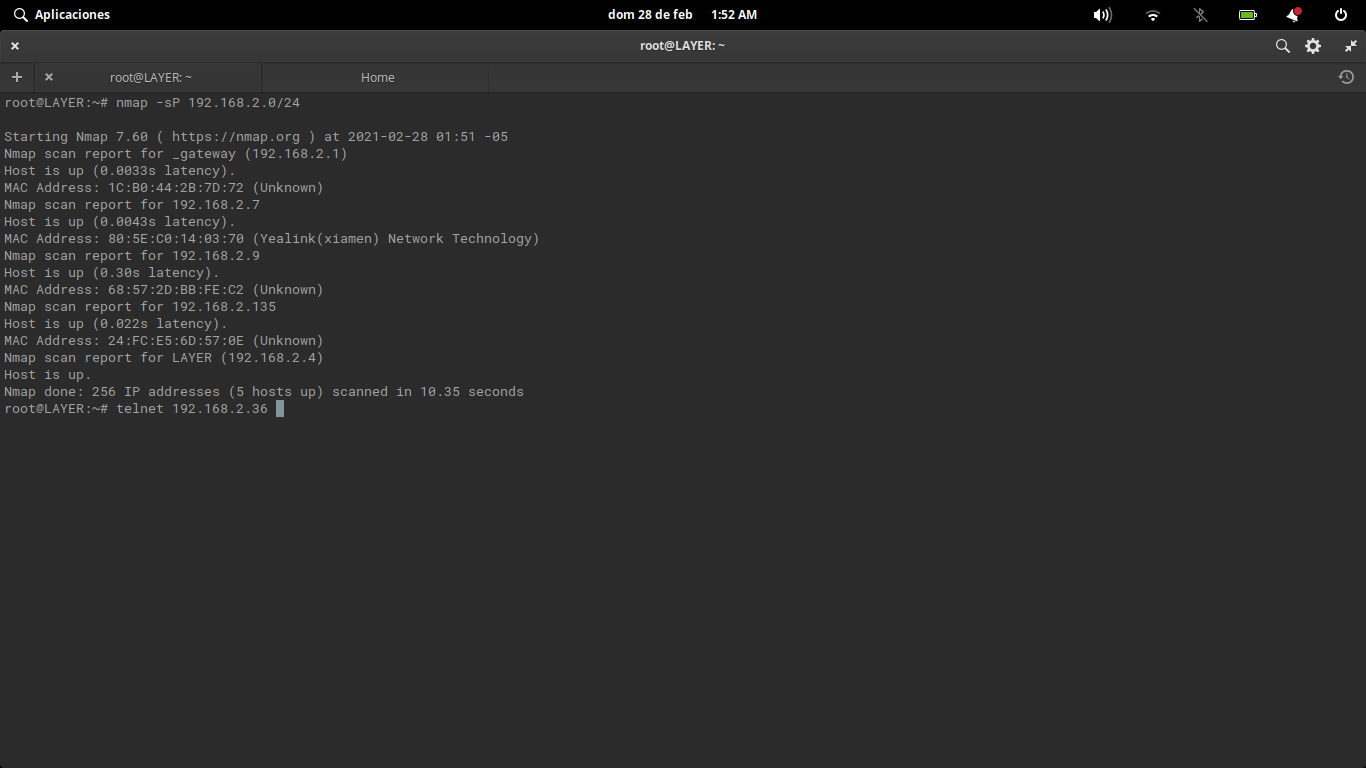
Si alguna vez has intentado usar el comando telnet en Windows y te ha aparecido que no se reconoce, no te preocupes: no es que falte nada raro, es que el cliente Telnet viene desactivado por defecto tanto en Windows 10 como en Windows 11. Activarlo es sencillo, pero conviene entender antes qué estás encendiendo y por qué ya no se usa tanto como antes.
Aunque hoy en día existen alternativas mucho más seguras y modernas, Telnet sigue siendo útil para diagnosticar problemas de red, probar puertos o conectarse a dispositivos antiguos. Eso sí, tiene letras pequeñas muy importantes en materia de seguridad, así que vamos a repasar en detalle qué es, cómo funciona, cuáles son sus riesgos y cómo habilitarlo correctamente en Windows paso a paso.
Qué es Telnet y para qué sirve hoy en día
Telnet es un protocolo de red basado en TCP/IP que permite conectarse de forma remota a otro equipo usando solo una consola de comandos, sin interfaz gráfica. Nació a finales de los años 60 y fue, durante mucho tiempo, una de las formas estándar de acceder a servidores y ordenadores a distancia.
Su funcionamiento clásico se basa en el modelo cliente-servidor: en un equipo se ejecuta el servidor Telnet, que escucha normalmente en el puerto TCP 23, y desde otro equipo se conecta un cliente Telnet, que es el que tú ejecutas desde la terminal o símbolo del sistema.
Cuando intentas conectarte, el cliente envía una solicitud al servidor remoto, que responde pidiéndote nombre de usuario y contraseña. Si las credenciales son correctas, se abre una sesión remota en modo texto, como si estuvieras sentado delante de ese ordenador, pero usando únicamente comandos.
Todo lo que se transmite por Telnet viaja en texto plano sin ningún tipo de cifrado; eso incluye usuarios, contraseñas y cualquier información que escribas o recibas durante la sesión. Este detalle, que en su momento no se consideraba tan grave, hoy es su principal punto débil.
Históricamente se ha utilizado para administrar servidores, acceder a bases de datos, consultar sistemas BBS o MUD, y gestionar equipos de red. A día de hoy, su uso se ha reducido sobre todo a entornos controlados y pruebas puntuales, ya que se han impuesto alternativas mucho más seguras como SSH.
Cómo funciona técnicamente Telnet
Telnet se apoya en el protocolo TCP, normalmente sobre el puerto 23, para establecer una sesión confiable entre el cliente y el servidor. Al iniciar la conexión, el servidor espera a que un cliente se conecte y, una vez establecida, se produce un intercambio inicial de opciones (negociación Telnet) antes de que aparezca el prompt de autenticación.
Desde el punto de vista del usuario, solo ves una consola en la que puedes introducir comandos, pero por debajo se están enviando caracteres en ambas direcciones en tiempo real. No hay interfaz gráfica: todo es texto, como en los antiguos terminales conectados a grandes mainframes.
Una vez dentro, puedes moverte por directorios, ejecutar programas, consultar registros o cambiar configuraciones, dependiendo de los permisos de la cuenta que esté usando Telnet. En muchos dispositivos antiguos de red o sistemas embebidos, el acceso Telnet era (y en algunos casos sigue siendo) la vía principal de administración.
Telnet también se puede emplear para comprobar si un puerto remoto responde. Por ejemplo, conectarte a un servidor de correo por el puerto 25 para ver si acepta conexiones, o probar si un servicio web responde por el puerto 80 o 443, aunque hoy haya herramientas más específicas para ello.
En redes locales o entornos muy acotados, donde el tráfico no sale a Internet y se controla quién tiene acceso, todavía puede tener sentido usarlo puntualmente para diagnóstico rápido y pruebas de conectividad, siempre asumiendo el riesgo de que todo el tráfico va sin cifrar.
Usos prácticos de Telnet en administración y soporte
Uno de los escenarios más habituales donde todavía aparece Telnet es en tareas de soporte técnico y administración de redes. En muchas guías y manuales de equipos antiguos o ciertos dispositivos especializados, aún se indica “conéctese por Telnet” para revisar o modificar la configuración.
Por ejemplo, algunos dispositivos de monitorización o cámaras antiguas permiten acceder por Telnet para ver logs, trazas o valores internos, algo que el técnico puede necesitar para diagnosticar fallos. En esos casos, si tu PC tiene el cliente deshabilitado, no podrás seguir las instrucciones hasta que lo actives.
Telnet también puede servir para comprobar servicios de correo electrónico, testear si el puerto SMTP (25, 587 o 465, según el caso) responde desde un equipo concreto. Si un cliente de correo no puede enviar mensajes, una simple prueba Telnet al puerto adecuado ayuda a descartar problemas de bloqueo de puertos o de firewall.
Otro uso interesante es la verificación de conectividad web. Puedes intentar conectarte con Telnet al puerto 80 (HTTP) o 443 (HTTPS) de un servidor para comprobar si hay respuesta a nivel de transporte, incluso aunque luego el contenido lo gestiones con un navegador.
En redes donde se han definido servicios en puertos personalizados (por ejemplo, aplicaciones internas que usan puertos poco habituales), Telnet permite comprobar rápidamente qué puertos están accesibles desde un punto de la red, algo muy útil cuando se está ajustando un firewall o se sospecha que hay un bloqueo intermedio.
Riesgos y problemas de seguridad de Telnet
El gran talón de Aquiles de Telnet es que no cifra nada de lo que envías ni recibes. Todo el tráfico, incluidas las credenciales de acceso, viaja en texto plano. Cualquiera con acceso al tráfico de red (por ejemplo, en una WiFi compartida o en un segmento de red comprometido) puede interceptar y leer todo con herramientas como Wireshark.
Esto abre la puerta a ataques del tipo “Man-in-the-Middle” (MITM), en los que un atacante se coloca entre el cliente y el servidor, captura las credenciales y los comandos, e incluso podría inyectar instrucciones maliciosas. En redes públicas o no controladas, usar Telnet es prácticamente regalar la información.
A esto se suma que Telnet no dispone de mecanismos de autenticación fuerte. La validación se limita a usuario y contraseña en texto plano, sin certificados, sin claves públicas robustas ni capas de cifrado que protejan el intercambio inicial, algo que sí ofrecen protocolos más recientes como SSH.
Por razones como estas, el uso de Telnet en Internet abierta está considerado obsoleto y peligroso. Organismos como la IETF llevan años empujando a que se utilicen protocolos cifrados y modernos, y en la práctica, cualquier entorno medianamente serio ya debería haber migrado a SSH u otras soluciones seguras.
En redes corporativas, incluso cuando se sigue utilizando Telnet en equipos heredados, lo normal es encapsularlo dentro de otros mecanismos de seguridad, limitar su acceso a segmentos de red internos y aplicar controles estrictos para minimizar la exposición a ataques.
Telnet en Windows 10 y Windows 11: qué se puede y qué no
En Windows modernos, el cliente Telnet sigue existiendo, pero viene deshabilitado por defecto. Esto ocurre en Windows 10, Windows 11 y en muchas versiones anteriores de escritorio como Windows 8 o Windows Vista.
Lo que sí ha cambiado es que, en las versiones de escritorio actuales, no se incluye el servidor Telnet. Es decir, puedes usar tu Windows como cliente para conectarte a otros equipos o dispositivos que tengan servidor Telnet activo, pero no puedes convertir tu equipo Windows 10 u 11 en un servidor Telnet para que otros entren por ahí.
En versiones anteriores como Windows 7 o Windows Vista (y, por supuesto, en las ediciones de Windows Server), sí existía la posibilidad de instalar y habilitar el servicio de servidor Telnet, aunque hoy está fuertemente desaconsejado en entornos productivos abiertos a Internet.
La decisión de Microsoft de desactivar de serie el cliente y eliminar el servidor en los sistemas de escritorio responde precisamente a las graves limitaciones de seguridad del protocolo. De esta forma, solo lo usará quien lo active conscientemente y, en teoría, sabiendo dónde se mete.
Si tu objetivo es simplemente realizar pruebas de conectividad, diagnosticar puertos o conectar a un dispositivo antiguo dentro de una red interna, te bastará con activar el cliente Telnet en tu Windows 10 o Windows 11 siguiendo alguno de los métodos que veremos a continuación.
Cómo habilitar Telnet en Windows desde la interfaz gráfica
El método más visual y fácil de recordar para muchos usuarios es activarlo desde el propio Panel de control de Windows. El proceso es muy parecido en Windows 10 y Windows 11, cambiando básicamente la forma de llegar hasta la opción.
En Windows 10, puedes abrir el menú Inicio y escribir “Panel de control” en el buscador. En Windows 11, también puedes buscar directamente “características de Windows” para ir más rápido, pero el Panel de control clásico sigue existiendo y se puede usar.
Una vez dentro del Panel de control, es recomendable cambiar la vista a “iconos grandes” o “iconos pequeños” para encontrar mejor las opciones. Luego haz clic en “Programas y características”, que es donde se gestionan los componentes opcionales del sistema.
En la columna de la izquierda verás el enlace “Activar o desactivar las características de Windows”. Al pulsarlo, se abrirá una ventana con un listado bastante amplio de componentes que se pueden añadir o quitar, entre ellos el cliente Telnet.
Esperas unos segundos a que se cargue la lista completa y, cuando aparezca, busca la entrada llamada “Cliente Telnet”. Solo tienes que marcar la casilla, pulsar en “Aceptar” y dejar que Windows instale los archivos necesarios. En cuestión de unos instantes tendrás el cliente Telnet habilitado en tu equipo.
Cómo habilitar Telnet en Windows mediante comandos
Si prefieres ir al grano y te manejas bien con la terminal, puedes activar el cliente Telnet desde el Símbolo del sistema usando una única instrucción, algo práctico si tienes que hacerlo en varios equipos o si trabajas con scripts.
Lo primero es abrir una ventana de CMD con permisos de administrador. Para ello, en el buscador de Inicio escribe “cmd”, haz clic derecho sobre “Símbolo del sistema” y elige “Ejecutar como administrador”. Acepta el aviso de control de cuentas de usuario si aparece.
Con la consola ya abierta como administrador, introduce el siguiente comando para habilitar la característica del sistema que corresponde al cliente Telnet de Windows:
dism /online /enable-feature /featurename:TelnetClient
Tras pulsar Enter, la herramienta DISM (Deployment Image Servicing and Management) comenzará a añadir el componente opcional al sistema. Verás una barra de progreso en la consola, y cuando termine indicará que la operación se ha completado correctamente.
Desde ese momento, el comando telnet quedará disponible en el sistema y podrás usarlo desde la misma ventana de CMD o desde otras consolas que abras en adelante, como Windows Terminal o PowerShell (llamando al ejecutable correspondiente).
Activar y usar Telnet en Windows 11
En Windows 11 el funcionamiento del cliente es el mismo, y la forma de activarlo apenas cambia. De hecho, sigue apoyándose en la misma característica opcional “Cliente Telnet” que ya existía en versiones anteriores del sistema operativo.
La forma más rápida de llegar a la opción gráfica es abrir el menú Inicio o el cuadro de búsqueda y escribir “características”. Entre los resultados, selecciona “Activar o desactivar las características de Windows”, que te llevará directamente a la ventana donde está el listado de componentes.
Una vez ahí, solo tienes que localizar el “Cliente Telnet”, marcarlo y pulsar en “Aceptar”. Windows 11 tardará unos segundos en buscar y configurar los archivos necesarios, y al terminar ya tendrás disponible el cliente para usarlo en cualquier terminal.
Después, abre la aplicación Terminal de Windows o el clásico “Símbolo del sistema” y podrás lanzar comandos telnet sin necesidad de instalar nada adicional. Es importante recordar que debes habilitar el cliente tanto en el equipo desde el que te conectas como, si procede, en el otro equipo o dispositivo que también vaya a actuar como cliente para realizar pruebas cruzadas.
Si en algún momento dejas de necesitarlo o quieres reducir la superficie de ataque del sistema, puedes volver a la ventana de características de Windows y desmarcar la casilla de “Cliente Telnet” para que vuelva a quedar deshabilitado.
Uso básico de Telnet desde la consola
Una vez activado el cliente, el uso básico es muy sencillo: se invoca el comando telnet seguido de la dirección del equipo al que quieres conectarte, y opcionalmente el puerto. Esto se hace siempre desde una ventana de terminal o símbolo del sistema.
Por ejemplo, para intentar entrar en un servidor por su nombre de dominio, podrías escribir algo como telnet nombre-del-dominio.com. Si el servicio Telnet está escuchando en el puerto por defecto (23) y no hay bloqueos de por medio, se iniciará la conexión.
Si lo que quieres es probar un puerto específico —como el de una web o un servicio interno—, puedes indicar también el número de puerto, por ejemplo: telnet 192.168.1.50 80 para comprobar si el puerto 80 de esa IP está abierto desde tu equipo.
Cuando el puerto está cerrado o hay algún bloqueo en la ruta, la conexión suele fallar mostrando un mensaje de error o quedándose colgada hasta que alcanza el tiempo de espera. Si responde de inmediato, sabrás que el puerto está accesible, aunque luego el servicio pueda requerir otros tipos de pruebas más avanzadas.
Además del comando principal, Telnet dispone de ciertas órdenes internas (como display, set o mode) que permiten ver y ajustar parámetros de la conexión, cambiar el modo de transferencia y otros detalles avanzados, aunque la mayoría de usuarios solo necesitarán las funciones básicas de conexión y prueba de puertos.
Habilitar Telnet para pruebas entre ordenadores de una misma red
En entornos como pequeñas redes de oficina, TPV o sistemas de punto de venta, Telnet se utiliza a veces para comprobar si la comunicación entre el servidor y los terminales funciona correctamente. Un ejemplo típico es el de aplicaciones de caja que necesitan asegurarse de que todos los equipos ven al servidor.
El primer paso es el mismo: habilitar el cliente Telnet en los equipos que vayan a realizar las pruebas, siguiendo cualquiera de los métodos ya explicados (Panel de control o comando DISM) en las máquinas con Windows.
A continuación, en la computadora que actúa como servidor de la aplicación, es conveniente obtener su nombre de equipo y dirección IP dentro de la red local. Para ello, abre la terminal de comandos (Inicio → Ejecutar → “cmd”) y en la ventana que se abre escribe ipconfig /all; si necesitas más comandos para gestionar redes y WiFi con comandos, consulta esa guía.
Con esos datos apuntados, desde otro equipo cliente de la misma red podrás lanzar comandos como telnet nombre-del-servidor puerto o telnet IP-del-servidor puerto para comprobar si el servicio al que quieras acceder responde correctamente dentro de la LAN.
Este tipo de pruebas ayuda a distinguir si un problema es de conectividad de red, de puertos bloqueados o de configuración de la propia aplicación, especialmente en instalaciones donde varios PCs dependen de un único servidor central.
Alternativas modernas y seguras a Telnet
Dado que el gran problema de Telnet es su absoluta falta de cifrado, a lo largo de los años han ido imponiéndose alternativas que ofrecen seguridad, autenticación robusta y más funcionalidades, manteniendo la posibilidad de administrar equipos de forma remota.
La alternativa más popular es sin duda SSH (Secure Shell); para gestionar conexiones SSH desde Windows puedes usar el comando Plink. Este protocolo funciona de manera parecida en cuanto a que permite abrir sesiones remotas en modo comando, pero toda la comunicación va cifrada de extremo a extremo. Además, soporta autenticación mediante claves públicas, túneles cifrados y transferencia segura de archivos (SFTP, SCP).
Otra opción interesante es Mosh (Mobile Shell), pensada específicamente para conexiones inestables o móviles. A diferencia de Telnet o SSH puro, Mosh es capaz de mantener la sesión aunque cambies de red, pierdas la conexión momentáneamente o cierres el portátil, lo que la hace útil para administradores que se mueven constantemente.
En el ecosistema Windows, una alternativa muy habitual a Telnet para el acceso remoto es RDP (Remote Desktop Protocol), el protocolo de Escritorio remoto de Microsoft. No se gestiona mediante comandos, sino con una interfaz gráfica, y resulta perfecto para quienes prefieren ver el escritorio del otro equipo tal cual, con mejor seguridad que la de Telnet.
También existe VNC (Virtual Network Computing), que permite ver y controlar el escritorio de otro equipo de forma remota. Aunque por sí solo no es tan robusto en seguridad como SSH, se puede combinar con túneles SSH para añadir cifrado, utilizándolo como complemento para quienes necesitan acceso gráfico a sistemas remotos.
En entornos donde la seguridad es prioritaria, la recomendación general es evitar Telnet salvo casos estrictamente necesarios y apostar por SSH, RDP u otros protocolos cifrados, que permiten una administración remota mucho más segura y flexible, adaptada a los requisitos actuales.
A día de hoy, habilitar Telnet en Windows tiene sentido principalmente para pruebas puntuales, entornos de laboratorio o compatibilidad con dispositivos antiguos, siempre en redes controladas. Para el resto de usos, es mejor apoyarse en las alternativas modernas y mantener Telnet bien guardado en la caja de herramientas solo cuando realmente haga falta.


Redactor apasionado del mundo de los bytes y la tecnología en general. Me encanta compartir mis conocimientos a través de la escritura, y eso es lo que haré en este blog, mostrarte todo lo más interesante sobre gadgets, software, hardware, tendencias tecnológicas, y más. Mi objetivo es ayudarte a navegar por el mundo digital de forma sencilla y entretenida.