- Los archivos DMG son imágenes de disco propias de macOS que actúan como contenedores de aplicaciones y datos.
- Windows no abre DMG de forma nativa, por lo que es necesario usar herramientas de terceros como 7-Zip, DMG Extractor o TransMac.
- 7-Zip ofrece una solución gratuita para extraer el contenido de un DMG, mientras que TransMac permite además montarlo y grabarlo en discos o USB.
- Los DMG pueden borrarse tras la instalación en Mac y, si se eliminan por error, es posible recuperarlos con software especializado de recuperación de datos.

Si alguna vez has descargado un programa desde Internet y te ha aparecido un archivo con extensión .dmg en tu PC con Windows, es fácil que te hayas quedado con cara de póker sin saber qué hacer con él. Este tipo de archivo está pensado para macOS, no para Windows (consulta nuestra comparativa de formatos de imágenes de disco), así que es normal que al hacer doble clic no pase absolutamente nada.
Aun así, que Windows no lo abra de forma nativa no significa que estés perdido. Existen varias herramientas que permiten abrir, extraer e incluso trabajar con archivos DMG en Windows, tanto gratuitas como de pago, cada una con sus ventajas, límites y pequeños trucos. En las próximas líneas vas a ver, de forma muy detallada, qué es exactamente un DMG, por qué se usa tanto en Mac, qué pros y contras tiene y, sobre todo, cómo puedes manejarlo cómodamente desde tu ordenador con Windows.
Qué es exactamente un archivo DMG y para qué sirve
Un archivo DMG es, en esencia, una imagen de disco utilizada por macOS. Cualquier archivo que termine en “.dmg” es un contenedor que representa de forma digital un disco físico (como si fuera un pendrive o un DVD virtual). Dentro puede haber aplicaciones, carpetas, instaladores, ficheros sueltos o incluso copias de seguridad.
Este formato se usa sobre todo para distribuir software en los equipos Mac. Lo habitual es que un usuario de macOS descargue un archivo .dmg desde Internet, haga doble clic sobre él, el sistema lo “monte” como si fuera un disco más y, desde ahí, simplemente arrastre la aplicación a la carpeta de Aplicaciones. Todo el proceso de instalación se vuelve muy visual y cómodo.
A nivel técnico, estas imágenes de disco pueden utilizar varios formatos internos de Apple, principalmente UDIF (Universal Disk Image Format), típico de macOS X, y el más antiguo NDIF, que se usaba en Mac OS 9. Aunque el usuario no vea esas siglas, son las que definen cómo se estructura la información por dentro.
Otra característica importante es que muchos archivos DMG incorporan una suma de comprobación (checksum). Esto sirve para verificar que lo que te has descargado no está corrupto ni ha sido manipulado. macOS comprueba esa suma al abrir el archivo para asegurarse de que el contenido es íntegro, una de las grandes razones por las que Apple sigue apostando por este formato para distribuir aplicaciones.
Ventajas e inconvenientes de los archivos DMG
Antes de meternos de lleno en cómo abrir un DMG en Windows, viene bien entender por qué este formato es tan popular en el ecosistema Mac y también qué pegas tiene, sobre todo cuando sales de ese entorno.
Pros de los archivos DMG
Una de sus mayores ventajas es que permiten empaquetar todo un programa en un único archivo. En vez de tener un montón de ficheros y subcarpetas sueltas, el desarrollador genera un solo DMG que el usuario descarga. Eso simplifica mucho la distribución y evita confusiones.
Otra razón de peso es que un archivo DMG se comporta como un disco físico cuando se abre en macOS. El sistema lo monta con su icono en el escritorio y, desde ahí, el usuario puede arrastrar aplicaciones, copiar archivos o ejecutar instaladores. Es un flujo muy intuitivo y visual, ideal para usuarios que no quieren complicarse la vida.
Además, los DMG permiten proteger el contenido con contraseña y cifrado. Esto facilita distribuir software o archivos sensibles con una capa extra de seguridad: sin la clave correcta, el archivo no se monta ni deja ver su interior. Para empresas o desarrolladores que manejan betas privadas, por ejemplo, es una solución bastante práctica.
No hay que olvidar tampoco la parte de seguridad e integridad. Gracias a la suma de comprobación, un archivo DMG puede verificar automáticamente que la descarga es correcta. Si el archivo está dañado o se ha modificado, el sistema puede avisar al usuario de que algo no cuadra.
Contras y limitaciones de los DMG
El principal problema de los DMG es que son nativos de macOS. Windows, por sí solo, no sabe qué hacer con ellos: no los monta, no los abre y no los reconoce como un formato válido. Eso obliga a recurrir sí o sí a herramientas externas cuando intentas usarlos en un PC.
También hay ciertas incompatibilidades entre versiones antiguas de sistemas de Apple. Los DMG no funcionan en Mac OS 9 ni anteriores, y muchos usuarios que migraron desde esos entornos al principio no estaban nada familiarizados con las imágenes de disco, lo que generó bastantes dudas.
Por otro lado, un archivo DMG es solo un contenedor más. Si lo descargas de fuentes poco fiables, puede esconder malware o archivos maliciosos en su interior, exactamente igual que un ZIP o un EXE. Que el formato sea típico de Mac no significa que todo lo que venga dentro sea seguro, así que hay que mantener la misma precaución.
Finalmente, cuando trabajas desde Windows, muchas de las ventajas nativas de los DMG (montaje automático, instalación con arrastrar y soltar, verificación integrada, etc.) se pierden si solo los usas como archivo comprimido. En ese caso, dejan de ser tan “mágicos” y pasan a ser simplemente otro formato más que tienes que abrir con un programa específico.
Cómo funcionan los archivos DMG en un Mac
Aunque aquí nos centramos en Windows, ayuda mucho entender cómo se usan los DMG en su entorno natural, que es macOS. Eso te dará contexto de por qué en Windows las cosas son tan diferentes.
Cuando un usuario de Mac descarga un archivo DMG, normalmente lo guarda en el escritorio o en la carpeta Descargas. Al hacer doble clic, macOS utiliza la herramienta del sistema llamada hdiutil para montar la imagen de disco. El resultado es que aparece un nuevo icono como si hubieras conectado un disco externo.
En ese “disco virtual” suele encontrarse la aplicación que se quiere instalar, acompañada de la carpeta Aplicaciones o de un acceso directo a ella. El usuario solo tiene que arrastrar el icono de la app hasta Aplicaciones, soltarlo y listo: programa instalado sin asistentes interminables ni ventanas extrañas.
También se puede trabajar con DMG desde la Terminal. Por ejemplo, un comando típico sería escribir en la consola: hdiutil attach nombredelarchivo.dmg, lo que adjunta (monta) la imagen de disco manualmente. Esto es útil en scripts, automatizaciones o cuando se quiere un control más fino sobre cómo se monta la imagen.
Una vez que se ha copiado lo necesario, el usuario expulsa el DMG como si fuera un disco físico cualquiera y puede eliminar el archivo .dmg original si ya no lo necesita. El contenido real (la aplicación, por ejemplo) ya está instalado en el sistema, así que el contenedor deja de ser imprescindible.
Cómo abrir un archivo DMG en Windows: métodos principales
Vamos a lo que te interesa: abrir un DMG en un ordenador con Windows. Como el sistema de Microsoft no soporta este formato de forma nativa, la única opción realista es recurrir a software de terceros. A continuación verás varias alternativas, desde opciones gratuitas todoterreno hasta herramientas de pago mucho más completas.
Método 1: Abrir un DMG en Windows con 7-Zip (gratis)
Una de las soluciones más populares es 7-Zip, un compresor gratuito y de código abierto que probablemente ya tengas instalado si sueles manejar archivos ZIP o RAR. Lo interesante es que, además de los formatos típicos, 7-Zip es capaz de leer muchos otros contenedores, entre ellos los DMG de macOS.
7-Zip destaca por su alta tasa de compresión y compatibilidad con multitud de formatos: ZIP, RAR, 7z, TAR, GZIP, BZIP2, CAB, ISO, WIM, VHD, DEB, RPM, CHM, DMG y un larguísimo etcétera. Es software libre bajo licencia GNU LGPL, se integra con el Explorador de Windows y ofrece tanto interfaz gráfica como versión en línea de comandos; si prefieres usar la consola, puedes consultar los comandos para comprimir y descomprimir en Windows.
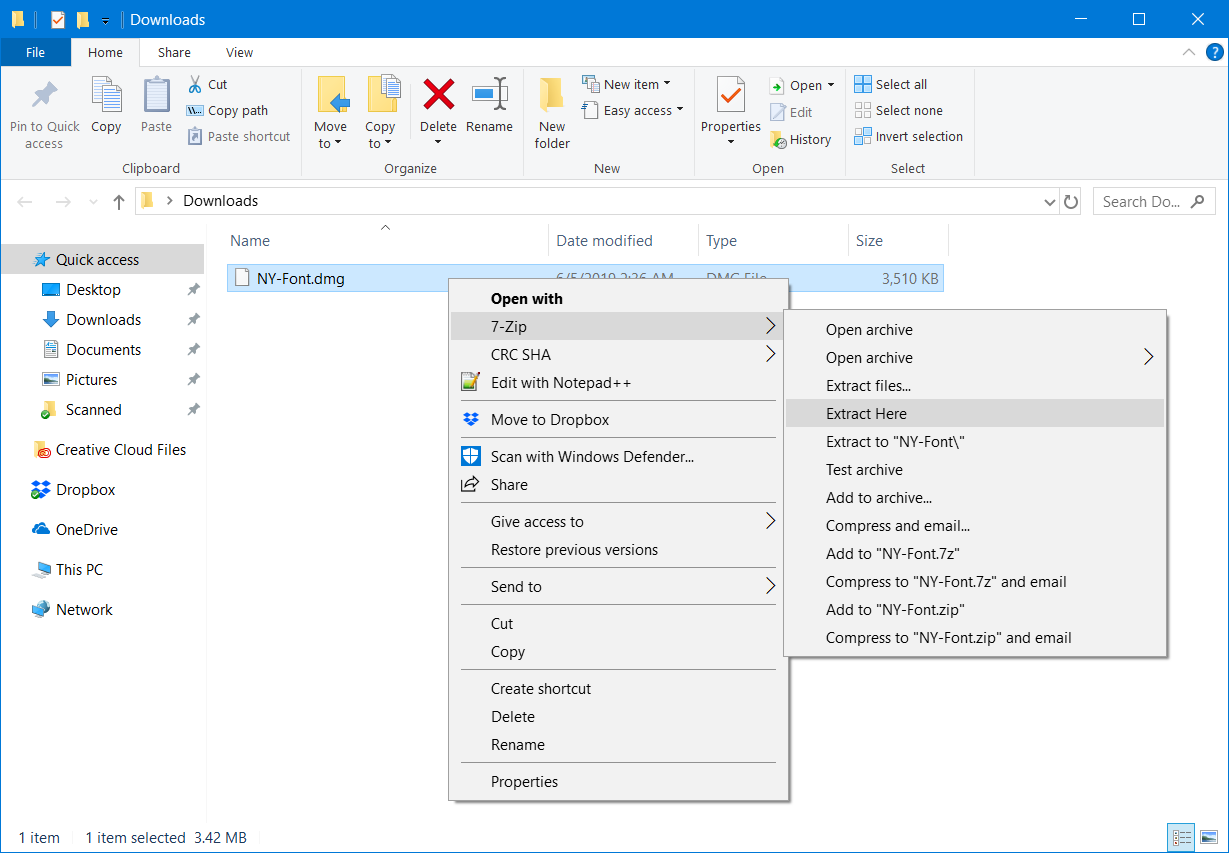
Para usarlo con un DMG, el proceso es bastante sencillo. Primero tienes que descargar 7-Zip desde su página oficial (7-zip.org) e instalarlo en tu PC. Una vez instalado, busca el archivo .dmg en tu equipo, haz clic derecho sobre él y verás un submenú llamado “7-Zip”. Desde ahí puedes elegir opciones como “Abrir archivo” o “Extraer archivos…”.
Si seleccionas “Abrir archivo”, se abrirá la ventana de 7-Zip mostrando el contenido del DMG, como si fuera un ZIP. Si prefieres “Extraer archivos…”, podrás escoger una carpeta de destino en tu disco duro donde 7-Zip descomprimirá el contenido del DMG. Al finalizar, tendrás una carpeta con los archivos listos para manejarlos desde Windows (aunque las aplicaciones de Mac que haya dentro, evidentemente, no se ejecutarán en tu sistema).
Entre las ventajas claras de este método está el hecho de que 7-Zip es completamente gratuito, ligero y muy rápido. Además, ya de paso te sirve como compresor general para el resto de formatos habituales. Sin embargo, tiene algunas pegas: no siempre puede abrir DMG cifrados o muy específicos de Apple y, sobre todo, no es capaz de montar la imagen como un disco ni grabarla directamente en un USB o DVD para usarla tal cual. Si necesitas montar la imagen en Windows, puedes convertir DMG a ISO para facilitar ese proceso.
Método 2: Usar DMG Extractor para extraer el contenido
Otra opción pensada específicamente para este tipo de archivos es DMG Extractor. Se trata de un programa orientado exclusivamente a abrir y extraer el contenido de imágenes DMG en Windows, con una interfaz muy sencilla para quien solo quiere “ver qué hay dentro y sacarlo a una carpeta”.
El flujo de uso es simple: primero descargas DMG Extractor, lo instalas y, al ejecutarlo, eliges el archivo DMG que quieras abrir desde el icono de “Abrir” del menú. El programa cargará el archivo (si es grande, verás una barra de progreso) y mostrará todos los ficheros y carpetas internos para que puedas navegar por ellos.
Si el archivo está protegido con contraseña, el software te pedirá introducir la clave para desbloquear el contenido. Una vez dentro, puedes pulsar el botón “Extraer” para sacar todo a una carpeta de tu elección o, si solo necesitas algunos elementos concretos, seleccionar esos ficheros y usar la opción de extraer únicamente los seleccionados.
El gran punto a favor es la comodidad: DMG Extractor está diseñado específicamente para tratar con imágenes de disco DMG sin que el usuario tenga que complicarse con menús avanzados. La parte negativa es que su versión gratuita es bastante limitada; por ejemplo, muchas veces no permite extraer más de unos pocos archivos si no pasas por caja, lo que puede quedarse corto si estás trabajando con contenidos grandes.
De hecho, es relativamente habitual que usuarios se encuentren con la situación de tener que pagar una cantidad importante (en torno a decenas de dólares) para poder extraer más de un pequeño número de ficheros, lo que hace que esta opción pierda atractivo frente a 7-Zip si solo buscas una solución sin coste.
Método 3: Abrir y gestionar DMG en Windows con TransMac (de pago)
Si necesitas ir un paso más allá y no solo abrir, sino también montar, crear, editar o grabar archivos DMG desde Windows, una de las herramientas más conocidas es TransMac. Es un programa de pago, pero ofrece un periodo de prueba de 15 días totalmente funcional para que puedas comprobar si te encaja.
Con TransMac puedes abrir prácticamente cualquier tipo de archivo DMG, incluidos los cifrados. Además de explorar su contenido, permite montarlos como unidades, grabar la imagen en un DVD o en una memoria USB e incluso convertir formatos o crear nuevas imágenes compatibles con sistemas de Apple; si lo que buscas es convertir imágenes a ISO u otros formatos, puedes ver cómo convertir imágenes DMG a ISO y otros formatos.
Para usarlo, lo habitual es descargar el instalador desde la web oficial de Acute Systems, instalarlo y, al ejecutarlo por primera vez, aceptar los términos de la versión de prueba. Después, basta con hacer clic derecho sobre el archivo .dmg en el Explorador de Windows y elegir “Abrir con TransMac”, o bien abrir el programa y buscar el archivo desde su propio explorador interno.
Cuando TransMac termina de analizar la imagen, muestra su estructura de carpetas en una ventana similar a cualquier gestor de archivos. Desde ahí puedes hacer doble clic sobre los elementos que quieras ver o arrastrarlos a una carpeta de tu PC. Si quieres grabar esa imagen a un disco o a un USB, el propio programa incluye asistentes específicos para ello.
Las tres grandes ventajas de TransMac son su enorme compatibilidad con DMG (incluso en los casos en los que otros programas fallan), la posibilidad de montar y grabar las imágenes como si estuvieras en un Mac y las funciones extra de creación y edición de imágenes de disco. Como contrapartida, no es gratuito; una vez terminados los 15 días de prueba, toca comprar licencia. Además, suele ser menos rápido y ligero que soluciones más simples como 7-Zip, sobre todo en equipos justos de recursos.
Cómo abrir un archivo DMG en Windows con 7-Zip paso a paso
Si lo que buscas es una guía práctica, aquí tienes un resumen detallado del proceso típico para abrir un DMG en Windows usando 7-Zip, que para la mayoría de usuarios será la opción más interesante al ser gratuita y versátil.
Lo primero es acceder a la web oficial de 7-Zip y descargar la versión adecuada para tu sistema (32 o 64 bits). Ejecuta el instalador y sigue los pasos habituales hasta que finalice. Es un programa muy ligero, así que no tardará mucho en estar listo para usar.
A continuación, localiza el archivo .dmg que quieras abrir en tu PC, ya sea en Descargas, Escritorio o la carpeta donde lo guardases. Haz clic con el botón derecho sobre el archivo y, en el menú contextual, sitúa el cursor sobre “7-Zip” para que se abra su submenú.
Dentro de ese submenú verás varias opciones. Si eliges “Abrir archivo”, se iniciará 7-Zip mostrando el interior del DMG sin extraerlo todavía. Si prefieres “Extraer archivos…”, te aparecerá una ventana en la que podrás elegir la carpeta de destino para guardar los contenidos. También puedes usar “Extraer aquí” para volcarlos en la misma carpeta donde está el DMG.
Una vez confirmes la extracción, solo queda esperar a que se complete el proceso. El tiempo dependerá del tamaño de la imagen y de la velocidad de tu PC, pero suele ser bastante rápido. Al terminar, tendrás una nueva carpeta con el mismo nombre que el archivo .dmg, dentro de la cual encontrarás todos los ficheros que contenía.
Es importante tener en cuenta que, aunque hayas conseguido abrir o extraer el DMG, las aplicaciones diseñadas para macOS no se ejecutarán en Windows. Podrás ver paquetes, recursos, imágenes y otros elementos, pero los binarios de Mac no son compatibles con el sistema de Microsoft. Este método es ideal para acceder a documentos, recursos internos, imágenes o configuraciones que estuvieran empacadas en la imagen.
¿Se pueden instalar aplicaciones de Mac en Windows usando un DMG?
Una duda bastante frecuente es si, al abrir un archivo DMG en Windows, se puede instalar la aplicación que contiene como si fuera un programa normal de PC. La respuesta directa es no: el formato DMG solo es el contenedor, pero lo que hay dentro está compilado para macOS, no para Windows.
Aunque consigas extraer el interior con 7-Zip, DMG Extractor o TransMac, lo habitual es encontrarse con archivos ejecutables y librerías específicas de Mac, que Windows no sabe interpretar. No hay un “truco” sencillo que convierta automáticamente una app de Mac en un programa de Windows solo por abrir su DMG.
Lo que sí puedes hacer es aprovechar los contenidos que no dependan del sistema operativo. Por ejemplo, si dentro del DMG hay documentación en PDF, imágenes, vídeos, ficheros de configuración de texto o recursos gráficos, todo eso sí podrás usarlo en Windows con total normalidad una vez extraído.
En el caso de distribuciones de sistemas, instaladores de macOS o imágenes destinadas a crear USB de arranque para equipos Apple, herramientas como TransMac permiten grabar el DMG en un disco o memoria USB. Aun así, ese medio resultante seguirá estando orientado a equipos Mac; Windows no podrá instalar ni ejecutar ese sistema desde tu PC como si fuera nativo.
Recuperar archivos DMG borrados en Windows y macOS
Puede ocurrir que borres por error un DMG que aún necesitabas, tanto en Windows como en Mac. En estos casos, siempre que no se haya sobrescrito el espacio en disco, todavía hay posibilidades de recuperar el archivo con un software de recuperación de datos especializado.
Entre las herramientas conocidas en este campo está Wondershare Recoverit, un programa centrado en restaurar archivos eliminados, perdidos o inaccesibles desde todo tipo de dispositivos: discos duros internos, discos externos, tarjetas de memoria, cámaras, USB, e incluso desde la papelera de reciclaje ya vacía.
Recoverit trabaja con una enorme variedad de formatos, incluyendo documentos, fotos, vídeos, audios, correos electrónicos y también imágenes de disco como los DMG. El proceso habitual pasa por elegir la unidad donde estaba el archivo, lanzar un escaneo y revisar después los resultados en diferentes vistas (por árbol de carpetas o por tipo de archivo) antes de seleccionar qué quieres recuperar.
Aunque al principio pueda sonar un poco técnico, el asistente es bastante guiado: seleccionas el disco, pulsas en “Iniciar”, esperas a que termine el análisis (que puede tardar más o menos según el tamaño del volumen) y luego marcas los archivos que quieres rescatar. Al hacer clic en “Recuperar”, te pedirá una ubicación donde guardarlos, preferiblemente en otra unidad distinta para no sobrescribir datos.
Este tipo de programas no solo sirve para DMG, claro, pero resulta muy útil si has eliminado sin querer una imagen de disco importante, como una copia de seguridad o el instalador de un software que ya no está disponible en su web oficial. Eso sí, conviene actuar cuanto antes: cuanto más se use el disco tras el borrado, más probabilidades hay de que el espacio se sobrescriba y la recuperación se complique.
Preguntas frecuentes sobre archivos DMG
Muchas dudas se repiten cuando alguien empieza a trastear con este formato, tanto en Mac como en Windows. A continuación se recopilan algunas cuestiones habituales y sus respuestas de forma clara.
Una de las primeras preguntas es si es seguro borrar un archivo DMG después de instalar una aplicación. En un Mac, la respuesta es sí: una vez has copiado la app a la carpeta de Aplicaciones y ya no vas a usar ese contenedor, puedes eliminar el .dmg sin miedo. El programa instalado seguirá funcionando, ya que el archivo de imagen solo se usó como medio de instalación.
Otra cuestión recurrente es dónde se guardan los DMG en macOS. Por defecto, la mayoría de navegadores los descargan al disco duro principal, normalmente en la carpeta Descargas, aunque muchos usuarios optan por moverlos al Escritorio para tenerlos más a mano. En cualquier caso, no hay una “carpeta secreta” especial para ellos; se almacenan como cualquier otro archivo del sistema.
También es habitual querer saber si un DMG puede instalarse directamente en aplicaciones concretas como iTunes. En este caso, el proceso no es tan diferente al de cualquier otro programa en Mac: descargas el archivo iTunes.dmg desde la página oficial, haces doble clic para montarlo y sigues los pasos del instalador. Al terminar, puedes cerrar el instalador y expulsar el DMG sin problemas.
Por último, mucha gente se pregunta si los DMG pueden contener virus. Como cualquier otro contenedor de software, pueden incluir código malicioso en su interior si proceden de fuentes poco fiables. Que el formato sea típico de Mac no lo hace inmunune a malware, así que conviene descargar siempre desde webs oficiales o de confianza y, en la medida de lo posible, analizar los archivos antes de ejecutarlos.
Con todo lo anterior sobre la mesa, queda claro que un archivo DMG no es más que un contenedor muy cómodo para macOS que, con las herramientas adecuadas, también puede manejarse desde Windows para extraer su contenido, recuperar datos borrados y, en algunos casos, grabarlo en discos o USB; la clave está en elegir el software que mejor encaje con lo que necesitas: 7-Zip si buscas algo gratuito y rápido, TransMac si quieres funciones avanzadas de montaje y grabación, o soluciones de recuperación como Recoverit cuando el problema es que el DMG ha desaparecido del mapa.


Redactor apasionado del mundo de los bytes y la tecnología en general. Me encanta compartir mis conocimientos a través de la escritura, y eso es lo que haré en este blog, mostrarte todo lo más interesante sobre gadgets, software, hardware, tendencias tecnológicas, y más. Mi objetivo es ayudarte a navegar por el mundo digital de forma sencilla y entretenida.