- Configura resolución, RAW/JPEG y funciones inteligentes como Asistente y Zoom de audio para adaptar la cámara a cada escena.
- Aprovecha el modo Pro (ISO, obturación, enfoque) y el Optimizador de vídeo para lograr resultados más profesionales en fotos y clips.
- Ajusta opciones de almacenamiento, sonido, avisos de lente sucia y gestos para mejorar la experiencia de uso y conservar espacio.
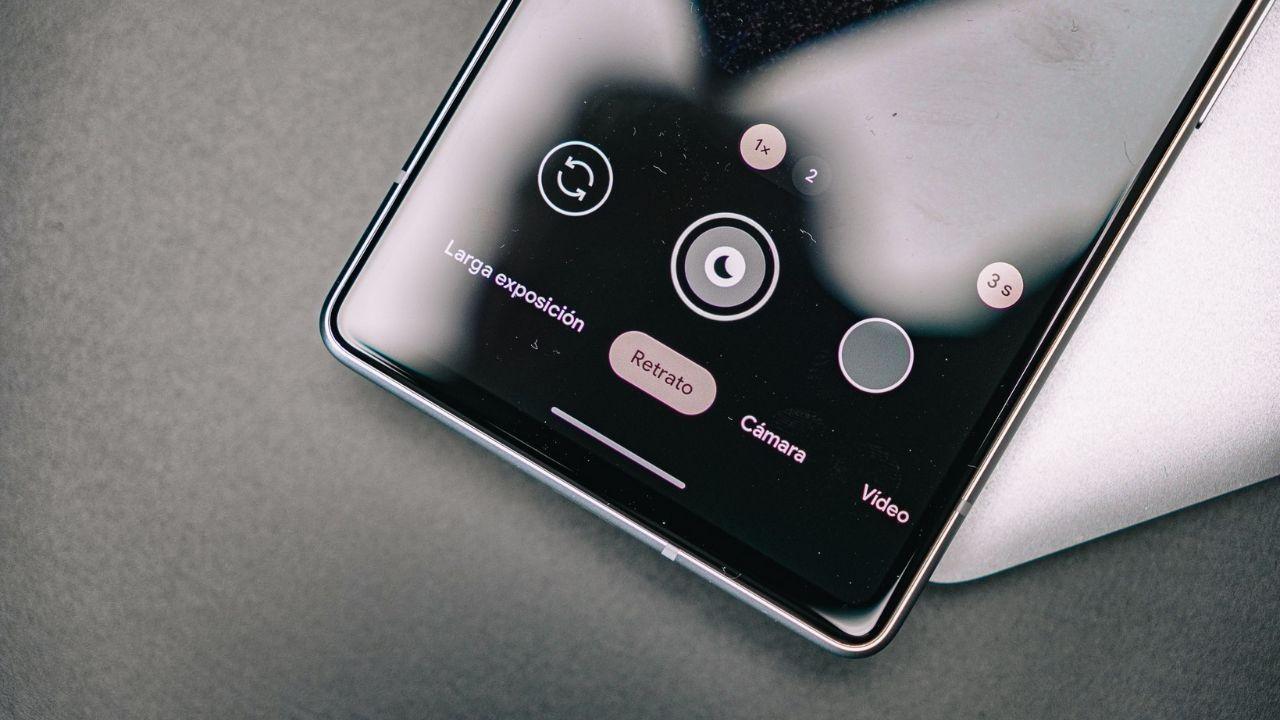
Si tienes un Google Pixel entre manos, tienes una de las mejores cámaras móviles del momento y un montón de ajustes para exprimirla al máximo, aunque muchas veces se quedan escondidos entre menús. Dominar esas opciones marca la diferencia entre una foto normalita y una imagen que realmente llame la atención.
En esta guía vas a encontrar una explicación clara y muy práctica de los ajustes clave para optimizar la cámara de tu Google Pixel: desde lo básico (flash, cuadrícula o avisos de lente sucia) hasta controles más avanzados como RAW, modo Pro, ISO, velocidad de obturación o el Optimizador de vídeo en los Pixel más modernos. El objetivo es que puedas adaptar la cámara a tu estilo, equilibrando calidad, tamaño de archivo y facilidad de uso, tanto en fotos como en vídeos.
Configuraciones básicas que todo usuario de Pixel debería activar
Antes de meternos en cosas más técnicas, conviene dejar bien configurados varios ajustes básicos de la app Cámara de Google Pixel. Son detalles sencillos que mejoran el resultado sin complicarte la vida.
Lo primero es que sepas que desde la propia app puedes cambiar parámetros de fotos y vídeos en cualquier momento: activar o desactivar marcas de ubicación, modificar la resolución, ahorrar almacenamiento o controlar avisos como el de lente sucia. Todos estos ajustes se encuentran entrando en la app Cámara y tocando el icono de configuración en la parte inferior izquierda.
Uno de los elementos más útiles para el encuadre es la cuadrícula. Al activarla, tendrás una guía visual que te ayuda a alinear el horizonte y seguir reglas de composición como la regla de los tercios o la proporción áurea. En los Pixel puedes elegir el tipo de cuadrícula que más te guste (tercios, proporción áurea, etc.) desde el menú de Más ajustes > Tipo de cuadrícula.
Además de la cuadrícula, es buena idea encender la opción de Sugerencias de encuadre. Con ella, la cámara te muestra pequeñas indicaciones en pantalla para que la foto quede recta y mejor nivelada. Es una ayuda muy cómoda si todavía no tienes el ojo muy entrenado para la composición.
Flash, avisos de lente sucia y otros ajustes prácticos
El flash sigue siendo útil en situaciones muy oscuras, aunque los Pixel destacan por su modo Visión nocturna que suele dar mejores resultados. Aun así, puedes querer activarlo puntualmente para rellenar sombras o iluminar sujetos cercanos.
Para encender el flash en tu Pixel, basta con abrir la app Cámara y tocar en el icono de Ajustes de flash en la parte inferior izquierda (en algunos modelos arriba, según la versión de la app). Desde ahí podrás ponerlo en automático, siempre encendido o desactivado, en función de la escena que tengas delante.
Un ajuste muy infravalorado es el de Aviso de lente sucia. Cuando está activado, el móvil detecta si la lente está manchada y te lanza un aviso antes de que llenes la galería de fotos con velos o manchas raras. Para activarlo, entra en Cámara > Ajustes > Más ajustes > Opciones avanzadas y enciende la opción correspondiente.
Si en algún momento te molestan estos avisos porque ya tienes la costumbre de limpiar la lente a mano, también puedes desactivar el aviso de lente sucia desde el mismo menú de Opciones avanzadas. No cambia la calidad de la cámara, solo el hecho de que el móvil te avise o no cuando detecte suciedad.
Otro punto práctico es el sonido del obturador. Muchos usuarios prefieren hacer fotos en silencio, sobre todo en entornos tranquilos, reuniones o lugares donde no quieren llamar la atención. En los Pixel puedes desactivar los sonidos de la cámara desde Ajustes > Más ajustes, aunque debes tener en cuenta que en algunos países, por ley, ese sonido no se puede silenciar.
Ajustes de almacenamiento, resolución y ubicación
Uno de los grandes dilemas a la hora de configurar un Pixel es encontrar el equilibrio entre máxima calidad y tamaño de archivo razonable. Esto afecta tanto a la resolución de fotos como a la de vídeo, y es todavía más importante si tu móvil no tiene demasiado espacio libre.
Desde la sección de Cámara en Ajustes > Más ajustes puedes ajustar la Resolución de la cámara de fotos, eligiendo entre resolución completa o media. La resolución completa usa todos los megapíxeles del sensor y produce archivos grandes, mientras que la resolución media reduce tamaño a cambio de ocupar menos almacenamiento.
En vídeo, tienes también opciones como Almacenar vídeos eficientemente dentro de las opciones avanzadas. Esta función usa códecs y ajustes que mantienen una buena calidad mientras reducen el peso de los archivos, algo especialmente útil si grabas mucho en 4K.
Otra decisión importante es si quieres que tus fotos y vídeos incluyan la ubicación en los metadatos. Esta opción te permite ver en qué lugar hiciste cada foto, pero también implica compartir esa información si envías la imagen tal cual. Desde Ajustes de la Cámara puedes desactivar las marcas de ubicación para proteger un poco más tu privacidad.
En modelos con bastante almacenamiento, como un Pixel 10 Pro de 256 GB, tienes margen para priorizar calidad sin sufrir demasiado por el espacio. Aun así, siempre es buena idea controlar cada cierto tiempo cuánto espacio ocupan tus fotos y vídeos, y apoyarte en servicios como Google Fotos para copias de seguridad en la nube.
Control de resolución y formato en fotos: 12 MP, 50 MP, RAW y JPEG
Los Pixel modernos, como los Pixel 8 Pro, 9 Pro o 10 Pro, permiten elegir entre disparar a menor resolución (normalmente alrededor de 12 megapíxeles tras el procesado por pixel binning) o usar la resolución completa de 50 MP del sensor principal. Cada opción tiene sus ventajas y conviene tener claro cuándo usar cada una.
Si lo que buscas es una experiencia sencilla, archivos ligeros y compartir rápido en redes sociales, lo más cómodo es quedarte en la resolución estándar de 12 MP. El móvil combina varios píxeles físicos en uno virtual para reducir ruido y mejorar rango dinámico, y en la mayoría de escenas el resultado es más que suficiente. Si te interesa comparar calidad con otros teléfonos, mira qué cámara tiene mejor calidad entre Android y iPhone.
En cambio, si vas a imprimir en grande, recortar agresivamente o quieres guardar escenas con muchísimo detalle, te interesa disparar en 50 MP o resolución completa. De este modo, el sensor usa todos sus píxeles y la cámara conserva mucha más información en la imagen, lo que ayuda a mantener nitidez incluso al hacer zoom en zonas específicas.
Además de la resolución, los Pixel ofrecen la posibilidad de guardar fotos en RAW + JPEG. El JPEG es el archivo procesado y listo para usar, mientras que el RAW es un archivo mucho menos comprimido, con más datos de la escena, pensado para edición avanzada en programas como Lightroom o similares.
Para habilitar el control de RAW/JPEG, abre la app Cámara, entra en Ajustes > Más ajustes > Opciones avanzadas y activa Control de RAW/JPEG. Luego, en modo Foto, desde el menú rápido de ajustes, podrás encender la opción RAW + JPEG cuando quieras capturar imágenes con vistas a editarlas más a fondo.
Disparar en RAW tiene dos efectos claros: por un lado, te ofrece mucha más flexibilidad a la hora de ajustar balance de blancos, rango dinámico o reducción de ruido en postprocesado; por otro, hace que los archivos pesen bastante más. Si haces muchas fotos al día, quizás quieras reservar RAW solo para escenas especiales o sesiones concretas.
Configuración de vídeo: resolución, FPS, Optimizador y Video Boost
En el terreno del vídeo, los Pixel actuales permiten jugar con varias combinaciones de resolución y fotogramas por segundo. Lo habitual es decidir entre 1080p, 4K e incluso 8K en algunos modelos, y entre 30 o 60 FPS según el tipo de contenido que vayas a grabar.
Si tu prioridad es ahorrar espacio y grabar clips pensados para redes sociales o reproducción rápida en el móvil, 1080p a 30 FPS suele ser más que suficiente y ofrece archivos moderados y buena compatibilidad. Además, es menos exigente con la batería y la temperatura del teléfono.
Si quieres un salto importante en nitidez, especialmente para reproducir en pantallas grandes o para conservar vídeos de viajes y momentos especiales, lo ideal es apostar por 4K. Aquí puedes escoger entre 30 y 60 FPS: a 30 FPS obtendrás un aspecto más cinematográfico y archivos algo más ligeros que a 60 FPS.
La opción de 60 FPS es muy interesante para escenas con mucho movimiento, como deportes, ciclismo o situaciones en las que quieras una imagen muy fluida. Eso sí, a costa de un aumento notable en el tamaño del archivo y del consumo de batería.
En modelos como el Pixel 9 Pro Fold o el Pixel 10 Pro, incluso se puede llegar a 8K en determinados modos (con la limitación de que el 9 Pro Fold no soporta 8K ni 60 FPS). El 8K está pensado sobre todo para escenas muy especiales donde quieras una resolución extrema, pero en el día a día suele ser excesivo por lo que ocupa.
Algunos Pixel incorporan también la opción de Optimizar FPS, que ajusta automáticamente la velocidad de fotogramas en función de la luz disponible para conseguir mejor exposición y reducir ruido. Activarla puede ayudar en situaciones de iluminación cambiante, aunque no siempre es necesaria si ya tienes claro a cuántos FPS quieres grabar.
Otra característica potente es Video Boost (u Optimizer de vídeo, según región y generación), disponible en Pixel 8 Pro, 9 Pro, 9 Pro XL, 9 Pro Fold, 10 Pro y variantes XL/Fold. Este sistema se apoya en Google Fotos y en la nube para procesar tus vídeos y mejorar iluminación, color y detalle.
Cómo funciona y cómo usar el Optimizador de vídeo en Pixel
El Optimizador de vídeo está pensado para que puedas grabar con tu Pixel y obtener un vídeo final mejorado tras un procesado más intenso en la nube. Es especialmente útil en escenas con alto contraste, iluminación complicada o donde quieras exprimir al máximo el rango dinámico.
Para utilizarlo, primero debes tener activa la copia de seguridad en Google Fotos, ya que el sistema necesita subir el vídeo a la nube para procesarlo. Una vez activada la función en los ajustes de la cámara, basta con grabar el vídeo normalmente con el Optimizador encendido.
Cuando terminas de grabar, la app Cámara te permite ver el vídeo inicial desde la opción de Vista previa. Ese clip original se guarda en 1080p, 30 FPS y SDR, sirviendo como base para el procesado posterior. Si la copia de seguridad está activa, el vídeo se subirá automáticamente y se optimizará en los servidores de Google.
Después de un rato, recibirás una notificación indicando que el vídeo optimizado está listo. Desde Google Fotos podrás alternar entre la versión inicial y la optimizada tocando las miniaturas correspondientes; el archivo optimizado suele mostrar un icono distintivo en la interfaz de la app.
Para disfrutar de la mejor calidad, es recomendable descargar el vídeo optimizado al dispositivo cuando tengas Wi‑Fi. Por defecto, el móvil intentará bajar automáticamente la versión mejorada en cuanto detecte una red inalámbrica estable, de manera que puedas reproducirla sin tirones.
En cuanto al almacenamiento, cuando grabas, el teléfono crea un archivo de vídeo temporal que utiliza el Optimizador como base de trabajo. Ese archivo temporal sí ocupa espacio local en tu Pixel, pero no cuenta contra el almacenamiento en la nube de Google Fotos mientras se está procesando.
Una vez que el vídeo optimizado está listo, el sistema suele eliminar automáticamente el archivo temporal para ahorrar espacio en el dispositivo. Si lo has movido de carpeta o lo has gestionado manualmente, puede que no se borre solo y tengas que entrar en Google Fotos, localizar la miniatura del archivo temporal (no reproducible) y eliminarlo manualmente desde la parte inferior de la pantalla.
Es importante saber que el Optimizador de vídeo respeta los ajustes de copia de seguridad de Google Fotos. Si has configurado que solo se suban datos por Wi‑Fi, no usará tus datos móviles para subir ni descargar los vídeos optimizados. Esto te permite controlar mejor tu consumo de datos.
Ajustes avanzados de cámara: modo Pro, ISO, obturación y enfoque
Si quieres ir un paso más allá y sacarle todo el jugo a tu Pixel, merece la pena salir del modo totalmente automático y trastear con las opciones Pro que traen modelos como el Pixel 8 Pro y posteriores. Aquí es donde puedes jugar con parámetros típicos de cámaras profesionales.
Para entrar en estos controles, abre la app Cámara, toca el icono de Configuración y ve a la pestaña «Pro». Desde ahí podrás ajustar manualmente elementos como la sensibilidad ISO, la velocidad de obturación, el enfoque o incluso algunos matices del balance de blancos, según la versión de la app.
El control de enfoque te permite decidir qué parte de la escena quieres nítida, más allá del foco automático clásico que suele centrarse en el sujeto principal. Puedes forzar el enfoque en un objeto cercano, en un fondo concreto o buscar efectos más creativos jugando con desenfoques selectivos.
La velocidad de obturación determina cuánto tiempo está «abierto» el sensor para captar luz. Una obturación rápida (tiempos muy cortos) congela el movimiento, ideal para fotografías de deporte, acción o sujetos que se mueven deprisa. Una obturación lenta, en cambio, deja pasar más luz y permite capturar el movimiento con estelas, por ejemplo, luces de coches por la noche o agua con efecto sedoso.
En escenas nocturnas o con poca luz, puedes combinar una obturación algo más lenta con un ISO controlado para conseguir imágenes luminosas sin quemar demasiado las zonas brillantes. Eso sí, cuanto más lenta sea la obturación, más importante es sujetar bien el móvil o usar un trípode para evitar fotos movidas.
El parámetro ISO define la sensibilidad del sensor a la luz. Con un ISO alto, el sensor se vuelve más sensible y la imagen sale más luminosa, pero aparece más ruido o grano. Con un ISO bajo, tendrás una imagen más limpia, con menos ruido, a costa de necesitar más luz o tiempos de exposición más largos.
El truco está en intentar usar ISO lo más bajo posible que te permita la escena, subiéndolo solo cuando no tengas más remedio (por ejemplo, interiores muy oscuros donde no puedas usar trípode ni prolongar demasiado la exposición). Dominar esta relación entre ISO, obturación y enfoque es lo que te acerca a resultados más profesionales.
Funciones inteligentes: Asistente de cámara y Zoom de audio
Además de los ajustes clásicos, los Pixel cuentan con funciones inteligentes como el Asistente de cámara, pensado para ofrecer indicaciones contextuales cuando estás haciendo fotos con la cámara trasera en modos concretos.
Para activarlo, abre la app Cámara, toca Ajustes > Más ajustes y enciende la opción Asistente de cámara. Verás una pantalla con información importante sobre cómo funciona esta ayuda, que conviene leer con calma antes de pulsar en Activar. En cualquier momento puedes volver a este menú para desactivar el Asistente si no termina de encajarte.
El Asistente de cámara está disponible únicamente con la cámara trasera y funciona en los modos de cámara predeterminado, Retrato y Visión nocturna. Si lo buscas en otros modos y no aparece, no es un fallo: simplemente no está diseñado para esas situaciones concretas.
A veces puede ocurrir que el icono del Asistente aparezca atenuado. Esto suele pasar si no tienes conexión a Internet o si la función de Encuadre asistido está activada en los ajustes del sistema. Para solucionarlo, revisa que tengas datos móviles o Wi‑Fi y entra en Ajustes del teléfono > Opciones avanzadas > Encuadre asistido para desactivarlo si fuera necesario.
Si la conexión a Internet es muy lenta, es posible que veas mensajes del tipo «Conexión lenta a Internet…». En ese caso, el móvil seguirá intentando conectarse durante unos 30 segundos y, si no lo consigue, el Asistente puede fallar. Lo mejor es cambiar a una red más estable y rápida para que la función vuelva a trabajar con normalidad.
También podrás encontrarte con mensajes como «Asistente de cámara no puede ayudarte con esta escena» cuando el visor esté demasiado oscuro, bloqueado o contenga imágenes consideradas sensibles. Ante eso, lo único que puedes hacer es cambiar a otra escena o mejorar la iluminación. Otro mensaje habitual es «Se ha producido un error», que normalmente se soluciona revisando la conexión y probando otra vez.
Ten en cuenta que, si el giro automático del teléfono está desactivado, las instrucciones en pantalla del Asistente no girarán cuando pases de vertical a horizontal. Para que se adapten a la orientación, activa el giro automático en los ajustes de tu Pixel.
En el apartado de vídeo, los Pixel incorporan una curiosa función llamada Zoom de audio, disponible desde Pixel 5a y modelos posteriores, incluidos algunos Fold. Cuando grabas vídeo con zoom visual, el teléfono puede «acercar» también el sonido hacia el sujeto principal, reduciendo ruidos del entorno.
Para activar el Zoom de audio, abre Cámara, cambia al modo Vídeo, entra en Ajustes y activa la opción correspondiente. De esta forma, cuando uses zoom durante la grabación, el móvil intentará potenciar el sonido del motivo enfocado, lo que es muy útil en conciertos, eventos deportivos o escenas donde haya varias fuentes de ruido.
Gestos, selfies y trucos para disparar más rápido
La experiencia de uso también influye mucho en cómo de a gusto te sientas con tu Pixel. Hay pequeños trucos y gestos que permiten hacer fotos y vídeos más rápido sin rebuscar en menús cada dos por tres.
Uno de los más útiles es el gesto de mantener pulsado el botón de obturador cuando estás en modo Cámara: en lugar de hacer una simple foto, el móvil empezará a grabar un vídeo de inmediato, muy al estilo de las historias de Instagram. Al soltar el botón, se detiene la grabación. Viene genial para capturar escenas rápidas sin tener que cambiar manualmente al modo Vídeo.
Otra comodidad es usar los botones de volumen como controles de la cámara. Desde Ajustes > Más ajustes > Gestos puedes decidir si quieres que esos botones sirvan para hacer zoom, disparar fotos o iniciar vídeos. Usarlos para el zoom es especialmente interesante cuando sujetas el móvil con una sola mano y hacer el gesto de pellizcar en la pantalla se vuelve incómodo.
En el caso de los selfies, muchos usuarios prefieren que la cámara frontal no guarde las fotos en modo espejo, sino tal y como te verían los demás. Para ello, entra en Más ajustes, ve a la sección de foto y asegúrate de que «Guardar selfie como en la vista previa» esté desactivado. Así, los autorretratos no quedarán volteados horizontalmente.
Si sueles hacer fotos o vídeos mientras te mueves, por ejemplo en bicicleta, conviene prestar atención a la estabilización y a la gestión de la luz. Aunque la IA del Pixel hace gran parte del trabajo sola, es buena idea evitar cambios bruscos entre sombras muy oscuras y zonas muy iluminadas, e intentar mantener el móvil lo más estable posible, incluso usando un soporte específico si grabas en marcha.
Por último, si no tienes un Pixel pero quieres una experiencia similar, puedes instalar versiones de la GCam en otros Android. Son adaptaciones de la app de cámara de Google en formato APK, que se descargan de sitios especializados como el blog de Celso Azevedo. Necesitarás permitir la instalación de apps de terceros y probar distintas versiones hasta dar con la más estable para tu modelo.
Con todos estos ajustes bien controlados —desde la cuadrícula y el aviso de lente sucia hasta el modo Pro, el RAW, las resoluciones de vídeo y el Optimizador— tu Google Pixel pasa de ser un móvil con buena cámara a convertirse en una herramienta fotográfica muy completa, capaz de ofrecer fotos y vídeos de nivel casi profesional siempre que te animes a jugar un poco con su enorme abanico de opciones.


Redactor apasionado del mundo de los bytes y la tecnología en general. Me encanta compartir mis conocimientos a través de la escritura, y eso es lo que haré en este blog, mostrarte todo lo más interesante sobre gadgets, software, hardware, tendencias tecnológicas, y más. Mi objetivo es ayudarte a navegar por el mundo digital de forma sencilla y entretenida.