- Rescuezilla es una distribución Live basada en Ubuntu pensada para copias de seguridad, clonación y rescate de sistemas Windows, Mac y Linux mediante una interfaz gráfica sencilla.
- Permite crear y restaurar imágenes completas de discos y particiones, así como clonar directamente de disco a disco, con soporte para almacenamiento externo y unidades de red SMB/CIFS.
- Es compatible con imágenes de Clonezilla al usar partclone como motor, y ofrece utilidades adicionales como Gparted, navegador web y herramientas de recuperación de archivos borrados.
- No requiere instalación, arranca desde USB o CD/DVD, funciona con equipos modestos (desde 1 GB de RAM) y se mantiene actualizado con soporte para hardware moderno como discos NVMe.
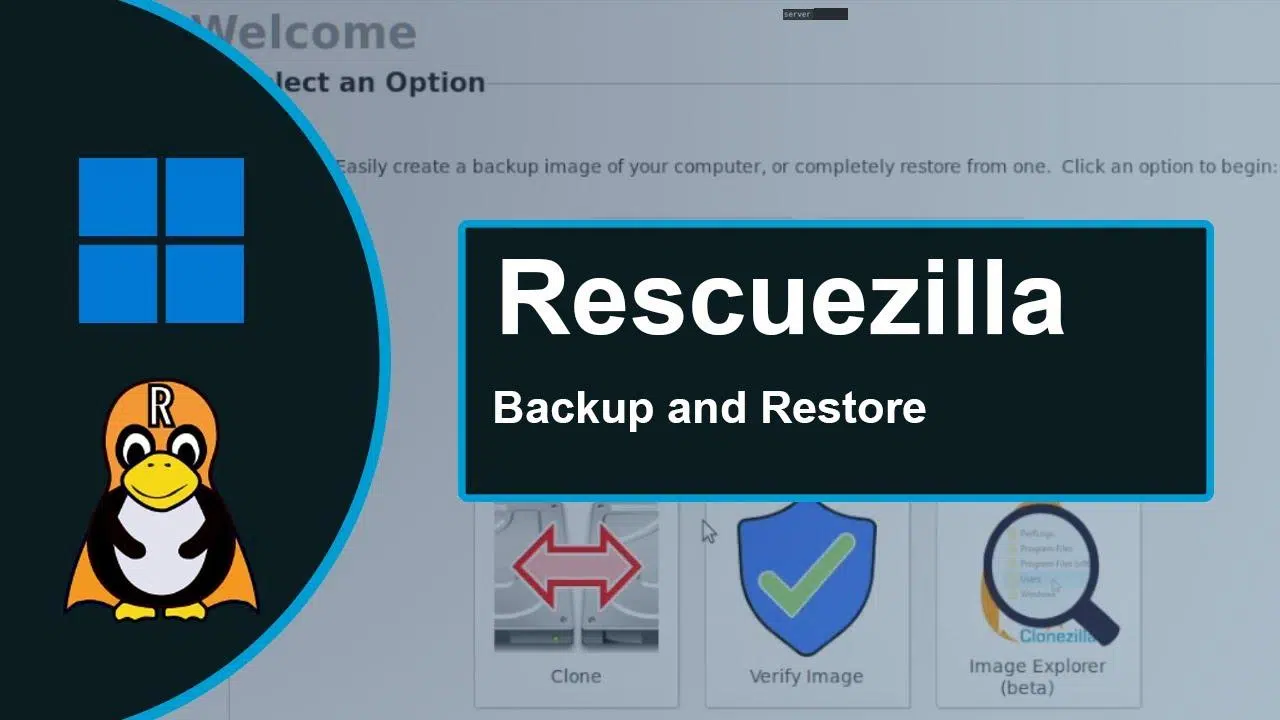
Rescuezilla se ha ganado a pulso el apodo de la “navaja suiza de la recuperación de sistemas”. No es para menos: con una sola herramienta puedes hacer copias de seguridad completas, clonar discos enteros, restaurar equipos que no arrancan y hasta recuperar archivos borrados. Todo ello sin instalar nada en el disco y sin pelearte con interfaces en modo texto.
A diferencia de otras soluciones más toscas como Clonezilla, Rescuezilla apuesta por una interfaz gráfica sencilla y amigable basada en Ubuntu y un escritorio ligero. Eso hace que cualquier usuario con un mínimo de soltura pueda manejarla sin miedo, tanto en equipos Windows como en ordenadores con macOS o Linux, incluso en máquinas antiguas con muy pocos recursos.
Qué es Rescuezilla y en qué se diferencia de otras herramientas
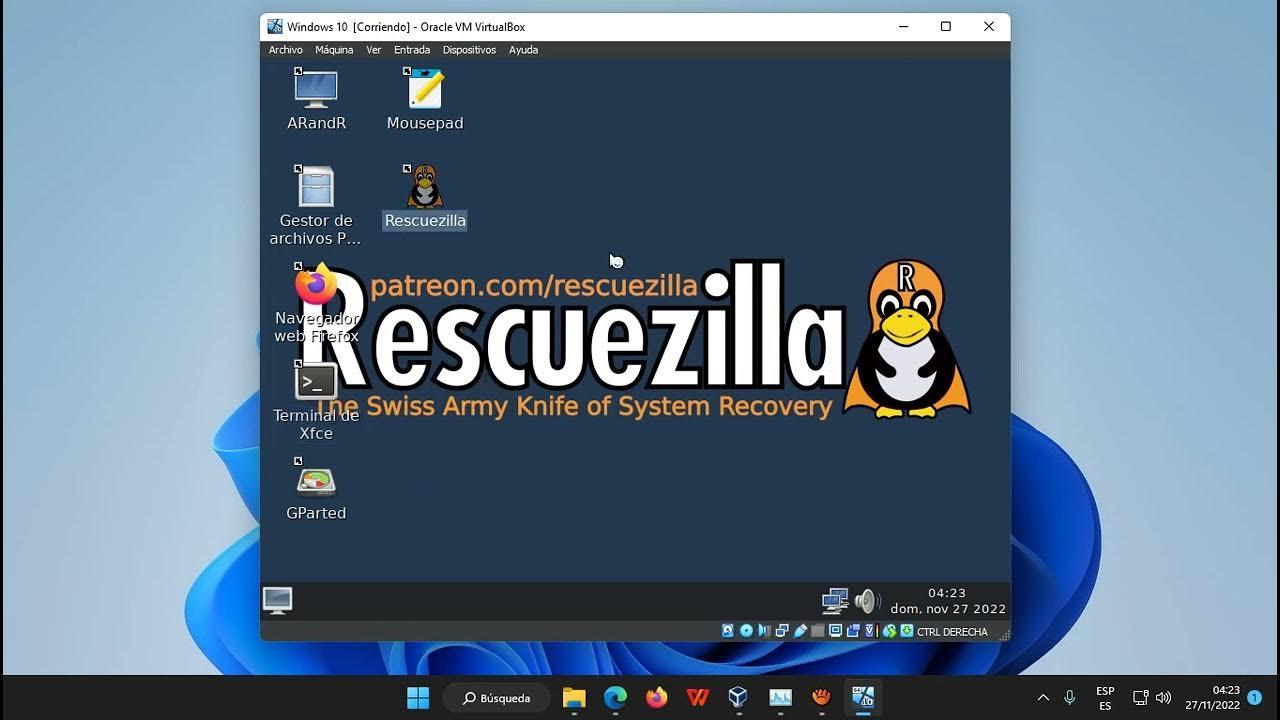
Rescuezilla es una distribución Linux en formato ISO booteable orientada al rescate y copias de seguridad de sistemas. Se ejecuta como un sistema “Live”, es decir, directamente desde un pendrive USB o un CD/DVD, sin tocar el sistema operativo que tienes instalado en el disco.
Este proyecto nació como fork del antiguo Redo Backup and Recovery (también conocido como Redo Rescue), que quedó abandonado. A partir de esa base, Rescuezilla ha ido evolucionando, solucionando errores heredados y añadiendo compatibilidad con hardware moderno como los discos NVMe, además de actualizar el sistema subyacente.
Su corazón técnico es partclone, el mismo motor de creación de imágenes de disco que utiliza Clonezilla. Esto significa que te llevas la potencia y fiabilidad de Clonezilla, pero envuelta en una interfaz gráfica mucho más cómoda y comprensible, incluso para quien nunca ha tocado una consola.
La base del sistema es Ubuntu 22.04 con escritorio ligero LXDE, lo que permite un arranque muy rápido, un consumo mínimo de RAM y CPU, y la posibilidad de usar otras aplicaciones mientras haces copias o restauras sistemas. Es decir, no es solo una herramienta puntual, sino un pequeño entorno de trabajo para tareas de mantenimiento.
Dentro del entorno “Live” encontrarás varias aplicaciones útiles ya preparadas: navegador web (Firefox o Chromium, según la versión), editor de particiones Gparted, editor de texto, emulador de terminal, herramienta de captura de pantalla y utilidades de recuperación de archivos. Todo lo que puedas necesitar para un buen “rescate” de sistemas viene de serie.
Principales funciones de Rescuezilla
El punto fuerte de Rescuezilla es su capacidad para crear, restaurar y gestionar imágenes completas de discos y particiones. Esto te permite tener copias de seguridad fiables para recuperar un sistema tal y como estaba en un momento concreto, o clonar instalaciones entre discos distintos.
La herramienta se estructura en torno a dos grandes módulos: “Backup and Restore” (copia y restauración) y “Clone” (clonación directa). Además, la pantalla principal ofrece acciones adicionales como verificar imágenes o explorar su contenido, lo que resulta muy útil cuando quieres comprobar que todo está en orden antes de lanzarte a restaurar.
Con la función de copia y restauración, puedes generar una imagen de un disco completo o de particiones concretas y guardarla en un disco externo, en otro disco interno o incluso en recursos compartidos de red. Posteriormente, esa imagen se puede volcar de nuevo sobre la misma unidad o sobre otra unidad compatible, recuperando el sistema al estado exacto que tenía cuando se hizo la copia.
El modo de clonación, por su parte, permite copiar directamente de disco a disco, sin pasar por archivos intermedios. Es la opción ideal cuando quieres migrar de un disco duro mecánico a una SSD, cambiar de unidad sin reinstalar el sistema operativo o duplicar una máquina para tener un equipo gemelo listo para usar.
Otra función práctica es la posibilidad de restringir las operaciones a determinadas particiones. Así, si solo quieres hacer un backup de la partición del sistema y no de los datos, o al revés, puedes seleccionar exactamente qué se va a copiar o restaurar, optimizando tiempo y espacio.
Características clave y ventajas de Rescuezilla
Rescuezilla está pensada para que pueda usarla prácticamente cualquiera, desde usuarios domésticos que quieren proteger su PC hasta administradores que necesitan una herramienta fiable para bare metal.
Una de sus grandes bazas es que no necesita instalación en el disco. Simplemente preparas un pendrive USB o un CD/DVD con la imagen ISO, arrancas desde ese medio y en cuestión de segundos tienes el entorno funcional listo para clonar, hacer backups o recuperar sistemas dañados.
El arranque es especialmente ágil: en unos 30 segundos suele estar operativo en la mayoría de equipos, detectando automáticamente la mayor parte del hardware sin que tengas que tocar nada. Ese tiempo de puesta en marcha tan corto marca la diferencia cuando tienes que actuar con prisas porque un sistema ha dejado de funcionar.
La interfaz gráfica destaca por ser limpia, clara y bien organizada. Al estar respaldada por un sistema Ubuntu completo, puedes seguir utilizando otras aplicaciones (por ejemplo, navegar por Internet para consultar documentación o descargar drivers) mientras se desarrolla un proceso de copia o restauración en segundo plano.
En cuanto a compatibilidad, es capaz de trabajar con equipos Windows, Mac y Linux. Esto quiere decir que puedes utilizar la misma herramienta para gestionar copias de seguridad de todos tus ordenadores, independientemente del sistema operativo que tengan instalado, siempre que el hardware sea compatible con la imagen Live.
También dispone de soporte de red integrado para detectar y usar unidades compartidas vía SMB/CIFS. Esto facilita mucho guardar las copias en un NAS, en un servidor de archivos o en otro equipo de la red, sin necesidad de andar conectando y desconectando discos externos por USB.
Un aspecto que muchas veces pasa desapercibido es el acceso directo a los sistemas de archivos: Rescuezilla permite montar fácilmente discos y particiones para copiar archivos manualmente. Si no quieres restaurar una imagen completa, pero necesitas recuperar documentos concretos de un sistema que ya no arranca, esta opción te puede salvar el día.
También incorpora herramientas orientadas a la recuperación de datos borrados. A través de utilidades específicas podrás intentar recuperar versiones y archivos borrados, guardándolos en otra unidad distinta para evitar sobrescrituras.
Por último, cuenta con soporte multilenguaje, incluyendo español, inglés, francés y alemán. Además, versiones recientes han pulido detalles como errores de traducción, problemas de caracteres especiales o fallos en el “Modo Seguro”, lo que mejora la experiencia para usuarios de habla hispana.
Requisitos mínimos y compatibilidad de hardware
Rescuezilla está diseñada para funcionar en prácticamente cualquier PC compatible con Intel o AMD, y también puede arrancar en muchos equipos Mac que permitan iniciar desde un dispositivo USB o unidad óptica.
En cuanto a memoria, el requisito mínimo es de 1 GB de RAM, siendo recomendable contar con al menos 2 GB para ir más holgados, sobre todo si vas a trabajar con discos de gran tamaño o deseas usar el navegador y otras utilidades al mismo tiempo que haces una copia de seguridad.
Para poder utilizar la distribución necesitarás un pendrive USB o un CD/DVD donde grabar la imagen ISO. Hoy en día se recomienda claramente el USB, ya que es más rápido, más cómodo y suele ofrecer mejor compatibilidad con UEFI y BIOS modernas.
Además, vas a necesitar un disco duro externo, una SSD o algún tipo de almacenamiento con espacio suficiente para guardar las imágenes de tus sistemas. Cuanto más grande sea el disco de origen, más espacio deberás reservar, aunque siempre puedes aprovechar la compresión de las imágenes para reducir el tamaño final.
La herramienta soporta diversos formatos de partición y sistemas de archivos habituales en entornos Windows, macOS y Linux, lo que te permitirá trabajar con la mayoría de instalaciones sin hacer malabares y, en caso de problemas, recuperar datos de una partición RAW.
Cómo crear el USB booteable con Rescuezilla
Poner en marcha Rescuezilla es muy parecido a usar cualquier otra herramienta Live. El primer paso es descargarse la imagen ISO desde su web oficial o desde su repositorio en GitHub, comprobando que bajas la última versión estable disponible.
Una vez que tengas la ISO, debes grabarla en un pendrive USB utilizando una herramienta de creación de medios. El propio desarrollador recomienda balenaEtcher por su sencillez: eliges la imagen, seleccionas el USB y pulsas para iniciar el proceso de escritura. Otros programas similares (como Rufus o Ventoy) también pueden servir, pero si quieres ir sobre seguro, Etcher funciona muy bien.
Cuando el pendrive esté listo, llega el momento de arrancar el equipo desde esa unidad. Para ello puedes entrar en la configuración de la BIOS/UEFI y colocar el USB como primer dispositivo de arranque, o bien usar la tecla de “boot menu” rápido que suelen ofrecer los fabricantes (F12, F8, Esc, etc., dependiendo del modelo).
En cuanto el equipo arranque desde el pendrive, se cargará el entorno Live de Rescuezilla sin modificar nada en tus discos. Desde ahí podrás acceder al escritorio, abrir las herramientas de copia y restauración y empezar a trabajar con tus particiones y sistemas.
El formato Live tiene la gran ventaja de que no ensucia ni altera el sistema instalado: cuando apagues el ordenador y retires el USB, todo quedará como estaba. Eso lo convierte en una herramienta ideal para intervenciones puntuales, pruebas o rescates urgentes en equipos ajenos.
Copias de seguridad completas con Backup and Restore
La sección de Backup and Restore es el corazón del sistema de protección de datos en Rescuezilla. Desde aquí podrás crear imágenes completas de disco o de particiones concretas que te permitirán recuperar el sistema más adelante si algo sale mal.
A la hora de hacer una copia, Rescuezilla te guía por un asistente donde eliges la unidad de origen y el destino de la imagen. El destino puede ser un disco externo conectado por USB, otra unidad interna o un recurso de red detectado automáticamente, lo que da bastante flexibilidad a la hora de organizar tu estrategia de backups.
La imagen generada contiene una instantánea completa del estado del sistema en ese momento: sistema operativo, programas, configuraciones y datos. Es ideal para protegerte frente a fallos de disco, actualizaciones problemáticas, infecciones de malware o cualquier “experimento” que pueda dejar tu sistema inutilizable.
En el apartado de restauración, el proceso es igual de guiado: eliges la imagen que quieres recuperar y la unidad destino. Rescuezilla se encarga de volcar los datos y devolver el disco al estado exacto en el que estaba cuando hiciste la copia. Es importante tener cuidado al seleccionar el disco de destino, porque el contenido previo se sobrescribirá por completo.
Además, dispones de funciones para verificar la integridad de las imágenes creadas. Antes de restaurar, puedes lanzar una comprobación para asegurarte de que la copia no está dañada. Este paso extra puede ahorrarte muchos sustos cuando te veas obligado a recuperar un sistema en producción.
Clonación directa de discos y migraciones de sistema
La herramienta de clonación de Rescuezilla está pensada para copias directas entre discos, sin generar archivos de imagen intermedios. Es la opción más cómoda cuando quieres pasar tu sistema de un disco antiguo a uno nuevo sin reinstalar todo desde cero.
En este modo, seleccionas un disco de origen y uno de destino. Rescuezilla copiará sector a sector (o partición a partición, según el método utilizado), replicando tanto el contenido como la estructura, de forma que el disco clonado sea arrancable y funcional tal cual.
Una situación muy típica es el salto de un disco duro mecánico a una unidad SSD. Con Rescuezilla puedes clonar el disco viejo en el nuevo y, tras ajustar si hace falta el tamaño de las particiones con Gparted, disfrutar de un sistema mucho más rápido sin tener que reinstalar ni reconfigurar nada.
Este tipo de clonación también resulta útil para crear copias idénticas de servidores físicos (bare metal), montar entornos de pruebas idénticos a un sistema en producción o mantener una máquina “gemela” lista por si la principal falla.
Gracias a la compatibilidad con partclone y Clonezilla, el método de copia es robusto y probado en entornos exigentes. Además, si ya tienes imágenes generadas previamente con Clonezilla, podrás reutilizarlas con Rescuezilla, lo que facilita la transición entre herramientas.
Compatibilidad con Clonezilla y otras alternativas
Una de las grandes preguntas que surgen al hablar de Rescuezilla es si es compatible con Clonezilla. La respuesta es sí: las instantáneas creadas con Clonezilla pueden utilizarse en Rescuezilla y viceversa, siempre que se mantenga la compatibilidad a nivel de partclone y formatos de imagen.
Esto significa que puedes aprovechar tus copias antiguas de Clonezilla y empezar a gestionarlas con una interfaz gráfica más amigable, sin perder todo el trabajo previo. Es un punto muy interesante para quienes llevan años usando Clonezilla pero quieren algo menos áspero.
En el ecosistema de herramientas de rescate, Rescuezilla se sitúa junto a alternativas de código abierto como Clonezilla y SysRescueCD, pero su mayor diferencia es la facilidad de uso y la experiencia de usuario. Mientras otras soluciones se apoyan mucho en menús de texto o herramientas dispersas, aquí todo se presenta de forma más integrada y accesible.
Por otro lado, compite perfectamente con utilidades comerciales como Norton Ghost o Acronis True Image en cuanto a funciones básicas de imagen de disco y clonación, pero con la ventaja de ser gratuita y de código abierto. Para muchos entornos domésticos y profesionales, supone un ahorro considerable sin renunciar a prestaciones.
Si vienes de un entorno más “enterprise”, también te resultará familiar el enfoque de recuperación bare metal, que te permite restaurar sistemas completos sobre hardware físico desde cero, a partir de las imágenes previamente creadas y almacenadas en local o en red. En entornos Windows conviene complementar estos procesos con herramientas como Windows Boot Recovery Toolkit cuando sea necesario.
Otras herramientas integradas y utilidades de rescate
Rescuezilla no solo sirve para clonar y hacer copias de seguridad; viene con un pequeño arsenal de utilidades pensadas para ayudarte en situaciones de emergencia o en tareas rutinarias de mantenimiento.
Entre ellas destaca Gparted, el clásico editor de particiones, con el que puedes crear, eliminar, redimensionar y reorganizar particiones de tus discos. Es especialmente útil cuando cambias de disco y quieres ajustar el espacio disponible después de una clonación, o cuando preparas un equipo desde cero.
También incluye herramientas para “reiniciar” un disco a valores de fábrica, borrando su contenido y dejándolo limpio para reutilizarlo, ya sea para un nuevo sistema operativo o para convertirlo en disco de respaldo.
En el apartado de acceso a Internet, dispones de un navegador web (Firefox o Chromium, según versión) que te permitirá descargar software adicional, consultar guías de solución de problemas, acceder a paneles de control remotos o incluso trabajar con servicios en la nube mientras se realizan copias y restauraciones.
No faltan pequeñas utilidades como un editor de texto, un emulador de terminal o herramientas de captura de pantalla, que pueden marcar la diferencia cuando estás documentando un proceso de recuperación o dejando notas sobre la intervención realizada en un equipo.
Novedades y mejoras de versiones recientes
A lo largo de sus últimas versiones estables, Rescuezilla ha ido puliendo muchos detalles heredados de Redo Backup y adaptándose al hardware actual, sin perder su filosofía de herramienta sencilla y directa.
Entre las mejoras más destacables se encuentra la incorporación de soporte para discos NVMe, fundamentales hoy en día en portátiles y equipos de alto rendimiento. Sin este soporte, muchos sistemas modernos quedarían fuera de juego a la hora de hacer copias o restauraciones.
También se han ido corrigiendo errores clásicos de la vieja Redo Backup, como problemas a la hora de reconocer particiones tras una restauración exitosa o fallos con copias creadas mediante versiones no oficiales. Estos arreglos incrementan la fiabilidad del proceso de backup y recuperación.
En el ámbito de la red, se ha añadido un campo de versión para unidades SMB/CIFS, lo que facilita conectar con recursos compartidos antiguos o configuraciones específicas que requieren ajustar la versión del protocolo SMB para que todo funcione como debe.
Además, hay mejoras en la gestión del desmontaje de particiones antes de realizar copias, incorporando cuadros de diálogo de reintento que ayudan a resolver bloqueos y situaciones en las que una partición sigue montada y no puede copiarse con seguridad.
En cuanto al idioma y la interfaz, se han corregido traducciones, problemas de caracteres especiales y fallos en el Modo Seguro en diversos idiomas, incluyendo la revisión del español (es-ES). Eso se nota en una experiencia mucho más pulida para los usuarios que prefieren usar la herramienta en castellano.
En definitiva, Rescuezilla se ha ido consolidando como una solución madura, estable y muy completa para gestionar copias de seguridad, clonar discos y rescatar sistemas operativos en todo tipo de entornos, combinando la potencia de Clonezilla y partclone con una interfaz gráfica cuidada y una usabilidad que, en el día a día, marca una diferencia enorme.


Redactor apasionado del mundo de los bytes y la tecnología en general. Me encanta compartir mis conocimientos a través de la escritura, y eso es lo que haré en este blog, mostrarte todo lo más interesante sobre gadgets, software, hardware, tendencias tecnológicas, y más. Mi objetivo es ayudarte a navegar por el mundo digital de forma sencilla y entretenida.