- El fallo al arrancar tras clonar un disco suele deberse a estilos de partición incompatibles, modo de arranque incorrecto o clonaciones incompletas.
- Las herramientas de Windows como Reparación de inicio, Bootrec y la reconstrucción del BCD permiten recuperar muchos discos clonados que no son booteables.
- Al cambiar de interfaz (IDE, SATA, NVMe) pueden faltar controladores, siendo necesario forzar modo seguro o inyectar drivers con DISM.
- Elegir buen software de clonación, incluir siempre la partición de arranque y ajustar BIOS/UEFI reduce enormemente los problemas futuros.
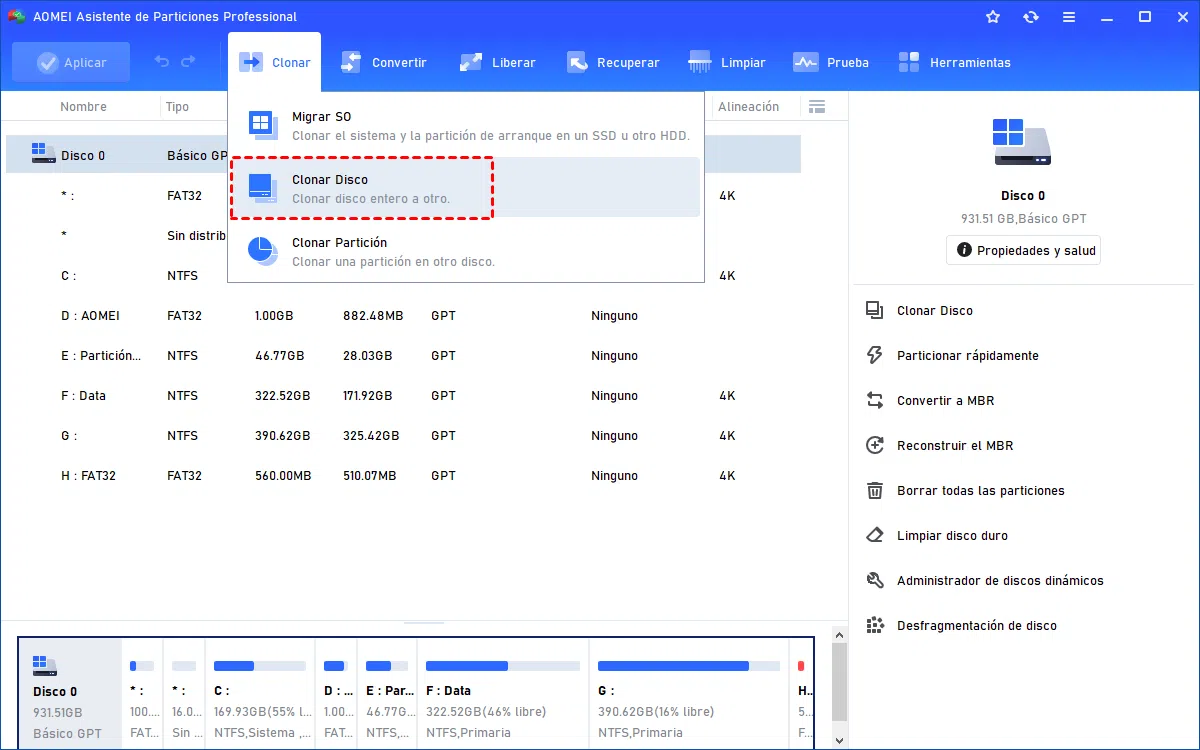
Si tu PC no arranca tras clonar el disco y te estás tirando de los pelos porque en teoría “todo salió bien”, tranquilo, no eres el primero ni serás el último. Clonar un HDD o SSD a otro disco (SATA, NVMe, M.2, etc.) parece sencillo sobre el papel, pero hay un montón de detalles técnicos que, si se tuercen, acaban en pantalla negra, bucles de reinicio o mensajes de reparación de Windows.
En este artículo vamos a repasar, con calma y al detalle, todas las causas habituales por las que un disco clonado no arranca y las distintas formas de arreglarlo en Windows 11, 10, 8 y 7. Además, verás casos reales (IDE a SATA, SATA a NVMe, cambios de placa, clonaciones sector a sector, etc.) y qué han hecho otros usuarios para que el clon termine siendo totalmente booteable.
Por qué el PC no arranca después de clonar el disco
Antes de meterse a tocar BIOS, MBR o BCD, merece la pena entender qué suele romperse cuando clonas tu instalación de Windows a otro disco. A veces el problema es tan simple como que el equipo está intentando arrancar desde la unidad equivocada; otras veces tienen que ver con el estilo de partición (MBR/GPT), el modo de arranque (UEFI/Legacy) o incluso con controladores que faltan para el nuevo hardware.
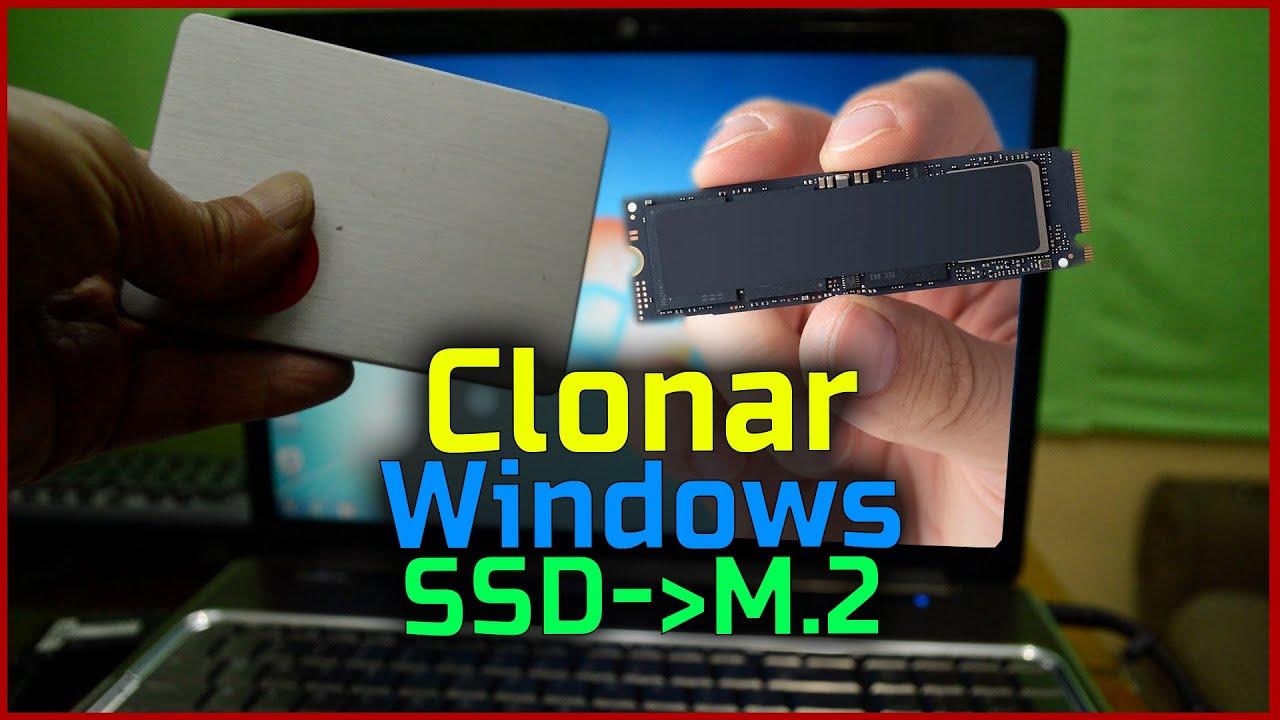
Una de las situaciones más típicas es la de quien quiere actualizar un HDD mecánico a un SSD (o un SSD SATA a un NVMe M.2) para ganar velocidad sin reinstalar Windows. Se clona el disco, se ve todo el contenido correctamente en el nuevo, pero al cambiar la unidad de arranque el sistema se reinicia en bucle, se queda en el logo con el círculo girando o muestra directamente una reparación automática fallida.
También es relativamente frecuente que, después de varias clonaciones o cambios de disco, al arrancar aparezca un menú con dos o más “Windows 10” o “Windows 11”, a veces en el mismo volumen, pero solo uno de ellos arranca bien. Esto suele indicar problemas en la partición EFI o en el almacén BCD, donde Windows lleva el listado de sistemas disponibles.
Por si fuera poco, hay que tener en cuenta que clonar un sistema “tocado” no lo arregla: si tu instalación original tiene sectores defectuosos, archivos de sistema dañados o errores lógicos, todo eso se va a copiar tal cual al nuevo disco. El clon puede ser perfecto a nivel de sectores, pero arrastrar problemas que ya estaban presentes.
Además, hay conflictos habituales cuando se cambia de MBR a GPT o de GPT a MBR, o cuando se pasa de un modo de conexión IDE a AHCI, o de SATA a NVMe PCIe. En estos casos, si el sistema no dispone de los controladores adecuados o el firmware está en un modo de arranque incompatible, lo normal es que el disco clonado no llegue a iniciar Windows.
Causas más comunes de que un disco clonado no sea booteable
Hay algunos motivos que se repiten una y otra vez cuando un HDD o SSD clonado no arranca. Conviene repasarlos porque muchas veces se solapan varios de ellos:
- Sectores defectuosos en el disco de origen: si el disco viejo tiene bloques dañados y el software de clonación no los gestiona bien, es fácil que el sistema copiado quede corrupto y Windows no llegue a iniciarse.
- Clonación incompleta: solo se copia la partición del sistema (C:) y se olvida la partición de arranque (EFI o reservada del sistema). El resultado es un disco con los archivos de Windows pero sin los componentes necesarios para arrancar.
- Estilo de partición distinto: origen en MBR y destino en GPT, o al revés, sin ajustar el modo de arranque de la BIOS/UEFI a la nueva configuración. GPT exige UEFI; MBR funciona con Legacy/CSM.
- Partición del sistema no activa (en MBR): si la partición donde están los archivos de arranque no está marcada como activa, la máquina no sabe desde qué volumen debe iniciar.
- Orden de arranque mal configurado: se deja como primer disco el antiguo HDD/SSD o un USB, y el equipo sigue usando el arranque previo aunque el nuevo disco clone esté instalado y listo.
- Compatibilidad limitada de la placa base: ciertas placas no permiten arrancar desde un disco GPT en modo Legacy o no listan una unidad NVMe como dispositivo de arranque si no tienen el firmware adecuado.
- Falta de controladores para el nuevo tipo de unidad: muy típico al pasar de SATA a NVMe PCIe o a M.2. El sistema clonado no incluye los controladores necesarios y Windows no puede terminar de cargar.
- Sistema de archivos o BCD dañados durante la clonación: cualquier error en el proceso puede dejar tocados los ficheros de arranque o la base de datos BCD, con lo que el clon arranca a medias o se queda en reparación automática.
En algunos escenarios concretos, como clonar un disco de un equipo a otro diferente (cambio de placa base, chipset, modo IDE/AHCI distinto, etc.), interviene también el tema de los controladores de almacenamiento y de la HAL (capa de abstracción de hardware). Es ahí donde entran en juego herramientas de “restauración universal” que ajustan el sistema clonado al nuevo hardware.
Comprobar lo básico: conexión, BIOS y modo de arranque
Antes de meterse en comandos complicados, conviene revisar las cosas más evidentes que hacen que un SSD clonado no inicie aunque esté perfectamente copiado:
En primer lugar, asegúrate de que el nuevo disco está correctamente conectado y reconocido por la BIOS/UEFI. Si es un SSD interno, lo ideal es conectarlo por SATA (no por USB) cuando vayas a probar el arranque. En muchos casos, un disco que clonado a través de un adaptador USB necesita conectarse por SATA para que la placa lo trate como unidad de sistema.
Después entra en la configuración del firmware (normalmente pulsando Supr, F2, F8 o F12 nada más encender) y revisa la pestaña de Arranque. Aquí tienes que confirmar que el disco clonado está listado como dispositivo booteable y que figura en primer lugar en el orden de arranque, por encima de otros discos, USB o redes.
Muy relacionado con lo anterior está el tema del modo de arranque: UEFI o Legacy/CSM. Si tu nuevo disco está en formato GPT, necesitas que la placa arranque en modo UEFI para poder usar la partición EFI. Si, por el contrario, el clon se ha dejado en MBR, el equipo tendrá que poder iniciar en modo Legacy. Una incompatibilidad aquí provoca que el firmware ni siquiera entienda la estructura de arranque.
Cuando clonas de un disco con estilo MBR a un disco mayor donde quieres usar GPT (o viceversa), tienes dos opciones: convertir el disco antes de clonar (con herramientas de particionado que convierten MBR<->GPT) o adaptar el modo de inicio de la BIOS al estilo del disco resultante. Muchos programas de clonación actuales permiten clonar MBR a GPT o GPT a MBR sin conversión previa, pero eso no evita que luego tengas que ajustar la UEFI.
Si tu equipo no soporta de ningún modo el arranque UEFI, te verás obligado a que el disco de sistema sea MBR, o a actualizar la placa base. En esos casos, un SSD GPT clonado nunca arrancará hasta que se convierta a MBR y se reconstruya el arranque en modo Legacy.
Reparar el arranque con las herramientas de Windows (Recovery, Bootrec y BCD)
Cuando el problema no está en la BIOS sino en los componentes de arranque de Windows (MBR, sector de arranque, partición EFI, BCD, etc.), tocará recurrir a las utilidades que ofrece el propio sistema: reparación de inicio, Bootrec.exe y los comandos de gestión del BCD.
Una forma habitual de proceder es arrancar el PC desde un disco de reparación del sistema o desde el medio de instalación de Windows (USB/DVD), seleccionar “Reparar el equipo” y entrar en el entorno de recuperación (Windows RE). Desde ahí, primero se suele probar con la opción automática de Reparación de inicio.
Si esa reparación automática no consigue arreglar que el disco duro clonado no arranque, el siguiente paso lógico es abrir el Símbolo del sistema y ejecutar una serie de comandos con Bootrec y BCDedit. La secuencia típica en Windows 10/11 suele ser:
- bootrec /fixmbr – reescribe un MBR limpio en el disco de sistema.
- bootrec /fixboot – repara el sector de arranque de la partición del sistema.
- bootrec /scanos – escanea instalaciones de Windows que no estén en el BCD.
- bootrec /rebuildbcd – reconstruye por completo el almacén BCD, preguntando qué instalaciones deseas añadir.
En algunos casos concretos, sobre todo cuando hay múltiples instalaciones clonadas, puede ser necesario respaldar y renombrar manualmente el archivo BCD que hay en la partición de arranque (normalmente en C:\boot\bcd si hablamos de arranque heredado) y después forzar a Bootrec a regenerarlo desde cero. Una secuencia de comandos muy usada es:
bcdedit /export c:\bcdbackup
attrib c:\boot\bcd -h -r -s
ren c:\boot\bcd bcd.old
bootrec /rebuildbcd
Si el análisis localiza varias instalaciones (por ejemplo, dos veces C:\Windows porque has clonado el disco manteniendo el original conectado), podrás elegir cuáles quieres añadir al nuevo menú de arranque. Esto suele solucionar situaciones en las que, tras una clonación, solo uno de los Windows del menú funciona correctamente.
Otra opción útil, cuando el disco clonado está seriamente tocado a nivel de MBR pero no dispones de un medio de reparación de Microsoft, es usar programas de particionado de terceros con función de “Reconstruir MBR”. Estas herramientas permiten arrancar desde un medio booteable propio, seleccionar el disco clonado y regenerar su MBR para adaptarlo al sistema operativo que tenga instalado.
Problemas específicos al clonar entre equipos o cambiar de interfaz (IDE, AHCI, NVMe)
No es lo mismo clonar un disco para sustituirlo en el mismo PC que clonar un disco de una máquina a otra con hardware diferente. Cuando cambias de placa base, chipset, modo IDE/AHCI o pasas de SATA a NVMe, entran en juego los controladores de almacenamiento y otras capas de abstracción del sistema.
Por ejemplo, si en el equipo antiguo el disco funcionaba en modo IDE y el nuevo PC tiene el controlador configurado como AHCI, o si pasas de un HDD/SSD SATA a un SSD NVMe PCIe (serie P, M.2, etc.), el sistema clonado puede no tener cargados los controladores necesarios para esa nueva interfaz. El resultado es que la BIOS lo ve, pero Windows se queda colgado o lanza siempre una reparación de inicio.
Algunos fabricantes de SSD NVMe recomiendan una solución bastante efectiva: forzar un arranque en Modo Seguro desde la unidad NVMe clonada. De esta forma, Windows carga un conjunto mínimo de controladores, detecta el nuevo hardware de almacenamiento y configura las dependencias adecuadas. Tras ese primer arranque en modo seguro, normalmente el sistema ya inicia con normalidad de forma estándar.
Hay también situaciones en las que la clonación entre equipos muy diferentes hace que ni Bootrec ni la reparación de inicio sean suficientes. Ahí entran en juego soluciones de “restauración universal” que, en lugar de clonar directamente de disco a disco, hacen una imagen del sistema y luego la restauran en el nuevo equipo inyectando los controladores adecuados durante el proceso.
Otro caso habitual es el de quienes han intentado clonar de ATA (IDE) a SATA usando programas como Acronis. Aunque la herramienta clona el MBR y marca el disco como booteable, al intentar arrancar solo con el SATA la máquina no pasa del arranque, mientras que con el IDE conectado sí consigue iniciar, apoyándose en él como disco de paginación o incluso como parte del arranque. Esto indica que el sistema sigue dependiendo del disco original, bien por el gestor de arranque o por los controladores.
En situaciones así, lo más limpio suele ser desconectar el disco viejo, revisar el modo del controlador SATA en la BIOS, probar una reparación de inicio con el medio de instalación de Windows y, si hace falta, recrear la partición de arranque y el BCD en el nuevo disco. Herramientas gráficas como EasyBCD también pueden ayudar a ajustar entradas de arranque cuando no quieres pelearte demasiado con la línea de comandos.
Cuándo es mejor rehacer la clonación del disco desde cero
Aunque se pueden reparar muchos problemas de arranque, hay casos en los que lo más razonable es repetir la clonación con más cuidado, sobre todo cuando el disco de origen tiene sectores defectuosos o sabes que en la primera clonación hubo errores o cortes.
Si el disco viejo está físicamente tocado, conviene primero comprobar su estado con herramientas de diagnóstico y, si es posible, hacer una clonación que sepa gestionar sectores defectuosos, saltándolos o reintentando la lectura. Algunos programas de clonación específicos ofrecen precisamente esa función y reducen el riesgo de acabar con un clon a medias.
Al repetir la clonación, es buena idea vaciar completamente el disco de destino, eliminando todas sus particiones para que quede como espacio no asignado. Así te aseguras de que el software de clonación crea desde cero la estructura de particiones (incluidas la EFI o la reservada del sistema) y evita restos de configuraciones anteriores que puedan interferir. Para estas tareas de particionado conviene conocer herramientas para gestionar particiones sin perder datos.
También es importante comprobar que el disco de destino tenga al menos el mismo espacio utilizado que el de origen. Si el disco nuevo es más pequeño que los datos ocupados en el viejo, la clonación no podrá ser completa. Muchos programas soportan el “clon inteligente” (copiar solo los sectores en uso), lo que permite clonar desde un disco mayor a uno algo más pequeño, siempre que la ocupación real quepa.
En este punto entra la elección del software de clonación. Es recomendable usar herramientas consolidadas, capaces de clonar discos completos (no solo particiones), manejar MBR y GPT, y ajustar las particiones al nuevo tamaño de disco. Algunas, además, integran funciones para alinear el SSD, optimizar su rendimiento y ofrecer soporte técnico en caso de problemas de arranque tras la migración.
Si crees que tu instalación original está muy cargada de fallos, restos de versiones antiguas, drivers obsoletos o errores que arrastras desde hace años, plantearte una instalación limpia de Windows en el nuevo disco puede ahorrarte muchos quebraderos de cabeza a medio plazo. A veces es mejor reinstalar y restaurar datos que clonar un sistema que ya va renqueando.
Reparar problemas de controladores y arranque con DISM y otras utilidades
En situaciones específicas, sobre todo al pasar de HDD/SSD SATA a M.2 o NVMe donde el sistema de origen no tenía ese tipo de unidad, el fallo de arranque puede deberse a que el Windows clonado simplemente no tiene cargado el controlador apropiado. Aunque la BIOS vea el disco, el sistema operativo no sabe cómo gestionarlo.
Además del truco de forzar un arranque en modo seguro para que el sistema detecte automáticamente el nuevo dispositivo, puedes usar la herramienta DISM para inyectar manualmente los controladores de almacenamiento en la instalación clonada, siempre que conozcas la ruta del driver correspondiente.
El procedimiento general pasa por conectar el disco clonado a un equipo que sí arranque (como unidad secundaria), localizar la letra de la partición de Windows en ese disco y descargar el controlador correcto (por ejemplo, un .inf de un fabricante de SSD M.2 o NVMe) a una ruta accesible.
Después, abres un Símbolo del sistema con permisos de administrador y ejecutas un comando parecido a este:
Dism /Image:E: /Add-Driver /Driver:»Y:\Z.inf»
Donde E: sería la letra de unidad de la instalación de Windows del disco clonado, y Y:\Z.inf la ruta exacta al archivo de controlador descargado. DISM integrará ese driver en la imagen offline de Windows, de forma que, al volver a arrancar desde el disco clonado, el sistema ya disponga de los controladores para ese nuevo tipo de unidad.
Una vez hecho esto, puedes volver a conectar el disco clonado como principal, ajustar el orden de arranque y probar de nuevo. En muchos casos, tras añadir el controlador adecuado y verificar el BCD, el sistema inicia con normalidad.
Consejos para evitar que un futuro clon vuelva a no arrancar
Después de pelearse una vez con un PC que no arranca tras clonar el disco, cualquiera aprende a tomar ciertas precauciones para que no vuelva a ocurrir lo mismo. Estos son algunos consejos prácticos que merece la pena tener en cuenta antes de la próxima clonación:
- Utiliza software de clonación fiable y actualizado, que soporte tanto discos MBR como GPT, y distintos tipos de unidades (SATA, IDE, PCIe, NVMe, M.2, SSD, HDD, etc.).
- Comprueba el estado del disco de origen con herramientas S.M.A.R.T. o de diagnóstico. Si tiene muchos sectores defectuosos, valora seriamente una instalación limpia y la restauración de datos, en lugar de clonar.
- Asegúrate de que el disco de origen y el de destino usan el mismo estilo (MBR o GPT), o de que vas a adaptar el modo de arranque (UEFI/Legacy) a la nueva configuración.
- No te olvides de la partición de arranque: al clonar, incluye siempre la partición EFI o la partición reservada del sistema, no solo la unidad C:.
- Desconecta el disco antiguo en el primer arranque de prueba desde el nuevo disco. Así te aseguras de que realmente está usando el clon y no el sistema viejo como apoyo.
- Configura correctamente el orden de arranque y, si usas una partición de sistema en MBR, marca la partición adecuada como activa.
- Haz una copia de seguridad de tus datos importante antes de empezar. Aunque el proceso de clonación sea relativamente seguro, cualquier error humano o corte de energía puede dejarte con un sistema inarrancable.
- Valora la opción de reinstalar Windows cuando el sistema original está muy desgastado o cuando el hardware nuevo es radicalmente distinto. A veces es la solución más rápida y estable a largo plazo.
En definitiva, cuando un SSD o HDD clonado se niega a arrancar, casi siempre hay una explicación técnica detrás: desde un simple orden de arranque mal puesto hasta un conflicto de MBR/GPT, una partición EFI dañada, controladores ausentes o una clonación incompleta. Revisando con método la configuración de la BIOS, el estilo de partición, las particiones de arranque y el estado del BCD, y recurriendo si hace falta a herramientas como Bootrec, DISM o utilidades de reconstrucción de MBR, es posible recuperar la mayoría de instalaciones clonadas sin tener que reinstalar todo desde cero, y dejar el nuevo disco listo para funcionar como si siempre hubiera sido el principal.

Redactor apasionado del mundo de los bytes y la tecnología en general. Me encanta compartir mis conocimientos a través de la escritura, y eso es lo que haré en este blog, mostrarte todo lo más interesante sobre gadgets, software, hardware, tendencias tecnológicas, y más. Mi objetivo es ayudarte a navegar por el mundo digital de forma sencilla y entretenida.