- Es posible clonar un HDD grande a un SSD más pequeño siempre que los datos ocupados quepan en el nuevo disco.
- Herramientas como AOMEI, EaseUS o RedoRescue permiten clonación inteligente y optimización específica para SSD.
- Preparar el sistema (limpieza, copias de seguridad y conexión correcta del SSD) reduce riesgos y errores.
- Tras clonar, basta con ajustar el orden de arranque o sustituir físicamente el disco para iniciar desde el SSD.
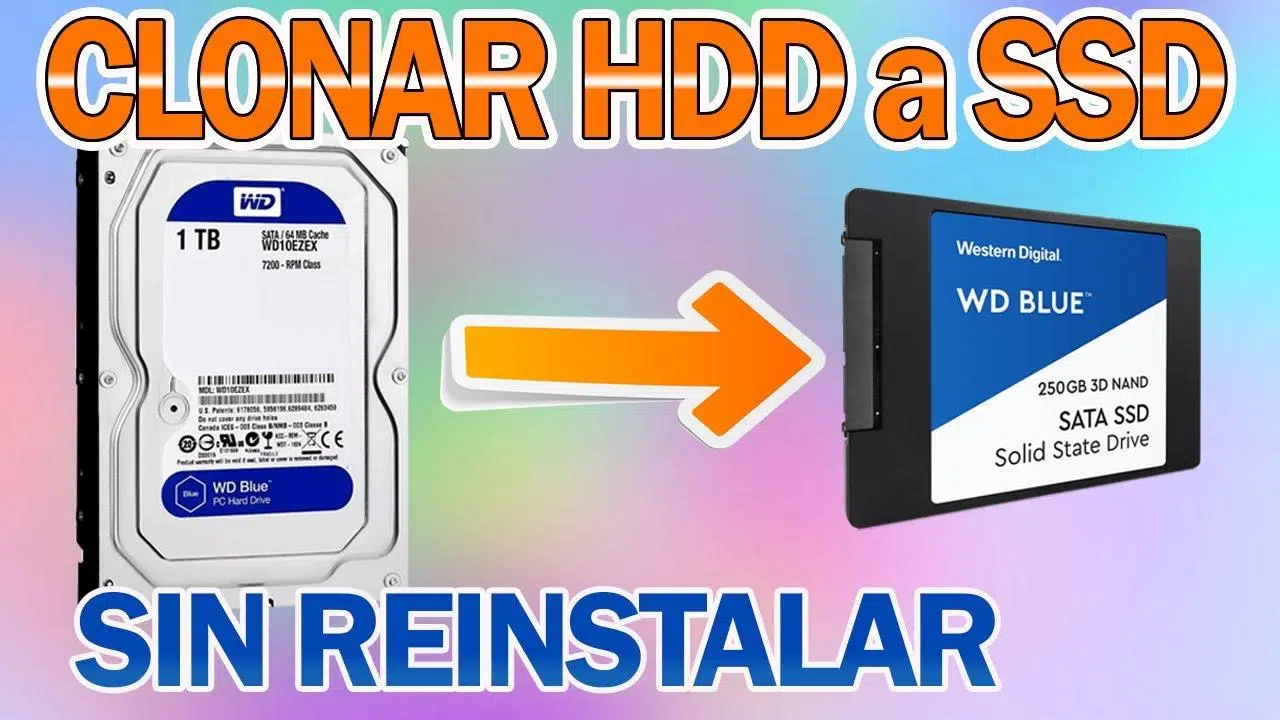
Si tu ordenador va cada vez más lento pero el resto de componentes siguen rindiendo bien, lo más probable es que el cuello de botella sea el disco mecánico. Puedes comprobar la salud de tu disco. Pasar de un HDD tradicional a un SSD es uno de los cambios que más se notan en el día a día, pero mucha gente se echa para atrás por miedo a tener que reinstalar Windows y todos sus programas desde cero.
La buena noticia es que puedes clonar tu HDD a un SSD de menor capacidad sin complicarte la vida, manteniendo Windows, tus aplicaciones y tus datos tal cual los tienes ahora. Eso sí, hay una serie de condiciones y pasos que debes respetar para que todo funcione a la primera y el equipo sea capaz de arrancar desde el nuevo SSD sin errores.
¿Se puede clonar un HDD grande a un SSD más pequeño?
La gran duda de casi todo el mundo es si es posible pasar, por ejemplo, un disco duro de 1 TB a un SSD de 500 GB o de 500 GB a 128/256 GB. La respuesta corta es que sí, se puede, pero con una condición innegociable: el espacio ocupado en el HDD debe ser menor o igual que la capacidad del SSD de destino.
Esto significa que no importa el tamaño total del disco original, lo que manda es cuánto estás usando realmente. Si tu HDD de 1 TB tiene ocupados 200 GB, podrás clonarlo sin problema a un SSD de 256 GB o de 500 GB. Si en cambio tienes 700 GB usados y quieres pasar a un SSD de 500 GB, tocará adelgazar el disco antes de clonar.
La mayoría de herramientas modernas trabajan con lo que se llama clonación inteligente o rápida: solo copian los sectores con datos, no los vacíos. Gracias a esto es posible clonar “de grande a pequeño”, siempre que la suma de esos datos que se copian quepa en el SSD. Lo que no puedes hacer es una clonación sector a sector cuando el destino es más pequeño, porque literalmente no cabe todo.
Conviene tener claro también que clonar un HDD a un SSD no solo copia archivos, sino que reproduce particiones, configuración de arranque, sistema operativo, programas instalados, etc. Por eso, al terminar la clonación y configurar el orden de arranque, el PC debería iniciar desde el SSD como si nada hubiera cambiado, solo que todo irá mucho más rápido.
Por qué merece la pena clonar tu Windows a un SSD más pequeño
Actualizar el disco del sistema es una de las formas más efectivas de revivir un PC que se siente pesado. Hoy en día los SSD han bajado mucho de precio, y aunque a veces no podamos permitirnos un SSD del mismo tamaño que el HDD original, un modelo más pequeño suele ser más que suficiente como unidad de sistema.
Entre las principales ventajas de migrar Windows y tus datos de un HDD a un SSD (aunque el SSD tenga menos capacidad) están:
- Velocidad de arranque y carga: el equipo inicia Windows en segundos y las aplicaciones se abren mucho más rápido.
- Mayor fluidez general: el sistema responde mejor, hay menos tirones y menos tiempos de espera al abrir archivos o moverte por carpetas grandes.
- Menor ruido y consumo: los SSD no tienen partes mecánicas, no vibran y consumen menos energía, algo que se nota especialmente en portátiles.
- Mejor aprovechamiento del espacio: puedes usar el SSD más pequeño para Windows y programas, y dejar el HDD grande como almacén de datos.
- Ahorro de tiempo: clonar evita tener que reinstalar Windows, drivers y todo tu software desde cero.
En muchos casos, con un SSD de 240-256 GB es suficiente para el sistema operativo, las aplicaciones que más usas y algunos juegos, dejando el HDD original solo para archivos grandes (vídeos, fotos, copias de seguridad, etc.); además puedes usar el HDD como unidad de datos. De esta forma, aunque el SSD tenga menos capacidad, la experiencia de uso mejora radicalmente.
Programas recomendados para clonar un HDD a un SSD más pequeño
A la hora de clonar tu disco duro tienes varias opciones, desde herramientas profesionales muy completas hasta soluciones gratuitas con interfaz sencilla; puedes consultar programas para clonar discos. No todos los programas permiten clonar de un disco grande a uno más pequeño, así que conviene elegir bien la herramienta para no perder el tiempo.
Veamos las principales alternativas que permiten clonar un HDD grande a un SSD de menor tamaño en Windows (y en algunos casos también en otros sistemas):
EaseUS Partition Master
EaseUS Partition Master es una suite de gestión de discos que, además de redimensionar particiones, incluye una función específica de clonación de disco. Permite clonar discos de sistema y discos de datos, y es compatible con las principales versiones de Windows.
Con este programa puedes, por ejemplo, clonar un disco de 1 TB a un SSD de 500 GB o un HDD de 500 GB a un SSD de 250 GB, siempre que el espacio ocupado sea menor que la capacidad del SSD. La herramienta se encarga de copiar todos los datos necesarios y de ajustar las particiones de forma automática al nuevo tamaño.
En la interfaz encontrarás opciones como “Clonar disco del SO” para trasladar solo el sistema operativo, o “Clonar disco” para copiar el disco completo. El asistente te va guiando paso a paso: eliges origen, destino y confirmas los cambios. Después, el equipo se reinicia y el propio programa realiza la clonación antes de que arranque Windows.
AOMEI Partition Assistant y AOMEI Cloner
AOMEI tiene dos productos muy interesantes para esto: por un lado AOMEI Partition Assistant, y por otro un software centrado en la clonación de discos (AOMEI Cloner Professional). Ambos destacan por ofrecer una “clonación rápida” o “clonación inteligente” que solo copia los sectores utilizados, lo que es perfecto para clonar a un SSD más pequeño.
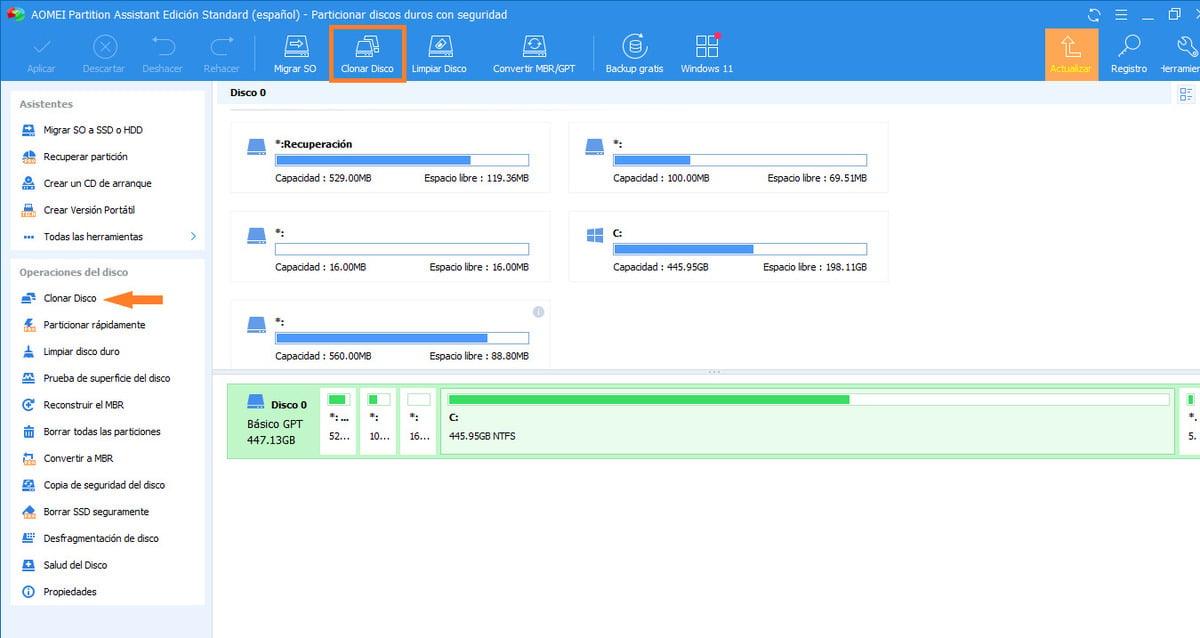
Con AOMEI Partition Assistant puedes usar la opción “Clonar el disco rápidamente” para migrar solo los datos usados. Además, ofrece una casilla de “Optimizar el rendimiento para SSD” que se encarga de alinear las particiones correctamente para mejorar la velocidad de lectura/escritura y alargar la vida útil del SSD.
AOMEI Cloner Professional, por su parte, añade funciones como:
- Clonación completa de disco, con sistema operativo, configuraciones y archivos personales.
- Migración del sistema, copiando únicamente la partición de Windows y las particiones de arranque relacionadas.
- Clonación en caliente, que permite clonar sin dejar de usar el PC en muchos casos.
- Soporte de discos GPT y MBR, y de interfaces SATA, PCIe y NVMe.
Este tipo de herramientas de AOMEI son compatibles con una gran variedad de marcas: Samsung, WD, Crucial, SanDisk, etc., y soportan entornos Windows desde XP hasta Windows 11. Además, sirven tanto para pasar de HDD a SSD como para migrar de un SSD viejo a uno nuevo de mayor capacidad.
RedoRescue (GUI para Clonezilla)
Si has oído hablar de Clonezilla pero su interfaz te parece cosa de otra época, te interesará saber que RedoRescue ofrece una capa gráfica amigable sobre esa misma tecnología. Es una solución gratuita que funciona como un sistema operativo independiente: arrancas el PC desde un USB con RedoRescue y desde ahí realizas la copia y la restauración del disco.
El flujo habitual con RedoRescue es:
- Descargar la imagen ISO de RedoRescue.
- Crear un USB de arranque con una herramienta como Etcher.
- Iniciar el PC desde ese USB.
- Usar la opción de Backup para hacer una copia completa del disco de origen.
- Usar la opción Restore para volcar esa copia en el SSD de destino.
Aunque originalmente Clonezilla no lo ponía tan fácil para clonar de grande a pequeño, con RedoRescue y sus asistentes la cosa se vuelve bastante más llevadera. Es una alternativa interesante si prefieres no tocar nada desde dentro de Windows y hacer la operación “desde fuera”.
Otras alternativas: Macrium, Acronis, etc.
Además de las anteriores, también existen programas como Macrium Reflect, Acronis True Image (ahora Cyber Protect Home) y similares. Muchos de ellos permiten clonar discos con bastante flexibilidad, aunque en algunos casos solo dejan clonar a un disco del mismo tamaño o mayor, o reservan la clonación avanzada para versiones de pago.
Por eso, cuando tu objetivo es clonar expresamente a un SSD de menor capacidad, suele ser más práctico centrarse en aquellas herramientas que dejan muy claro que soportan clonación inteligente de “disco grande a disco pequeño”, como EaseUS, AOMEI o soluciones derivadas de Clonezilla con interfaz gráfica.
Preparativos antes de clonar tu HDD a un SSD más pequeño
Antes de ponerte a clonar a lo loco, conviene dedicar unos minutos a preparar el equipo y el nuevo SSD. Esto reduce muchísimo el riesgo de errores durante el proceso y te ahorra tener que repetirlo.
Estos son los pasos previos recomendables, comunes a prácticamente todas las herramientas comentadas:
1. Comprobar espacio usado y limpiar el HDD
Lo primero es verificar cuánto espacio real ocupas en el HDD. Si el uso actual supera la capacidad del SSD, la clonación simplemente no va a poder completarse. En ese caso, toca hacer limpieza:
- Borra archivos grandes que no necesites (películas, copias antiguas, descargas).
- Desinstala programas que ya no usas para liberar espacio.
- Mueve a otro disco, a un NAS o a la nube archivos voluminosos que no haga falta tener en el SSD.
La idea es dejar en el HDD original solo el sistema operativo, los programas importantes y los datos que quieras que vivan en el SSD. Cuanto menos lleves al nuevo disco, más espacio libre te quedará después de la clonación y mejor funcionará todo.
2. Conectar e inicializar el SSD
Una vez el SSD está físicamente instalado o conectado (por cable SATA a USB en portátiles, por ejemplo, consulta cómo conectar un disco externo), asegúrate de que Windows lo detecta correctamente en el Administrador de discos. Si es nuevo, puede que tengas que inicializarlo (MBR o GPT) para que el sistema lo reconozca.
Algunas guías recomiendan dejar el SSD completamente vacío y sin particiones. En muchos casos, las propias herramientas de clonación borran el contenido del SSD antes de empezar, dejando todo el espacio como no asignado para distribuir las particiones a su gusto. Si ya tiene datos importantes, haz copia de seguridad, porque la clonación los va a sobreescribir.
3. Hacer copia de seguridad de lo importante
Aunque las herramientas de clonación sean bastante fiables, siempre es buena idea hacer una copia de seguridad de lo que no quieras perder: documentos críticos, fotos, proyectos, etc. Puedes usar un disco externo, la nube o incluso el propio HDD si luego no vas a tocar esa carpeta; y puedes copiar archivos entre discos con xcopy o robocopy para trasladar lo esencial.
Pensar que “nunca pasa nada” está muy bien hasta que un corte de luz, un fallo de disco o un error en medio del proceso te deja colgado. Con una copia de seguridad reciente, la clonación se afronta con mucha más tranquilidad.
4. Desfragmentar (solo en HDD) y revisar errores
En algunos casos puede ayudar desfragmentar el HDD antes de clonar, sobre todo si lleva años sin tocarse y quieres aprovechar al máximo el espacio. Esto no es obligatorio, pero sí recomendable cuando vas muy justo de gigas y necesitas compactar los datos lo máximo posible (puedes redimensionar particiones en Windows 11).
También es buena idea ejecutar una comprobación de errores de disco (chkdsk o similar), para que no se arrastre ningún problema de sectores defectuosos a la copia. Cuanto más sano esté el HDD original, menos sorpresas habrá después en el SSD.
Cómo clonar paso a paso un HDD grande a un SSD de menor tamaño
Aunque cada programa tiene su propia interfaz, el proceso general para clonar un HDD a un SSD más pequeño sigue una estructura bastante parecida; si trabajas con particiones complejas consulta cómo clonar discos con múltiples particiones. Lo importante es elegir bien el tipo de clonación, el disco origen, el disco destino y las opciones específicas para SSD.
Resumiendo el procedimiento típico con una herramienta como AOMEI Partition Assistant, AOMEI Cloner o EaseUS Partition Master, los pasos serían algo como esto:
1. Instala y abre el software de clonación en tu PC con Windows. Si la herramienta tiene versión gratuita y de pago, normalmente la clonación de disco está incluida al menos en una de sus variantes.
2. Elige la opción de “Clonar disco” o “Clonar disco del sistema”. La primera copia todos los datos del HDD, la segunda se centra en el sistema operativo y las particiones de arranque.
3. Escoge el método de clonación inteligente, normalmente llamado “Clonar el disco rápidamente”, “Clonación inteligente” o similar. Evita la clonación “sector a sector” cuando el SSD es más pequeño, porque esa opción intenta copiar literalmente todos los sectores, estén en uso o no.
4. Selecciona el HDD grande como disco de origen. Fíjate bien en las letras de unidad y en la descripción de capacidad para no equivocarte, sobre todo si tienes varios discos conectados.
5. Selecciona el SSD pequeño como disco de destino. Marca siempre las casillas relacionadas con SSD, como “Optimizar para SSD” o “Alineación SSD”, para que el rendimiento sea óptimo y no se produzca un desgaste prematuro.
6. Ajusta el reparto de particiones en el SSD si el programa te lo permite. Muchas herramientas ofrecen opciones como:
- Ajustar particiones al disco entero: distribuye automáticamente el espacio del SSD.
- Copiar sin redimensionar: mantiene exactamente el tamaño de las particiones originales (útil cuando el destino es igual o mayor).
- Editar particiones manualmente: permite definir tú mismo cuánto ocupa cada partición en el SSD.
7. Revisa el resumen de operaciones que mostrará el programa antes de aplicar los cambios. Es el momento de comprobar por última vez que el disco origen y destino son los correctos.
8. Inicia la clonación. El equipo puede pedirte reiniciar para completar el proceso en un entorno previo al arranque de Windows. Déjalo trabajar sin tocar nada hasta que indique que ha terminado.
Cuando el proceso acabe, tendrás una copia funcional de tu sistema en el SSD de menor tamaño. A partir de aquí, falta el último paso: decirle al PC que arranque desde el SSD y no desde el HDD.
Cómo arrancar desde el SSD después de clonar
Una vez que el contenido del HDD está clonado al SSD, tu equipo todavía seguirá arrancando desde el disco antiguo, salvo que elijas lo contrario. Para que Windows se inicie desde el SSD hay dos escenarios habituales, según tu tipo de equipo.
Si tu PC o portátil solo admite un disco interno
En muchos portátiles y en algunos sobremesa compactos solo hay espacio para un dispositivo de almacenamiento. En este caso, el procedimiento es simple: sacar el HDD e instalar el SSD en su lugar.
- Apaga el ordenador, desconecta el cable de alimentación y, si es un portátil, quita la batería si es extraíble.
- Mantén pulsado el botón de encendido unos segundos para liberar la energía residual.
- Abre la tapa de la carcasa siguiendo las indicaciones del fabricante y localiza el HDD.
- Afloja los tornillos y desconecta el disco con cuidado.
- Coloca el SSD en la misma bahía, fíjalo con sus tornillos y vuelve a cerrar el equipo.
- Conecta la alimentación y enciende el ordenador; si todo ha ido bien, Windows debería arrancar ahora desde el SSD clonado.
Si puedes tener HDD y SSD instalados a la vez
En equipos de sobremesa y en algunos portátiles es posible mantener tanto el HDD original como el nuevo SSD. Aquí lo que tienes que hacer es cambiar el orden de arranque en la BIOS/UEFI.
- Reinicia el PC y pulsa la tecla correspondiente para entrar en BIOS/UEFI (suele ser F2, F10, F12, Supr, etc.).
- Ve al apartado de Boot (Arranque) y modifica el orden para que el SSD aparezca como primer dispositivo.
- Guarda los cambios y reinicia.
- Comprueba que el equipo arranca desde el SSD. Si todo está correcto, puedes formatear el HDD y dejarlo solo para datos, o mantenerlo como copia de seguridad hasta estar seguro de que el SSD funciona sin problemas.
Ten en cuenta algunas recomendaciones: no formatees el HDD original hasta haber verificado varias veces que el sistema arranca bien desde el SSD y que no falta nada importante. Y si en algún momento el SSD clonado no arranca, puedes invertir los cables o desconectar temporalmente el HDD antiguo para forzar que el sistema arranque desde el nuevo.
Preguntas frecuentes sobre clonar un HDD a un SSD de menor capacidad
Hay una serie de dudas que se repiten cada vez que alguien se plantea este tipo de migración. Vamos a repasar las más habituales y sus respuestas de forma directa.
¿Qué pasa si el espacio usado en el HDD es mayor que el del SSD?
Si el espacio que ocupan tus datos en el disco grande supera la capacidad total del SSD, la clonación directa no es posible. No hay truco: tendrás que reducir primero la cantidad de datos o usar herramientas que excluyan archivos innecesarios, pero incluso así necesitas que lo que quieras copiar quepa físicamente en el SSD.
Para conseguirlo, lo habitual es:
- Eliminar archivos que no te hagan falta (duplicados, temporales, instaladores viejos, etc.).
- Mover vídeos, fotos muy pesadas o juegos poco usados a otro disco o a la nube.
- Desinstalar software que no sea imprescindible.
¿Puedo clonar también el sistema operativo y que arranque sin problemas?
Sí, siempre que uses un programa que soporte clonación de disco de sistema y particiones de arranque. Herramientas como AOMEI, EaseUS o RedoRescue están pensadas precisamente para eso: traslado completo de Windows al SSD manteniendo configuración, licencias, drivers y programas. Además, puedes consultar cómo transferir la configuración de Windows 11 a un nuevo disco si trabajas con ese sistema.
Si una vez finalizada la clonación el SSD no arranca, revisa:
- Que el SSD esté configurado como primer dispositivo de arranque en la BIOS.
- Que el tipo de partición (MBR/GPT) y el modo de arranque (UEFI/Legacy) sean compatibles entre disco antiguo y nuevo.
- Que el software de clonación haya copiado también la partición de arranque y no solo la partición C:.
¿Es obligatorio hacer copia de seguridad antes de clonar?
Nadie te obliga, pero es muy recomendable. Cualquier operación que escriba de forma intensiva en tus discos tiene un riesgo, por pequeño que sea. Una copia de seguridad reciente te salva de sustos si falla algo a mitad de proceso o si, por error, eliges un disco equivocado como destino.
¿Mejorará mucho el rendimiento al pasar de HDD a SSD?
El salto de rendimiento es enorme en la mayoría de casos. Windows arranca mucho más rápido, los programas cargan en segundos y el sistema se siente más ágil en todo momento. Eso sí, el beneficio total también depende de otros factores como el tipo de conexión (SATA, NVMe), la cantidad de RAM o el procesador, pero el cambio de HDD a SSD suele ser la mejora más notoria.
Usar un SSD como unidad de sistema es prácticamente imprescindible hoy en día para que Windows 10 u 11 se muevan con soltura, y aún más si instalas juegos modernos o trabajas con aplicaciones pesadas.
Al final, clonar tu HDD a un SSD de menor tamaño es una forma muy efectiva de darle una segunda juventud a tu PC sin tener que empezar de cero. Con un poco de limpieza previa, la herramienta de clonación adecuada y cuidando los pasos de arranque, puedes tener tu sistema tal y como lo conoces, pero mucho más rápido, silencioso y fiable, aprovechando el HDD antiguo como almacén de datos y sin perder ni tu configuración ni tus aplicaciones.

Redactor apasionado del mundo de los bytes y la tecnología en general. Me encanta compartir mis conocimientos a través de la escritura, y eso es lo que haré en este blog, mostrarte todo lo más interesante sobre gadgets, software, hardware, tendencias tecnológicas, y más. Mi objetivo es ayudarte a navegar por el mundo digital de forma sencilla y entretenida.