- Es posible clonar o copiar un disco externo a uno interno siempre que haya espacio suficiente y estilos de partición compatibles.
- La conexión puede hacerse con puertos SATA internos, adaptadores USB, docking stations o carcasas externas según el tipo de disco.
- La clonación es ideal para migrar sistemas completos, mientras que las imágenes de disco son más adecuadas como estrategia de copia de seguridad.
- Guardar las copias en un disco físico distinto y revisar BIOS/UEFI y controladoras evita problemas de arranque y detección de unidades.
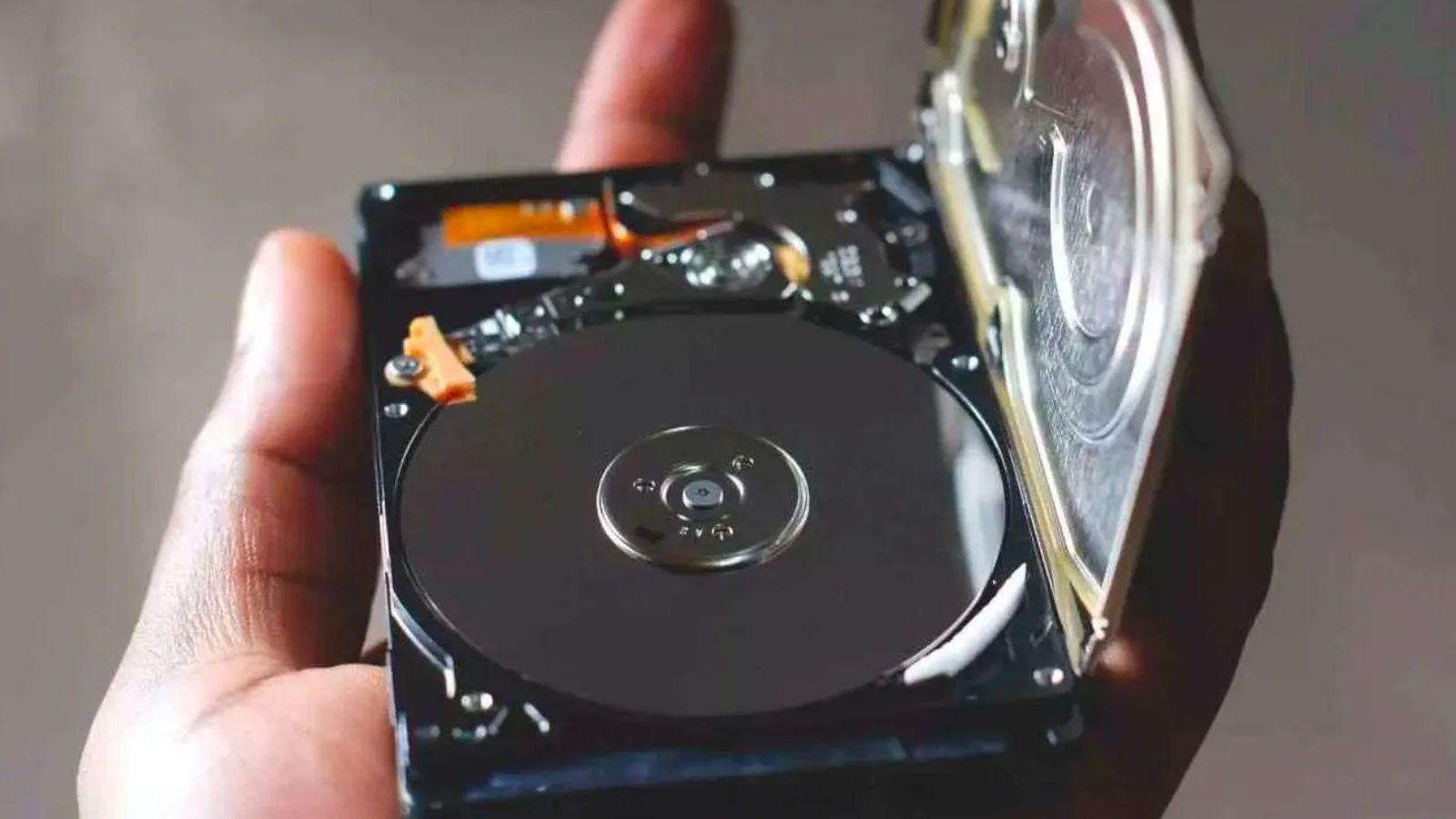
Cuando cambiamos de ordenador o de unidad de almacenamiento, es muy habitual querer conectar un disco duro o SSD de forma externa para copiar todo a un disco interno sin perder nada por el camino. A veces se trata de un viejo HDD mecánico, otras de un SSD SATA o incluso de un disco que estaba en una carcasa USB y ahora queremos aprovecharlo dentro del PC.
En ese proceso surgen muchas dudas: si se puede clonar un disco externo a uno interno, qué tipo de cable o adaptador hace falta, si es mejor clonar o hacer una imagen, qué pasa si el disco es antiguo IDE o SCSI, o incluso cómo actuar cuando Windows detecta un SSD interno como si fuera extraíble y aparece el típico icono de “Quitar hardware con seguridad”. Vamos a desgranar todo esto con calma para que puedas hacerlo sin miedo y con las mínimas complicaciones posibles.
¿Se puede clonar un disco externo a uno interno?
La respuesta corta es que sí, se puede clonar sin problema un disco duro externo a un disco interno. Los programas de clonación no distinguen entre “externo” e “interno” a nivel lógico, lo que les importa es que el origen y el destino sean unidades reconocidas por el sistema y que el disco de destino tenga espacio suficiente y un formato compatible.
Clonar un disco externo a uno interno es muy útil cuando quieres migrar datos de copia de seguridad a tu PC principal o cuando trabajas con un sistema instalado en un SSD externo y quieres pasarlo a un SSD/HDD interno para ganar rendimiento y estabilidad. El flujo puede ir en cualquier dirección: interno → externo, externo → interno, entre externos… la herramienta de clonación trata todas las combinaciones prácticamente igual.
Lo que sí suele generar confusión es que la mayoría de usuarios están más acostumbrados a clonar el sistema de un disco interno a un externo para hacer copias de seguridad o para preparar un disco USB arrancable, y no tanto a hacerlo al revés. Pero técnicamente no hay limitación, tan solo hay que cumplir una serie de requisitos previos y elegir bien cómo conectamos cada unidad.
Además, clonar desde un disco externo permite recuperar o reutilizar información de unidades antiguas que teníamos por casa guardadas, o rescatar datos de un equipo viejo simplemente montando su disco en otro ordenador y copiando todo lo importante a una unidad interna más moderna.
Requisitos y preparativos antes de copiar o clonar el disco
Antes de lanzarte a clonar o copiar el contenido de un disco externo a uno interno conviene hacer algunos preparativos básicos para evitar pérdidas de datos y problemas de compatibilidad. No son pasos complicados, pero sí importantes.
En primer lugar, asegúrate de que el disco interno de destino tiene espacio suficiente para todo lo que hay en el disco externo. Si vas a clonar sector a sector, el disco de destino debería tener al menos la misma capacidad que el origen; si usas clonación solo de espacio utilizado, basta con que tenga igual o mayor espacio libre que el ocupado en el disco externo.
También es fundamental hacer copia de seguridad de cualquier dato importante que haya en el disco de destino. El proceso de clonación sobrescribe o borra la información que había en ese disco interno, así que si lo estabas usando para otras cosas, guarda antes lo que no quieras perder, ya sea en otro disco, en un NAS o en la nube.
Otro punto clave es comprobar el estilo de partición de ambos discos, MBR o GPT. Para ver esto en Windows puedes usar «diskmgmt.msc«:
- Pulsa Windows + R, escribe diskmgmt.msc y acepta para abrir Administración de discos.
- Haz clic derecho sobre el disco (no sobre la partición), elige Propiedades y ve a la pestaña Volúmenes.
- En “Estilo de partición” verás si es MBR o GPT.
Si el estilo no coincide entre el disco externo y el interno y quieres clonar un sistema que arranque correctamente, puede que tengas que convertir de MBR a GPT o de GPT a MBR con herramientas que permitan hacerlo sin perder datos. Hoy en día, con UEFI, lo más recomendable es GPT, pero dependerá de cómo esté configurado tu equipo.
Por último, revisa la forma de conexión física de ambos discos al PC. Para un sobremesa, lo más cómodo es usar directamente puertos SATA y conectores de alimentación de la fuente. En portátiles o cuando no quieres abrir la torre, lo normal es recurrir a adaptadores USB-SATA, docks o carcasas externas.
Formas de conectar el nuevo disco externamente al PC
La clave para poder hacer la copia o la clonación es que tanto el disco externo (origen) como el interno (destino) estén visibles en el equipo al mismo tiempo. Para eso hay varias opciones, según se trate de un PC de sobremesa, un portátil, un disco antiguo IDE, etc.
Si tienes una torre con espacio libre y una fuente decente, lo más directo es instalar el disco como interno usando los conectores SATA. Las placas actuales suelen traer suficientes puertos para conectar varias unidades, y las fuentes de alimentación modernas traen de serie varios conectores de alimentación SATA o Molex para discos más antiguos.
En este caso solo necesitas un cable de datos SATA y un cable de alimentación apropiado. Apagas el PC, abres la caja, atornillas el disco en una bahía de 2,5″ o 3,5″ según corresponda, conectas los cables y listo. Una vez arranque Windows, el disco aparecerá en Administración de discos y podrás usarlo para copiar o clonar. Esta solución es ideal cuando vas a reutilizar un disco de un PC anterior como almacenamiento adicional interno.
Si el disco que quieres rescatar es muy antiguo y tiene interfaz IDE o incluso SCSI, la cosa se complica un poco. IDE usa un gran conector de pines y normalmente necesita cables planos de 40/80 hilos, además de conectores Molex de alimentación. SATA, en cambio, usa conectores finos y separados para datos y alimentación, mucho más sencillos de manejar.
Para estos discos veteranos suele ser más práctico usar un adaptador IDE/SATA a USB o una docking station compatible, en lugar de intentar conectarlos directamente a la placa base actual, que seguramente ya no tenga puertos IDE. La ventaja de estos adaptadores es que convierten casi cualquier disco en un dispositivo USB que puedes pinchar en cualquier PC moderno.
Conectar el disco mediante adaptadores USB, docks y carcasas
Una de las maneras más cómodas y rápidas de conectar un disco antiguo o un nuevo disco externo para hacer la copia en el interno es tirar de adaptadores USB. Hay varios tipos y cada uno tiene sus ventajas según el uso que vayas a darle.
Los adaptadores USB-SATA/IDE “al aire” son pequeños cables con un módulo intermedio que por un lado se conectan al disco (SATA o IDE de 2,5″ y 3,5″) y por otro al PC mediante USB. En el caso de discos de 3,5″ o algunas unidades IDE, suelen incluir una fuente de alimentación externa para darles energía suficiente. Para SSD o discos de 2,5″ SATA, normalmente basta la alimentación que llega por el propio USB.
Estos adaptadores son muy prácticos cuando quieres conectar temporalmente un disco para volcar datos, sin necesidad de montar nada fijo dentro de la torre. Incluso hay modelos que permiten tener conectadas varias unidades a la vez y pasar información directamente de unas a otras.
Otra solución elegante y algo más segura son las docking stations para discos duros. Son bases donde se insertan uno o dos discos de 2,5″ o 3,5″ (según el modelo), quedando en posición vertical, y que se conectan al PC por USB. Solo hay que introducir el disco en la ranura, encender la base y Windows lo reconocerá como si fuera un disco externo más.
Algunas docking incluyen funciones extra como la clonación autónoma entre discos, sin necesidad siquiera de tener un PC encendido. Basta con colocar el disco origen en una ranura, el destino en la otra, pulsar el botón “Clone” y esperar a que termine el proceso. Eso sí, revisa siempre que la base soporte el tipo de interfaz que necesitas (solo SATA o también IDE).
Si vas a usar un disco de forma más o menos permanente como unidad exterior, otra alternativa muy cómoda son las carcasas externas para HDD/SSD. Instalas el disco dentro de la caja, cierras, conectas por USB al PC y listo. Muchas de estas carcasas combinan conexión SATA e IDE, aunque hoy día lo más habitual es que sean solo SATA. La ventaja es que el disco queda más protegido contra golpes y descargas electrostáticas que si lo tienes suelto sobre la mesa.
Como recurso extremo, también puedes aprovechar la carcasa de un disco externo comercial que ya tengas. La mayoría de estos dispositivos son simplemente un disco SATA normal conectado a una pequeña placa que convierte SATA a USB. Si abres la carcasa (normalmente pierdes la garantía) puedes sacar ese disco, conectarlo internamente al PC o incluso usar esa misma carcasa para otro disco SATA que quieras montar externamente.
Clonar un disco externo a uno interno paso a paso
Una vez tienes claro cómo van a estar conectados el disco de origen (externo) y el de destino (interno), llega el momento de elegir el método de clonación o copia. Puedes hacerlo a mano, copiando archivos y carpetas, o utilizar software especializado que clona particiones o discos completos.
Si lo que quieres es migrar todo el sistema operativo y las particiones de arranque, lo más práctico es usar un programa de clonación de discos. Herramientas como EaseUS Partition Master, entre otras, permiten clonar discos completos, clonar solo el disco del sistema o clonar unidades de datos, con asistentes bastante guiados y fáciles de entender.
En este tipo de programas los pasos habituales serían:
- Abrir la aplicación y entrar en la sección de Clonar disco o similar.
- Elegir el disco externo como origen, ya sea un HDD, SSD, USB o tarjeta SD.
- Seleccionar el disco interno como destino, confirmando que se borrará su contenido.
- Revisar el esquema de particiones propuesto (ajuste automático, clonar tal cual, etc.).
- Iniciar el proceso y esperar a que termine, sin desconectar ninguna unidad.
Muchas de estas herramientas permiten clonar solo el espacio utilizado, lo que ahorra tiempo si el disco de origen tiene mucha capacidad pero poca información real. También pueden ayudarte si el disco externo tiene sectores dañados, intentando saltarlos y copiar solo lo que esté en buen estado.
Si únicamente te interesa copiar datos (documentos, fotos, proyectos, etc.) y no necesitas que el disco interno sea arrancable, puedes optar por una copia manual de archivos desde el Explorador de Windows o con herramientas de sincronización. Eso sí, ten en cuenta que esto no transfiere el sistema ni las particiones ocultas.
Una vez que acabe la clonación y configures la BIOS/UEFI para arrancar desde el nuevo disco interno (si has clonado un sistema), conviene verificar que todas las particiones funcionan correctamente y que el equipo se inicia sin problemas desde la nueva unidad.
¿Qué hacer si Windows detecta un SSD interno como dispositivo extraíble?
Es relativamente frecuente que, después de reutilizar un SSD de otro equipo y conectarlo a un puerto SATA, Windows lo siga mostrando como si fuese un dispositivo extraíble, apareciendo el icono de “Quitar hardware con seguridad” en la bandeja del sistema. Aunque esto no suele ser grave, puede resultar molesto.
Este comportamiento suele deberse a la forma en que la controladora SATA de la placa base gestiona los puertos. Algunos puertos se configuran internamente en modo “hot-swap” o “eSATA”, lo que hace que Windows los trate como si fueran unidades externas, aunque el disco esté físicamente atornillado dentro de la torre.
Para evitarlo puedes probar varias cosas, empezando por revisar en la BIOS/UEFI si hay opciones de hot-plug o similares para el puerto SATA donde está conectado el SSD. Desactivar esa opción (si existe) hará que el sistema vea el disco como interno fijo y deje de mostrarlo como extraíble.
Otra posibilidad es que el problema venga de los drivers del chipset o de la controladora SATA. Actualizar los controladores desde la web del fabricante de la placa (Intel, AMD, etc.) puede corregir este comportamiento. En algunas configuraciones avanzadas también se puede modificar el tratamiento de cada puerto desde el registro de Windows, pero esto ya es mejor hacerlo solo si sabes bien lo que tocas.
Mientras tanto, aunque el disco aparezca como extraíble, puedes usarlo perfectamente como almacenamiento interno. Simplemente evita “expulsarlo” desde el icono de la bandeja, porque forzarás su desconexión lógica y podrías perder datos si hubiera escrituras pendientes.
Copia de seguridad del SSD en un disco duro interno
Otra situación muy habitual es tener todos los datos en un SSD principal (por ejemplo, un NVMe donde está Windows) y querer hacer una copia de seguridad en un disco duro interno secundario. Aquí se mezclan dos ideas: la copia manual de datos y las copias de seguridad automatizadas o por imagen.
Si solo quieres guardar tus archivos personales (documentos, fotos, vídeos, proyectos, etc.), basta con crear una estructura de carpetas clara en el HDD y copiar ahí regularmente la información del SSD. Puedes ayudarte de programas de sincronización o de backup que permitan programar tareas diarias o semanales.
Lo que no se recomienda es guardar la imagen del sistema en el mismo disco del que haces copia. Si el SSD principal se estropea físicamente, tener la imagen en una partición del mismo disco no te sirve de nada. En cambio, si la guardas en un disco totalmente independiente (como ese HDD interno secundario), entonces sí podrás restaurar la imagen más adelante en otro SSD.
Por eso, cuando crees una imagen completa del sistema con las herramientas de Windows o con software de terceros, asegúrate de que la ruta de destino está en otro disco físico, sea interno, externo o incluso en la nube. Además, es muy recomendable generar también un disco o USB de reparación del sistema para poder arrancar el PC y restaurar la imagen aunque Windows no funcione.
Respecto a usar un cable SATA a USB para pasar datos del SSD al HDD, no hay problema siempre que el adaptador sea de calidad y proporcione suficiente alimentación si se trata de un disco de 3,5″. A nivel de software, para Windows es simplemente otro dispositivo de almacenamiento, por lo que puedes copiar o clonar sin riesgo añadido más allá del que tendrías con cualquier unidad USB.
¿Es mejor clonar el disco o crear una imagen?
Cuando estás pensando en migrar el contenido de un disco externo a uno interno, surge la duda de si es mejor clonar directamente o crear una imagen del disco para restaurarla después. Ambas opciones son válidas, pero tienen implicaciones distintas.
La clonación de disco copia el contenido de un disco a otro de forma directa, normalmente partiendo de que ambos están conectados a la vez. Es ideal para cambiar de disco y seguir trabajando como si nada (por ejemplo, pasar de un HDD a un SSD más rápido) o para replicar un disco en otro de mayor capacidad. Es un proceso más rápido y directo si lo que quieres es un “cambio de ruedas en marcha”.
La imagen de disco genera un archivo (o varios) que contiene toda la información del disco origen, incluidas particiones, sector de arranque, etc. Esta imagen se guarda en una unidad distinta (otro disco, un NAS, un almacenamiento en la nube, etc.) y se puede restaurar en otro momento sobre un disco compatible. Ofrece más flexibilidad como copia de seguridad, porque puedes almacenar varias imágenes de diferentes fechas.
Si tu prioridad es actualizar el equipo o mover un sistema tal cual de un disco externo a uno interno, clonar es normalmente la opción más sencilla y rápida. Si lo que buscas es una estrategia de respaldo a medio y largo plazo, las imágenes son más adecuadas porque puedes conservar varios estados del sistema.
En cualquier caso, la decisión depende de tus necesidades: para una migración única y directa, clonado; para una estrategia de back-up repetida, imágenes periódicas combinadas con copias de tus datos importantes.
En definitiva, conectando correctamente el nuevo disco de forma externa —ya sea mediante SATA directo, adaptadores USB, docking stations o carcasas—, comprobando espacio, formato de particiones y usando un buen software de clonación o imagen, es perfectamente posible pasar todo el contenido de un disco externo a uno interno con seguridad, aprovechar discos antiguos para rescatar datos valiosos y organizar un sistema de copias de seguridad mucho más fiable que depender de una sola unidad.


Redactor apasionado del mundo de los bytes y la tecnología en general. Me encanta compartir mis conocimientos a través de la escritura, y eso es lo que haré en este blog, mostrarte todo lo más interesante sobre gadgets, software, hardware, tendencias tecnológicas, y más. Mi objetivo es ayudarte a navegar por el mundo digital de forma sencilla y entretenida.