- Alien convierte paquetes entre formatos como DEB, RPM, TGZ, SLP y LSB sin recompilar el código.
- Permite adaptar software de otras distribuciones cuando no existe paquete nativo para tu sistema.
- Sus opciones incluyen conservar scripts, instalar en un solo paso y controlar el formato de salida.
- Debe usarse con precaución, evitando reemplazar paquetes de sistema y priorizando repositorios oficiales.

Cuando te mueves entre distintas distribuciones de GNU/Linux es muy fácil que te topes con el típico problema: el programa que necesitas solo está empaquetado para otra distro. Lo normal es que en Debian o Ubuntu trabajes con paquetes .deb, mientras que en Fedora, openSUSE o RHEL lo habitual es usar .rpm. Y claro, no siempre el desarrollador se toma la molestia de publicar el software en varios formatos.
Para salir de ese atolladero existe una herramienta veterana pero tremendamente útil: Alien, un convertidor de paquetes que hace de “traductor” entre distintos formatos. Aunque ya no está tan de moda como antes y hay alternativas más modernas, sigue siendo un recurso muy práctico para situaciones concretas en las que no encuentras el paquete adecuado para tu distribución.
Qué es Alien y para qué sirve exactamente
Alien es una utilidad de consola que permite transformar paquetes binarios de una distribución GNU/Linux a otra. Nació para facilitar la vida en entornos donde convivían sistemas basados en Debian, Red Hat o Slackware, y con el tiempo ha ido añadiendo compatibilidad con otros formatos menos comunes.
En la práctica, Alien puede tomar un paquete en un formato concreto y desempaquetarlo para reconstruirlo en otro formato distinto. No recompila el código fuente, simplemente adapta la estructura del paquete y sus metadatos para que el gestor de paquetes de destino lo entienda. Gracias a esto, es posible instalar software pensado para Red Hat o SUSE en una distro tipo Debian/Ubuntu, o al revés, siempre que el contenido sea razonablemente compatible.
Entre los formatos más habituales con los que trabaja Alien destacan los clásicos .rpm (Red Hat, Fedora, openSUSE, CentOS, etc.) y .deb (Debian, Ubuntu, Linux Mint, derivados), pero la herramienta no se queda ahí. También es capaz de manejar .tgz de Slackware, paquetes .slp de Stampede y determinados paquetes en formato LSB, además de otros formatos más exóticos que puedes encontrar documentados en su manual.
La gracia de todo esto es que, si solo existe una versión empaquetada para una familia de distribuciones, puedes convertir el paquete a tu formato “de confianza” e instalarlo como si fuera nativo. No es magia y no siempre funcionará al 100 %, pero como último recurso suele sacarte de un buen apuro.
Contexto: sabores de Linux y guerras de formatos
El ecosistema GNU/Linux está lleno de “sabores” diferentes: Debian, Ubuntu, Linux Mint, Fedora, Red Hat, CentOS, openSUSE y YaST, Arch, Manjaro, Slackware… y un largo etcétera. Aunque todos comparten el mismo núcleo Linux, cada distribución organiza su sistema y su gestión de software a su manera.
La mayoría de esas distros se agrupan en unas pocas familias principales. Debian y sus derivadas usan el formato .deb y la herramienta base dpkg, normalmente combinada con capas superiores como apt y aptitude. En el lado de Red Hat y compañía se emplean paquetes .rpm junto con gestores como yum o dnf, mientras que proyectos como Slackware tiran de paquetes comprimidos en .tgz con una filosofía mucho más simple.
Durante mucho tiempo, los desarrolladores publicaban el software eligiendo un único formato, normalmente deb o rpm. Rara vez encontrabas un proyecto que ofreciera ambos, y lo habitual era descargar el código fuente, compilar a mano y cruzar los dedos para que todo encajara. Esa forma de trabajar sigue viva, pero no siempre es lo más cómodo, sobre todo si no quieres dedicar tiempo a resolver dependencias a mano.
Con la popularización de GNU/Linux en el escritorio, especialmente gracias a Ubuntu y su enorme base de usuarios, muchas empresas y proyectos comenzaron a empaquetar sus aplicaciones en ambos formatos. Hoy en día es relativamente común encontrar al menos paquetes .deb y .rpm en las páginas oficiales de muchos programas. Aun así, siguen existiendo casos en los que un software solo se distribuye para una familia concreta de distribuciones, y ahí es donde Alien cobra sentido.
Instalar Alien en las principales distribuciones
Alien suele estar presente en los repositorios oficiales de prácticamente cualquier distribución importante, aunque por defecto no suele venir instalado. La forma de añadirlo al sistema cambia ligeramente según el gestor de paquetes que uses, pero en todos los casos el proceso es muy sencillo.
En Debian, Ubuntu y derivadas, la instalación se hace desde los repos habituales utilizando apt. Abres una terminal, obtienes privilegios de administrador (con sudo o como root) y ejecutas un comando tan trivial como:
sudo apt-get install alien
En algunas versiones antiguas de Ubuntu (como la 12.10) no venía instalado por defecto, pero seguía estando disponible en los repositorios. En otras ediciones posteriores y en ciertos derivados, Alien puede estar ya instalado de serie, así que conviene comprobarlo antes de nada (por ejemplo, ejecutando alien -h para ver si responde).
Si trabajas en una distribución basada en Red Hat (Fedora, CentOS, RHEL, etc.), la instalación también se realiza desde su gestor de paquetes, normalmente usando yum o dnf. El comando típico en Fedora sería algo similar a:
sudo yum -y install alien
En cualquier caso, Alien se comporta como un paquete más del sistema: puedes instalarlo, actualizarlo o eliminarlo desde tu centro de software gráfico o con el gestor de paquetes en consola. Una vez añadido, ya lo tendrás listo para empezar a convertir paquetes entre formatos.
Cómo funciona Alien por dentro (a grandes rasgos)
Cuando invocas Alien sobre un paquete, la herramienta descomprime el archivo original, analiza su estructura interna y reconstruye un nuevo paquete adaptado al formato de destino. No toca el código ni recompila nada, simplemente reorganiza los ficheros, los scripts y los metadatos para que el gestor de paquetes de tu distro los entienda.
Dentro de ese proceso se incluyen varias tareas: extracción del contenido del paquete, lectura de la información de control (dependencias, scripts de preinstalación y postinstalación, descripción, etc.) y posterior empaquetado siguiendo las normas del formato de salida (por ejemplo, la estructura que espera dpkg para un .deb).
Uno de los detalles importantes es que Alien puede incluir o no los scripts de preinstalación y postinstalación del paquete original. Por defecto, en muchas configuraciones estos scripts no se copian tal cual al nuevo paquete, lo que puede provocar que se pierdan ciertas configuraciones automáticas durante la instalación. Para evitarlo, existe una opción específica que veremos más adelante.
El resultado final es un archivo de paquete nuevo, ubicado normalmente en el directorio actual desde el que ejecutas el comando. En algunas distribuciones, cuando trabajas con RPM, Alien te indica además en qué parte del árbol de directorios deja el paquete recién creado (por ejemplo, en rutas tipo /usr/src/redhat/RPMS/ y similares), aunque en la práctica lo habitual hoy en día es trabajar desde un directorio de usuario.
Conviene recordar que Alien, al no recompilar, no puede solucionar incompatibilidades profundas entre librerías o versiones de dependencias. Si el programa que conviertes requiere componentes que tu sistema no tiene o que son demasiado antiguos/modernos, es posible que falle al ejecutarse aunque la conversión termine sin errores.
Comandos básicos para convertir paquetes con Alien
La sintaxis general de Alien es muy simple. El esquema básico del comando es:
alien fichero
Alien detecta de forma automática el formato de origen del paquete (si es .rpm, .deb, .tgz, etc.), así que tú solo necesitas indicar a qué formato quieres convertirlo usando las opciones adecuadas. Las banderas más utilizadas para la mayoría de usuarios son estas:
- -d o –to-deb: generar un paquete en formato .deb (Debian/Ubuntu).
- -r o –to-rpm: generar un paquete en formato .rpm (Red Hat, Fedora, openSUSE, etc.).
- -t o –to-tgz: generar un paquete en formato .tgz (Slackware).
- –to-slp: convertir a formato .slp (Stampede).
- -l: generar un paquete en formato LSB.
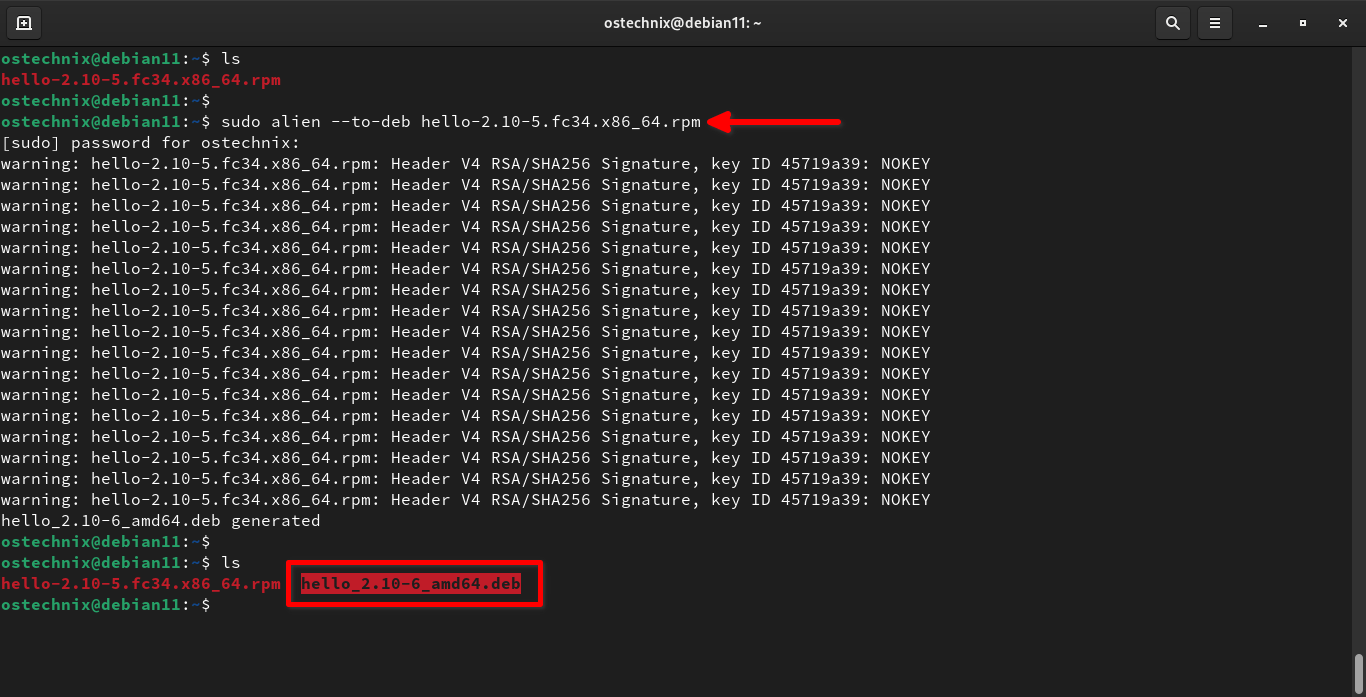
Por ejemplo, si tienes un paquete .rpm y quieres pasarlo a .deb para poder instalarlo en Ubuntu, lo habitual sería situarte en el directorio donde lo has descargado y ejecutar algo como:
alien -d paquete.rpm
Si lo que posees es un paquete .deb que quieres aprovechar en una distro basada en RPM, la orden equivalente sería:
alien -r paquete.deb
En ambos casos, Alien creará un nuevo archivo en el directorio actual con el nombre adaptado al formato de destino. A partir de ahí, ya puedes instalarlo con el gestor de paquetes propio de tu distribución (dpkg, rpm, etc.) como si fuera un paquete nativo; para más información consulta nuestra guía completa para instalar paquetes .deb y .rpm.
Ejemplos prácticos de conversión entre formatos
Para ver mejor cómo se usa Alien, vamos a repasar algunos ejemplos típicos. Imagina que has encontrado una aplicación solo disponible como paquete RPM para Red Hat, pero tú usas Debian o Ubuntu. En ese caso, lo más directo es convertir de RPM a DEB con la opción -d:
alien -d archivo.rpm
Si queremos que la conversión sea un poco más “fina”, es habitual añadir la opción que conserva los scripts del paquete original. Una orden ligeramente más completa podría ser:
alien –scripts -d archivo.rpm
En el escenario inverso, pongamos que tienes un paquete .deb preparado para Debian/Ubuntu y lo quieres instalar en Fedora o openSUSE. Cambiamos simplemente la opción a -r para generar un RPM:
alien -r archivo.deb
De nuevo, si te interesa copiar también los scripts de instalación del paquete, puedes usar:
alien –scripts -r archivo.deb
Un ejemplo clásico que suele mencionarse es el de clientes específicos como cierto paquete llamado Networker (también conocido como lgtoclnt). En un caso así, la orden podría tener un aspecto parecido a:
alien –scripts -d lgtoclnt-7.5.1-1.i686.rpm
Además de .deb y .rpm, recuerda que Alien también te permite convertir hacia formatos alternativos como .tgz de Slackware. Para ello se utiliza la bandera -t:
alien -t paquete.deb
Si quieres ver de un vistazo todas las opciones disponibles (hay unas cuantas más además de las que hemos mencionado), basta con lanzar:
alien -h
Con esa ayuda en pantalla puedes ir ajustando parámetros según lo que necesites: nivel de verbosidad, directorio de salida, inclusión de scripts, conversión e instalación en un paso, etc.
Convertir e instalar en un solo paso con Alien
Una característica muy cómoda de Alien es que no solo convierte paquetes entre formatos, sino que además puede instalar automáticamente el resultado inmediatamente después de la conversión, todo ello en una misma orden.
Para que esto ocurra hay que usar la opción -i, que indica que, una vez generado el nuevo paquete, se ejecute la instalación en el sistema. Esto resulta especialmente útil cuando quieres hacer el proceso de forma rápida sin preocuparte de manejar el archivo convertido de manera manual.
Por ejemplo, si tienes un paquete .deb y tu objetivo es instalarlo en una distribución basada en RPM en un solo paso, podrías ejecutar algo como:
alien -r -c -i archivo.deb
En este ejemplo también aparece la opción -c, que indica que se conserven los scripts de control del paquete original (una forma abreviada de lo que muchas guías describen con –scripts). De esta manera, Alien convierte el .deb a .rpm, mantiene los scripts de instalación y procede a instalar automáticamente el nuevo paquete.
En el caso de un paquete .rpm que pretendes usar en Debian o Ubuntu, podrías hacer algo similar:
alien -d -c -i archivo.rpm
No obstante, muchos usuarios prefieren separar el proceso en dos fases: primero convertir el paquete y después instalarlo manualmente. Esto te da mayor control sobre lo que estás metiendo en el sistema y te permite inspeccionar el resultado antes de ejecutarlo. Por ejemplo:
alien -d paquete.rpm
sudo dpkg -i paquete.deb
Así puedes comprobar que el archivo generado tiene el nombre y la ubicación esperada, e incluso examinarlo con herramientas de tu distribución antes de proceder a la instalación.
Gestión de scripts, dependencias y posibles problemas
Uno de los puntos más delicados en las conversiones con Alien son los scripts de preinstalación y postinstalación que llevan muchos paquetes. Estos scripts se encargan de tareas como crear usuarios del sistema, ajustar permisos, generar ficheros de configuración o registrar servicios.
Por defecto, algunas configuraciones de Alien no incluyen dichos scripts automáticamente en el paquete convertido, lo que puede provocar que el programa se instale, pero no funcione como se espera al faltar ciertos pasos de configuración. Para reducir ese riesgo, conviene añadir la opción –scripts (o la abreviatura -c cuando corresponda) al ejecutar el comando de conversión.
Incluso incluyendo estos scripts, Alien no puede garantizar que el paquete funcionará sin dar guerra. Los principales problemas suelen venir por el lado de las dependencias: bibliotecas con versiones distintas, rutas de ficheros que cambian entre distribuciones, servicios que se gestionan de forma diferente, etc. El paquete puede instalarse correctamente, pero luego fallar al ejecutarse por no encontrar las librerías adecuadas.
Conviene tener presente que Alien se diseñó como herramienta de último recurso. Antes de recurrir a él, suele ser mejor intentar otras soluciones: buscar si existe un repositorio específico para tu distribución, compilar desde el código fuente con ayuda de herramientas como checkinstall, o usar formatos universales modernos como Flatpak, Snap o AppImage cuando estén disponibles.
A pesar de todo, sigue siendo muy habitual que en foros y FAQs se recomiende Alien en situaciones donde no hay paquete para la distribución de destino y compilar no es viable. Si lo usas con cierta precaución y evitas emplearlo sobre componentes críticos del sistema, puede resolver muchos casos reales sin mayores complicaciones.
Por último, es importante recordar que, para ejecutar Alien y para instalar el paquete resultante, necesitarás permisos de superusuario. De ahí que la mayoría de ejemplos incluyan el uso de sudo o que se recomiende trabajar directamente como root en sistemas donde sea necesario.
Convertir otros tipos de paquetes con Alien
Aunque la mayoría de usuarios se centra en el binomio .deb ↔ .rpm, Alien no se limita solo a esos dos formatos. Una de sus ventajas es precisamente que soporta conversiones con otros sistemas de empaquetado menos populares, lo que amplía bastante el abanico de software reaprovechable.
Entre los formatos adicionales que puede manejar se encuentran los paquetes .tgz de Slackware, que son esencialmente archivos tar comprimidos con una estructura determinada. Para generar un .tgz a partir de otro paquete, puedes usar la opción -t, por ejemplo:
alien -t archivo.deb
También es compatible con los paquetes .slp de Stampede, para los que dispones de la opción –to-slp. Aunque este formato hoy en día es bastante raro, sigue apareciendo en algunas documentaciones antiguas de Alien y puede ser útil en entornos muy específicos.
Por último, Alien incluye soporte para ciertos paquetes LSB (Linux Standard Base), que pretendían ser un estándar común entre diferentes distribuciones. Para trabajar con este tipo de archivos se suele emplear la opción -l, que crea un paquete en ese formato.
Más allá de estos casos, Alien dispone de varias opciones adicionales que permiten, por ejemplo, controlar dónde se genera el paquete de salida, ajustar la verbosidad del proceso o mostrar información detallada del paquete original. Todo esto aparece documentado en el manual de la herramienta, accesible con el clásico:
man alien
Buenas prácticas y precauciones al usar Alien
Aunque Alien puede parecer una solución mágica a cualquier problema de compatibilidad de paquetes, lo recomendable es usar esta herramienta con cabeza y sabiendo lo que haces. No está pensada para sustituir al sistema de paquetes nativo de tu distribución, sino para cubrir huecos concretos.
Una primera recomendación clara es no emplear Alien para reemplazar paquetes de sistema críticos, como librerías compartidas fundamentales, componentes del escritorio o servicios básicos del sistema. Sustituir estos elementos por versiones convertidas desde otra distribución puede desestabilizar el entorno y dejarte con un sistema inservible.
También es buena idea reservar Alien para aquellos programas que realmente no encuentras en tus repositorios oficiales ni en repos externos de confianza. Antes de lanzarte a convertir un paquete, dedica unos minutos a buscar en los repos de tu distro, en PPA (si usas Ubuntu), en repos de terceros mantenidos por la comunidad o en soluciones tipo Flatpak/Snap.
Cuando decidas usar Alien, intenta hacerlo en entornos controlados o de pruebas antes de desplegar el paquete convertido en un sistema de producción. De esta manera podrás comprobar si el programa arranca correctamente, si respeta las rutas estándar de la distro y si las dependencias se satisfacen sin conflictos.
En muchos manuales también se menciona que, si sabes compilar software, suele ser preferible compilar desde el código fuente para tu propia distribución, usando herramientas como checkinstall para generar un paquete adaptado a tu sistema. Aun así, cuando no tienes tiempo o la compilación se hace demasiado cuesta arriba, Alien sigue siendo un recurso muy valioso.
Al final, Alien se ha ganado su fama porque permite aprovechar paquetes pensados para otras distribuciones sin tener que rehacer todo el trabajo de empaquetado desde cero. Usado con prudencia y sabiendo sus limitaciones, puede ahorrarte bastantes dolores de cabeza en el día a día con GNU/Linux.
Gracias a todas estas posibilidades, Alien continúa siendo una herramienta interesante para cualquier usuario medio o avanzado que salte entre distintas distribuciones y necesite convertir paquetes, convirtiéndose en una especie de “navaja suiza” para formatos de instalación cuando ya se han agotado las alternativas más cómodas o modernas.


Redactor apasionado del mundo de los bytes y la tecnología en general. Me encanta compartir mis conocimientos a través de la escritura, y eso es lo que haré en este blog, mostrarte todo lo más interesante sobre gadgets, software, hardware, tendencias tecnológicas, y más. Mi objetivo es ayudarte a navegar por el mundo digital de forma sencilla y entretenida.