- TreeSize Free analiza de forma gráfica y detallada el uso del espacio en disco, mostrando tamaños de carpetas y archivos en una vista de árbol intuitiva.
- Permite trabajar con unidades locales, recursos compartidos en red, dispositivos MTP y almacenamiento accesible por WebDAV para un control global del espacio.
- Incluye soporte para compresión NTFS, filtros avanzados con patrones y expresiones regulares, e integración con el menú contextual de Windows.
- Su instalación es sencilla, consume pocos recursos y puede ejecutarse desde USB, siendo una herramienta práctica para mantenimiento periódico.
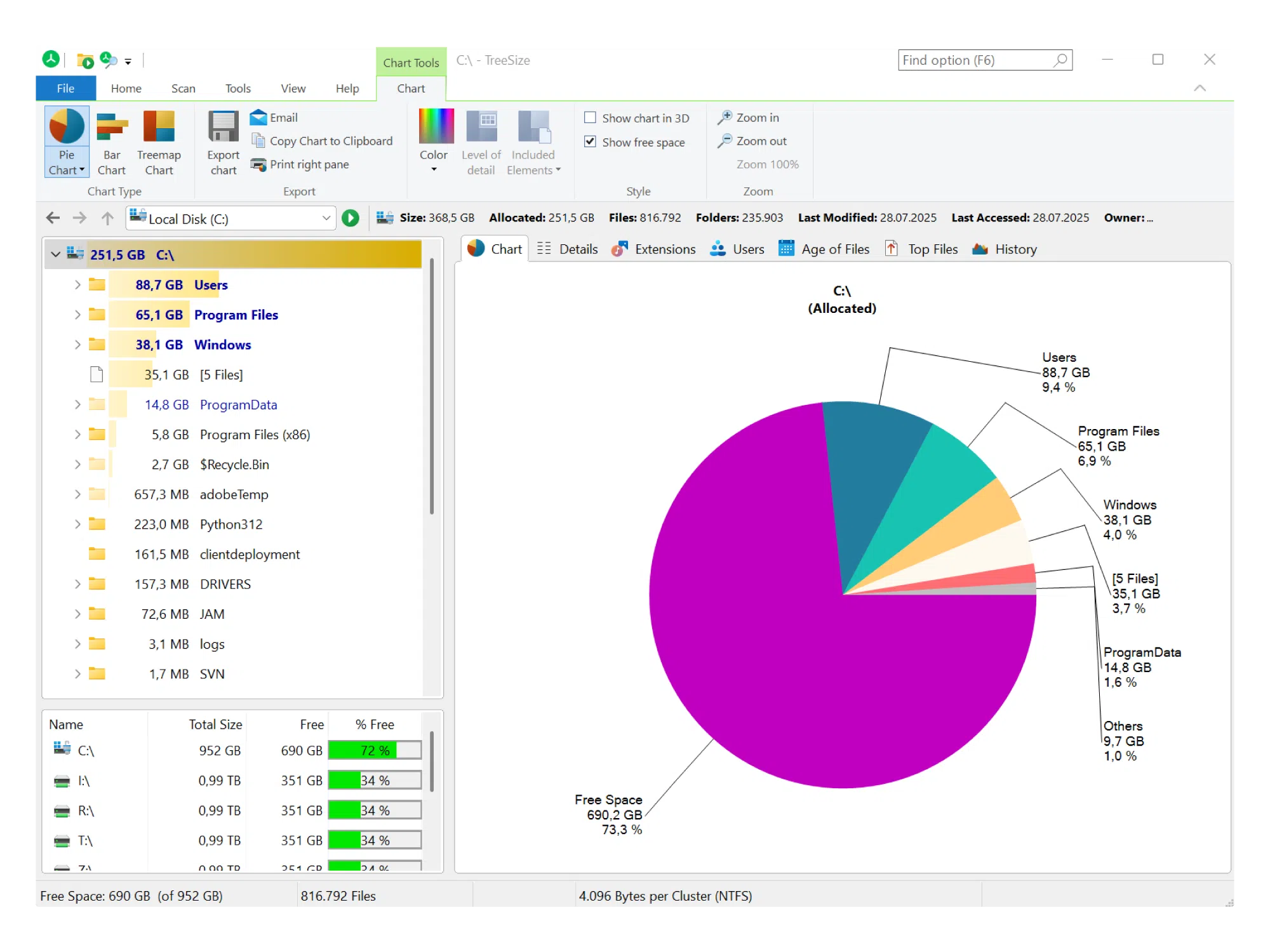
Controlar el espacio del disco en Windows puede convertirse en un auténtico quebradero de cabeza cuando el sistema empieza a ir lento o a lanzar avisos de poco espacio. Con TreeSize Free tienes un analizador de disco muy visual que te permite ver al instante qué carpetas y archivos están ocupando más sitio, sin volverte loco navegando carpeta a carpeta.
Este programa funciona como un explorador de archivos avanzado que muestra el uso del disco en forma de árbol y con gráficos. Gracias a ello, puedes localizar rápidamente las carpetas gigantes, limpiar basura, gestionar mejor tu disco duro o SSD y evitar quedarte sin espacio en los peores momentos. A lo largo de este tutorial vamos a ver para qué sirve exactamente, cómo descargarlo e instalarlo en Windows, y cómo sacarle todo el jugo a sus funciones principales.
¿Qué es TreeSize Free y para qué sirve?
TreeSize Free es un explorador de archivos especializado en el análisis del espacio de disco. Su objetivo es mostrar de forma clara qué está ocupando cada rincón de tus unidades: tamaños de carpetas, subcarpetas y archivos individuales, todo organizado en una vista en árbol muy similar al propio Explorador de Windows, pero con mucha más información útil.
A diferencia de mirar el tamaño manualmente carpeta por carpeta, TreeSize Free recorre toda la unidad que selecciones, mide el espacio que ocupa cada directorio y te lo presenta ordenado de mayor a menor. Así, en cuestión de segundos puedes saber dónde están los “monstruos” que se comen tu disco y decidir si los mantienes, los mueves a otro sitio o los borras.
Además de la vista en árbol, la herramienta incluye gráficos que representan visualmente el uso del disco. Esto facilita ver de un vistazo qué zonas del sistema de archivos se llevan la mayor parte del espacio. Si tiendes a acumular descargas, copias de seguridad antiguas o proyectos pesados, TreeSize Free se convierte en un aliado perfecto.
Otro punto clave es que puedes ejecutar TreeSize Free de forma normal o con privilegios de administrador. Si lo abres como admin, tendrás acceso a muchas más carpetas protegidas del sistema, algo necesario para un análisis realmente completo. Si no lo haces, el propio programa bloqueará o no podrá mostrar el contenido de los directorios del sistema más delicados para evitar que los manipules por error.
La versión de Windows analizada en este tutorial corresponde a la 4.7.3.550, una edición madura y estable que incluye todas las funciones esenciales para gestionar el espacio de tus discos sin complicaciones.
Funciones principales de TreeSize Free
TreeSize Free no se limita a enseñarte tamaños de carpetas, va bastante más allá. Su punto fuerte es combinar una vista en árbol muy clara con varios tipos de gráficos que facilitan entender qué está ocurriendo con tu espacio de almacenamiento.
En primer lugar, ofrece un gráfico tipo “treemap” o mapa de árbol que representa visualmente los directorios y archivos como bloques de distinto tamaño. Cuanto más grande es un bloque, más espacio consume en el disco. Es una manera muy intuitiva de detectar “bloques gigantes” que pueden ser carpetas de juegos, máquinas virtuales, grandes bibliotecas multimedia, etc.
También incorpora un esquema gráfico del árbol de directorios, donde las carpetas se muestran jerárquicamente junto con barras de colores en el fondo que indican el uso relativo de espacio. Estas barras hacen que orientarse entre cientos de carpetas sea mucho más sencillo, porque tu vista va directa a las que más pesan.
Otra característica destacable es la posibilidad de generar informes del directorio analizado. Puedes guardar los resultados del escaneo para consultarlos más tarde, compararlos con otras fechas o compartirlos con otra persona encargada de la administración del sistema. Esto resulta especialmente útil en entornos de trabajo o en servidores, donde conviene documentar cómo evoluciona el uso del disco.
Por defecto, la distribución del espacio se muestra de forma gráfica y en una estructura de árbol similar al Explorador de Windows, así que cualquier usuario acostumbrado al entorno de Windows se sentirá cómodo rápidamente. No hace falta ser técnico para entender qué carpeta ocupa más y qué se puede borrar o mover sin miedo.
Análisis detallado del uso del disco
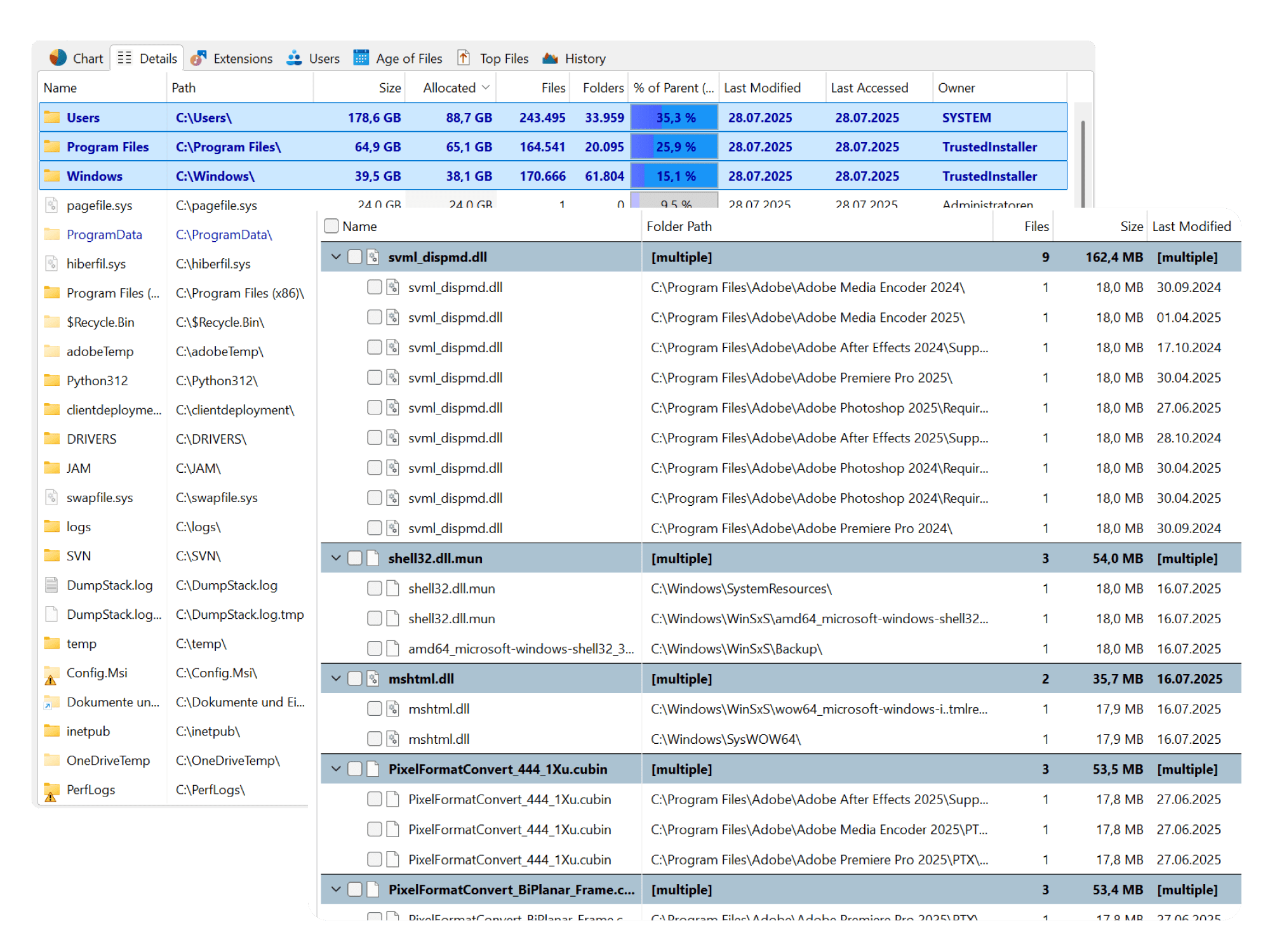
Una de las grandes virtudes de TreeSize Free es que permite analizar el espacio hasta el nivel de archivo individual. No se limita a mostrar el tamaño de las carpetas principales: puedes ir entrando en cada subcarpeta y ver al detalle qué ficheros concretos son los responsables de ocupar tantos gigas.
La interfaz presenta una vista en árbol en la que se listan todas las carpetas y subcarpetas ordenadas por tamaño. Eso significa que las carpetas más voluminosas aparecen arriba, y conforme vas bajando ves directorios más pequeños. Es un esquema muy cómodo para ir “bajando” a los culpables del consumo excesivo de espacio.
Además, TreeSize Free incorpora un gráfico de mapa de árbol (treemap) que muestra el uso de espacio de forma proporcional. Este gráfico es ideal para quienes prefieren una visión más visual: en vez de leer números y porcentajes, ves bloques más o menos grandes que representan tus carpetas y archivos. Si detectas un bloque exageradamente grande, sabes que ahí hay algo que conviene revisar.
La aplicación también visualiza el tamaño de las carpetas mediante barras de colores en el fondo de la lista. Estas barras actúan como una guía rápida: cuanto más larga y llamativa es la barra, mayor es la fracción de espacio que consume esa carpeta respecto al resto. Esto agiliza mucho la tarea cuando estás limpiando el disco y necesitas ir rápido.
Asimismo, puedes cambiar de unidad o de carpeta raíz para iniciar un nuevo análisis en cualquier momento. No estás limitado al disco del sistema; es posible escanear discos externos, otras particiones, unidades de red, etc. Basta con seleccionar el origen que quieras analizar y TreeSize Free repite el proceso mostrando de nuevo el árbol completo.
Compatibilidad con unidades locales, red y nube
TreeSize Free no solo se queda en tus discos duros internos. El programa es capaz de examinar unidades locales, recursos compartidos en red e incluso algunas soluciones de almacenamiento en la nube, siempre que estén montadas como unidades accesibles desde el Explorador de Windows.
Por ejemplo, si en tu empresa tenéis un servidor de archivos o una carpeta compartida en LAN, puedes apuntar TreeSize Free a esa ruta de red y en pocos minutos sabrás qué usuarios o proyectos están consumiendo más espacio. Esto es clave cuando las unidades compartidas empiezan a llenarse sin que nadie sepa muy bien por qué.
Asimismo, el programa permite analizar unidades montadas mediante WebDAV, un protocolo que muchas soluciones de almacenamiento online utilizan para exponer carpetas como si fueran discos locales. Si has configurado un servicio en la nube para que aparezca en “Este equipo” como unidad adicional, TreeSize Free la reconocerá y podrá examinarla.
No hay que olvidar que también funciona con unidades externas y discos USB. Si conectas un disco duro portátil o una memoria flash llena de datos antiguos, TreeSize Free te ayudará a localizar esas carpetas olvidadas que están ocupando gigas sin motivo, para que hagas limpieza o copies solo lo verdaderamente necesario.
En resumen, su capacidad para trabajar con unidades locales, recursos de red y ciertos almacenamientos en la nube hace que sea una herramienta bastante flexible para gestionar espacio tanto en escenarios domésticos como profesionales.
Soporte para dispositivos móviles y MTP
Además de las unidades de disco convencionales, TreeSize Free puede analizar dispositivos conectados mediante el protocolo MTP (Media Transfer Protocol). Esto incluye una gran cantidad de teléfonos móviles y tablets Android, cámaras digitales y otros aparatos que se conectan al PC a través de USB.
Cuando conectas un móvil Android al ordenador y lo pones en modo transferencia de archivos, Windows suele mostrar el contenido mediante MTP en lugar de como unidad de disco tradicional. TreeSize Free está preparado para trabajar con este tipo de conexión, de forma que puedes explorar la memoria interna o la tarjeta SD del dispositivo y ver qué carpetas están llenas hasta los topes.
Este comportamiento es muy útil cuando tu teléfono te indica que no queda espacio para nuevas fotos, vídeos o aplicaciones y no tienes claro qué es lo que se está comiendo la memoria. Con TreeSize Free puedes detectar, por ejemplo, aplicaciones que guardan muchos datos caché, carpetas de mensajería con miles de archivos multimedia o copias de seguridad duplicadas.
Junto a MTP, el soporte de WebDAV permite igualmente tratar ciertos servicios en la nube como si fuesen dispositivos más que se pueden escanear. Si tu solución de almacenamiento remoto expone los datos a través de WebDAV, TreeSize Free puede ayudarte a controlar cuánto espacio estás consumiendo allí.
En definitiva, no se limita al típico disco C:; también se puede utilizar como aliado para liberar espacio en smartphones, cámaras y otros dispositivos conectados al ordenador, siempre que estos sean accesibles desde Windows mediante los protocolos mencionados.
Compresión NTFS y archivos optimizados
Otra de las características avanzadas de TreeSize Free es su capacidad para mostrar información sobre la compresión NTFS en tus archivos y carpetas. Windows permite comprimir datos a nivel de sistema de archivos utilizando varios algoritmos, y TreeSize Free es capaz de detectarlo y mostrarlo.
Concretamente, el programa identifica archivos y carpetas comprimidos con LZX y XPress, dos de los algoritmos de compresión utilizados por Windows en el sistema de ficheros NTFS. Esto es interesante porque te permite saber qué elementos están aprovechando la compresión para ahorrar espacio, y en qué medida lo están haciendo.
Además, puedes comprobar el grado de compresión de ciertos directorios y ver dónde podrías plantearte activar o desactivar esta función para ganar algo de espacio sin afectar demasiado al rendimiento. En muchos casos, comprimir grandes cantidades de datos que no usas a menudo (como archivos de archivo o copias de seguridad antiguas) puede ayudarte a reducir significativamente el espacio ocupado.
Hay que tener en cuenta que, a través de NTFS es posible comprimir ramas completas de carpetas. Esto significa que todo el contenido de una carpeta y sus subcarpetas puede estar comprimido de forma transparente. TreeSize Free hace visible esa situación, por lo que sabrás si tu estrategia de compresión está funcionando como esperabas.
Gracias a esta información, puedes tomar mejores decisiones sobre qué carpetas conviene comprimir y cuáles es mejor dejar sin comprimir por motivos de rendimiento, sobre todo en equipos con hardware más modesto o en unidades muy activas.
Filtros, patrones y expresiones regulares
Cuando trabajas con volúmenes de datos muy grandes, resulta esencial poder centrarte solo en lo que te interesa. TreeSize Free incluye un sistema de filtrado bastante potente para refinar los resultados de los análisis y enfocarte en determinados tipos de archivos o rutas.
Es posible aplicar filtros basados en distintos criterios, como nombres, tipos de archivo o patrones personalizados. Si, por ejemplo, quieres localizar únicamente archivos de vídeo, puedes filtrar por extensiones típicas como .mp4, .mkv, etc. Si te interesan las imágenes o documentos de oficina, puedes hacer algo similar con sus extensiones.
Además, TreeSize Free admite el uso de comodines y expresiones regulares para definir patrones mucho más complejos. Esto supone una gran ventaja para usuarios avanzados o administradores de sistemas que necesitan búsquedas muy afinadas, como localizar todos los archivos temporales de cierto programa, o ficheros con determinados prefijos o sufijos en su nombre.
Los filtros se pueden combinar con la vista en árbol, de manera que la interfaz solo muestre los resultados que cumplen los criterios establecidos. Esto reduce el ruido visual y hace mucho más sencillo centrarse en los elementos que realmente quieres revisar o eliminar.
Por último, estos filtros también son útiles a la hora de preparar informes o exportar los resultados. Puedes asegurarte de que, por ejemplo, solo se incluyan en el informe las carpetas con cierto tamaño mínimo, o los archivos de un tipo concreto que quieras documentar.
Integración con el Explorador de Windows
Una de las cosas que más comodidad aporta en el uso diario de TreeSize Free es su integración con el menú contextual de Windows. En lugar de abrir primero TreeSize y luego buscar qué unidad quieres analizar, puedes hacerlo directamente desde el Explorador.
Al instalar el programa, se añade una opción al menú contextual de las unidades y carpetas. Esto significa que, al hacer clic derecho sobre un disco, una partición o una carpeta concreta, tendrás disponible una entrada para lanzar TreeSize Free y analizar ese elemento en particular.
Gracias a esa integración, puedes usar el gestor de espacio en cualquier momento con un par de clics. Por ejemplo, si notas que tu carpeta de Descargas se ha llenado de cosas y quieres ver qué es lo que más pesa, simplemente haces clic derecho sobre ella y ejecutas TreeSize Free directamente desde ahí.
Esta forma de trabajar reduce mucho los pasos necesarios y convierte la herramienta en algo que puedes usar constantemente, no solo cuando el disco está ya al límite. Tenerla siempre a mano mejora tus hábitos de mantenimiento y limpieza, evitando que se acumule basura durante años.
Además, la interfaz de TreeSize Free mantiene una estética similar al Explorador de Windows, lo que hace más natural la transición entre ambos. No tienes que aprender un entorno completamente nuevo; simplemente ganas información adicional sobre el espacio ocupado en tus unidades.
Portabilidad y consumo de recursos
A nivel de rendimiento, TreeSize Free está pensada para ser una aplicación ligera. El programa consume muy poco espacio en disco y recursos del sistema, por lo que es perfecto incluso para equipos antiguos o con especificaciones modestas.
Otra ventaja interesante es que TreeSize Free puede ejecutarse sin problemas desde una memoria USB u otros soportes portátiles. Esto te permite llevar la herramienta contigo y usarla en diferentes ordenadores sin necesidad de instalarla de forma permanente en cada uno de ellos.
En muchos casos, los administradores de sistemas o usuarios avanzados llevan una pequeña colección de utilidades en un pendrive para diagnosticar y mantener equipos. TreeSize Free encaja muy bien en ese tipo de kit, ya que su instalación y arranque son rápidos y no deja una huella pesada en el sistema.
Al mismo tiempo, el escaneo de las unidades es bastante eficiente y no suele interferir con el uso normal del PC, salvo en casos de discos muy grandes o llenos en los que necesariamente hay que recorrer millones de archivos. Incluso entonces, el impacto suele ser razonable y puedes seguir trabajando mientras se completa el análisis.
En definitiva, la combinación de bajo consumo, portabilidad y rapidez de análisis hace que TreeSize Free sea una herramienta muy práctica para incluir en tu repertorio habitual de utilidades de mantenimiento.
Instalar TreeSize Free en Windows paso a paso
Vamos ahora con el proceso de instalación en Windows, que es muy sencillo. En este apartado verás cómo descargar el instalador oficial y completar la configuración básica para dejar TreeSize Free listo para usar.
Lo primero es acceder a la página oficial del programa. Debes abrir tu navegador y dirigirte al sitio web de TreeSize Free, donde encontrarás la sección de descargas. La URL principal para conseguir la versión gratuita es la siguiente:
https://www.jam-software.com/treesize_free
Una vez en la web del desarrollador, busca el enlace de descarga correspondiente a la edición gratuita (Free). Verás que se ofrecen varias variantes de TreeSize (incluidas versiones de pago con más funciones), pero para este tutorial nos centraremos en la versión sin coste. Haz clic en el botón de descarga para obtener el archivo instalador en formato .exe.
Cuando la descarga haya terminado, localiza el archivo installer.exe en tu carpeta de descargas. Para asegurarte de que la instalación tiene todos los permisos necesarios, es recomendable hacer clic derecho sobre el archivo y elegir la opción “Ejecutar como administrador”. Esto evitará problemas de permisos a la hora de registrar componentes o integrar el programa en el menú contextual.
Configuración del asistente de instalación
Al iniciar el instalador, el primer paso suele ser seleccionar el idioma de la instalación. El asistente te mostrará una lista de idiomas disponibles para la interfaz del instalador (y en muchos casos para la propia aplicación). Elige el idioma que te resulte más cómodo y confirma para continuar.
A continuación, aparecerá el acuerdo de licencia del software. Es importante leerlo, o al menos echarle un vistazo rápido a los puntos clave, para entender las condiciones de uso de TreeSize Free. Cuando lo tengas claro, marca la casilla de aceptación del contrato de licencia y pulsa en el botón “Siguiente” para proseguir con el proceso.
El siguiente paso del asistente consistirá en elegir la carpeta de destino donde quieres instalar TreeSize Free. Por defecto, se propondrá un directorio dentro de Archivos de programa, lo cual suele ser adecuado para la mayoría de usuarios. Si lo deseas, puedes cambiar esta ruta para instalarlo en otra partición o carpeta específica. Una vez seleccionada la ubicación, haz clic en “Siguiente”.
Tras fijar la ruta de instalación, el asistente te permitirá marcar algunas tareas adicionales, como crear accesos directos en el escritorio, añadir el programa al menú contextual del Explorador o asociar determinadas extensiones. Selecciona las opciones que te interesen en función de cómo prefieras trabajar con la herramienta, y pulsa de nuevo en “Siguiente”.
En este punto, el instalador ya cuenta con toda la información necesaria, así que iniciará la copia de archivos y la configuración del programa en tu sistema. Verás una barra de progreso mientras se instalan los componentes. Solo tienes que esperar uno o dos minutos, dependiendo de la velocidad de tu equipo, hasta que el asistente informe de que el proceso ha concluido.
Finalizar la instalación y primer arranque
Una vez que el asistente haya terminado, te mostrará una pantalla final confirmando que TreeSize Free se ha instalado correctamente. En este último paso, normalmente se ofrece la opción de iniciar el programa inmediatamente y, a veces, de elegir extensiones o integraciones adicionales.
Marca, si lo deseas, la casilla para lanzar TreeSize Free nada más cerrar el asistente y revisa si quieres mantener activada la integración con el menú contextual. Cuando todo esté a tu gusto, pulsa el botón “Finalizar” para cerrar el instalador.
A partir de este momento, TreeSize Free estará disponible en el menú Inicio de Windows o como acceso directo en el escritorio, dependiendo de las opciones que hayas seleccionado. También deberías ver la opción correspondiente al hacer clic derecho sobre discos y carpetas, lo que te permitirá comenzar análisis directamente desde el Explorador.
Para sacar el máximo provecho desde el primer uso, es recomendable ejecutar TreeSize Free con privilegios de administrador en el primer arranque. Esto le permite analizar áreas del sistema que, de otro modo, podrían quedar ocultas o inaccesibles, como algunas carpetas de Windows y ProgramData.
Una vez abierto, verás la interfaz principal con la posibilidad de seleccionar la unidad o carpeta que quieres escanear. Elige el disco o directorio deseado y deja que el programa recorra su contenido. En poco tiempo tendrás una visión completa del uso de espacio y podrás empezar a tomar decisiones sobre qué limpiar o reorganizar.
Con todo lo que hemos visto, TreeSize Free se presenta como una solución muy completa y ligera para controlar el espacio en tus unidades, carpetas compartidas y dispositivos conectados. Gracias a sus vistas en árbol y gráficos, soporte para MTP y WebDAV, integración en el menú contextual, filtros avanzados y compatibilidad con compresión NTFS, resulta una herramienta ideal tanto para usuarios domésticos que quieren ganar unos cuantos gigas como para profesionales que necesitan mantener ordenados sistemas más complejos.

Redactor apasionado del mundo de los bytes y la tecnología en general. Me encanta compartir mis conocimientos a través de la escritura, y eso es lo que haré en este blog, mostrarte todo lo más interesante sobre gadgets, software, hardware, tendencias tecnológicas, y más. Mi objetivo es ayudarte a navegar por el mundo digital de forma sencilla y entretenida.