- Radeon Chill regula dinámicamente los FPS para ahorrar energía, pero puede limitar juegos a 60 si está mal configurado o heredando perfiles antiguos.
- Para desactivar Chill hay que revisar tanto los ajustes globales como los perfiles de juego en Adrenalin y corregir rangos de FPS.
- Funciones como Radeon Anti-Lag, Boost y Enhanced Sync influyen en latencia, rendimiento y estabilidad, pudiendo causar bloqueos o cambios forzados de ajustes.
- Actualizar drivers, revisar perfiles y desactivar Enhanced Sync temporalmente suele resolver congelamientos y problemas de FPS bloqueados.
Si usas una gráfica AMD Radeon y has notado que tus juegos se quedan clavados en 60 FPS sin importar lo que toques, es muy probable que Radeon Chill o algún otro ajuste automático de Adrenalin tenga parte de culpa. A muchos jugadores les pasa: compras un juego nuevo, lo pones todo en ultra, y aun así el contador de FPS no se mueve de 60 ni a tiros.
También es bastante común que, al intentar activar o desactivar funciones como Radeon Chill, Anti-Lag o Enhanced Sync, la propia aplicación Adrenalin las vuelva a su estado anterior al instante, como si “pelearas” con el panel de control: haces clic, cambia un segundo y vuelve solo, o se ajusta siempre a los 60 fotogramas aunque pongas otros valores.
Qué es Radeon Chill y cómo funciona realmente
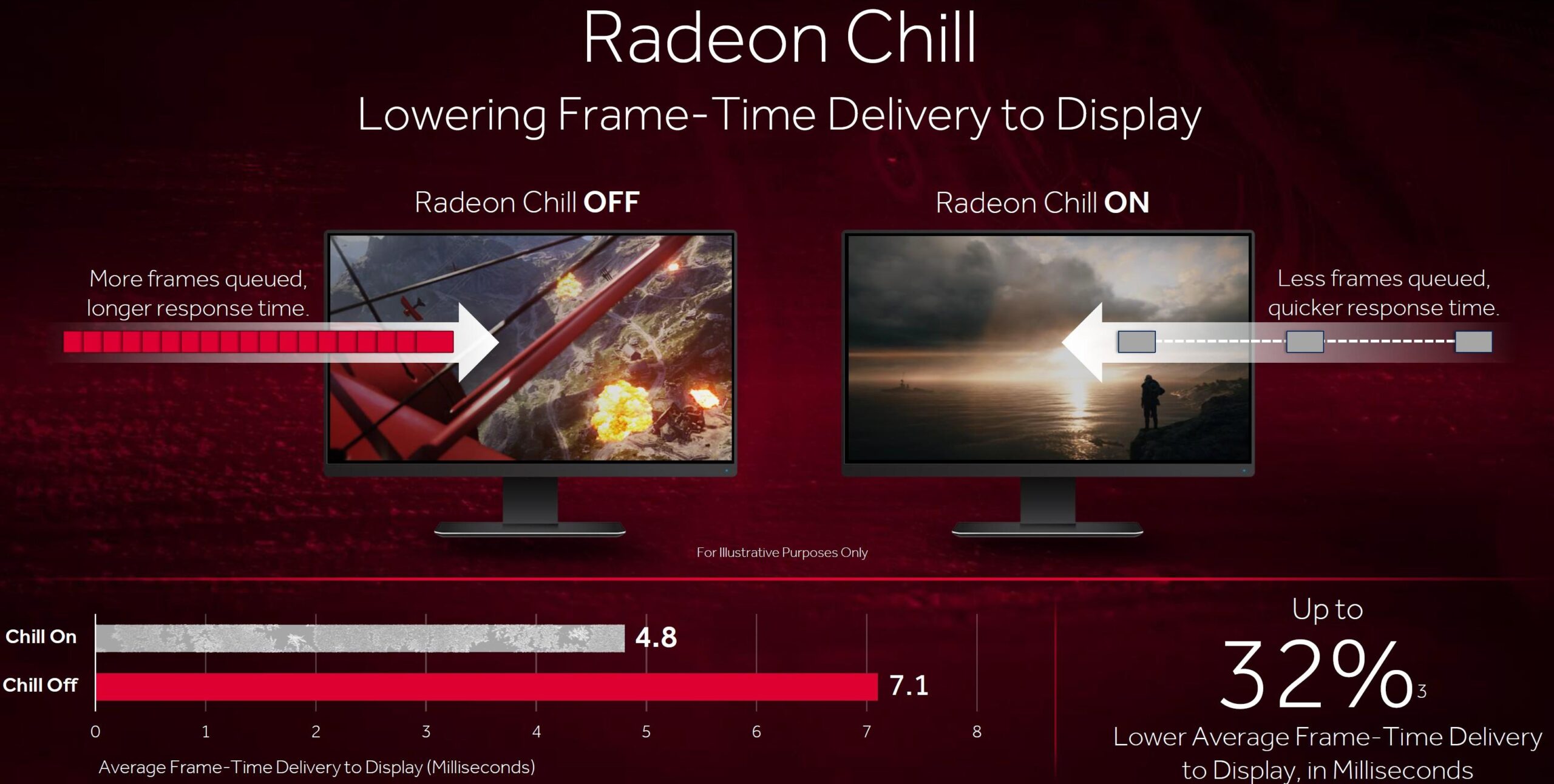
Radeon Chill es una función de ahorro de energía integrada en AMD Software: Adrenalin Edition que regula los FPS de forma dinámica según lo que te muevas en el juego. Si dejas de mover la cámara o tu personaje está quieto, Chill baja el número de fotogramas para consumir menos energía y reducir temperatura y ruido de la GPU; en cuanto vuelve la acción, sube otra vez la tasa de FPS al vuelo.
Esta tecnología funciona en la mayoría de juegos que usan DirectX 9, DirectX 10, DirectX 11, DirectX 12 y Vulkan, y se integra tanto en ajustes globales como en perfiles por juego dentro de Adrenalin. Es decir, puedes tenerlo activado de forma general o solo en algunos títulos concretos, según te interese ahorrar energía o priorizar rendimiento.
La idea detrás de Chill es sencilla: cuando no estás en un tiroteo, cuando navegas por menús o simplemente estás parado mirando el mapa, no tiene sentido que la tarjeta renderice a 200 FPS constantes. Reduciendo fotogramas en esos momentos se alarga la vida útil de la gráfica, se ahorra electricidad y se genera menos calor, todo sin que apenas notes la diferencia en fluidez.
El comportamiento de Radeon Chill se basa en un rango de FPS mínimo y máximo que tú mismo configuras. Dentro de ese margen de fotogramas, el software decide subir o bajar según detecte movimiento del ratón, teclado o mando, así como cambios de cámara o desplazamientos del personaje. Si pones un máximo de 60 FPS, por ejemplo, jamás pasará de ahí.
En muchas instalaciones de AMD Software, sobre todo cuando eliges ciertos perfiles de configuración inicial, Chill y otras funciones de optimización pueden venir activadas por defecto. Eso explica por qué a veces, sin haber tocado nada “a mano”, te encuentras con un tope de FPS que no esperabas.
Problemas habituales: FPS bloqueados en 60 y perfiles que se confunden
Uno de los casos más llamativos es cuando compras un juego moderno, como el remake de Dead Space, y descubres que no pasa de 60 FPS aunque tengas una GPU de sobra potente y un monitor capaz de más. Al abrir AMD Software, te encuentras con que el juego está usando el perfil de otro título distinto, por ejemplo, el perfil del Dead Space original de 2008.
Cuando eso ocurre, el juego puede heredar toda la configuración antigua: límites de Chill, tecnologías activadas, sincronización, etc. Si ese perfil tiene fijado un máximo de 60 FPS, verás el mismo tope en el remake, aunque en teoría no tenga nada que ver. Es un comportamiento confuso pero muy frecuente cuando Adrenalin asocia mal un ejecutable.
El problema se complica cuando intentas desactivar Radeon Chill desde el panel global o desde el perfil del juego y, aun así, ves que la opción se reenciende sola o vuelve a los 60 FPS tras unos segundos o al reiniciar el juego. A veces incluso subes el FPS mínimo y máximo, aplicas cambios, y al volver a entrar en el perfil todo ha vuelto al mismo valor limitado.
En algunos casos, borrar el juego de la lista de perfiles, reiniciar Adrenalin y dejar que lo detecte de nuevo tampoco soluciona el tema. El título vuelve a cargar con la misma configuración equivocada de otro juego, manteniendo el cap de 60 fotogramas sin explicación aparente desde el punto de vista del usuario.
Esta mezcla de perfiles se puede dar tras actualizar drivers o tras cambios grandes en Adrenalin, porque el software intenta “reciclar” configuraciones existentes. Para el jugador, la consecuencia práctica es clara: el juego se siente limitado, sobre todo si tu monitor y tu hardware permiten tasas mucho más altas, y por más que intentes desactivar Radeon Chill o cambiar valores, parece que el sistema se empeña en ignorar tus ajustes.
Cómo desactivar Radeon Chill paso a paso
Para recuperar el control total sobre los fotogramas y quitarte de encima cualquier límite no deseado, lo primero es asegurarte de que Radeon Chill está realmente desactivado tanto a nivel global como por juego. El procedimiento general en AMD Software: Adrenalin Edition es este:
1. Abre AMD Software (Adrenalin)
Desde Windows, haz clic en el botón Inicio, escribe “AMD Software” y abre la aplicación que aparece como mejor coincidencia. También puedes hacer clic derecho en el escritorio y elegir “AMD Radeon Software”, o usar la combinación de teclas ALT+R si está configurada.
2. Accede al apartado de gráficos
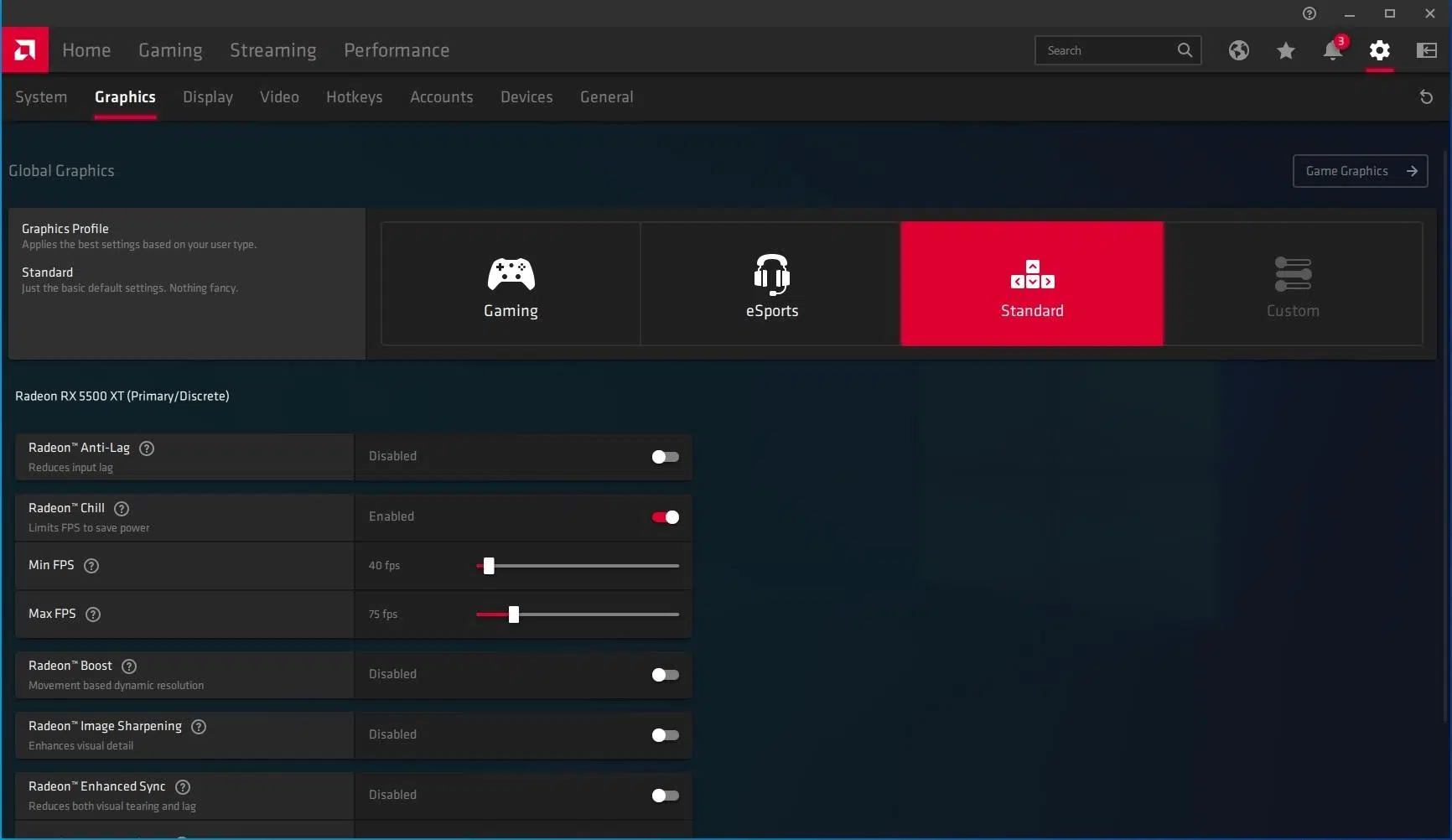
Dentro de Adrenalin, entra al menú de configuración (icono del engranaje en la parte superior derecha). En el menú que se abre, selecciona la pestaña “Gráficos” o usa el buscador interno escribiendo “Gráficos” y pulsando sobre “Configuración de gráficos” cuando aparezca.
3. Revisa el ajuste de Radeon Chill global
En el panel de gráficos globales verás las funciones principales: Anti-Lag, Boost, Chill, Enhanced Sync, etc. Localiza “Radeon Chill” y asegúrate de que la casilla o interruptor está en posición desactivada. Si estaba encendida, apágala y espera un segundo a que se apliquen los cambios.
4. Comprueba los perfiles de juego
En la sección de juegos de Adrenalin, entra en el perfil del título que te está dando problemas de FPS. Dentro de sus opciones gráficas personalizadas, verifica que Radeon Chill también está apagado en ese perfil concreto. Si lo ves activado, desmárcalo. A veces, aunque el global esté apagado, el de juego puede seguir encendido.
5. Ajusta o elimina el límite de FPS
Si dentro de Chill aparecen valores de FPS mínimo y máximo, puedes poner un máximo muy alto (por ejemplo 200) o simplemente dejarlo desactivado. Si el juego está claramente vinculado a un perfil equivocado (como Dead Space remake usando el perfil de Dead Space 2008), puedes eliminar ese perfil desde Adrenalin y dejar que se regenere, vigilando luego que Chill no vuelva a activarse por defecto.
Tras hacer estos pasos, entra en el juego de nuevo y revisa con un contador de FPS (puede ser el de Steam, el propio de Adrenalin u otro overlay) si ya no estás fijo en 60 fotogramas. Si el tope persiste y estás seguro de que el V-Sync interno del juego está desactivado, entonces conviene que revises otras funciones como Enhanced Sync, límite de FPS del propio juego o la configuración del monitor.
Cuándo conviene activar Radeon Chill y cuándo no
La duda de muchos usuarios es si merece la pena tener AMD Chill encendido de forma habitual o si, por el contrario, puede empeorar la experiencia de juego. La respuesta depende mucho del tipo de juegos que uses, del monitor que tengas y de tus prioridades entre rendimiento y ahorro energético.
Si tu monitor es un modelo estándar de 60 Hz y no buscas competir a nivel muy alto en shooters o juegos donde cada milisegundo de input lag importa, Radeon Chill puede ser bastante interesante. Al reducir FPS cuando no hay movimiento intenso, la gráfica trabaja menos, se calienta menos y en general puede alargar su vida útil, algo ideal si te preocupa cuidar la GPU a largo plazo.
En ese escenario, un rango de FPS como 60-65 puede tener sentido para mantener una experiencia estable sin apenas variaciones visibles. Si te interesa exprimir un poco más la fluidez y tu GPU lo permite, podrías optar por un rango algo más alto, pero siempre teniendo en cuenta que si fijas un máximo igual a la frecuencia del monitor (por ejemplo 60-60 o 60-65), no vas a notar tearing tan fácilmente y mantendrás un consumo moderado.
En cambio, si juegas a títulos competitivos, quieres aprovechar al máximo un monitor de 120 Hz, 144 Hz o más, o simplemente eres muy sensible a cambios de FPS, quizá te interese dejar Radeon Chill desactivado. Aunque la tecnología intenta subir rápidamente la tasa de frames cuando detecta acción, puede haber pequeñas variaciones que a algunos jugadores les resultan molestas.
En juegos muy frenéticos, además, preferirás controlar tú mismo cualquier cap de FPS desde el propio juego o desde herramientas específicas, en lugar de depender de un ajuste dinámico que sube y baja según tus movimientos. En ese caso la prioridad es clara: máximo rendimiento y mínima latencia, por encima del ahorro energético.
Compatibilidad, juegos no detectados y perfiles de Adrenalin
Radeon Chill y el resto de funciones avanzadas de Adrenalin funcionan sobre todo con juegos basados en DirectX 9, 10, 11, 12 y Vulkan. La mayoría de títulos modernos entran en ese saco, pero siempre puede haber excepciones, sobre todo en juegos antiguos o en lanzadores muy personalizados que complican la detección automática por parte del software.
Si un juego no aparece en la lista de Adrenalin, puedes crear un perfil nuevo de forma manual. Normalmente, desde la sección de juegos puedes añadir un título apuntando al ejecutable principal (.exe) del juego. Una vez añadido, podrás configurar Chill, Anti-Lag, Enhanced Sync y demás solo para ese juego, sin tocar los ajustes globales.
Cuando un perfil no existe y el juego no está en la lista, no se aplican optimizaciones específicas de Chill para ese título, por lo que solo te afectarán los ajustes globales. En esa situación, si quieres usar Radeon Chill, tendrás que decidir si lo activas de forma general para todos los juegos compatibles o si prefieres activarlo solo en aquellos que hayas añadido.
También puede pasar que un juego se detecte con un nombre raro o que comparta perfil con otro título de la misma saga, como en el caso comentado de Dead Space remake utilizando la configuración del Dead Space clásico. Si notas comportamientos extraños con FPS, lo mejor es revisar la lista, borrar el perfil conflictivo y volver a crear la entrada para asegurarte de que parte de cero.
Ten en cuenta que, dependiendo de tu versión de AMD Software (por ejemplo, a partir de la 23.9.1 y posteriores), la interfaz y algunas opciones pueden cambiar de sitio o de nombre. Sin embargo, las funciones clave como Radeon Chill, Radeon Anti-Lag / Anti-Lag+ y Radeon Boost siguen presentes, aunque su presentación gráfica pueda variar ligeramente entre actualizaciones.
Radeon Anti-Lag, Anti-Lag+ y Radeon Boost: cómo se relacionan con Chill
Además de Chill, AMD incorpora otras tecnologías pensadas para mejorar la experiencia de juego, sobre todo en lo que respecta a latencia y rendimiento percibido. Entre las más importantes están Radeon Anti-Lag / Anti-Lag+ y Radeon Boost, que a veces se confunden con Chill pero cumplen funciones distintas.
Radeon Anti-Lag reduce el retraso entre lo que haces con el teclado o el ratón y lo que ves en pantalla. Lo consigue ajustando la temporización de los fotogramas para que el procesador y la GPU trabajen de forma más sincronizada, y así acorte el tiempo entre entrada y respuesta visual. Es ideal en escenarios donde la GPU es el factor limitante.
La versión Radeon Anti-Lag+, introducida con Adrenalin Edition 23.6.1 para tarjetas RX basadas en arquitectura RDNA3, va un poco más allá, aplicando algoritmos avanzados en juegos compatibles para reducir la latencia incluso fuera del retraso de renderizado tradicional, ofreciendo una respuesta aún más rápida.
Por su parte, Radeon Boost mejora el rendimiento en juegos soportados reduciendo dinámicamente la resolución en tiempo real cuando detecta movimientos bruscos de la cámara o del personaje. La idea es que, durante estos cambios rápidos, apenas notas la bajada de resolución, pero sí ganas FPS. Además, esta función actualmente integra tecnología Radeon Anti-Lag para bajar todavía más la latencia mientras mejora el rendimiento.
A diferencia de Chill, Anti-Lag y Boost no están pensadas para ahorrar energía, sino para hacer que el juego se sienta más ágil y fluido. Puedes combinarlas con Chill si lo deseas, pero conviene que tengas claro qué hace cada una: Chill gestiona el techo y el suelo de FPS según tu actividad, mientras que Anti-Lag y Boost se centran en la rapidez de respuesta y el rendimiento efectivo.
Problemas con opciones que se desactivan o activan solas
Algunos usuarios reportan casos en los que, al intentar activar o desactivar funciones como Radeon Anti-Lag o Radeon Chill, la opción solo cambia durante una fracción de segundo y inmediatamente vuelve a su estado anterior, como si la propia aplicación estuviera forzando el ajuste en tiempo real.
Este comportamiento puede aparecer tras una actualización de drivers o de la propia aplicación Adrenalin. Por ejemplo, hay casos descritos en los que el problema comenzó a partir de cierta versión del controlador (como 25.11.1) y continuó incluso actualizando a una versión posterior (25.12.1), pese a probar una instalación limpia de Adrenalin.
Cuando algo así sucede, aunque la interfaz parezca que responde, en realidad hay algún componente del software o del perfil que está sobrescribiendo los ajustes casi al instante. El resultado es que el usuario no puede cambiar estados de Anti-Lag, Chill u otras funciones clave, ya que el sistema los fuerza automáticamente.
Si ni siquiera una reinstalación limpia soluciona el problema, suele tratarse de un bug del propio driver o de la versión de Adrenalin. En estos casos, lo más sensato es consultar las notas oficiales de AMD, foros de soporte y actualizaciones planificadas, porque a menudo la compañía reconoce estos errores y anuncia parches en próximas versiones.
Hasta que llegue una corrección, puedes intentar soluciones temporales como restablecer todos los ajustes de Adrenalin a valores predeterminados, desactivar perfiles avanzados o evitar ciertos modos o plantillas preconfiguradas (por ejemplo, el perfil “Gaming” que activa varias funciones de golpe) para minimizar conflictos internos en la aplicación.
Radeon Enhanced Sync y bloqueos/freeze al iniciar juegos
Otro de los problemas que se han detectado es que algunos juegos pueden quedar congelados al iniciarse: arrancas el juego, se queda pillado, pulsas ALT+TAB para cambiar de ventana, vuelves al juego y parece que se recupera… pero a los pocos segundos vuelve a colgarse, repitiéndose el ciclo una y otra vez.
Varios usuarios y la propia AMD han relacionado este comportamiento con la función Radeon Enhanced Sync. Esta tecnología, pensada para mejorar la sincronización vertical y ofrecer una experiencia más suave con menor tearing y menor input lag que el V-Sync tradicional, puede causar problemas de estabilidad en ciertos sistemas o con algunos juegos concretos.
Además, cuando eliges durante la instalación de Adrenalin el perfil “Gaming” u otro perfil similar orientado a juegos, Enhanced Sync puede venir activado por defecto. Eso significa que, sin darte cuenta, puedes estar ejecutando todos tus títulos con esta opción encendida, lo cual explica esos bloqueos al inicio si tu sistema se ve afectado por el bug.
Mientras AMD prepara y lanza correcciones en versiones futuras (algo que ya se ha indicado en comunicados oficiales), la recomendación es desactivar Radeon Enhanced Sync temporalmente. De esta forma evitas los congelamientos al iniciar el juego y puedes seguir jugando con normalidad hasta que salga un driver que arregle el conflicto.
Para desactivar Enhanced Sync, los pasos básicos dentro de AMD Software son:
- Haz clic derecho en el escritorio y selecciona “AMD Radeon Software” (o abre Adrenalin con ALT+R).
- Ve al icono del engranaje en la esquina superior derecha para entrar en los ajustes.
- Accede al apartado “Gráficos”.
- Desplázate hasta encontrar la opción Radeon Enhanced Sync y ponla en desactivado.
- Cierra AMD Software; los cambios se aplican al momento.
AMD ha indicado que ya tiene una solución prevista para una próxima versión de los controladores y que está trabajando para publicarla cuanto antes. Mientras tanto, seguir este procedimiento suele bastar para que los juegos que se congelaban al inicio vuelvan a funcionar con normalidad.
Con todas estas funciones (Chill, Anti-Lag, Boost, Enhanced Sync) la clave está en entender qué hace cada una, cómo afecta a tus FPS, a la latencia y a la estabilidad de los juegos, y probar configuraciones hasta encontrar el equilibrio que mejor encaje con tu equipo, tu monitor y tu forma de jugar. Si notas bloqueos, FPS fijados en 60 o ajustes que se cambian solos, casi siempre hay alguna de estas opciones detrás, y revisarlas con calma en Adrenalin suele ser la manera más rápida de recuperar el control del rendimiento.


Redactor apasionado del mundo de los bytes y la tecnología en general. Me encanta compartir mis conocimientos a través de la escritura, y eso es lo que haré en este blog, mostrarte todo lo más interesante sobre gadgets, software, hardware, tendencias tecnológicas, y más. Mi objetivo es ayudarte a navegar por el mundo digital de forma sencilla y entretenida.