- Es posible sustituir discos que fallan en un NAS con RAID 1 o SHR sin perder datos si se hace un reemplazo de una unidad cada vez y se permite completar la reconstrucción.
- Para ampliar capacidad al cambiar a discos más grandes, conviene planificar tamaños y combinaciones con simuladores de RAID y respetar las limitaciones de cada sistema.
- Las copias de seguridad externas y el control de la salud SMART de los discos son imprescindibles para minimizar riesgos durante las operaciones de sustitución.
- Los sistemas tipo Synology SHR simplifican la gestión y expansión del almacenamiento, pero obligan a respetar reglas de tamaño mínimo en futuros reemplazos.
Si tienes un NAS con RAID 1 y uno o varios discos empiezan a dar errores, es normal que te entren los sudores fríos. Hablamos de tu biblioteca de fotos, tus copias de seguridad, tus máquinas virtuales… en definitiva, datos que no quieres perder bajo ningún concepto. La buena noticia es que, si haces las cosas con calma y en el orden correcto, sustituir un disco duro que falla (y elegir discos duros fiables) y, de paso, ampliar la capacidad, es mucho más sencillo de lo que parece.
En este artículo vamos a ver paso a paso cómo actuar si, por ejemplo, tienes un NAS de varias bahías con un RAID 1 ya creado, los discos tienen varios años encima y empiezan a acumular sectores defectuosos. Veremos cómo migrar los datos a discos nuevos, cómo aumentar el tamaño (por ejemplo, de 6 TB a 8 TB o más) y qué debes tener en cuenta si tu NAS utiliza tecnologías tipo RAID clásico o sistemas híbridos como SHR de Synology.
Entendiendo tu escenario: NAS, RAID 1 y estado de los discos
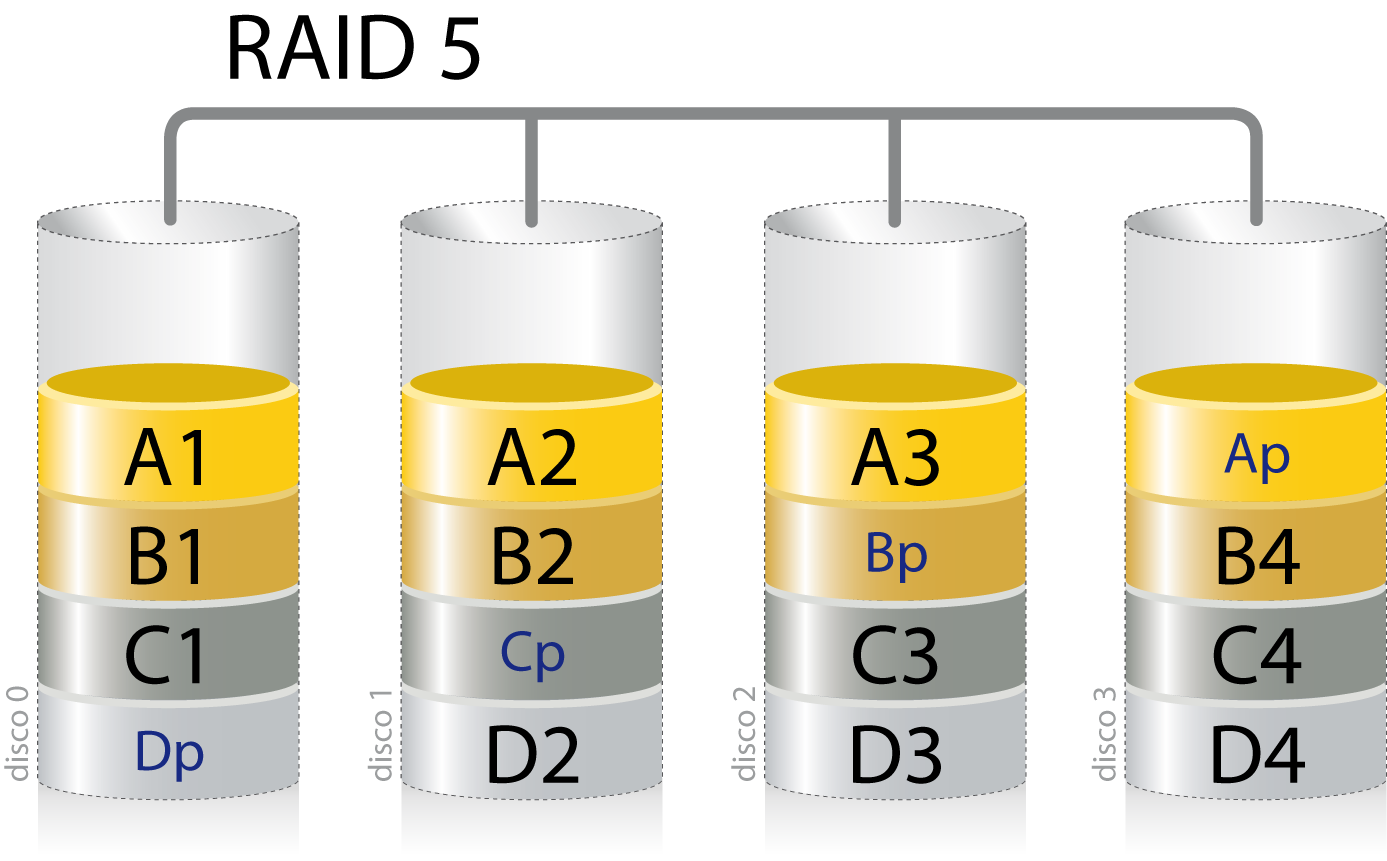
Antes de tocar nada es fundamental tener claro qué configuración exacta tienes en tu NAS. No es lo mismo trabajar con un RAID 1 clásico, con un sistema SHR (Synology Hybrid RAID) o con otros niveles como RAID 5 o RAID 10. Aunque el concepto básico de redundancia es similar, el modo de ampliar capacidad y sustituir discos cambia bastante.
Imagina un caso real muy habitual: dispones de un NAS de cuatro bahías, de las cuales solo dos están en uso con discos de 6 TB configurados en RAID 1 (espejo) y las otras dos bahías están vacías. Ambos discos rondan los tres años de uso intensivo y empiezan a reportar errores en los atributos SMART: uno tiene 29 sectores defectuosos, el otro ya va por 64. No han muerto aún, pero es cuestión de tiempo que uno de ellos se venga abajo.
En una situación como esta sueles tener dos objetivos claros: por un lado, migrar tus datos a discos nuevos para evitar perder información si el fallo empeora de golpe; por otro, aprovechar el cambio para dar un salto de capacidad, por ejemplo pasar de 6 TB a 8 TB o incluso más, sobre todo si tu volumen de datos no para de crecer. También es importante gestionar particiones correctamente durante la migración para no perder datos al mover volúmenes o particiones.
La gran duda que surge es: si añades discos nuevos de mayor tamaño, los integras en el RAID 1, dejas que se sincronicen y después retiras los viejos, ¿podrás aprovechar toda la capacidad de los discos nuevos sin tener que borrar el grupo de almacenamiento y empezar de cero? La respuesta depende mucho de cómo esté creado tu RAID y del sistema concreto de tu NAS.
Conviene también revisar desde ya el estado de salud de tus unidades actuales. A través de las herramientas de tu NAS (por ejemplo, el Administrador de Almacenamiento de Synology), puedes consultar los datos SMART de cada disco y ver contadores como sectores reasignados, horas de funcionamiento o errores de lectura. Discos con más de 70.000 horas (algo más de 8 años encendidos) y sectores reasignados en aumento son candidatos claros a sustitución prioritaria.
RAID 1 clásico vs SHR y otros tipos de RAID
Para tomar la mejor decisión a la hora de sustituir discos en un NAS, hay que entender mínimamente qué tipo de RAID estás utilizando. Muchas personas se lían porque cada fabricante tiene su propio “sabor” de RAID o capas de abstracción, pero la base es la misma.
En un RAID 1 clásico, dos discos (o más) se mantienen en espejo: lo que se escribe en uno se replica en el otro. La capacidad total disponible es la del disco más pequeño. Si tienes un disco de 6 TB y otro de 8 TB formando un RAID 1, el sistema solo podrá utilizar 6 TB, dejando el resto del disco más grande sin aprovechar hasta que todos los miembros del conjunto sean del mismo tamaño.
Synology, por ejemplo, ofrece además su propio sistema llamado SHR (Synology Hybrid RAID). No deja de ser una gestión RAID basada en Linux, pero con una capa de automatización pensada para simplificar la vida a quienes no quieren pelearse con los detalles técnicos de RAID 1, 5, 6, 10, etc. SHR permite combinar discos de distintos tamaños con más flexibilidad y suele ser más agradecido cuando quieres ampliar el almacenamiento con el tiempo.
Mientras que en un RAID tradicional tienes que planificar muy bien el tamaño de todos los discos desde el principio, con SHR puedes ir sustituyendo unidades una a una por otras de mayor capacidad, y el sistema se encargará de optimizar el espacio disponible. Eso sí, tiene sus reglas: por ejemplo, en un volumen con tolerancia a fallo de un disco, si introduces unidades más grandes, los próximos reemplazos ya no podrán ser de menor tamaño que la más grande que tengas instalada en ese momento.
Para otros niveles de RAID como 5 o 6, el proceso de ampliar capacidad se complica un poco más. Suelen requerir algo de planificación adicional, tiempos de reconstrucción más largos y un margen mayor de riesgo mientras el volumen está degradado. Por eso, si estás empezando o no quieres complicarte demasiado, sistemas tipo SHR o un RAID 1 sencillo suelen ser las opciones más equilibradas entre seguridad y simplicidad.
Cuándo es obligatorio sustituir un disco duro del NAS
Aunque puedas aguantar durante un tiempo con sectores defectuosos, hay varios casos en los que conviene no posponer el reemplazo del disco para más adelante. Esperar “a ver qué pasa” suele acabar mal cuando el disco decide morir en mitad de una reescritura de RAID.
El primer caso, el más típico, es cuando uno de los discos falla claramente: el NAS empieza a pitar, te muestra alarmas críticas, el volumen pasa a estado degradado y ves en el panel de administración que una unidad ha dejado de responder o no pasa los tests SMART. Ahí no hay duda, es momento de cambiarla cuanto antes, siempre que el resto del sistema siga íntegro.
El segundo caso es más preventivo: cuando tu NAS funciona bien, pero estás alcanzando el límite de capacidad. Si te quedan apenas unos cientos de gigas libres y cada mes añades fotos, vídeos, copias de seguridad o máquinas virtuales, lo inteligente es adelantar la ampliación de almacenamiento antes de quedarte sin sitio o intentar liberar espacio. De este modo puedes aprovechar para sustituir discos antiguos por otros más grandes sin prisas.
También hay situaciones híbridas, como tener varios discos en el mismo volumen, todos funcionando pero con años de servicio, y detectar que algunos acumulan más horas de uso o más sectores reasignados que otros. Revisando los datos SMART puedes seleccionar qué unidades tienen más papeletas de fallar primero y programar su sustitución con calma.
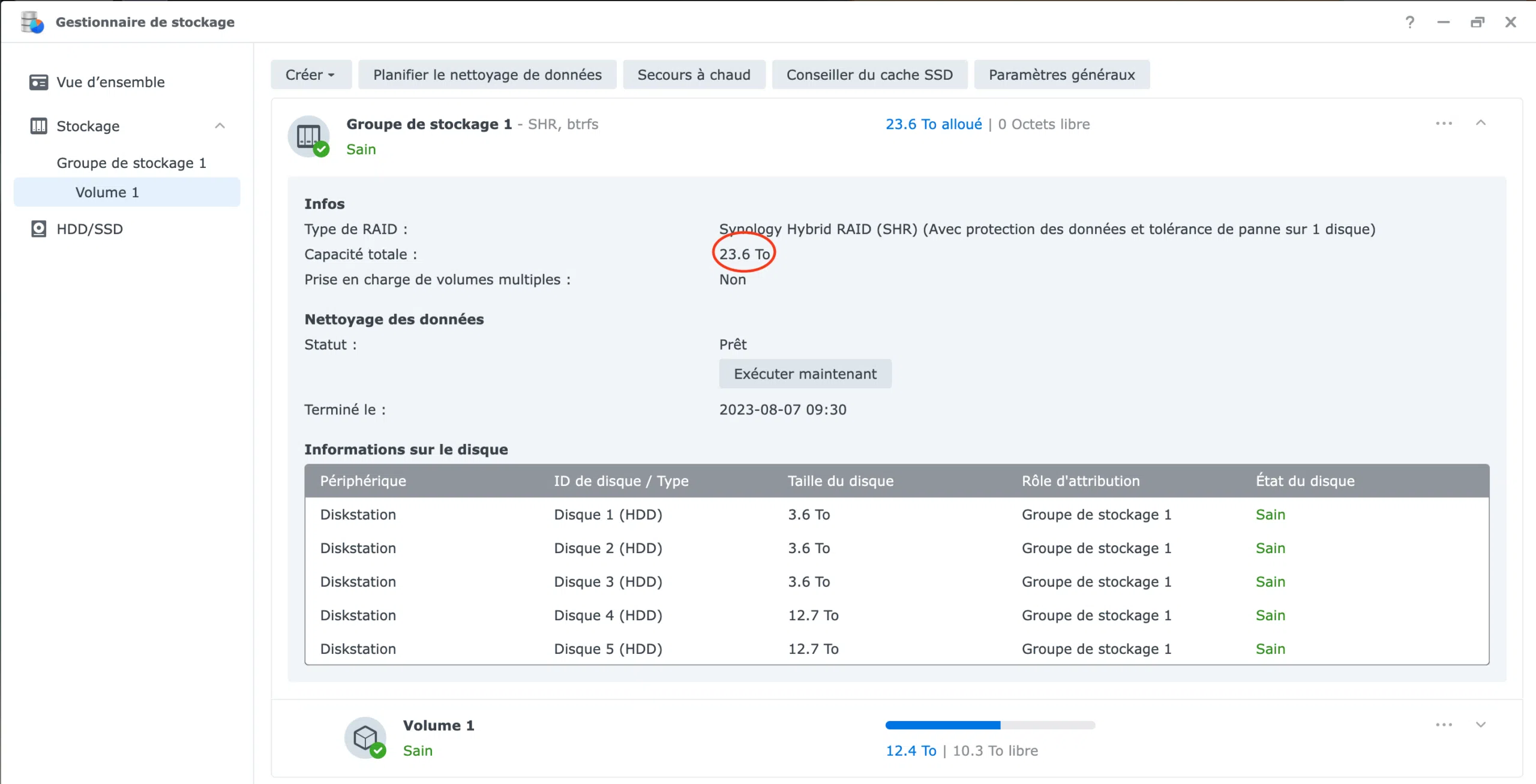
Un ejemplo típico en un NAS de cinco bahías: cinco discos de 4 TB en un volumen SHR que te dan unos 14 TB útiles. Con el tiempo ves que el espacio se agota y que dos de las unidades acumulan más de 71.000 horas de funcionamiento, mientras las otras tres apenas tienen la mitad. Lo razonable es empezar sustituyendo esos dos discos más veteranos por otros nuevos y de mayor capacidad, aumentando el almacenamiento total sin tener que cambiar todo de golpe.
Recomendaciones previas: copias de seguridad y planificación
Antes de apagar el NAS o extraer la primera bandeja, es fundamental tener clara una idea: el RAID no es una copia de seguridad. Aunque un RAID 1 te proteja frente a la caída de un disco, no te salva frente a errores humanos, ransomware, borrados accidentales, picos de tensión o corrupción de datos a nivel de volumen.
Por eso, siempre que te plantes hacer cambios de este tipo, deberías tener al menos una copia de seguridad externa de los datos que no te puedes permitir perder. Puede ser en otro NAS remoto (o montando unidades de red como discos locales), en un servicio en la nube (como Synology C2 en el caso de Synology) o en discos externos bien etiquetados que guardes desconectados. Es una medida de prudencia básica, aunque hayas hecho ya muchos reemplazos sin incidentes.
El segundo punto clave es planificar el proceso. Cambiar discos en un volumen RAID implica períodos de reconstrucción o reparación que pueden durar horas o incluso días, dependiendo de la capacidad de los discos, el modelo de NAS y la carga de trabajo. Mientras el volumen está degradado, eres más vulnerable: cualquier fallo adicional puede suponer una pérdida grave de datos.
Por ello, conviene ejecutar estas operaciones en momentos de baja actividad, por ejemplo durante vacaciones o fines de semana, cuando el NAS no esté sometido a un uso intensivo. De este modo, reduces el estrés sobre los discos mientras el sistema reequilibra y copia datos, y además no tendrás a usuarios quejándose de lentitud mientras se completa la reparación.
Finalmente, si vas a mezclar discos de distintos tamaños, conviene utilizar herramientas como los simuladores de capacidad del fabricante (Synology ofrece uno muy útil) para visualizar cuánto espacio útil obtendrás con cada combinación de discos y nivel de RAID/SHR. Así evitas sorpresas desagradables como descubrir que tienes varios teras “muertos” porque la configuración elegida no los aprovecha bien.
Cómo sustituir un disco defectuoso en un NAS con RAID 1 o SHR
El procedimiento práctico para cambiar un disco de un NAS es mucho más sencillo de lo que parece, especialmente en sistemas como Synology, que ofrecen interfaces muy guiadas y automatizadas. Aun así, conviene respetar algunos pasos básicos para minimizar riesgos.
Lo más importante es no sustituir más de un disco a la vez en un volumen que solo tolera el fallo de una unidad (como un RAID 1 o un SHR con tolerancia a un disco). Si sacas dos discos de golpe, el volumen se queda sin la redundancia necesaria para reconstruirse y podrías perderlo todo. Paciencia: un disco nuevo cada vez, por muy tentador que sea ir más rápido.
El flujo típico en un NAS como Synology sería el siguiente: primero apagas el NAS de forma correcta desde la interfaz administrativa, para evitar cortes bruscos. Una vez apagado, extraes la bandeja del disco que quieres reemplazar, colocas el nuevo disco en esa bandeja y lo insertas en la misma bahía.
Al encender de nuevo el NAS, es normal que empiece a emitir pitidos regulares o mostrar mensajes de error: el sistema detecta que uno de los discos originales ya no está y te avisa de que el volumen está degradado. Abres el Administrador de Almacenamiento y verás un aviso en rojo o naranja indicando un problema en el grupo de almacenamiento.
En la pestaña de Volúmenes o Grupos de almacenamiento, verás que el RAID aparece en estado “degradado”. En ese punto, la interfaz suele ofrecer una opción clara del tipo “Reparar ahora” o similar. Al pulsarla, el sistema te mostrará los discos disponibles para integrarse en el RAID; eliges el nuevo disco que acabas de insertar y confirmas que quieres usarlo para la reparación, asumiendo que se borrará todo lo que contenga.
A partir de ahí, el NAS inicia un proceso de inicialización rápida del disco y luego comienza la reconstrucción propiamente dicha. Este proceso puede durar muchas horas o incluso varios días si el volumen es grande, el NAS es modesto o hay mucha carga de trabajo. Durante este tiempo el sistema suele seguir siendo utilizable, pero lo ideal es no saturarlo con más tareas de la cuenta para no eternizar la reparación.
Ampliar la capacidad: sustituir discos por otros más grandes
Si tu objetivo no es solo reemplazar un disco que falla, sino también aumentar el espacio disponible en el NAS, el procedimiento es muy parecido, pero con un matiz: en la mayoría de configuraciones deberás sustituir al menos dos discos por otros de mayor tamaño para que la ampliación se note realmente en el volumen.
En el caso de un sistema tipo SHR con varias bahías, puedes hacer algo tan práctico como identificar las dos unidades con más horas de uso o peor salud SMART y cambiarlas por dos discos nuevos de alta capacidad (por ejemplo, pasar de 4 TB a 14 TB). El simulador de RAID te dirá qué ganancia de espacio puedes esperar tras esa sustitución en concreto.
El proceso en sí es el mismo que cuando cambias un disco defectuoso: apagas el NAS, sustituyes un disco por el nuevo, enciendes, inicias la reparación del grupo de almacenamiento, esperas a que termine (aunque tarde días) y, una vez que el volumen vuelve a estado “correcto”, repites la jugada con el siguiente disco que quieras actualizar.
En un ejemplo real, sustituir dos discos antiguos por otros más grandes en un NAS de cinco bahías puede llevar fácilmente tres o cuatro días de reconstrucción, pero al final pasas de unos 14 TB a cerca de 24-26 TB útiles, dependiendo de la combinación concreta de discos. Todo ello manteniendo intactos los datos en el volumen y sin necesidad de formatear desde cero.
Es importante recordar que, una vez has introducido discos mucho más grandes en un sistema como SHR, el próximo disco que cambies ya no podrá ser de menor tamaño que ese máximo actual. Es decir, si ahora tienes discos de 14 TB en el volumen, no podrás sustituir más adelante una unidad por otra de 8 TB, aunque el disco que falle físicamente sea uno de los más pequeños. El sistema te obligará a respetar el tamaño máximo existente para conservar la coherencia del RAID.
En configuraciones RAID 1 puras, si añades dos discos nuevos de 8 TB y migras el espejo a esos discos, una vez completada la sincronización y retirados los viejos, tendrás que comprobar si tu NAS permite “expandir” el volumen para aprovechar el tamaño completo. Muchos sistemas detectan automáticamente que el RAID ahora se basa en discos mayores y ofrecen una opción de ampliación del volumen sin pérdida de datos.
Elegir los discos: capacidad, marca y fiabilidad
A la hora de seleccionar los nuevos discos para tu NAS con RAID 1, suele haber un debate entre marcas, modelos y tecnologías. Lo ideal es optar por unidades diseñadas específicamente para uso en NAS, como las gamas WD Red, Seagate IronWolf u otras equivalentes, pensadas para funcionamiento 24/7, vibraciones y entornos multi-bahía.
En la práctica, mucha gente reutiliza discos provenientes de cajas externas USB o proyectos que han quedado en el cajón, siempre que estén en buen estado y tengan pocas horas de uso. Es una forma de abaratar costes si ya tienes el hardware, aunque no es la situación más “ortodoxa” desde el punto de vista de soporte y garantías.
Más allá de la marca, conviene fijarse en parámetros como la velocidad de giro, el tipo de firmware orientado a NAS y la tasa anual de fallo estimada. No es mala idea revisar estadísticas de fallos de grandes proveedores (como los informes periódicos de algunos data centers) para hacerse una idea de qué modelos están dando mejor resultado a largo plazo.
La capacidad ideal dependerá de tu crecimiento previsto. Si hoy tienes 6 TB ocupados y creces a razón de 1 TB al año, un salto a 8 TB quizá se te quede corto en pocos años. A veces es más rentable aprovechar una oferta en discos mayores (por ejemplo 12 o 14 TB) y asegurar margen para varios años, que ir ampliando de 2 TB en 2 TB cada vez que te quedas sin espacio.
Por último, aunque los discos de distinta capacidad puedan convivir en SHR o en ciertos RAID, es recomendable mantener un cierto equilibrio: no tiene mucho sentido combinar un disco minúsculo con uno enorme si el sistema no va a poder utilizar la mayor parte de la capacidad adicional. De nuevo, aquí los simuladores de RAID son tus mejores aliados para no tirar dinero en terabytes que se quedan sin uso.
Gestión de riesgos: tiempos de reconstrucción y buenas prácticas
Cuando sustituyes un disco en un RAID 1 o en un volumen SHR, se inicia un proceso de reconstrucción que estresa bastante los discos restantes. El sistema lee de forma intensiva todos los datos de las unidades sanas y los vuelca en el disco nuevo, lo que puede poner de manifiesto sectores débiles que hasta entonces pasaban desapercibidos.
Precisamente por eso es tan importante no forzar a la vez demasiados cambios ni saturar el NAS con tareas pesadas durante la reparación. Lo recomendable es evitar copias masivas, transcodificación pesada o virtualización intensa mientras dura el proceso, reduciendo así la probabilidad de que un segundo disco empiece a fallar en el peor momento.
Otra buena práctica es ir sustituyendo los discos de forma escalonada a lo largo de la vida útil del NAS, sin esperar a que todos tengan diez años y empiecen a mostrar sectores defectuosos al mismo tiempo. Si detectas que ciertas unidades acumulan muchas más horas de funcionamiento, puedes ir renovándolas antes de que aparezcan errores críticos.
No está de más habilitar alertas por correo o por app móvil de tu NAS, de manera que ante cualquier aviso crítico de disco, temperatura o volumen degradado, te enteres al momento y puedas actuar rápido. Dejar pasar semanas con un RAID en estado degradado es invitar a la catástrofe.
En definitiva, aunque los sistemas modernos como SHR facilitan muchísimo el proceso de ampliación y sustitución de discos, sigue siendo clave respetar la regla básica de prudencia: un cambio a la vez, copias de seguridad hechas y paciencia mientras el NAS hace su trabajo en segundo plano.
Con una planificación mínima, monitorizando el estado SMART y con una estrategia de copias externas activa, sustituir un disco duro que falla en un NAS con RAID 1 o actualizar a unidades de mayor capacidad es una tarea bastante asumible; el sistema se encarga casi de todo y tú solo tienes que vigilar que cada paso se complete correctamente y que la salud de tus datos siga intacta en cada fase del proceso.


Redactor apasionado del mundo de los bytes y la tecnología en general. Me encanta compartir mis conocimientos a través de la escritura, y eso es lo que haré en este blog, mostrarte todo lo más interesante sobre gadgets, software, hardware, tendencias tecnológicas, y más. Mi objetivo es ayudarte a navegar por el mundo digital de forma sencilla y entretenida.