- Existen dos grandes métodos para restablecer un Mac: el borrado rápido con "Borrar contenidos y ajustes" y el formateo clásico con Recuperación de macOS.
- La opción moderna de borrado solo está disponible en Mac con Apple Silicon o chip T2 que ejecuten macOS Monterey o versiones posteriores.
- El método tradicional implica entrar en Recuperación, borrar el disco con Utilidad de Discos y reinstalar macOS desde cero.
- Antes de restaurar es esencial hacer copia de seguridad, cerrar sesión en iCloud y desvincular Buscar mi Mac para evitar problemas posteriores.
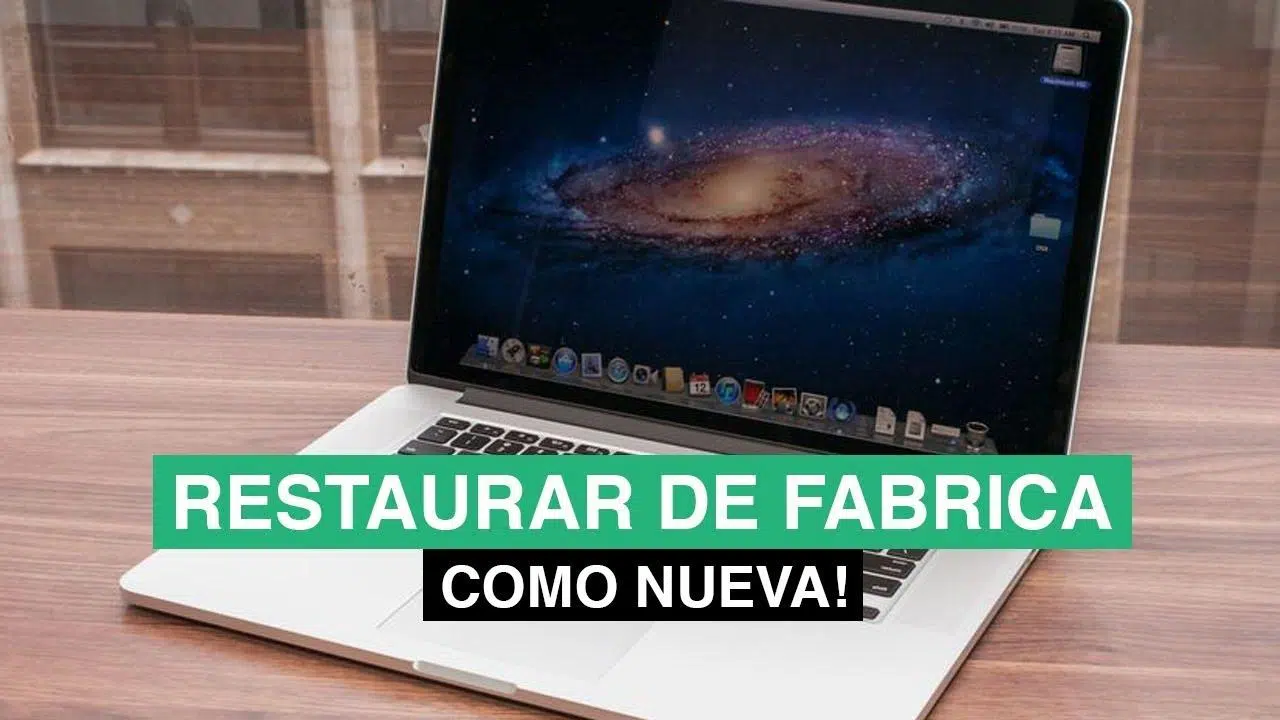
Si notas que tu Mac va más lento de la cuenta, estás pensando en venderlo o simplemente quieres dejarlo como recién salido de la caja, restablecer de fábrica macOS puede ser justo lo que necesitas. Apple ha ido simplificando este proceso con cada nueva versión del sistema, pero sigue habiendo varios caminos posibles según el modelo de tu Mac y la versión que tengas instalada.
Antes de tocar nada es clave entender que restaurar el Mac a valores de fábrica implica borrar todos tus datos personales: documentos, fotos, apps, cuentas, contraseñas y ajustes. Hecho con cabeza, es una forma estupenda de empezar de cero, evitar problemas arrastrados de sistemas anteriores o entregar el ordenador a otra persona sin dejar ni rastro.

Qué tener en cuenta antes de restaurar de fábrica tu Mac
Antes de meterte de lleno en el formateo o el borrado de contenidos, hay algunos pasos previos que conviene hacer sí o sí para no perder información importante ni dejar tu Apple ID enganchado al equipo.
Por un lado, es fundamental que hagas una copia de seguridad completa del Mac. Lo más cómodo suele ser usar Time Machine con un disco externo, pero también puedes copiar a mano los documentos o utilizar servicios en la nube si prefieres ir al detalle de lo que guardas.
Además de la copia, conviene cerrar sesión en las principales cuentas y servicios vinculados al equipo. Esto incluye tu ID de Apple, iCloud, Mensajes, iTunes/Apple Music, App Store y cualquier otro servicio que bloquee el Mac si sigue asociado a tu usuario.
Si el Mac está vinculado a la función de seguridad de Apple, es muy importante desvincular Buscar mi Mac. De lo contrario, el ordenador podría seguir apareciendo como bloqueado en tu cuenta, algo nada deseable si lo vas a vender o regalar.
Finalmente, asegúrate de que tienes conexión a internet estable y el Mac conectado a la corriente durante todo el proceso. En muchos casos se descargará e instalará macOS de los servidores de Apple, y un corte de luz o de Wi-Fi puede darte más de un susto.
Comprobar qué versión de macOS tienes y qué tipo de Mac usas
El método para restablecer de fábrica macOS cambia según la versión del sistema y el hardware del equipo, así que lo primero es averiguar qué macOS tienes instalado y qué tipo de chip monta tu Mac.
Para ver la versión del sistema, solo tienes que abrir el menú Apple y seleccionar «Acerca de este Mac». Ahí podrás ver si estás en macOS Ventura, Sonoma, Sequoia, Monterey, Big Sur o una versión anterior, además del modelo concreto de Mac.
En esa misma ventana se muestra si tu ordenador utiliza un chip Apple Silicon (como el M1, M2, M3…), un chip de seguridad T2 o un procesador Intel tradicional. Este detalle es clave, porque las opciones de borrado moderno solo están disponibles en los Mac con Apple Silicon o con chip T2 que ejecuten macOS Monterey o posterior.
Si tu Mac cumple esos requisitos, podrás usar la opción de «Borrar contenidos y ajustes», la forma más sencilla y rápida de dejar el equipo como de fábrica. Si no, tendrás que recurrir al método clásico con Recuperación de macOS y Utilidad de Discos. Además, en algunos casos conviene saber cómo restablecer la NVRAM o la PRAM.
Ten presente también que no todas las versiones antiguas de macOS incluyen los mismos asistentes de borrado. En macOS Big Sur y anteriores, por ejemplo, no existe el botón directo de borrado de contenidos; en esos casos se usa sí o sí el sistema de recuperación.
Restablecer de fábrica un Mac con macOS Ventura, Sonoma, Sequoia o versiones posteriores
En las versiones más recientes del sistema, Apple ha copiado la experiencia del iPhone y el iPad, de forma que restaurar un Mac moderno se reduce prácticamente a seguir un asistente que lo hace casi todo por ti.
Este método funciona en Mac con chip Apple Silicon o con chip de seguridad T2 que tengan instalado macOS Monterey o una versión posterior, como Ventura, Sonoma o Sequoia. Si tu equipo encaja en ese perfil, el proceso es muy cómodo.
Antes de nada, revisa que Buscar mi Mac esté desactivado. En macOS 13 o superior, ve al menú Apple > Ajustes del sistema, pulsa en tu nombre en la parte superior de la barra lateral y entra en iCloud. Ahí podrás desactivar Buscar mi Mac con el botón correspondiente.
Una vez hecho esto, accede al menú Apple y entra en Ajustes del sistema > General > Transferir o restablecer. En esa pantalla verás el botón de «Borrar contenidos y ajustes», que es el que te interesa para restaurar el Mac a valores de fábrica.
Al pulsarlo se abrirá un asistente de borrado que te irá guiando paso a paso. Normalmente tendrás que introducir la contraseña de administrador (la que usas para iniciar sesión en el Mac) y, en algunos casos, también la contraseña de tu ID de Apple para cerrar sesión en los servicios vinculados.
Durante el proceso, el sistema puede sugerirte hacer una copia de seguridad con Time Machine antes de continuar. Es buena idea aceptar esa sugerencia si aún no la has hecho. Después verás un resumen de todo lo que se va a eliminar: datos, apps, configuración, medios y cuentas asociadas.
Cuando revises ese listado, simplemente confirma que quieres seguir adelante pulsando en el botón de «Borrar contenidos y ajustes». El Mac se reiniciará y comenzará el borrado de la información de usuario manteniendo macOS instalado.
Mientras se completa el proceso, puede aparecer una barra de progreso o una pantalla negra durante unos minutos. Si usas accesorios Bluetooth (teclado, ratón, trackpad), es posible que el sistema te pida que los actives de nuevo después del reinicio; si no se conectan automáticamente, apágalos y vuelve a encenderlos.
Al terminar, el Mac entrará en la pantalla de configuración inicial, igual que cuando lo enciendes por primera vez recién comprado. Si lo vas a seguir usando tú, completa el asistente con tu idioma, Wi-Fi, Apple ID, etc. Si el objetivo es venderlo o regalarlo, apágalo manteniendo pulsado el botón de encendido en esa pantalla y deja que la otra persona haga la configuración a su gusto.
Restablecer de fábrica un Mac con macOS Monterey usando «Borrar contenidos y ajustes»
macOS Monterey fue la versión que estrenó esta función de borrado rápido que evita tener que formatear a mano el disco. Aunque la interfaz es algo distinta a la de versiones posteriores, la lógica es muy parecida.
En este caso, el punto de partida es el menú Apple > Preferencias del sistema. Una vez abierta la ventana, tienes que ir al menú de la barra superior de la app y seleccionar la opción «Borrar contenidos y ajustes».
Al igual que en Ventura o Sonoma, se lanzará un asistente que explica qué se va a eliminar y qué ajustes van a quedar desactivados. Te pedirá la contraseña de la cuenta de usuario administradora para poder continuar con el borrado.
El asistente mostrará un listado donde se indica que se eliminarán tus datos personales, aplicaciones instaladas, configuraciones, cuentas y cualquier vínculo con tu ID de Apple. También se cerrará sesión en Buscar y en el resto de servicios asociados a tu cuenta.
En algunas ocasiones tendrás que introducir tu contraseña de ID de Apple para autorizar el cierre de sesión en iCloud. Es normal recibir avisos de que se va a dejar de usar Buscar o que el Mac ya no estará vinculado a tu cuenta, puedes ignorar los mensajes de volver a iniciar sesión y seguir con el proceso.
Cuando revises toda la información y estés seguro, pulsa en el botón de «Borrar contenidos y ajustes» para confirmar definitivamente. El Mac se reiniciará y aparecerá una barra de progreso mientras borra la información de usuario y restaura los ajustes de fábrica.
Una vez acabado el borrado, el equipo arrancará con el asistente de configuración de macOS. Como en los casos anteriores, si el ordenador va a cambiar de manos, lo mejor es apagarlo en ese punto sin configurar nada, de forma que el nuevo propietario vea directamente la pantalla de bienvenida.
Qué hacer si tu Mac no tiene la opción «Borrar contenidos y ajustes»
Si tu Mac es más antiguo, usa procesador Intel sin chip de seguridad T2, o ejecuta una versión previa a macOS Monterey, no verás el botón de «Borrar contenidos y ajustes» en los ajustes del sistema. En ese caso toca hacerlo a la vieja escuela: Recuperación de macOS, Utilidad de Discos y reinstalación.
Antes de nada, resulta esencial que cierres sesión en iCloud y resto de servicios de Apple. En macOS Ventura o posterior, ve a Ajustes del sistema > tu nombre (ID de Apple) y usa la opción Cerrar sesión. En Monterey, Big Sur o Catalina, entra en Preferencias del sistema > ID de Apple > Descripción general y ahí encontrarás el botón para salir. En versiones aún más antiguas, se hace desde Preferencias del sistema > iCloud > Cerrar sesión.
Cuando ya no estés conectado con tu ID de Apple, apaga completamente el Mac desde el menú Apple . A continuación tendrás que arrancar el ordenador en modo de Recuperación de macOS, el sistema de emergencia integrado que permite borrar el disco y reinstalar el sistema operativo.
En los Mac con Apple Silicon, para entrar en recuperación tienes que mantener pulsado el botón de encendido hasta que veas las opciones de arranque. En los Mac con Intel, el truco es encender el equipo y dejar presionadas las teclas Comando (⌘) + R justo después de escuchar el sonido de arranque o ver aparecer el logotipo de Apple.
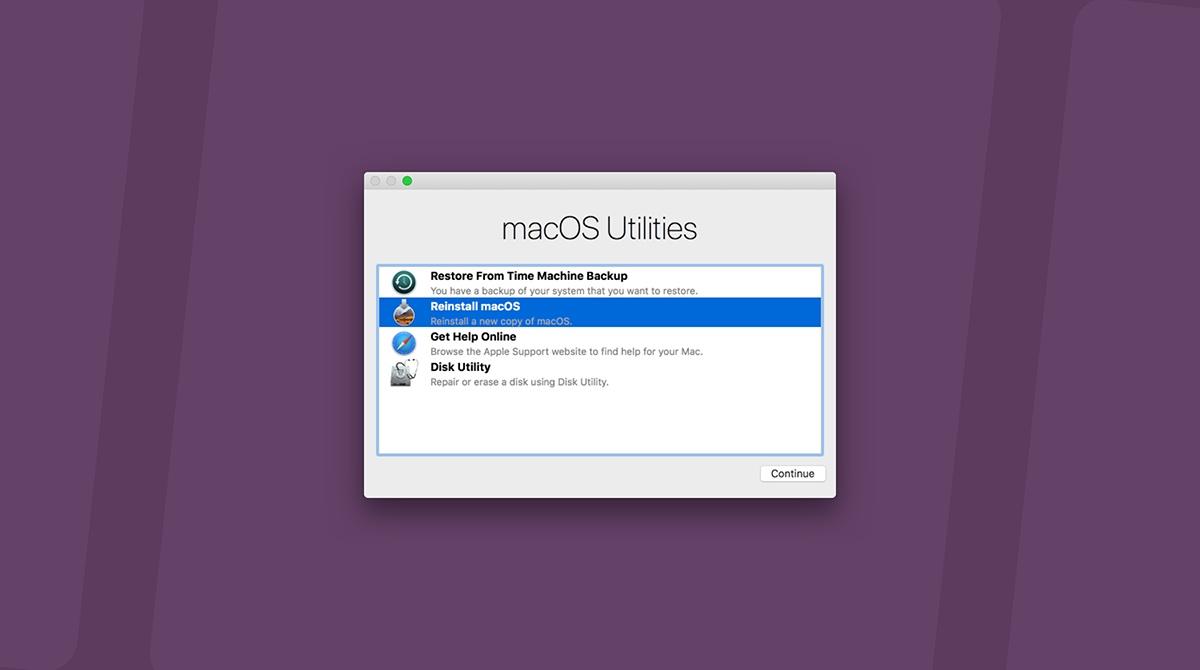
Tras unos segundos, aparecerá la ventana de Recuperación de macOS con varias utilidades. Desde ahí podrás usar Utilidad de Discos para formatear la unidad principal y, después, seleccionar la opción de Reinstalar macOS para dejar el equipo listo de fábrica.
Cómo borrar el disco del Mac con Utilidad de Discos
Una vez en Recuperación de macOS, lo primero es eliminar todo el contenido del disco interno para que no quede rastro de tus datos. Esto se hace desde la herramienta Utilidad de Discos que verás en la ventana principal de recuperación.
Selecciona Utilidad de Discos y pulsa en Continuar. En la parte superior de la ventana, usa el menú Visualización y elige la opción «Mostrar todos los dispositivos» para ver no solo los volúmenes, sino también los contenedores y los discos físicos.
En la barra lateral aparecerán los discos duros internos, contenedores APFS y volúmenes asociados. Debes elegir el disco principal (normalmente será el que incluye el nombre del fabricante o «Fusion Drive» en los modelos híbridos) y hacer clic en el botón «Borrar» de la barra de herramientas.
El sistema te pedirá varios datos: un nombre para el disco tras el formateo, el tipo de formato y el esquema de partición. En macOS modernos, la opción recomendada suele ser APFS; en otros casos puedes ver «Mac OS Plus (con registro)» o «Mac OS Extended (registrado)». La propia Utilidad de Discos sugerirá la opción compatible con tu modelo.
En el apartado de esquema, escoge siempre la «tabla de particiones GUID», que es el sistema estándar que usan los Mac actuales para arrancar correctamente desde el disco.
Cuando confirmes con el botón Borrar, se iniciará el formateo completo del disco. Suelen ser apenas unos minutos, incluso menos si tienes un SSD moderno. Una vez terminado, aparecerá un mensaje de éxito y podrás pulsar en Aceptar.
En algunos equipos con varios volúmenes APFS, puede que se te ofrezca la opción de «Borrar grupo de volúmenes». Esto se usa cuando quieres limpiar todos los volúmenes relacionados con el sistema en bloque, algo recomendable si vas a reinstalar macOS de cero para evitar restos de instalaciones anteriores.
Finalizado el borrado, cierra Utilidad de Discos desde el menú de la aplicación (Utilidad de Discos > Salir de Utilidad de Discos) para volver a la pantalla principal de la Recuperación. No hace falta reiniciar aún, porque el siguiente paso será instalar el sistema operativo.
Reinstalar macOS desde Recuperación tras borrar el disco
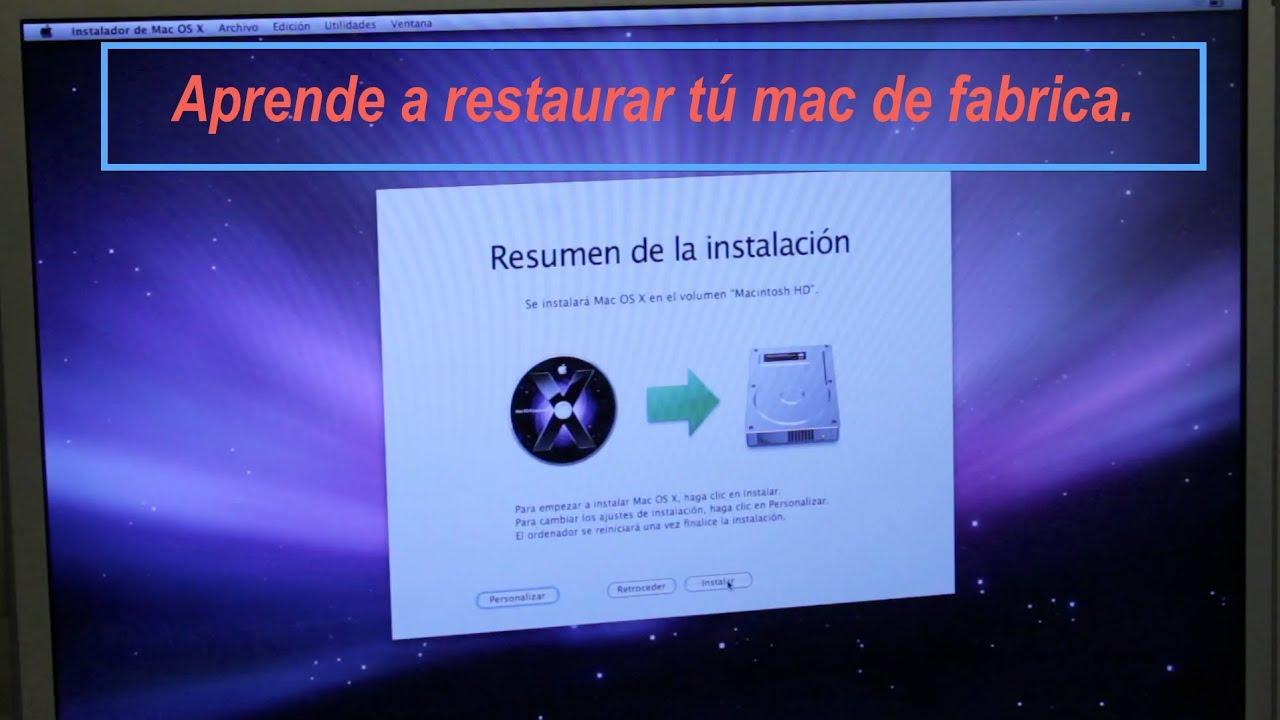
Con el disco ya formateado y completamente limpio, el siguiente paso consiste en instalar una nueva copia de macOS en la unidad interna. Todo esto se hace desde la propia ventana de Recuperación, sin necesidad de USB ni DVD.
En la pantalla principal verás una opción del estilo «Reinstalar macOS «. Haz clic en ella y luego en Continuar para iniciar el asistente de instalación.
El asistente te guiará con varias pantallas donde tendrás que aceptar los términos de licencia, elegir el disco de destino y confirmar la instalación. Normalmente solo aparecerá el disco que acabas de borrar, así que no hay margen para confundirse.
La instalación puede tardar un rato, en función del modelo de Mac y de la velocidad de tu conexión a internet, ya que en muchos casos el sistema se descarga desde los servidores de Apple, y, si encuentras un problema durante la instalación, consulta nuestra guía sobre error de actualización fallida.
La instalación puede tardar un rato, en función del modelo de Mac y de la velocidad de tu conexión a internet, ya que en muchos casos el sistema se descarga desde los servidores de Apple. Verás barras de progreso y el Mac puede reiniciarse varias veces hasta completar el proceso.
Al finalizar la instalación, el equipo arrancará con el asistente de configuración inicial, donde se te pide seleccionar idioma, red Wi-Fi, iniciar sesión con tu ID de Apple, configurar Siri, crear un usuario, etc.
Si el Mac va a seguir siendo tuyo, puedes aprovechar este punto para empezar desde cero o restaurar una copia de Time Machine si quieres recuperar tus datos anteriores. Si lo vas a entregar a otra persona, lo ideal es que en ese momento pulses Comando (⌘) + Q para apagar el Mac sin continuar y dejar la configuración pendiente para el nuevo usuario.
Formatear tu Mac «a la vieja usanza»: arrancando desde recuperación
El método tradicional de formatear un Mac consiste, básicamente, en arrancar desde la partición de recuperación, borrar el disco y reinstalar macOS desde ahí. Es el sistema que se ha usado durante años y sigue siendo válido en equipos antiguos y nuevos.
El flujo recomendado pasa primero por guardar todos los datos importantes en otra ubicación, ya sea con Time Machine o copiando a mano los archivos. Recuerda que después de borrar el disco no habrá marcha atrás.
Con la copia hecha, apaga el Mac y arráncalo de nuevo, esta vez manteniendo pulsadas las teclas ⌘ + R (Comando + R) en los Mac con procesador Intel o dejando el botón de encendido presionado en los Mac con Apple Silicon hasta que aparezca la ventana de opciones de arranque.
Una vez dentro de la recuperación, verás el menú de utilidades de macOS. Desde ahí, como hemos visto, hay que entrar en Utilidad de Discos, borrar el disco con el formato apropiado (APFS en sistemas modernos, Mac OS Plus con registro en algunos casos antiguos) y luego volver al menú para elegir «Reinstalar macOS».
Este enfoque más manual garantiza un formateo completo de la unidad y una instalación totalmente limpia, algo muy útil si vienes de arrastrar errores, archivos de sistema corruptos o instalaciones muy antiguas de macOS que se han ido actualizando una encima de otra.
En sistemas como macOS High Sierra y posteriores, este tipo de reinstalación limpia ayuda a aprovechar el rendimiento del sistema de archivos APFS y elimina mucha «morralla» que puede haberse ido acumulando con el paso de los años.
Casos especiales: Boot Camp, particiones y otros detalles a vigilar
En algunos Macs antiguos se usaba Boot Camp para instalar Microsoft Windows en una partición separada. Si es tu caso, es posible que, al intentar usar la opción de borrado moderno, aparezca un mensaje indicando que antes hay que eliminar otros volúmenes.
Cuando el sistema detecta una partición de Boot Camp, suele pedir que desinstales Windows y su partición utilizando la propia utilidad de Boot Camp antes de permitir el borrado integral de contenidos y ajustes. Esto evita que queden particiones sueltas o configuraciones de arranque raras.
Otra situación que puede surgir es encontrar varios volúmenes y contenedores en Utilidad de Discos. En ese caso, si tu objetivo es dejar el Mac como nuevo, lo más recomendable suele ser borrar el grupo de volúmenes completo asociado al sistema y no solo un volumen aislado, siempre que tengas claro qué estás eliminando.
Si durante el proceso de inicio en recuperación te aparece una bola del mundo rotatoria en lugar del logo de Apple, significa que estás usando Recuperación por Internet. No pasa nada: es la misma idea, pero descargando las herramientas directamente de los servidores de Apple.
Y, por último, es buena costumbre tener el Mac conectado al cargador y a una red Wi-Fi estable en todo momento, en especial durante las descargas de macOS. Un corte a mitad de instalación puede obligarte a repetir el proceso o incluso a usar herramientas adicionales para recuperar el sistema.
Siguiendo cualquiera de estos métodos, ya sea con el cómodo botón de «Borrar contenidos y ajustes» de los Mac más actuales o con el método clásico de recuperación y formateo, podrás dejar tu Mac completamente limpio, sin datos personales y listo para empezar una nueva etapa, ya sea contigo como usuario o con su próximo propietario.

Redactor apasionado del mundo de los bytes y la tecnología en general. Me encanta compartir mis conocimientos a través de la escritura, y eso es lo que haré en este blog, mostrarte todo lo más interesante sobre gadgets, software, hardware, tendencias tecnológicas, y más. Mi objetivo es ayudarte a navegar por el mundo digital de forma sencilla y entretenida.