- Configurar correctamente el tipo de dispositivo (chasis, DeviceForm y convertibilidad) es esencial para que Windows 11 active el modo tableta de forma fiable en portátiles 2 en 1.
- La experiencia táctil mejora al personalizar barra de tareas, panel de configuración rápida, teclado táctil, orientación de pantalla y escala de interfaz para un uso cómodo con dedos y lápiz.
- Funciones como Snap Layouts, escritorios virtuales, Focus Sessions, Phone Link y, en algunos equipos, Copilot y Recall, aumentan la productividad al usar el dispositivo tanto en modo portátil como en modo tableta.
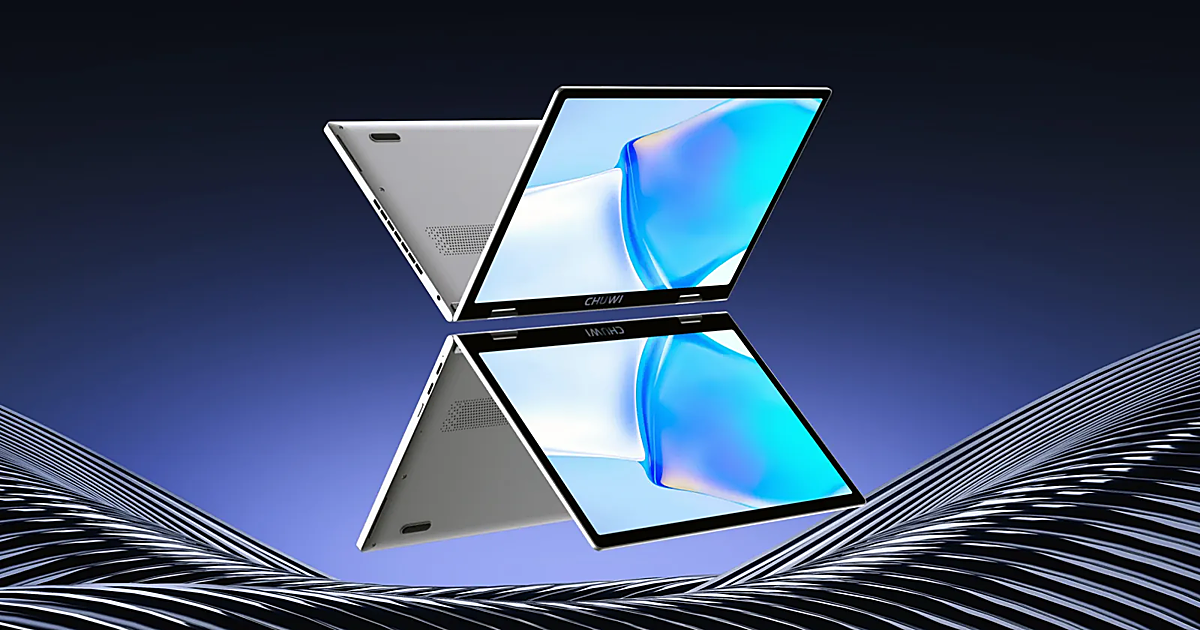
Si tienes un portátil 2 en 1 con pantalla táctil y Windows 11, seguramente ya te habrás dado cuenta de que la experiencia como tableta puede ser tan cómoda como frustrante, según cómo esté configurado el sistema. La clave está en ajustar bien Windows, el hardware y algunos detalles de interfaz, como calibrar y ajustar la pantalla táctil para que usar los dedos o el lápiz sea algo natural, y no una pelea constante con menús diminutos y gestos mal pensados.
A partir de la información técnica de Microsoft, las guías de fabricantes como Dell y ASUS, y la experiencia real de usuarios que se han dado de bruces con las limitaciones táctiles de Windows 11, podemos construir un enfoque muy completo. El objetivo es que tu dispositivo 2 en 1 detecte correctamente el modo tableta, optimice la barra de tareas, el teclado táctil, los gestos y la multitarea, y que tú tengas claro qué puedes mejorar y qué simplemente no se puede cambiar hoy en día.
Cómo entiende Windows 11 que tu portátil es un 2 en 1 táctil
Antes de hablar de gestos y barras de tareas, conviene saber qué mira Windows por debajo. El sistema operativo necesita “pistas” del hardware para saber si está ante una tableta, un convertible o un portátil clásico, y en función de eso activa automáticamente las optimizaciones táctiles.
En los equipos modernos, Windows usa varias señales clave definidas por el fabricante en la BIOS y en el propio sistema. Si estas señales no están bien establecidas, el dispositivo puede comportarse como un simple portátil, incluso cuando físicamente es un 2 en 1 con pantalla táctil desmontable o abatible.
Tipo de chasis en SMBIOS
El primer elemento es el “tipo de gabinete” o chasis indicado en el estándar SMBIOS. Para que Windows 11 trate bien la experiencia táctil, el fabricante debe marcar el equipo como Tableta (1Eh), Convertible (1Fh) o Desmontable (20h), según el diseño físico real del dispositivo.
Esta información se guarda a nivel de firmware y tiene una gran ventaja: no se borra aunque reinstales Windows desde cero, de modo que el sistema siempre sabrá qué tipo de dispositivo tiene entre manos si el fabricante lo ha configurado correctamente.
Atributo DeviceForm de Windows
Junto al tipo de chasis, Windows emplea otro valor interno llamado DeviceForm. Este parámetro también clasifica el dispositivo como Tableta (2), Convertible (5) o Desmontable (6), y complementa lo que dice el SMBIOS.
La combinación de ambos indicadores ayuda a que Windows decida si debe volcarse en ofrecer una interfaz más táctil o si debe comportarse como un PC de sobremesa tradicional. Cuando DeviceForm y el tipo de chasis están alineados, el sistema tiene una imagen bastante clara del factor de forma.
ConvertibleSlateMode y prioridad de la convertibilidad
Otro valor que entra en juego es ConvertibleSlateMode (CSM). En los 2 en 1 y tabletas, este valor se debe establecer en 0, mientras que para sobremesas y portátiles no convertibles se usa el valor 1.
Con esta combinación (tipo de chasis compatible, DeviceForm correcto y CSM en 0), Windows 11 puede ofrecer la experiencia tipo tableta por defecto mientras no haya un teclado físico conectado. En el momento en que detecta un teclado anclado o acoplado, vuelve automáticamente a un comportamiento más cercano al escritorio clásico.
Desde la versión 22H2, Microsoft añadió además una forma explícita de indicar si el equipo es convertible o no mediante el Registro. En la clave HKLM/System/CurrentControlSet/Control/PriorityControl/ConvertibilityEnabled, un valor DWORD de 0 marca el equipo como no convertible y un valor distinto de cero indica que sí lo es. Si esta entrada existe, manda por encima de lo que digan el tipo de chasis y DeviceForm.
Cuando estas configuraciones no están bien definidas, Windows se queda “a ciegas”. El sistema puede no activar la experiencia táctil hasta que detecta que se desconecta un teclado, o directamente permanecer en modo escritorio aunque uses solo la pantalla, lo que explica parte de la mala experiencia en algunos 2 en 1 mal configurados de fábrica.
Modo tableta automático en Windows 11: qué hace realmente
En Windows 10 podías activar o desactivar el modo tableta a mano desde la configuración. Con Windows 11, Microsoft ha eliminado esa palanca manual y ha pasado a un enfoque 100 % automático: si el sistema detecta que el teclado se pliega, se quita o deja de estar accesible, asume que estás en modo tableta.
Esto afecta de lleno a los dispositivos 2 en 1, sobre todo en marcas como Dell o Surface. En muchos modelos, basta con girar la pantalla hasta la posición de tableta o desacoplarla para que Windows reajuste la interfaz. Cuando vuelves a la postura de portátil, el sistema desactiva esas optimizaciones táctiles.
Cambios en la barra de tareas cuando se activa el modo táctil
Una de las transformaciones más visibles es la barra de tareas. En modo tableta, Windows 11 amplía la separación entre iconos, los hace más cómodos de pulsar y permite que la barra se oculte más agresivamente para dejar sitio al contenido cuando abres apps en pantalla completa.
Desde Configuración > Personalización > Barra de tareas > Comportamientos de la barra de tareas, puedes marcar la opción “Optimizar la barra de tareas para interacciones táctiles”. Esta casilla ajusta el comportamiento para que sea más amigable con los dedos cuando Windows detecta que estás en modo tableta.
No todo el mundo está contento con esta barra de tareas optimizada. Algunos usuarios de Surface, por ejemplo, la consideran demasiado intrusiva o poco útil y prefieren desactivar esa optimización para conservar la barra tradicional, incluso en orientación vertical.
Teclado táctil y comportamiento del texto
Otro pilar de la experiencia táctil es el teclado en pantalla. En Windows 11, el teclado táctil aparece automáticamente cuando tocas un campo de entrada de texto si no hay teclado físico conectado, algo esencial para escribir en modo tableta.
Si quieres afinar cómo se muestra, puedes ir a Configuración > Hora e idioma > Escritura > Teclado táctil. Ahí eliges cuándo debe desplegarse el teclado, qué diseño usar y cómo se comporta, lo que ayuda a evitar situaciones molestas en las que el teclado no aparece cuando debería… o aparece cuando no hace falta.
Hay usuarios que siguen quejándose de que, en algunos casos, el teclado no se despliega de forma fiable (pantalla táctil no funciona) o es incómodo de cerrar. Lamentablemente, Windows 11 no permite algunos gestos intuitivos, como deslizar el teclado hacia abajo con el dedo para ocultarlo, algo muy común en sistemas móviles.
Orientación de pantalla y bloqueo de rotación
En dispositivos que se giran o se usan en vertical, la rotación de pantalla es clave. Desde Configuración > Sistema > Pantalla > Escala y diseño, puedes elegir la orientación (horizontal, vertical, volteada) y decidir si la rotación automática debe estar activa.
En modo tableta, Windows ofrece la opción de bloquear la rotación desde ese mismo apartado o desde el área de accesos rápidos en la barra de tareas. Esto viene muy bien si estás leyendo o tomando notas y no quieres que la pantalla cambie de orientación con solo mover un poco el dispositivo.
Limitaciones y frustraciones habituales de Windows 11 como tableta
No todo es positivo. Muchos usuarios que venían de Windows 8/8.1 con su interfaz “Metro”, o incluso de Windows 10, han expresado que el avance en experiencia táctil es, como poco, discutible. Algunos consideran que Windows 11 ha dado varios pasos atrás en cuanto a ergonomía táctil.
Un ejemplo claro es el menú Inicio. El antiguo estilo de mosaicos (Metro) estaba muy adaptado al dedo, mientras que el nuevo diseño, aunque más limpio, puede sentirse menos práctico al usarlo como si fuera una tableta pura.
Menú Inicio y lanzadores de terceros
Hay usuarios que usan lanzadores alternativos, como Classic Shell (o derivados modernos), para recuperar un Inicio distinto. Bajo Windows 11 en modo táctil, a veces el Inicio que aparece al deslizar o pulsar no es el del lanzador de terceros, sino una variante más parecida al estilo moderno, lo que genera confusión.
En estos casos, algunos se ven obligados a tocar físicamente el botón Windows o un icono concreto para abrir el Inicio del lanzador alternativo, algo nada intuitivo si estás usando el equipo como tableta y esperabas un solo gesto consistente.
Gestos limitados y falta de un “dock” táctil potente
Otro punto débil es la gestión de gestos. Windows 11 incluye algunos deslizamientos para notificaciones, widgets y panel rápido (gestos para acceso rápido), pero mucha gente echa en falta una especie de “dock” o barra de gestos más rica al estilo de Android o iPadOS.
Por ejemplo, no hay un botón de “atrás” global siempre a mano en la barra de tareas, algo que los usuarios de tabletas Android utilizan constantemente. Tampoco se puede asignar fácilmente un gesto de borde para lanzar ciertas aplicaciones o acciones (como abrir el teclado sí o sí) de manera nativa.
En el día a día, se nota en pequeños detalles: no puedes deslizar el teclado hacia abajo para cerrarlo, no personalizas el gesto de abrir el menú Inicio o de desplegar solo la barra de tareas, y la interacción se siente a veces tosca y poco flexible.
Iconos pequeños, arrastre impreciso y contexto molesto
Otro motivo de queja son los controles de ventana. Las esquinas y bordes siguen requiriendo cierta precisión de puntero para cambiar el tamaño o moverlas, lo que no es agradable cuando lo haces con un dedo o incluso con un lápiz.
En el escritorio, el arrastrar y soltar puede ser un suplicio. Si mantienes el toque demasiado tiempo, en lugar de arrastrar se abre el menú contextual, y no es posible desde ahí desplazar el icono a otra carpeta con naturalidad. El sistema puede llegar a decir que el archivo ya existe, aunque solo quieras moverlo de sitio, lo que frustra todavía más.
Todo esto lleva a que muchos se pregunten si alguien en Microsoft ha probado a fondo el uso real en tabletas. El consenso entre estos usuarios es que Windows 11 sigue siendo un gran escritorio, pero como tableta va por detrás de Android o iPadOS, pese a que la situación es algo mejor que en ciertos aspectos de Windows 10.
Ajustes recomendados para mejorar la experiencia táctil
Más allá de las limitaciones, hay varias configuraciones que sí puedes tocar para hacer tu vida mucho más fácil con los dedos. Gran parte de la mejora viene de personalizar la barra de tareas, el panel de accesos rápidos, el teclado táctil y la vista de pantalla.
Algunos cambios son simples, pero tienen bastante impacto en la comodidad diaria, sobre todo si alternas mucho entre modo portátil y modo tableta en tu 2 en 1.
Personalizar la barra de tareas para dedos y lápiz
Como hemos visto, desde la sección de Personalización puedes activar la optimización táctil de la barra. Si no te convence, puedes dejar la barra clásica, pero sí conviene ajustar otros aspectos como el ocultado automático, para que no moleste cuando estés en apps a pantalla completa.
También puedes controlar qué iconos se muestran y su densidad. Reducir los elementos en la esquina derecha (bandeja del sistema, reloj, etc.) puede hacer que sea más fácil acertar con el dedo, aunque Windows 11 no permite (por ahora) modificar detalles finos como mostrar solo día y mes o esconder el año de forma granular de fábrica.
Panel de configuración rápida y accesos táctiles
El panel de Configuración rápida (Wi‑Fi, Bluetooth, brillo, etc.) se activa tocando el área del sistema en la barra de tareas. Puedes editarlo mediante el icono del lápiz para añadir o quitar accesos a funciones que realmente uses en modo tableta, como luz nocturna, modo avión, proyección de pantalla o bloqueo de rotación.
Cuanto más depurado esté, menos tendrás que rebuscar en la app de Configuración completa, que no siempre es cómoda de usar con los dedos. La idea es que las acciones típicas de tableta (subir brillo, cambiar Wi‑Fi, activar Bluetooth, bloquear giro de pantalla) estén a uno o dos toques.
Configuración del teclado táctil y escritura
Ajustar el teclado táctil es obligatorio si piensas escribir mucho sin teclado físico. Además de cuándo aparece, puedes cambiar el tamaño, diseño e incluso elegir entre un teclado flotante o anclado en la parte inferior, dependiendo de lo que te resulte más cómodo.
Para quienes usan lápiz, la escritura a mano y su reconocimiento también forman parte de la experiencia táctil (puedes configurar el lápiz digital). Aunque en el texto original no se detalla, Windows 11 incluye panel de escritura manuscrita mejorado y reconocimiento en muchos idiomas, lo que te permite tomar notas y convertirlas a texto en varias apps compatibles.
Ajustar escala, fuentes y elementos de interfaz
Otro truco poco glamuroso, pero muy útil, es subir la escala de pantalla. Desde Configuración > Sistema > Pantalla > Escala y diseño puedes escoger un porcentaje mayor para que los controles sean más grandes sin tener que bajar drásticamente la resolución.
Esto hace que botones, menús contextuales y barras de desplazamiento sean más fáciles de tocar. En pantallas de 12 a 14 pulgadas con mucha resolución (como muchas Surface o portátiles OLED de ASUS), este ajuste marca muchísimo la diferencia al usar el equipo como tableta.
Trucos de productividad en Windows 11 que también ayudan al uso táctil
Aunque muchas funciones de Windows 11 se han pensado con teclado y ratón en mente, buena parte de ellas también mejoran la experiencia en 2 en 1. Si combinas las prestaciones táctiles con Snap Layouts, escritorios virtuales o Focus Sessions, tu convertible pasa de ser solo un “portátil con pantalla táctil” a una herramienta de trabajo bastante potente.
Microsoft lleva años afinando estas funciones, y Windows 11 es la versión donde más pulidas están para el día a día con varias apps abiertas, documentos, pestañas y reuniones online.
Snap Layouts y Snap Groups en modo táctil
Snap Layouts permite organizar las ventanas en distintos diseños de cuadrícula con un simple toque sobre el botón de maximizar. En pantallas táctiles puedes mantener el dedo sobre ese botón y elegir entre varias distribuciones (mitades, tercios, cuadrantes) sin necesidad de arrastrar manualmente los bordes.
Los Snap Groups recuerdan qué ventanas has agrupado. Desde la barra de tareas puedes restaurar conjuntos enteros de aplicaciones tal y como los tenías, ideal si trabajas, por ejemplo, con navegador + documento + app de notas en paralelo usando el dispositivo como tableta apoyada sobre la mesa.
Escritorios virtuales para separar trabajo, ocio y estudios
Los escritorios virtuales de Windows 11 también se llevan bien con el uso táctil. Puedes crear varios escritorios con fondos y apps distintos y cambiar entre ellos con gestos o toques en la Vista de tareas (consulta trucos para aprovechar al máximo los escritorios virtuales), lo que ayuda a mantener el desorden bajo control.
Esto es especialmente útil en un 2 en 1 que usas tanto para trabajar como para relajarte. Un escritorio para tareas serias, otro para ocio y quizá otro para estudios te permiten “cambiar de chip” sin cambiar de dispositivo.
Focus Sessions para concentrarte, incluso en modo tableta
Las sesiones de concentración integradas en la app Reloj (Alarmas y reloj) de Windows 11 pueden activarse también desde un dispositivo táctil sin problemas. Configuras bloques de trabajo y descansos, y el sistema atenúa notificaciones y distracciones.
Combinado con auriculares y apps de música, tu 2 en 1 puede convertirse en una especie de “máquina de concentración” portátil, cómoda de usar en el sofá o en un escritorio pequeño, aprovechando tanto el modo portátil como el de tableta.
Integración con móviles, IA y funciones extra en portátiles modernos
La experiencia táctil en Windows 11 no vive aislada. En portátiles modernos, especialmente los Copilot+ PC de ASUS con Windows 11, se suman funciones de IA, mejor integración móvil y gestos avanzados en el touchpad que completan el conjunto.
Aunque muchas de estas funciones se centran en productividad, algunas repercuten indirectamente en lo cómodo que es usar el dispositivo en modo táctil o híbrido.
Copilot y Recall en Windows 11
En equipos como los ASUS Vivobook S14 o S16 con procesadores Snapdragon X y NPU potente, Copilot en Windows 11 funciona como un asistente lateral que responde por chat, genera textos o resúmenes y te ayuda a navegar por apps. Se puede lanzar con una tecla dedicada en el teclado o desde la interfaz táctil.
La función Recall, disponible en estos Copilot+ PCs, toma “instantáneas” periódicas de lo que haces para que luego puedas volver a un documento, vídeo o app con una especie de línea temporal. Se apoya en IA, se almacena localmente y está protegida mediante Windows Hello, lo que exige autenticación biométrica para acceder.
Phone Link para unir PC y smartphone
Phone Link (Enlace Móvil) une tu PC con tu teléfono, sobre todo si es Android. Desde la pantalla de tu portátil táctil puedes leer y enviar SMS, ver notificaciones, acceder a fotos y en algunos casos ejecutar apps del móvil.
En un 2 en 1 en modo tableta, tener las conversaciones y notificaciones del teléfono a un toque es muy cómodo, porque reduces la necesidad de ir cambiando de dispositivo o coger el móvil cada minuto.
Gestos táctiles y en touchpad mejorados
En muchos portátiles ASUS con Windows 11 se han potenciado los gestos tanto en el touchpad como en la pantalla. En el panel táctil puedes usar gestos inteligentes para subir o bajar brillo y volumen, controlar la reproducción o cambiar de escritorio, lo que complementa el uso táctil de la propia pantalla.
En los dispositivos con pantalla táctil, Windows 11 incorpora gestos de varios dedos para cambiar entre apps, abrir la vista de tareas o manejarse por la interfaz. No llegan al nivel de sofisticación de algunas tabletas móviles, pero son un avance respecto a versiones antiguas.
Cuándo recurrir a herramientas de terceros y qué puedes esperar
Hay aspectos de la experiencia táctil que hoy por hoy no puedes cambiar desde la configuración de Windows 11. Si necesitas, por ejemplo, un botón “atrás” permanente estilo Android, o una vista de pestañas en cuadrícula en Chrome pensada para dedos, tendrás que valorar extensiones o utilidades externas.
También existen herramientas que intentan emular un panel táctil a pantalla completa, para mover el cursor como si toda la pantalla fuera un trackpad gigante. Windows no trae esta opción de serie, pero algunas aplicaciones de terceros se acercan a esa idea, útil si quieres un control muy preciso sin usar ratón físico.
Conviene tener en cuenta, eso sí, que cualquier capa extra puede añadir cierta complejidad o pequeños fallos. Lo ideal es probar soluciones con buena reputación, mantenerlas actualizadas y valorar si realmente mejoran tu flujo de trabajo, o si basta con ajustar mejor las opciones nativas de Windows 11.
Con todo lo visto, queda claro que Windows 11 ofrece un buen punto de partida para usar un portátil 2 en 1 como tableta, pero la experiencia final depende muchísimo de cómo el fabricante haya definido el dispositivo, de los ajustes que tú hagas y de tu tolerancia a ciertas carencias. Si cuidas parámetros como el tipo de chasis, la optimización automática de modo tableta, la configuración del teclado táctil, la escala de la interfaz y aprovechas funciones de productividad como Snap Layouts o Focus Sessions, tu 2 en 1 puede convertirse en una herramienta muy sólida tanto para trabajar como para ocio táctil, aunque siga habiendo margen de mejora respecto a las tabletas puras.


Redactor apasionado del mundo de los bytes y la tecnología en general. Me encanta compartir mis conocimientos a través de la escritura, y eso es lo que haré en este blog, mostrarte todo lo más interesante sobre gadgets, software, hardware, tendencias tecnológicas, y más. Mi objetivo es ayudarte a navegar por el mundo digital de forma sencilla y entretenida.