- En Linux puedes desactivar la webcam por software descargando módulos del kernel y creando alias en tu shell para mejorar la privacidad.
- Herramientas como VLC, Cheese, XawTV y WxCam permiten probar, ver y grabar con la webcam, cada una con diferentes niveles de complejidad y funciones.
- Para que la webcam funcione correctamente es clave identificar el chip, instalar el controlador adecuado y asegurarse de tener permisos sobre el dispositivo de vídeo.
- Además de las videollamadas, puedes integrar webcams e IP cams en el escritorio para vigilancia, monitorización o simplemente por comodidad visual.
Si usas GNU/Linux a diario, tarde o temprano te tocará pelearte con la cámara del portátil o con una webcam USB externa. A veces quieres desactivar la webcam por privacidad, otras simplemente comprobar si funciona o sacar partido a sus opciones de vídeo, fotos y efectos. No es complicado, pero sí conviene tener claro qué herramientas hay y cómo se combinan con los controladores del sistema.
En los siguientes apartados voy a reunir y reorganizar todo lo que comentan varias guías y experiencias reales sobre configurar, probar y usar una webcam en Linux. Verás cómo bloquearla por software, cómo activar y ver la señal desde la terminal, qué programas gráficos puedes instalar (Cheese, XawTV, WxCam, VLC, etc.) y qué pasos seguir si la cámara no se detecta de primeras. Todo explicado en un tono cercano y aprovechando lo mejor del ecosistema GNU/Linux.
Desactivar y activar la webcam en Linux para mejorar tu privacidad
Mucha gente opta por poner una pegatina o tapa física en la cámara del portátil, pero en algunos equipos de sobremesa o en ciertas webcams esa solución es poco práctica; si tapas la lente con algo rígido, luego cuesta colocar bien la cámara para que se te vea cuando de verdad la necesitas. Por eso, una alternativa muy interesante es “apagarla” mediante software desde el propio sistema operativo.
La idea básica consiste en deshabilitar el módulo del kernel que gestiona los dispositivos de vídeo (la mayoría de webcams se exponen como dispositivos Video4Linux bajo /dev/videoX). Normalmente basta con descargar el módulo correspondiente usando la terminal, de forma que el sistema deje de reconocer la cámara mientras ese módulo esté inactivo.
Este enfoque tiene una ventaja clave: puedes bloquear completamente el uso de la webcam por parte de cualquier aplicación, sin depender de menús ocultos ni de permisos gráficos. Cuando el módulo está descargado, no hay dispositivo de vídeo disponible, así que ningún programa puede encenderla ni capturar imagen.
Para no tener que recordar siempre el comando, es muy práctico definir alias personalizados en tu shell, por ejemplo en el archivo .bashrc o .zshrc. Creas un alias para “apagar” la cámara y otro para “encenderla”, de modo que con dos órdenes cortas la actives o desactives según lo que te interese en cada momento, sin hacer malabares con pegatinas ni tapas improvisadas.
Hay dos matices importantes: primero, solo puedes deshabilitar la webcam si ninguna aplicación la está usando. Si tienes abierto Zoom, Cheese, el navegador con una videollamada o cualquier otro programa que esté tirando de la cámara, antes tendrás que cerrarlo. Segundo, cuando reinicias el equipo el kernel volverá a cargar de forma automática los módulos estándar, así que la webcam se reactivará salvo que hayas configurado su bloqueo permanente en los archivos de configuración del sistema.
Comprobar la webcam desde la terminal con VLC
Más allá de desactivar o activar la cámara, un uso típico es simplemente ver si la webcam funciona bien en Linux. En Windows existe la clásica aplicación “Cámara”, pero en muchas distribuciones no hay un equivalente tan evidente. Una de las formas más sencillas de hacer la comprobación en GNU/Linux es usar VLC desde la línea de comandos.
VLC no es solo un reproductor multimedia; también puede abrir dispositivos de captura de vídeo, como webcams, cámaras USB o capturadoras. Si lo tienes instalado, basta con un comando en la terminal para que aparezca una ventana mostrando lo que ve la cámara en tiempo real, sin necesidad de instalar utilidades específicas.
El comando típico usa la interfaz de consola de VLC (cvlc) junto con el backend Video4Linux2 (v4l2) y el dispositivo de vídeo correspondiente. En la mayoría de sistemas la primera webcam aparece como /dev/video0, así que la orden se basa en indicarle a VLC que abra esa ruta como fuente de vídeo. Si tienes varias cámaras o el portátil incluye una cámara integrada y además conectas una USB, es posible que la principal sea /dev/video1 o un número superior.
Lo habitual es que el primer dispositivo usable sea /dev/video0, pero si no se ve nada, puedes ir probando /dev/video1, /dev/video2, etc. hasta encontrar la que corresponde a tu webcam. En muchos equipos no se pasa de /dev/video2 o /dev/video3, aunque hay escenarios con más dispositivos virtuales. En cuanto aciertas con el número adecuado, VLC se abre mostrando tu cara —o lo que tengas delante de la cámara— y puedes verificar que la iluminación, el encuadre y la nitidez son correctos.
Este método es ideal cuando quieres una herramienta rápida para testear la cámara sin instalar aplicaciones extra. Además, al funcionar directamente desde la terminal, resulta muy útil si estás configurando un equipo remoto o si trabajas en un entorno de escritorio mínimo, donde no te apetece cargar todo un programa gráfico solo para hacer una comprobación rápida.
Opciones para acceder a la webcam en Linux Mint y otras distros
Si vienes de Windows es normal que eches de menos la aplicación “Cámara” integrada en el sistema, que servía para ver si todo iba bien con la webcam. En Linux Mint, Ubuntu y la mayoría de distribuciones, la idea es la misma, pero en lugar de una aplicación única oficial tienes varios programas entre los que elegir, según lo que quieras hacer.
Una duda muy frecuente en Linux Mint es qué instalar para comprobar que la webcam funciona y verte en pantalla. La respuesta corta es que hay varios candidatos, siendo Cheese uno de los más amigables para usuarios nuevos. También puedes recurrir a herramientas como XawTV o WxCam si necesitas más opciones, o incluso a VLC como hemos visto, que funciona en prácticamente cualquier distribución.
En el caso de Mint (y también en Ubuntu), lo normal es que el sistema ya tenga el soporte básico de la webcam integrado en el kernel, de modo que al conectar una cámara USB o al usar la integrada del portátil, aparezca un dispositivo /dev/videoX. Lo único que necesitas es un programa gráfico que abra ese dispositivo y te muestre la señal de vídeo, con o sin efectos, y con la posibilidad de grabar clips o tomar fotos.
Si lo que buscas es algo sencillo y directo, Cheese suele ser la primera sugerencia. Es ligero, se integra bien con los entornos GNOME y derivados, y te permite tanto ver la cámara en tiempo real como hacer fotos o vídeos sin demasiadas complicaciones. Desde el propio gestor de software de Linux Mint puedes encontrarlo y instalarlo con unos pocos clics.
Para usuarios que prefieran exprimir al máximo la webcam, por ejemplo para grabación de vídeo, ajustes finos o incluso usos más avanzados, hay alternativas como XawTV y WxCam, de las que hablaremos a continuación con un poco más de detalle.
Programas gráficos para usar la webcam: Cheese, XawTV y WxCam
En el mundo GNU/Linux hay varias aplicaciones pensadas específicamente para aprovechar la webcam: Cheese, XawTV y WxCam son tres de las más mencionadas en las guías clásicas y siguen siendo una referencia cuando quieres algo más que un simple test de imagen.
Cheese es probablemente la opción más popular en escritorios GNOME y distros derivadas. Se incorporó como parte oficial del proyecto GNOME en la versión 2.22 y utiliza el sistema de multimedia GStreamer para aplicar efectos y gestionar el flujo de vídeo. Con Cheese puedes tomar fotografías, grabar clips de vídeo y aplicar filtros divertidos en tiempo real, todo desde una interfaz muy simple e intuitiva.
Entre sus funciones destacan la posibilidad de hacer fotos en ráfaga, cambiar la resolución de las capturas, seleccionar diferentes efectos para las imágenes y compartirlas fácilmente. Integra opciones para exportar a gestores de fotos o servicios de almacenamiento, lo que te permite tener un flujo rápido desde la captura hasta la publicación, algo útil si quieres subir material a redes sociales o guardarlo en tu biblioteca fotográfica.
Para instalar Cheese en Ubuntu o en muchas distribuciones basadas en Debian, basta con abrir una terminal y ejecutar el correspondiente comando de instalación del paquete. El programa se encuentra en los repositorios oficiales, así que no tienes que andar buscando binarios raros por Internet. Una vez instalado, aparecerá en el menú de aplicaciones como cualquier otra herramienta de escritorio.
Si tu distribución no trae Cheese en los repositorios, siempre queda la opción de recurrir al código fuente disponible en la página del proyecto, compilarlo y añadirlo a tu sistema. Esto requiere algo más de experiencia, pero te garantiza poder usarlo en entornos más exóticos o en versiones de Linux menos mainstream.
XawTV, por su parte, nació originalmente como una herramienta para ver y grabar la televisión usando una tarjeta sintonizadora. Con el tiempo, al apoyarse en Video4Linux y XVideo, se fue utilizando también para cámaras web y otras fuentes de vídeo. Su interfaz es minimalista, con ventanas sencillas sin florituras, pero detrás esconde una colección de utilidades bastante amplia.
El paquete de XawTV incluye varias aplicaciones: las clásicas de X11 como xawtv y motv, herramientas de consola, utilidades como streamer, fbtv, v4lctl, scantv, radio, webcam, alevt, etc. Gracias a ese conjunto de programas, puedes capturar imágenes, grabar vídeo, sintonizar canales de TV si tienes hardware compatible o incluso automatizar tareas de captura mediante scripts y cron.
Al igual que Cheese, XawTV suele estar disponible en los repositorios de muchas distribuciones, así que su instalación se reduce a lanzar el gestor de paquetes, buscar el nombre del programa y darle a instalar. Una vez dentro del sistema, puedes ejecutarlo y seleccionar la fuente de vídeo adecuada para usar tu webcam como si fuera un sencillo monitor de vídeo.
WxCam es otra alternativa clásica, especialmente interesante por su compatibilidad con Video4Linux 1 y 2, lo que abarca una gran variedad de cámaras de diferentes épocas. Es una aplicación relativamente completa que te permite ajustar parámetros de imagen y trabajar con varias opciones de captura y grabación.
Entre sus funciones destacan controles para modificar resolución, brillo, contraste y saturación, soporte para algunos ajustes especiales en cámaras Philips, y la posibilidad de tomar instantáneas en formatos muy habituales como BMP, PNG, JPEG, TIF, PCX o XPM. Esto te facilita guardar imágenes con la calidad y el formato que mejor encaje en tu flujo de trabajo.
WxCam también permite grabar vídeo sin audio en un AVI sin comprimir, algo muy útil por ejemplo en usos de astronomía o situaciones en las que prefieres evitar pérdidas de calidad en la imagen aunque el archivo ocupe más. Y si te interesa ahorrar espacio, dispone de grabación de vídeo con audio usando el códec Xvid, que sacrifica algo de calidad a cambio de ficheros mucho más ligeros.
Otra característica potente de WxCam es su sistema de detección de movimiento. Puedes dejar la cámara encendida y configurarla para que comience a grabar solo cuando detecte cambios en su campo de visión. Esta opción resulta muy práctica para vigilancia básica, monitorización de habitaciones o incluso experimentos caseros con sensores y automatización.
La principal diferencia frente a Cheese y XawTV es que, en muchas versiones de Ubuntu, WxCam no se encuentra en los repositorios oficiales. En esos casos hay que descargar el paquete .deb disponible para distros basadas en Debian o recurrir al código fuente para compilarlo en otras distribuciones. Una vez superado ese paso, ofrece un conjunto de funciones muy completo que hace que muchos usuarios se decanten por él cuando quieren algo más avanzado que un simple visor.
Instalar y reconocer correctamente una webcam en GNU/Linux
Antes de que cualquier programa pueda usar la webcam, el sistema tiene que reconocer el dispositivo y tener el controlador adecuado. Esto que en muchos casos es automático, en otros puede requerir un poquito de investigación, sobre todo con cámaras más antiguas o modelos poco comunes.
Un primer consejo muy sensato es no obsesionarse con modelos caros o llamativos; no todas las webcams tienen buen soporte en GNU/Linux y, para rematar, algunos fabricantes venden versiones distintas bajo el mismo nombre comercial, cambiando el chip interno sin avisar. Eso significa que un modelo que a otra persona le funciona perfecto, a ti puede darte problemas si la revisión de hardware es diferente.
Por esa razón, muchos usuarios experimentados recomiendan comprar la cámara en una tienda donde puedas probar varios modelos y tengas facilidad de cambio o devolución. Una estrategia práctica es hacerte con varias webcams a la vez, probarlas todas en tu equipo, quedarte con la que mejor funcione en tu Linux y devolver el resto. Es un poco más de paseo a la tienda, pero a la larga ahorra quebraderos de cabeza.
Una vez tienes la webcam en tu poder, el primer paso en un sistema GNU/Linux es conectarla por USB y abrir una terminal para ejecutar lsusb. Ese comando muestra la lista de dispositivos USB detectados por el sistema, incluyendo el identificador de fabricante y producto. Algo como 0ac8:305b para una Z-Star, por ejemplo.
Si la cámara no es USB sino que viene integrada en el portátil, puede que no aparezca en lsusb. En ese caso, conviene mirar la salida de dmesg, que muestra los mensajes del kernel. Filtrando y revisando esa información puedes localizar qué chip utiliza la webcam integrada y qué módulo del kernel intenta gestionarla, si es que lo hace.
Con los identificadores en la mano (como el 0ac8:305b del ejemplo) llega el momento de consultar la documentación o buscar información en línea sobre qué controlador necesita. Muchos de los chips de cámara más habituales están soportados por módulos específicos que forman parte del kernel o que se instalan como paquetes adicionales, como es el caso de los controladores gspca para determinados modelos Z-Star.
En algunas distribuciones basadas en Debian, por ejemplo, basta con instalar el paquete de módulos gspca adecuado a tu versión de kernel usando el gestor de paquetes. Una vez hecho eso, desconectas y vuelves a conectar la cámara para que se cargue el módulo correcto y, si todo va bien, aparecerá un dispositivo /dev/video0 (o /dev/video1, etc.) listo para ser usado por Cheese, VLC o cualquier otra aplicación.
Para poder acceder a esos dispositivos, tu usuario tiene que tener permisos sobre el grupo “video”. En muchas distros, al crear la cuenta principal se añade automáticamente a ese grupo, pero si no es tu caso puedes verificarlo con el comando correspondiente y añadir tu usuario al grupo para evitar problemas de permisos al intentar abrir la webcam desde una aplicación gráfica.
Una vez superada esta fase de reconocimiento y drivers, ya solo queda elegir el programa que mejor encaje con tu forma de trabajar: desde herramientas simples para ver la imagen y sacar alguna foto, hasta soluciones más completas con filtros, grabación avanzada o detección de movimiento.
Webcams en el escritorio: cámaras IP y widgets en Ubuntu
Además del uso clásico de webcam conectada al ordenador, en Linux también puedes jugar con cámaras IP y flujos de vídeo remotos. Hay aplicaciones que permiten “anclar” una o varias cámaras en el escritorio, como si fueran pequeños televisores en miniatura que siempre muestran lo que ocurre en un lugar concreto.
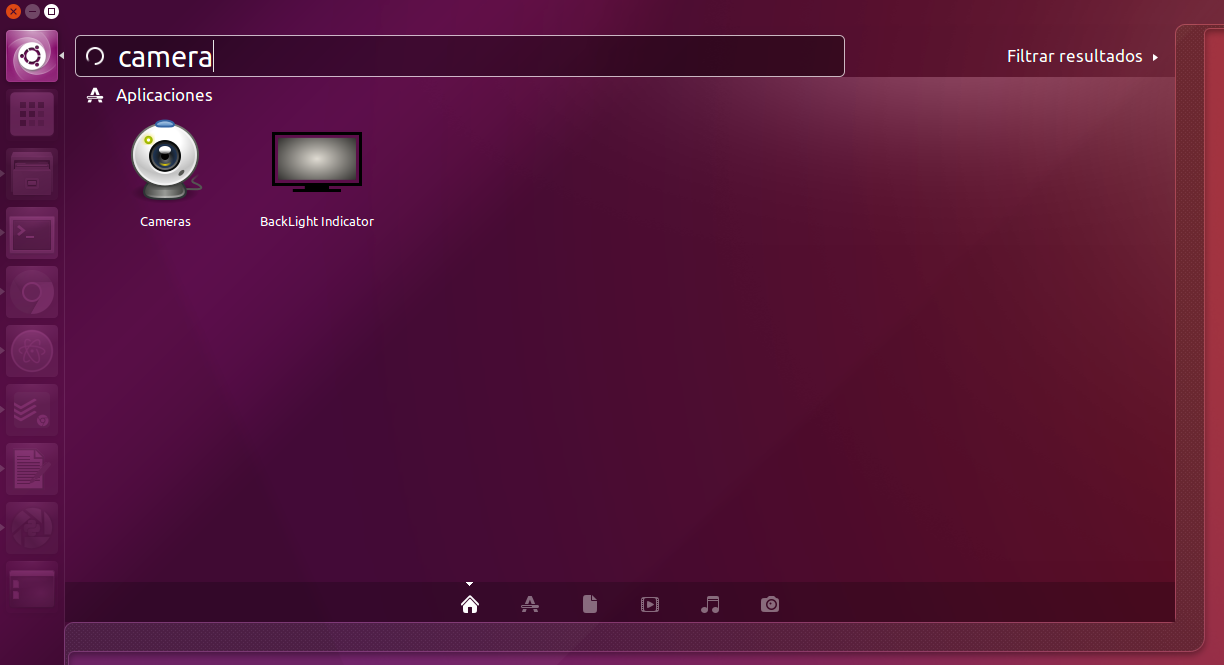
Un ejemplo interesante es una aplicación llamada simplemente “Cameras”, pensada para Ubuntu, que nació como adaptación de una herramienta similar que existía en Mac OS X. Su función principal es muy sencilla: crear widgets en el escritorio que muestran una webcam, pudiendo añadir tantas como quieras y colocarlas a tu gusto.
Con una solución de este estilo puedes, por ejemplo, aprovechar la cámara IP que tienes en casa conectada a un NAS tipo Synology y ver en el escritorio lo que pasa en el salón, en la entrada o donde tengas situada la cámara. También puedes tirar de webcams públicas de tu ciudad favorita y tener siempre una ventanita con el paisaje que te gusta, por puro romanticismo tecnológico.
La aplicación se inicia desde el menú de Ubuntu o desde otros lanzadores como Plank o Synapse, y al arrancar muestra varias webcams preconfiguradas. A partir de ahí tú decides qué quieres ver: puedes eliminar las cámaras que trae de serie y añadir las tuyas propias, una por ejemplo para casa, otra para una webcam pública, etc.
La configuración se hace pulsando con el botón derecho sobre cualquiera de los widgets de cámara, lo que abre un cuadro de diálogo con varias pestañas. En la principal puedes indicar si deseas que la aplicación se inicie automáticamente con el sistema, y también puedes gestionar la lista de webcams, añadiendo nuevas o quitando las que ya no necesites.
Cada cámara tiene su propia pestaña de configuración, donde se especifican datos como la URL de la imagen o del flujo de vídeo, la escala a la que se mostrará en el escritorio, o si debe aparecer siempre por encima de las demás ventanas. Esto último también se puede controlar con un pequeño botón en la parte superior izquierda del widget, que se hace visible cuando sitúas el ratón encima.
Entre las opciones avanzadas se encuentran detalles como la posibilidad de hacer que cada cámara tenga su propio icono en el lanzador de aplicaciones, o que el widget se muestre en todos los escritorios virtuales que tengas configurados. Además, puedes ajustar el tiempo de refresco de la imagen, algo importante para no malgastar ancho de banda innecesariamente si la cámara IP ofrece una actualización más lenta.
La instalación de este tipo de herramientas suele hacerse desde un emulador de terminal, ejecutando unas cuantas órdenes que descargan los paquetes necesarios y los instalan. A partir de ese momento, basta con buscar la aplicación por su nombre en el menú para empezar a jugar con las distintas webcams y ajustar su comportamiento a tus gustos.
En cualquier caso, conviene recordar que este tipo de aplicaciones son proyectos personales o comunitarios y que, sobre todo en sus primeras versiones, pueden arrastrar algunos fallos. Sus desarrolladores suelen estar abiertos a sugerencias y a recibir reportes de error para ir puliéndolas y añadir funciones nuevas, así que si te animas a usarlas, es buena idea participar con feedback y propuestas.
Con todo lo anterior, queda claro que GNU/Linux ofrece un abanico muy amplio de posibilidades a la hora de configurar y aprovechar tu webcam: desde bloquearla por completo para reforzar tu privacidad, hasta usarla como herramienta de videollamada, captura de fotos o incluso vigilancia con detección de movimiento. La clave está en conocer las herramientas disponibles (Cheese, XawTV, WxCam, VLC, aplicaciones de escritorio como Cameras) y en asegurarte de que el sistema reconoce bien el dispositivo a nivel de drivers, algo que en la mayoría de casos es plug and play, pero que siempre se puede afinar con un par de comandos si la cosa se complica.


Redactor apasionado del mundo de los bytes y la tecnología en general. Me encanta compartir mis conocimientos a través de la escritura, y eso es lo que haré en este blog, mostrarte todo lo más interesante sobre gadgets, software, hardware, tendencias tecnológicas, y más. Mi objetivo es ayudarte a navegar por el mundo digital de forma sencilla y entretenida.