- Windows 11 incluye opciones de restablecimiento y limpieza que, usadas correctamente, permiten borrar casi por completo tus datos personales.
- Los métodos más seguros combinan cifrado de disco, borrado del espacio libre y herramientas especializadas para discos HDD y SSD.
- Antes de vender o regalar el ordenador conviene limpiar también programas, archivos residuales, copias de seguridad y posibles amenazas de malware.
- No existe un método único perfecto: hay que elegir la estrategia según el tipo de unidad, el nivel de seguridad necesario y el uso futuro del equipo.
Antes de deshacerte de tu portátil o PC de sobremesa, lo más importante no es el precio al que lo vendas, sino garantizar que tus datos personales desaparecen de forma segura y nadie pueda recuperarlos después.
Con Windows 11 es tentador simplemente borrar documentos o incluso formatear el equipo, pero eso se queda corto: la mayoría de esos archivos siguen siendo recuperables con herramientas forenses o de recuperación. En esta guía vas a ver, paso a paso y con todo lujo de detalles, cómo limpiar a fondo tu ordenador con Windows 11 para dejarlo listo para vender, regalar o reciclar sin sustos.
Por qué no basta con borrar archivos o formatear el disco
Cuando pulsas Supr o vacías la papelera, en realidad Windows solo marca el espacio como “libre” pero los datos siguen físicamente en el disco hasta que se sobrescriben con otra cosa, así que alguien con un software de recuperación decente podría rescatarlos.
Lo mismo pasa con muchos formateos rápidos o con eliminar particiones: el disco parece vacío, pero buena parte de la información sigue ahí, solo que el sistema ya no tiene el índice de dónde estaba cada cosa.
Por eso es importante diferenciar entre varias acciones habituales que se suelen mezclar en la misma conversación: borrar de forma segura, destruir, formatear y simplemente eliminar archivos. Son cosas distintas y no ofrecen el mismo nivel de protección.
Diferencias entre borrar, destruir, formatear y eliminar archivos
En el mundo del almacenamiento digital, se usan varios términos que suenan parecido pero no significan lo mismo; entenderlos te ayudará a elegir el método adecuado según el nivel de seguridad que necesitas.
Cuando hablamos de borrar o wipear un disco de forma segura, nos referimos a sobrescribir todos los sectores con patrones de datos nuevos, normalmente varias pasadas. Eso hace que los datos originales queden totalmente irrecuperables con las herramientas actuales, incluso usando técnicas avanzadas.
Si lo que haces es destruir archivos concretos, el objetivo es similar pero a nivel de ficheros individuales: se sobrescriben las áreas del disco donde están esos archivos, de forma que solo los seleccionados queden imposibles de recuperar, manteniendo el resto de la información intacta.
Formatear o borrar una partición suele ser menos radical. Un formateo rápido, por ejemplo, elimina las estructuras lógicas del sistema de archivos pero no toca todo el contenido del disco, de modo que con un poco de paciencia se podría reconstruir buena parte de la información con software especializado.
Cuando simplemente eliminas un archivo desde el Explorador, ni siquiera llegas a eso: Windows solo libera el espacio para poder reutilizarlo más adelante, pero hasta que no se sobrescribe, el fichero sigue “flotando” en el disco y es relativamente sencillo de rescatar.
Opciones integradas en Windows 11 para borrar datos de forma segura
Windows 11 incluye varias funciones propias que, bien combinadas, permiten limpiar un equipo a fondo sin necesidad de herramientas externas en muchos casos. Conviene conocer sus límites y en qué situaciones se quedan cortas.
La opción más visible es “Restablecer este equipo”, pensada precisamente para dejar el PC preparado para otra persona. La encuentras entrando en Configuración > Sistema > Recuperación, donde verás el apartado para restablecer el PC.
Al iniciar el proceso, Windows te propone dos caminos: “Conservar mis archivos” o “Quitar todo”. Si vas a vender o regalar el ordenador, la única opción razonable es la segunda, que elimina tus perfiles, documentos, aplicaciones y configuración, reinstalando Windows desde cero.
Dentro de esa opción hay otro detalle clave: puedes elegir entre “simplemente eliminar mis archivos” o “eliminar archivos y limpiar la unidad”. La primera es más rápida, pero más recuperable; la segunda tarda bastante más porque realiza un borrado más exhaustivo de la unidad, sobrescribiendo la información.
Aunque esta limpieza adicional mejora notablemente la seguridad, Microsoft avisa en su documentación de que estas funciones están pensadas para usuarios domésticos y no cumplen los estándares más estrictos de borrado forense que pueden requerir ciertas empresas u organismos públicos.
Cifrar el disco con BitLocker o Cifrado de dispositivo antes de borrar
Una forma muy eficaz de elevar el nivel de protección, incluso antes de borrar nada, es cifrar por completo la unidad del sistema. De este modo, cualquier resto de datos que pudiera quedar tras un borrado lógico será ilegible sin la clave de cifrado.
En muchos equipos modernos con Windows 11, sobre todo portátiles, el cifrado de dispositivo viene activado por defecto cuando inicias sesión con una cuenta de Microsoft y el hardware es compatible con BitLocker Device Encryption (BDE).
Para comprobar si tu ordenador lo admite, puedes abrir la herramienta Información del sistema (Msinfo32.exe) ejecutada como administrador y revisar, en el resumen, el campo de compatibilidad con cifrado de dispositivo. Si indica que está habilitado o compatible, vas por buen camino.
En las ediciones Pro de Windows 10 y Windows 11, además dispones de la consola específica “Administrar BitLocker” (basta con buscar “BitLocker” en el menú Inicio) desde la que puedes cifrar la unidad del sistema y las unidades de datos adicionales.
Cuando actives el cifrado, asegúrate de seleccionar la opción para cifrar toda la unidad y no solo el espacio ocupado en ese momento. Esto incluye también el espacio libre, de forma que cualquier resto de datos antiguos quedará cifrado y resultará inútil aunque alguien lo recupere físicamente.
Limpiar el espacio libre con el comando Cipher
Si tu equipo no soporta cifrado de dispositivo o no quieres activar BitLocker, cuentas con otra herramienta integrada en Windows que, aunque menos conocida, es muy útil: el comando Cipher con el modificador /W.
Este comando se ejecuta desde una ventana de símbolo del sistema con privilegios de administrador; por ejemplo, puedes abrir el menú Inicio, escribir “cmd”, hacer clic derecho en Símbolo del sistema y elegir “Ejecutar como administrador” para lanzarlo con permisos elevados.
Una vez en la consola, puedes usar una orden del estilo Cipher /W:C:\ (adaptando la letra al volumen correspondiente) para indicarle a Windows que sobrescriba todo el espacio libre de esa unidad.
Lo que hace este proceso es rellenar el espacio no asignado con datos temporales y luego borrarlos, de manera que los rastros de archivos eliminados queden sobrescritos y se vuelvan irrecuperables con herramientas de recuperación típicas.
El inconveniente es que, según el tamaño del disco y la cantidad de espacio libre, puede tardar muchas horas en completar la operación, por lo que suele ser buena idea dejar el PC encendido y ejecutándolo durante la noche o en un momento en el que no necesites el ordenador.
Herramientas específicas para SSD: borrado seguro del fabricante
En equipos modernos casi siempre te encontrarás con un SSD en lugar de un disco duro mecánico; estos dispositivos manejan la memoria de forma distinta y, en muchos casos, las pasadas tradicionales de sobrescritura no son la mejor estrategia para garantizar un borrado completo.
Por eso los principales fabricantes de SSD incluyen utilidades propias con funciones de “borrado seguro” que envían un comando especial a la unidad para que elimine internamente todas las celdas de memoria de forma controlada.
En el caso de unidades Samsung, por ejemplo, puedes usar Samsung Magician, mientras que para los SSD de Intel está disponible la herramienta Intel Memory and Storage Tool. Otras marcas, como Crucial, ofrecen soluciones similares, como Crucial Storage Executive con opciones de limpieza segura.
Los dispositivos Surface de Microsoft cuentan incluso con una herramienta dedicada llamada Microsoft Surface Data Eraser, que se ejecuta desde un medio de arranque y está pensada específicamente para dejar estas tablets y portátiles listos para reutilizar sin fugas de datos.
Conviene consultar siempre la utilidad de gestión oficial del fabricante de tu SSD para aprovechar este borrado seguro, ya que respeta las particularidades del hardware y suele ser más efectivo que intentar emular borrados de disco clásico sobre memoria flash.
Restablecer Windows 11 o hacer una instalación limpia desde cero
Una vez que has cifrado la unidad o tienes claras las herramientas de borrado seguro, toca dejar el sistema como nuevo. En muchos casos basta con usar el propio asistente de restablecimiento de Windows 11 escogiendo las opciones más radicales.
Como hemos visto, el camino correcto pasa por entrar en Configuración > Sistema > Recuperación > Restablecer este equipo, elegir “Quitar todo” y, a continuación, activar la opción de eliminar archivos y limpiar la unidad para que Windows haga una limpieza más exhaustiva.
Durante el asistente pasarás por varias pantallas de confirmación, precisamente para evitar que restablezcas el equipo por accidente. Es un proceso que borra todo el contenido personal, así que asegúrate de haber hecho copia de seguridad de cualquier cosa que quieras conservar.
Si eres más de ir “a lo clásico”, puedes usar un medio de instalación de Windows 11 arrancable (un USB con la herramienta oficial de Microsoft) para iniciar el PC desde ahí, eliminar todas las particiones del disco y hacer una instalación limpia.
Este enfoque tiene la ventaja de que empiezas literalmente desde cero e incluso puedes redimensionar particiones o cambiar el esquema de la tabla de particiones, pero no olvides que, si no combinas esto con cifrado previo o borrado seguro, todavía podrían quedar restos recuperables en discos mecánicos.
Software de terceros para borrado seguro en Windows 11
Además de las opciones nativas, existe todo un ecosistema de programas especializados que permiten borrar discos completos, particiones o archivos sueltos con distintos niveles de seguridad, algunos de ellos especialmente orientados a entornos profesionales.
Herramientas como EaseUS Partition Master, por ejemplo, ofrecen un módulo específico de borrado de datos que te permite elegir el número de pasadas de sobrescritura; cuanto más alto sea ese número, más difícil (y en la práctica imposible) resultará recuperar nada.
Dentro de este tipo de aplicaciones sueles encontrar dos funciones principales: por un lado, borrar solo una partición concreta del disco cuando no quieres tocar el resto, y por otro, limpiar el disco entero, incluidos todos los volúmenes y la tabla de particiones.
La interfaz gráfica facilita iniciar tareas complejas con unos pocos clics, ya sea destruir volúmenes completos, borrar carpetas y archivos irreversiblemente o incluso recrear la tabla de particiones tras el borrado para dejar el disco listo para otro uso.
Como extra, muchas de estas suites integran funciones avanzadas como redimensionar particiones, migrar el sistema operativo a un nuevo SSD sin reinstalar o dividir discos grandes en unidades más pequeñas, lo que puede venirte bien si, después de limpiar un equipo, quieres reorganizar su almacenamiento.
Otras utilidades de limpieza y borrado en Windows
Más allá del borrado seguro puro y duro, también es importante limpiar la basura acumulada, desinstalar programas sobrantes y revisar archivos que ocupan demasiado, especialmente si vas a seguir usando el ordenador tú mismo y solo quieres ponerlo a dieta.
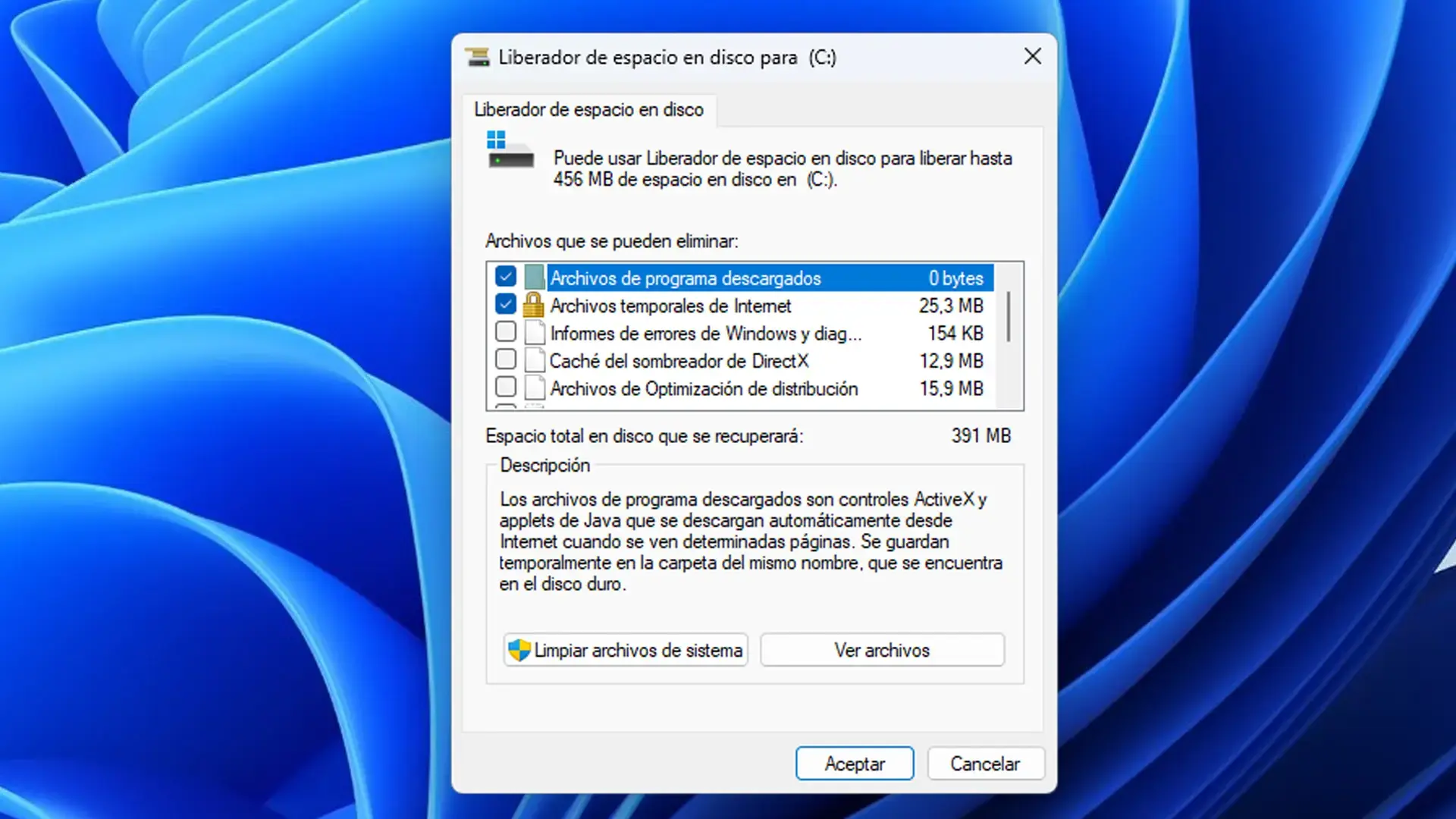
En Windows 11 tienes el clásico Liberador de espacio en disco (cleanmgr), al que puedes acceder escribiendo “cleanmgr” en el menú Inicio y ejecutándolo como administrador. Desde ahí seleccionas la unidad y Windows calcula qué archivos temporales, de sistema o de la papelera se pueden eliminar.
Dentro de la app de Configuración, en Sistema > Almacenamiento, también dispones de un panel muy completo para ver cuánto espacio ocupan aplicaciones, archivos temporales, documentos personales y otros tipos de contenido.
La sección de “Recomendaciones de limpieza” te sugiere eliminar archivos grandes que hace tiempo que no abres, elementos sincronizados con la nube que duplican espacio, apps que llevas sin usar una temporada y diversos temporales que no aportan nada.
Desde ese mismo panel puedes activar el “Sensor de almacenamiento”, un sistema que periódicamente vacía temporales, limpia la papelera y borra contenido de la carpeta de descargas o de OneDrive según las reglas que configures, manteniendo el PC más ligero a largo plazo.
Desinstalar programas y limpiar restos de aplicaciones
Si tu objetivo no es vender el PC sino dejar tu Windows 11 lo más limpio y ágil posible, una buena parte del trabajo pasa por quitar programas que ya no usas y borrar los restos que dejan esparcidos por el sistema.
Desde Configuración > Aplicaciones > Aplicaciones y características puedes ver la lista completa de programas instalados, usar el buscador para localizar los sospechosos habituales y desinstalar fácilmente todo aquello que ya no tenga sentido mantener.
En algunos casos, la desinstalación desde esta pantalla falla o no elimina todo, especialmente con aplicaciones tradicionales instaladas desde un .exe; en esas situaciones conviene tirar del veterano Panel de control y entrar en “Desinstalar un programa” para probar desde allí.
Cuando nada de eso funciona bien, muchas aplicaciones incluyen su propio desinstalador o existen herramientas específicas de desinstalación profunda de terceros que buscan y borran archivos residuales, carpetas huérfanas y entradas de registro relacionadas con el programa eliminado.
Hay que tener cuidado al ponerse a borrar carpetas a mano, porque muchas aplicaciones guardan datos internos en rutas como C:\Users\tuusuario\AppData (Local, LocalLow y Roaming), y eliminar algo al azar puede provocar que un programa deje de funcionar o que Windows se vuelva inestable.
Ordenar, liberar espacio y buscar archivos pesados
Otro frente importante para “limpiar” un sistema, incluso sin borrarlo por completo, es revisar qué ocupa realmente tu disco duro y decidir qué se puede eliminar o mover a otra ubicación, como un disco externo o la nube.
En la misma sección de Almacenamiento de la Configuración puedes entrar en el apartado “Otros” para visualizar qué carpetas consumen más gigas. Las verás ordenadas de mayor a menor, lo que facilita detectar directorios con contenido desproporcionado.
Desde ahí puedes saltar directamente al Explorador de archivos, revisar con calma y borrar solo aquello que tengas claro que no necesitas: copias de instaladores antiguos, vídeos enormes que ya tienes en otro sitio o proyectos obsoletos que ocupan medio disco.
También es buena idea echar un vistazo al escritorio y a la carpeta Descargas, que con el tiempo se convierten en auténticos cajones de sastre y pueden ralentizar ligeramente el arranque si están llenos hasta arriba de ficheros.
Para mejorar tu organización diaria puedes aprovechar la función de Acceso rápido del Explorador, anclando a la parte superior de la barra lateral las carpetas que usas constantemente y evitando tener veinte accesos directos dispersos por el escritorio.
Gestión de fotos duplicadas y contenido redundante
Un tipo de archivo que suele comerse el espacio casi sin que te des cuenta son las fotos y vídeos; si además sincronizas con el móvil o haces múltiples copias, es habitual acabar con montones de imágenes duplicadas que no aportan nada.
Windows 11 no trae de serie una herramienta específica para buscar duplicados, así que en este terreno suelen entrar en juego aplicaciones de terceros capaces de comparar imágenes por contenido, no solo por nombre de archivo.
Este tipo de programas permite seleccionar una o varias carpetas (o incluso unidades enteras), escanearlas y presentar parejas o grupos de fotos idénticas o casi idénticas para que decidas cuáles conservar y cuáles pasar a mejor vida.
Antes de ponerte a borrar en masa conviene revisar bien las previsualizaciones, porque a veces las diferencias son sutiles (resoluciones distintas, versiones editadas, etc.) y puede que quieras mantener una copia concreta por calidad o por el tratamiento que le hiciste.
Aunque no es una técnica de borrado “seguro” en el sentido forense, reducir duplicados y copias innecesarias libera una cantidad de espacio considerable y facilita posteriores procesos de copia de seguridad o cifrado.
Seguridad extra: análisis de malware y cuidado con el registro
Cuando ya estás metido en faena con la limpieza, no está de más realizar un buen escaneo en busca de virus, troyanos, spyware y demás fauna maliciosa que pueda haberse colado en el sistema sin que te dieras cuenta.
La propia Seguridad de Windows (el antivirus integrado) es más que suficiente para la mayoría de usuarios; puedes abrirla desde los iconos ocultos de la barra de tareas y entrar en la sección “Protección antivirus y contra amenazas”.
Desde ahí puedes lanzar un examen rápido para una revisión superficial o ir a “Opciones de examen” para elegir un escaneo completo a fondo, un análisis personalizado de ciertas carpetas o incluso un análisis sin conexión que reinicia el sistema y busca malware persistente.
En cuanto al registro de Windows, es tentador pensar que borrar manualmente todas las entradas de programas ya desinstalados dejará el sistema “más limpio”, pero es una zona delicada y tocar ahí sin saber es una receta casi segura para romper cosas.
Si en algún momento decides usar el Editor del Registro (regedit), haz siempre una exportación de seguridad antes de cambiar nada y asegúrate de que lo que borras corresponde realmente a software que ya no está instalado, revisando bien las claves de usuario y de máquina.
Otras consideraciones: dispositivos externos, copias de seguridad y cuentas
A la hora de borrar datos de forma segura, tampoco conviene olvidarse de unidades externas, pendrives, discos USB y tarjetas de memoria que puedan contener información sensible y que a veces pasan desapercibidos.
Antes de desconectar cualquier dispositivo de almacenamiento, usa siempre el icono de “Quitar hardware de forma segura y expulsar el medio” en la bandeja del sistema para minimizar riesgos de corrupción de datos y asegurarte de que no hay escrituras pendientes.
Si el icono no se muestra, puedes entrar en la configuración de la barra de tareas y en el apartado de “Área de notificación” elegir qué iconos quieres que aparezcan, activando el de extracción segura para tenerlo siempre a mano.
No olvides revisar también copias de seguridad antiguas ligadas a tu cuenta de Microsoft que el sistema ofrece al configurar un PC nuevo como origen para restaurar aplicaciones y ajustes; si no quieres que se sigan sugiriendo, conviene gestionar esas copias en la nube.
Por último, si vas a entregar el equipo a otra persona, es buena práctica cerrar sesión en todas tus cuentas (Microsoft, navegadores, servicios en la nube) y, si procede, quitar el dispositivo de la lista de equipos asociados a tu cuenta principal desde la web de Microsoft o del proveedor correspondiente.
Aplicando una combinación sensata de cifrado de disco, restablecimiento completo con limpieza de unidad, posibles herramientas de borrado seguro para HDD/SSD y una buena revisión de programas, archivos y copias de seguridad, es perfectamente posible dejar un PC con Windows 11 listo para cambiar de manos sin que tu información personal corra riesgos y con la tranquilidad de que, incluso aunque alguien intente recuperar datos, lo que encuentre sea totalmente ilegible o irrelevante.


Redactor apasionado del mundo de los bytes y la tecnología en general. Me encanta compartir mis conocimientos a través de la escritura, y eso es lo que haré en este blog, mostrarte todo lo más interesante sobre gadgets, software, hardware, tendencias tecnológicas, y más. Mi objetivo es ayudarte a navegar por el mundo digital de forma sencilla y entretenida.