- Ajustar la resolución a 720p o 480p, 30 fps y filtro bilineal reduce la carga en PCs de gama baja.
- Elegir entre x264 o codificación por hardware (AMD/NVIDIA) permite equilibrar calidad y rendimiento.
- Configurar audio a 48 kHz, estéreo y 320 kbps ofrece buena calidad sin penalizar recursos.
- En Linux es clave instalar primero FFmpeg y luego OBS desde su PPA oficial para un funcionamiento correcto.
Si acabas de empezar con OBS y tu ordenador es lo que muchos llaman cariñosamente un “papa” de PC, es normal que te preguntes cuál es la mejor configuración de OBS para equipos de bajos recursos. Es muy habitual que, al grabar un juego, los fotogramas por segundo se desplomen en el propio juego y que el vídeo final no mantenga los ansiados 60 fps estables, por mucho que copies ajustes de tutoriales de YouTube.
En este artículo vas a encontrar una guía muy detallada, pero contada en un lenguaje cercano, para que puedas configurar OBS en un PC modesto sin tirones, sin caídas de rendimiento brutales y con buena calidad. Además, veremos si te compensa usar codificación por hardware (por ejemplo AMD HW H.264) frente a x264, cómo ajustar vídeo, audio y transmisión, y qué alternativas tienes si OBS se te queda grande. También incluimos instrucciones específicas para instalar OBS en Linux (Ubuntu) con FFmpeg, para que nadie se quede fuera. Si quieres profundizar, consulta nuestra guía para grabar pantallas con OBS Studio.
Por qué cuesta tanto grabar o transmitir con un PC de bajos recursos
En las últimas décadas, el mundo digital se ha disparado y ahora hay más creadores de contenido y streamers que nunca. Plataformas como YouTube, Twitch o Facebook Live están llenas de gente que emite a 1080p o 4K con tasas de fotogramas muy altas gracias a equipos de gama alta, con procesadores potentes y tarjetas gráficas modernas.
Sin embargo, la mayoría no puede gastar una fortuna en hardware, y ahí está el quid de la cuestión: grabar o transmitir vídeo exige muchos recursos al procesador y a la gráfica. Si tu PC ya va justo para mover el juego, añadir OBS a la ecuación sin ajustar bien los parámetros provoca bajadas de FPS, tirones y vídeos entrecortados, sobre todo si intentas forzar 60 fps sin tener margen de sobra.
La buena noticia es que, tras mucha prueba y error de la comunidad y de distintos equipos técnicos, hoy tenemos configuraciones de OBS bastante refinadas para ordenadores de gama baja. No van a hacer magia si tu máquina es muy antigua, pero sí pueden marcar una diferencia enorme a la hora de mantener fluidez, reducir el lag y evitar que el vídeo se vea borroso o lleno de artefactos.
El objetivo aquí no es competir con la calidad de una configuración profesional, sino encontrar un equilibrio entre calidad visual, estabilidad de fps y carga sobre CPU y GPU. Asumiendo que tu prioridad es que el juego vaya lo más fluido posible mientras grabas o haces streaming, vamos a sacrificar ciertos lujos (como resolución muy alta o 60 fps estables) en favor de la estabilidad.
Configuración de vídeo en OBS para PCs de bajos recursos
El primer bloque que debes revisar es el de ajustes de vídeo en OBS, porque de aquí depende gran parte de la carga que va a soportar tu equipo. La idea es reducir todo lo que sea innecesario sin que el resultado sea inaceptable para quien ve el directo o la grabación.
Para acceder a estos ajustes, abre OBS, ve al menú superior y entra en Archivo → Configuración. En la ventana que se abre, selecciona la sección “Vídeo”. Aquí aparecen la resolución base, la resolución de salida, el filtro de escala y los FPS, que son cuatro parámetros clave para un PC flojito.
Resolución base (lienzo) y resolución de salida
La resolución base es el tamaño del lienzo con el que trabajas dentro de OBS, es decir, la resolución interna a la que estás componiendo la escena. La resolución de salida es la que realmente se envía al archivo de grabación o a la plataforma de streaming.
Si tu equipo va justo, es muy recomendable fijar ambas resoluciones en 1280×720 (720p). De este modo, OBS no tiene que estar escalando constantemente de una resolución a otra, lo que reduce bastante el trabajo de la CPU. Para la mayoría de espectadores, un 720p bien codificado es más que suficiente y, desde luego, mucho mejor que un 1080p a tirones.
En caso de que notes que el ordenador sigue sufriendo, puedes bajar un escalón más y dejar la salida en 854×480 (480p). Es un compromiso algo más agresivo en calidad, pero en equipos muy limitados suele ser lo que marca la diferencia entre un streaming injugable y uno estable.
Filtro de escala adecuado para ganar rendimiento
En la opción de filtro de escala, OBS ofrece distintos métodos para cuando hay que redimensionar la imagen. Los más pesados mejoran ligeramente la nitidez, pero consumen más recursos, algo que no interesa nada en PCs de gama baja. Para tu caso, la mejor elección es el filtro “Bilineal”.
El filtro bilineal genera un resultado suficientemente aceptable en cuanto a claridad, y a cambio reduce al mínimo el trabajo extra de procesado. Filtros más avanzados como Lanczos o Bicúbico tienen sentido si te sobra potencia, pero aquí lo que queremos es una configuración ligera y estable.
Cuadros por segundo (FPS) recomendados
La tasa de fotogramas es un parámetro crítico. Cuantos más FPS intentes capturar, mayor será el esfuerzo de la CPU o la GPU para codificar el vídeo. En un ordenador potente quizá puedas aspirar a 60 fps sin problema, pero en un PC limitado lo sensato es ser conservador.
La recomendación práctica es fijar los FPS en 30. Esa cifra ofrece una sensación de fluidez aceptable para la mayoría de contenidos y al mismo tiempo reduce la carga a la mitad respecto a 60 fps. Si intentas forzar 60 fps con un equipo muy flojo, acabarás con caídas de rendimiento tanto en el juego como en la grabación.
Ajustes de salida y codificador: x264 o AMD/NVIDIA
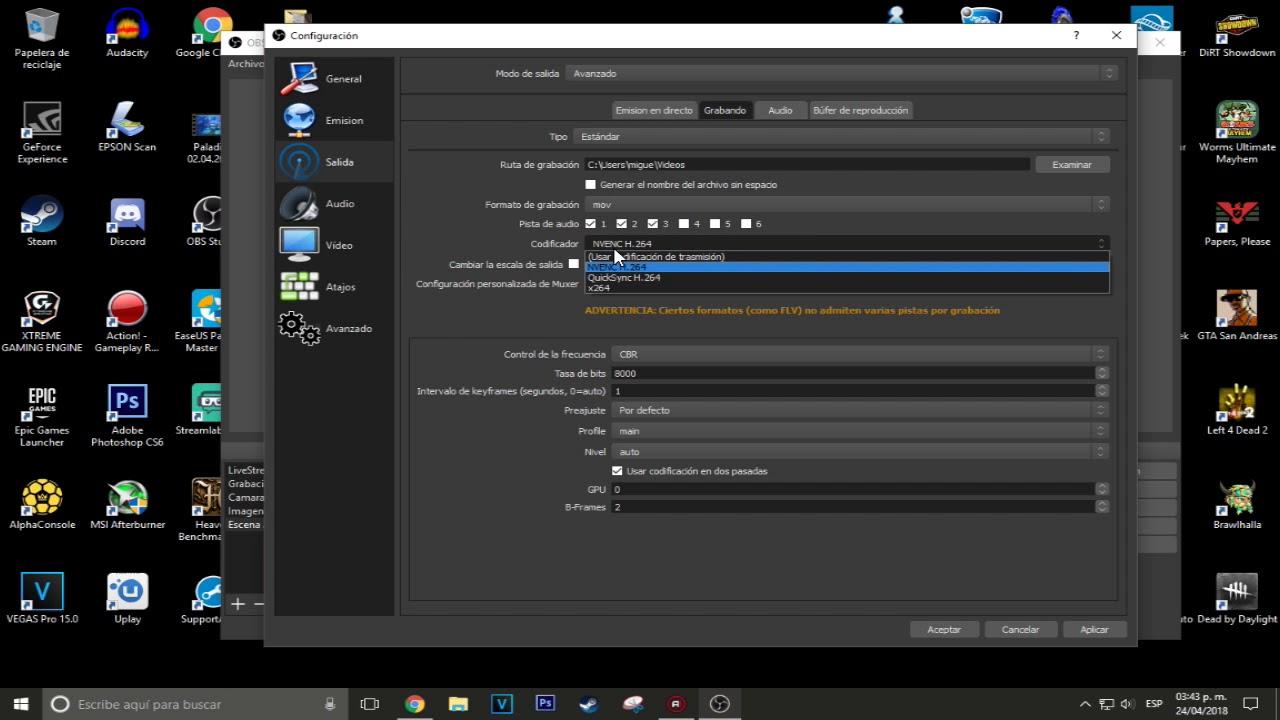
Una vez resuelto el apartado de vídeo, hay que afinar la configuración de salida. Aquí decidirás cómo se comprime tu señal, qué codificador se usa (x264 o hardware), así como la tasa de bits y otros parámetros avanzados que influyen tanto en la calidad visual como en el rendimiento.
Dentro de “Archivo → Configuración”, entra en la sección “Salida”. Para tener acceso a todas las opciones, en el desplegable de “Modo de salida” selecciona “Avanzado”. Verás pestañas tanto para transmisión como para grabación; nos centraremos primero en los ajustes que comparten lógica para streaming y para VODs.
Elección del codificador: CPU x264 vs codificación por hardware
OBS permite usar x264 (codificación por software en la CPU) o bien codificadores por hardware como NVENC (NVIDIA), AMF/AMD HW H.264 (AMD) o Quick Sync (Intel), dependiendo de tu equipo. La decisión depende mucho de dónde tengas el cuello de botella.
Si tu PC no tiene una gráfica dedicada decente y el juego ya consume buena parte de la CPU, lo habitual es dejar el codificador en x264. En equipos viejos, la GPU suele ser muy justita, pero la CPU puede apañarse mejor con un preset ligero. Eso sí, si el procesador es realmente muy débil, puede llegar a saturarse también.
Si dispones de una tarjeta AMD relativamente moderna y te aparece la opción “AMD HW H.264” o similar, te conviene probarla. En estos casos, la codificación se delega a un bloque de la propia GPU pensado precisamente para manejar vídeo, con lo que liberas bastante trabajo de la CPU. Esto es especialmente útil si el juego ya come muchos hilos de procesador.
En resumen práctico: si cuentas con codificador por hardware (AMD, NVIDIA o Intel) en buen estado, suele ser preferible utilizarlo, siempre que no notes una caída enorme de FPS en el juego por saturar la GPU. Si la gráfica va muy al límite, entonces plantéate volver a x264 con un preset muy ligero.
Resolución de salida y reescalado
En el apartado de salida verás una casilla para “Reescalar salida”. Lo más eficiente es mantenerla coherente con la resolución que elegiste en los ajustes de vídeo, de forma que trabajes ya desde el principio en 720p o 480p y no tengas conversiones adicionales.
Si marcas “Reescalar salida” y vuelves a introducir una resolución diferente, estarás forzando a OBS a escalar dos veces la imagen, lo que añade carga extra totalmente innecesaria. En un PC de gama baja conviene mantener todo lo más simple posible para ahorrar ciclos de CPU y GPU.
Control de tasa y bitrate orientado a equipos modestos
En el parámetro de control de tasa, lo más estable para streaming es usar CBR (Constant Bitrate). Esto fija una tasa de bits constante, algo que las plataformas como YouTube o Twitch gestionan mejor que un bitrate variable cuando la conexión no es perfecta.
Respecto al bitrate, para un ordenador de gama baja y un streaming a 720p, un punto de partida razonable son 3000 kbps. Esta cifra ofrece un equilibrio decente entre calidad visual y consumo de ancho de banda, y no sobrecarga en exceso el proceso de codificación.
Si ves que tu PC se arrastra o que tu conexión a Internet no aguanta, puedes ir bajando el bitrate paulatinamente hasta encontrar el punto en que el vídeo se ve aceptable y todo funciona fluido. En cambio, si tienes una NVIDIA moderna, esos 3000 kbps suelen ir bastante finos, sobre todo en combinación con NVENC.
Preset de uso de CPU y perfil
Cuando utilizas x264, OBS te permite elegir un “Preajuste de uso de CPU”, que determina qué prioridad se da a la calidad frente al rendimiento. Cuanto más “lento” el preset, mejor compresión, pero también más carga en el procesador; cuanto más “rápido”, menor impacto en la CPU, a costa de algo de calidad.
En un PC de gama baja es muy recomendable seleccionar un preset “veryfast” o incluso “superfast”. Estos modos sacrifican algo de nitidez y eficiencia de compresión, pero disminuyen bastante el uso de CPU, lo que se traduce en menos tirones y caídas brutales de FPS.
En cuanto al parámetro de perfil (baseline, main, high, etc.), si estás con x264 puro en una máquina modesta puedes dejarlo como viene por defecto, salvo que tengas un motivo claro para cambiarlo. En equipos con NVIDIA, suele ir bien elegir el perfil “main” dentro de las opciones del codificador por hardware para garantizar compatibilidad y un rendimiento razonable.
Configuración de audio en OBS para ganar claridad sin sobrecargar
El audio suele dar menos problemas de rendimiento que el vídeo, pero no por ello es menos importante. Una mala configuración puede hacer que tu directo suene mal o descompensado, y eso espanta a cualquiera. Lo ideal es que tengas unos ajustes de audio limpios y sencillos, acordes a lo que tu PC puede manejar.
En “Archivo → Configuración → Salida”, dentro del apartado de audio, puedes establecer el bitrate de las distintas pistas. Si solo utilizas una pista, es buena idea fijarla en 320 kbps, que ofrece una calidad muy alta para voz y sonido de juego sin suponer una carga dramática ni para la CPU ni para la red.
Si trabajas con varias pistas (por ejemplo, juego y voz separados), no es estrictamente necesario que toques cada una. Puedes mantener todas las pistas en 320 kbps, salvo que tengas problemas graves de ancho de banda o prefieras bajar un poco para aligerar la transmisión.
Ajustes generales de audio: frecuencia de muestreo y canales
En la pestaña “Audio” dentro de la configuración de OBS, verás opciones para la frecuencia de muestreo y el tipo de canal. Aquí no hace falta complicarse demasiado, pero sí conviene elegir parámetros equilibrados.
La frecuencia de muestreo define la calidad potencial del sonido. Mantenerla en 48 kHz es una apuesta segura, compatible con la mayoría de dispositivos y con una calidad más que suficiente para directos y grabaciones estándar.
En “Canales” lo habitual es seleccionar “Estéreo”. Es el formato que mejor encaja con el uso general (juegos, música, voz) y no añade complejidad innecesaria como podría ocurrir con configuraciones multicanal más avanzadas pensadas para otros entornos.
Dispositivos de audio: escritorio y micrófono
En la misma sección de audio puedes indicar qué dispositivo usas para Audio del escritorio y para tus distintas entradas de micrófono o auxiliares. Si no tienes muy claro qué tarjeta de sonido tienes, puedes dejar el audio del escritorio en “Predeterminado”, de forma que OBS use lo que el sistema tenga por defecto.
Si utilizas un dispositivo por USB específico (por ejemplo, una tarjeta de sonido externa o unos cascos USB), puedes seleccionarlo explícitamente para evitar confusiones. Para el audio auxiliar o micrófono, dispones de hasta cuatro entradas diferentes; así podrás gestionar varias fuentes (micrófonos, mezcladores, etc.) si fuese necesario.
Medidores, picos y resto de ajustes
En la parte inferior de la configuración de audio aparecen ajustes relacionados con el medidor, la tasa de decaimiento y el tipo de pico. El medidor muestra los niveles en decibelios (dB) y te ayuda a vigilar que no haya saturación.
Puedes jugar con la tasa de decaimiento para que el medidor sea más rápido o más lento reaccionando, según prefieras una respuesta ágil o más estable. En cuanto al tipo de pico, si tu CPU va muy justa no tiene sentido volverse loco: puedes optar por un tipo de medidor más sencillo como “Sample Peak” para no sumar ni un gramo de carga extra. El resto de opciones de audio es mejor dejarlas en valores por defecto si no sabes bien qué hacen.
Configuración de transmisión en OBS para plataformas como YouTube o Twitch
Una vez tienes vídeo y audio ajustados, toca revisar la pestaña de Transmisión, que es donde indicas a qué plataforma transmites y qué servidor usar. Esto no afecta tanto al rendimiento del PC como a la estabilidad de la conexión, pero si lo configuras mal puedes sufrir cortes y buffering.
Ve de nuevo a “Archivo → Configuración” y entra en la sección “Transmisión”. Aquí verás varios campos, empezando por el tipo de servicio. Es tan sencillo como elegir la plataforma en la que vayas a emitir: YouTube, Twitch, Facebook Live, entre otras.
En el apartado de “Servidor”, OBS suele ofrecer varias ubicaciones o una opción automática. Para la mayoría de usuarios, dejar el servidor en “Automático” es la mejor idea, ya que el programa se encargará de seleccionar el servidor con mejor ping y mejor ruta desde tu ubicación.
Después tendrás que introducir la clave de transmisión que te proporciona cada servicio. Asegúrate de pegarla correctamente y no compartirla con nadie, ya que quien la tenga podría emitir en tu canal sin permiso. Desde el punto de vista de rendimiento, esta parte no afecta al uso de CPU o GPU, pero sí es vital para que el streaming funcione.
Alternativa a OBS: Filmora como opción de grabación y edición
Aunque OBS es uno de los programas más completos y gratuitos para streaming y grabación, hay quien, por comodidad o por gustos personales, prefiere usar otras herramientas. Una de las más conocidas en el ámbito de la edición de vídeo es Filmora, que también ofrece funciones de captura de pantalla.
Con Filmora puedes grabar tu juego o tu escritorio y luego editar el vídeo de forma bastante creativa, añadiendo transiciones, efectos, textos y un buen número de filtros. Muchos creadores optan por grabar primero con un software ligero y posteriormente pulir el contenido en Filmora antes de subirlo a YouTube u otras plataformas.
Desde el punto de vista de rendimiento en PCs de gama baja, puede tener sentido grabar a una resolución y fps moderados con una herramienta que te resulte cómoda, y luego usar Filmora para ajustar el códec, el bitrate y aplicar retoques finales. De esta forma, no fuerzas tanto al equipo durante el juego y concentras el trabajo pesado en el proceso de edición, que puedes realizar con más calma.
Hay otros programas similares en el mercado, pero la elección ideal depende de tus necesidades y de cómo se comporte cada uno en tu ordenador. Lo realmente importante es probar distintas configuraciones y aplicaciones con tu propio hardware y quedarte con lo que ofrezca mejor equilibrio entre calidad, facilidad de uso y rendimiento.
Instalar OBS y FFmpeg en Linux (Ubuntu) para equipos modestos
Si utilizas Linux, en concreto Ubuntu, también puedes disfrutar de OBS, pero necesitas tener FFmpeg instalado, ya que es un componente fundamental para la gestión de vídeo y audio. La disponibilidad de FFmpeg depende de la versión de Ubuntu que tengas.
En Ubuntu 14.04 LTS, FFmpeg no viene en los repositorios oficiales. En ese caso, debes recurrir a un PPA específico. Los comandos a ejecutar en la terminal serían algo como:
sudo add-apt-repository ppa:kirillshkrogalev/ffmpeg-next
sudo apt-get update && sudo apt-get install ffmpeg
En cambio, a partir de Ubuntu 15.04 y versiones posteriores, FFmpeg ya está incluido en los repositorios oficiales. Bastará con ejecutar:
sudo apt-get install ffmpeg
Cuando ya tengas FFmpeg listo, puedes proceder a instalar OBS Studio desde el PPA oficial del proyecto. Los pasos habituales serían:
sudo add-apt-repository ppa:obsproject/obs-studio
sudo apt update
sudo apt-get update && sudo apt-get install obs-studio
Con estos comandos tendrás una versión estable y actualizada de OBS en tu sistema Ubuntu, preparada para aplicar todas las configuraciones para equipos de bajos recursos que hemos visto anteriormente. A partir de ahí, solo te queda ajustar resoluciones, bitrates y codificadores de la misma manera que en Windows o macOS, teniendo en cuenta las limitaciones concretas de tu hardware.
Al final, conseguir que OBS funcione bien en un ordenador de pocos recursos pasa por reducir resolución, fijar 30 fps, usar filtros ligeros, ajustar el bitrate, aprovechar la codificación por hardware cuando sea posible y mantener el audio simple pero claro. Combinando todo esto con una conexión de red razonable y, si lo deseas, herramientas externas como Filmora para la edición, podrás grabar y transmitir contenido bastante digno incluso con un PC modesto, sin necesidad de invertir en una máquina de gama alta.


Redactor apasionado del mundo de los bytes y la tecnología en general. Me encanta compartir mis conocimientos a través de la escritura, y eso es lo que haré en este blog, mostrarte todo lo más interesante sobre gadgets, software, hardware, tendencias tecnológicas, y más. Mi objetivo es ayudarte a navegar por el mundo digital de forma sencilla y entretenida.