- La transición Morph (Transformación) anima suavemente objetos, palabras y caracteres entre dos diapositivas con un objeto en común, sin rutas de movimiento complejas.
- Está plenamente disponible para crear y reproducir en Microsoft 365, PowerPoint 2019, 2021, para la web y móviles con suscripción; en PowerPoint 2016 solo se reproduce si está actualizado.
- Permite efectos avanzados de storytelling visual, pero incrementa el número de diapositivas y no sustituye a todas las animaciones clásicas.
- Las presentaciones con Morph son ideales para proyección en vivo, mientras que el PDF sigue siendo el mejor formato para distribución, colaboración y archivo.
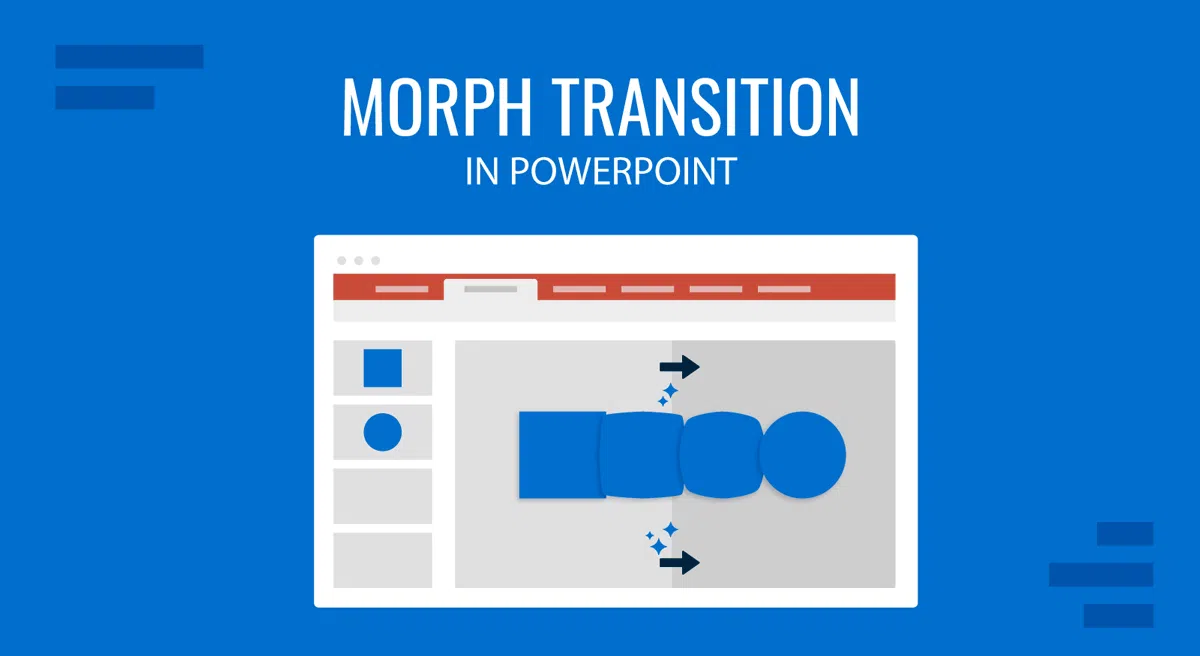
La transición Morph (Transformación) de PowerPoint se ha convertido en una de esas funciones que cambian para siempre la forma de presentar. Frente a las viejas transiciones de “volar”, “rebotar” o “desintegrar”, ahora podemos conseguir movimientos suaves, fluidos y muy profesionales prácticamente sin esfuerzo, algo que, si vienes de versiones antiguas de Office, te va a parecer casi magia pura.
Aunque por fuera parezca una simple transición más, Morph es en realidad un motor de animación automática capaz de mover, redimensionar, rotar y recolocar textos, formas, imágenes, iconos, SmartArt, WordArt y más, sin tener que pelearnos con rutas de movimiento ni con decenas de animaciones complicadas. Vamos a ver en detalle qué hace, cómo usarla paso a paso, en qué versiones está disponible y hasta dónde llega realmente.
Qué es exactamente la transición Morph en PowerPoint
La transición Morph, llamada en español Transformación, es un tipo especial de transición entre diapositivas que crea un efecto de metamorfosis continua entre una diapositiva y la siguiente. En lugar de un simple desvanecido o un cambio brusco, PowerPoint calcula cómo “viajan” los objetos desde el estado en la primera diapositiva hasta su estado en la segunda.
Para que funcione, PowerPoint necesita tener al menos un objeto en común entre dos diapositivas consecutivas: puede ser una forma, un bloque de texto, una imagen, un elemento de SmartArt, etc. A partir de ahí, el programa interpola automáticamente posición, tamaño, rotación y otros parámetros visuales, generando un movimiento muy suave sin que tengas que añadir trayectorias de animación manuales.
Un detalle importante es que, aunque Morph funciona con muchos tipos de elementos, no transforma gráficos de datos (los típicos gráficos de columnas, líneas, tartas, etc.). Estos seguirán apareciendo y desapareciendo de forma tradicional, mientras que el resto de elementos sí pueden aprovechar la magia de la transición.
Si has probado la opción Magic Move de Keynote en Mac, la idea es muy parecida: dos diapositivas con elementos comunes y el software se encarga de generar la animación entre un estado y otro sin que tú tengas que hacer prácticamente nada.
Cómo funciona Morph: la lógica básica
La clave de la transición Morph es entender que trabaja siempre entre dos diapositivas que comparten objetos. Normalmente, el flujo es muy simple: creas una diapositiva base, la duplicas y en esa copia realizas los cambios que quieres ver animados.
En la práctica, el procedimiento típico es:
- Crear una primera diapositiva con los elementos en su posición inicial.
- Duplicar esa diapositiva (clic derecho > “Duplicar diapositiva” o el atajo Ctrl + D).
- Modificar la diapositiva duplicada: cambiar de lugar los objetos, escalar, rotar, alterar colores, acercar o alejar, cambiar el formato de texto, etc.
- Aplicar la transición Morph a la segunda diapositiva, que será la diapositiva “de destino”.
En cuanto aplicas la transición a la diapositiva final, PowerPoint detecta qué objetos son los mismos que en la original y anima de forma automática TODOS los cambios: movimientos de posición, variaciones de tamaño, giros, cambios de color, zoom, entrada o salida de la diapositiva, etc. Sin rutas de movimiento, sin ajustar puntos de inicio y final, sin tirarte de los pelos si algo no cuadra.
Ten presente una idea importante: la diapositiva que tiene la transición aplicada es la “meta”. Es decir, la diapositiva anterior es el estado inicial y la segunda (la que lleva Morph) es el resultado final que quieres mostrar. Los objetos se animarán para ir del estado A (diapositiva 1) al estado B (diapositiva 2).
Configurar paso a paso la transición Morph
Para usar Transformación de forma eficaz, es fundamental cuidar cómo preparas las diapositivas. Aunque el proceso es sencillo, hay matices que marcan la diferencia en el resultado final.
Paso 1: prepara las dos diapositivas
Lo más cómodo es partir de una diapositiva base que tenga todos los elementos que quieres transformar. A partir de ahí:
- En el panel de miniaturas de la izquierda, crea tu primera diapositiva con el contenido inicial (formas, texto, imágenes, iconos, etc.).
- Haz clic derecho sobre esa diapositiva y selecciona “Duplicar diapositiva” (o usa el atajo Ctrl + D) para crear la segunda.
- En la diapositiva duplicada, realiza los cambios que quieres que se vean animados: mueve objetos a otra zona, hazlos más grandes o más pequeños, gira elementos, cambia colores, o incluso saca algunos objetos fuera de la zona visible si quieres que parezca que entran o salen de la diapositiva.
Un truco muy habitual es, por ejemplo, tener todas las piezas de un rompecabezas fuera de la diapositiva en la primera y, en la segunda, colocarlas ya encajadas formando una imagen completa. Morph se encargará de mover cada pieza desde fuera hasta su posición final sin que tú crees ni una sola animación manual.
Paso 2: aplica la transición Morph a la segunda diapositiva
Cuando ya tengas las dos diapositivas preparadas:
- En el panel de miniaturas, selecciona la segunda diapositiva (la que incluye el estado final de los objetos).
- Ve a la pestaña “Transiciones” de la cinta de opciones.
- Haz clic en “Transformación” (Morph). Verás que aparece un icono de estrella junto a la miniatura de esa diapositiva indicando que tiene una transición aplicada.
- Pulsa “Vista previa” para comprobar cómo se anima la transición entre la primera y la segunda diapositiva.
En este punto ya deberías ver un movimiento fluido entre ambas, con los objetos desplazándose, cambiando de tamaño o de estilo según los ajustes que hayas hecho. Si quieres suavizar o acelerar el efecto, puedes modificar la duración de la transición (por defecto son 2 segundos) en la propia pestaña de Transiciones.
Paso 3: ajusta “Opciones de efectos”
En la pestaña de Transiciones encontrarás un menú llamado “Opciones de efectos”. Aquí decides qué tipo de contenido quieres que tenga prioridad en la transformación:
- Objetos: es la opción predeterminada. Morph trata de transformar todo tipo de formas, imágenes, SmartArt, etc.
- Palabras: se centra en transformar palabras completas, cambiando tamaño, posición, tipo de letra, etc. Muy útil para titulares o frases clave.
- Caracteres: permite que cada carácter de un texto se anime por separado, ideal para efectos de texto muy llamativos donde las letras “viajan” por la diapositiva o cambian de color, tamaño y posición para resaltar conceptos.
Si, por ejemplo, quieres que un titular cambie de aspecto de forma espectacular, puedes duplicar la diapositiva, modificar el texto en la segunda (color, tamaño, orientación) y luego, en Opciones de efectos, elegir “Caracteres” para que la animación se aplique letra a letra. Eso sí, es importante mantener el mismo uso de mayúsculas y minúsculas entre ambas diapositivas para que PowerPoint pueda emparejar correctamente cada carácter.
Qué se puede hacer con Morph: objetos, palabras y caracteres
La gracia de Transformación es que no se limita a mover bloques enteros; es capaz de trabajar a distintos niveles de detalle. Esto permite llevar tus presentaciones a un nivel bastante más potente sin añadir complejidad al trabajo diario.
Morph de objetos
En el nivel más básico, Morph te permite animar objetos completos: imágenes, iconos, formas, elementos de SmartArt, WordArt, etc. Entre la primera y la segunda diapositiva puedes:
- Mover objetos a cualquier parte de la diapositiva.
- Cambiar el tamaño (hacer zoom sobre una imagen, agrandar un icono, reducir una forma, etc.).
- Rotar elementos para dar sensación de giro o de cambio de perspectiva.
- Modificar colores de relleno, contorno o efectos de las formas.
- Acercar o alejar áreas concretas con juegos de escalado y posición, como al crear una presentación 3D con animación.
Un ejemplo clásico es una diapositiva con varios iconos o piezas que entran desde fuera de la pantalla para formar una imagen central. La primera diapositiva tiene los elementos desperdigados o directamente fuera del área visible; en la segunda, todos están colocados ya en su posición final. El efecto es limpio, fluido y muy llamativo.
Morph de palabras
Si eliges la opción de efectos centrada en palabras, PowerPoint tratará cada palabra como una unidad. Esto permite:
- Mover palabras completas por la diapositiva.
- Cambiar el tamaño de fuente para resaltar conceptos.
- Modificar el tipo de letra para dar más personalidad a un titular.
- Recolocar el texto para que las palabras viajen de un lado a otro en la transición.
Es una forma muy visual de resaltar mensajes clave sin necesidad de abusar de animaciones de entrada y salida. Eso sí, para que Morph “entienda” bien qué palabra es cuál, es recomendable mantener la misma escritura (mayúsculas/minúsculas) entre ambas diapositivas.
Morph de caracteres
Cuando quieres un efecto todavía más espectacular, puedes trabajar a nivel de carácter. Con la opción “Caracteres” en Opciones de efectos, cada letra puede moverse y transformarse de forma individual.
El flujo sería:
- Crear una diapositiva con el texto original.
- Duplicarla y, en la segunda, cambiar color, tamaño, posición, ángulos o incluso separar las palabras.
- Aplicar Morph a la diapositiva duplicada.
- En Opciones de efectos, elegir “Caracteres” en lugar de “Objetos”.
El resultado puede ser, por ejemplo, que las letras se “dispersen” en la transición, que se reorganicen para formar otra palabra o que cambien de tamaño y color para destacar términos concretos. De nuevo, es importante que la combinación de mayúsculas y minúsculas se mantenga entre ambas diapositivas para que la correspondencia sea correcta.
Versiones de PowerPoint compatibles con Morph
La transición Transformación no está disponible de la misma manera en todas las versiones de PowerPoint. Es fundamental entender estas diferencias para saber si vas a poder crear y editar efectos Morph o solo reproducirlos.
Versiones que permiten crear y reproducir Morph
Podrás tanto diseñar como visualizar transiciones Morph en las siguientes ediciones:
- PowerPoint para Microsoft 365 (antes Office 365), a partir de la versión 1511.
- PowerPoint para Microsoft 365 en Mac, desde la versión 15.19.
- PowerPoint 2021 para Windows.
- PowerPoint 2021 para Mac.
- PowerPoint 2019 (escritorio).
- PowerPoint para la web.
- PowerPoint para Android, iOS y PowerPoint Mobile para Windows, con un matiz importante: en estas apps móviles necesitas una suscripción activa a Microsoft 365 para CREAR transiciones Morph; sin suscripción, solo las verás.
En todas estas versiones podrás configurar, editar y previsualizar la transición, cambiar sus opciones de efectos y ajustar su duración sin problema.
Versiones que solo reproducen Morph
Algunas versiones pueden mostrar correctamente las transiciones Morph creadas en equipos más modernos, pero no permiten editarlas ni añadir nuevas. Es el caso de:
- PowerPoint 2016 instalado con “Hacer clic y ejecutar” (Click-to-Run) a partir de la versión 1511 (compilación 16.0.4358.1000 o posterior).
- PowerPoint 2016 basado en Microsoft Installer (MSI) con compilación 16.0.4358.1000 o posterior, siempre que tengas instaladas las actualizaciones de Office requeridas.
En estos casos, si no cuentas con las actualizaciones necesarias, cuando una presentación incluya Morph, se sustituirá automáticamente por una transición de desvanecer. Es decir, no verás el efecto especial, solo un sencillo fundido entre diapositivas.
Versiones antiguas: sin Morph real
En versiones anteriores a PowerPoint 2016 (por ejemplo, PowerPoint 2013 y anteriores), las transiciones Morph no están soportadas. Si abres una presentación que las incluye, se verán, en el mejor de los casos, como transiciones simples (generalmente desvanecer), sin posibilidad de edición.
En la práctica, esto significa que, si quieres sacar todo el partido a Transformación, es muy recomendable apostar por Microsoft 365 o, como mínimo, por PowerPoint 2019 o 2021. Son las plataformas donde tendrás la función completa y mejor integrada.
Cómo saber si tu Office es MSI o Hacer clic y ejecutar
En el caso concreto de Office 2016, el comportamiento de Morph depende de si tienes instalada la versión mediante “Hacer clic y ejecutar” (Click-to-Run) o mediante MSI. Para comprobarlo:
- Abre cualquier aplicación de Office, por ejemplo Word u Outlook.
- Ve a Archivo > Cuenta o Cuenta de Office (el nombre puede variar ligeramente según la versión).
- Si ves la opción “Opciones de actualización”, significa que tienes una instalación de Hacer clic y correr. Si no aparece, lo más probable es que tu instalación sea basada en MSI.
Este detalle es importante porque, como comentábamos, algunas compilaciones MSI necesitan actualizaciones concretas para poder reproducir Morph. Sin ellas, la transición se degradará automáticamente a un simple desvanecido.
Ventajas y limitaciones de usar Morph en tus presentaciones
Cuando empiezas a jugar con Transformación es fácil enamorarse del efecto y querer usarlo en todas partes. Aun así, conviene tener claras sus fortalezas y también sus límites para no llevarte sorpresas y para integrarla de forma inteligente en tu flujo de trabajo.
Puntos fuertes de Morph
Entre las principales ventajas de la transición Morph destacan:
- Ahorro enorme de tiempo: lo que antes implicaba configurar rutas de movimiento, ajustar inicios y finales y hacer pruebas constantes, ahora se resuelve duplicando diapositivas y aplicando una única transición.
- Animaciones suaves y profesionales: el movimiento que genera Transformación suele ser fluido, continuo y muy elegante; se acabaron los saltos bruscos o los efectos “cutres” que a veces salían al encadenar muchas animaciones manuales.
- Menos ensayo y error: ya no tienes que preguntarte “¿dónde empiezo?” o “¿dónde debería terminar esta ruta?”. Morph se encarga de calcular el camino óptimo entre el estado inicial y el final.
- Ideal para storytelling visual: te permite contar historias completas con objetos que viajan, se agrandan, se reordenan o se acercan, manteniendo la atención de la audiencia con un acabado muy pulido.
Muchos efectos que con animaciones tradicionales resultan un quebradero de cabeza, con Morph se convierten en algo casi trivial, como encajar piezas de puzzle, hacer zoom progresivos sobre partes de un gráfico conceptual o resaltar términos clave en una cita.
Limitaciones y cosas a tener en cuenta
Pese a lo potente que es, Morph no es la panacea ni sustituye a todas las animaciones clásicas. Hay varias limitaciones importantes:
- Incremento del número de diapositivas: como el truco consiste en duplicar y modificar, tus presentaciones suelen acabar con muchas más diapositivas. Esto, inevitablemente, aumenta el tamaño del archivo y puede complicar un poco la organización si no eres ordenado.
- Pocas opciones avanzadas de la propia transición: básicamente, solo puedes ajustar la duración. No hay parámetros finos para controlar curvas de aceleración, retardos por objeto, etc. La transición en sí es muy “automática”.
- No puedes transformar a la vez objetos y caracteres: tienes que decidir si la transición se centra en objetos, palabras o caracteres. No hay un modo que combine todo a la vez en una misma diapositiva.
- No funciona con cambios extremos de forma: si cambias completamente una forma (por ejemplo, de rectángulo a círculo modificando puntos con “Editar puntos”), Morph puede no ser capaz de relacionar ambas y el efecto se pierde. Lo ideal es mantener formas compatibles y limitarte a rotar, redimensionar y recolorear.
Por todo ello, Morph debe verse como una herramienta más en tu arsenal, muy poderosa pero que conviene combinar con animaciones tradicionales cuando necesites efectos más específicos o control al detalle sobre tiempos y secuencias.
Morph frente a compartir en PDF y otros formatos
Una cuestión práctica que suele surgir es qué pasa con Morph cuando compartes la presentación con otros o cuando la conviertes a otros formatos, como PDF, para distribuirla más cómodamente.
Por un lado, las transiciones Morph son visibles en prácticamente todas las versiones modernas de PowerPoint, aunque en algunas solo se puedan reproducir y no editar. Esto las hace ideales para:
- Presentaciones en vivo donde tú controlas el equipo y sabes que tiene una versión moderna de PowerPoint.
- Distribución interna de archivos .pptx en organizaciones que ya trabajan con Microsoft 365 o versiones recientes de Office.
Sin embargo, cuando exportas una presentación a formato PDF, todo el componente dinámico desaparece. El PDF se queda únicamente con las “capturas” estáticas de cada diapositiva, sin transiciones ni animaciones. A cambio, ofrece ventajas importantes para el día a día:
- Mayor compatibilidad: prácticamente cualquier dispositivo abre PDFs sin necesidad de tener PowerPoint instalado.
- Colaboración y anotaciones: con programas de PDF avanzados (por ejemplo, PDFelement u otros editores profesionales) puedes comentar, resaltar, sellar y revisar documentos de forma cómoda.
- Seguridad y control: el PDF permite proteger con contraseña, limitar impresión, bloquear copia de contenido y gestionar mejor la distribución de información sensible.
- Procesos por lotes y OCR: muchos editores de PDF permiten convertir grandes volúmenes de documentos, reconocer texto en escaneos, extraer datos de formularios, firmar electrónicamente, etc.
Herramientas como PDFelement, por ejemplo, permiten crear PDFs a partir de otros formatos (como PPT), editar texto e imágenes manteniendo el diseño, aplicar OCR a documentos escaneados, generar formularios interactivos y exportar el resultado a otros tipos de archivo cuando lo necesites. Desde la propia interfaz puedes:
- Abrir un archivo existente desde “Abrir archivo”.
- Añadir comentarios y anotaciones desde la pestaña “Comentario” (notas adhesivas, sellos, formas, dibujos libres, etc.).
- Editar el contenido desde “Editar”, modificando texto, imágenes, marcas de agua, enlaces o lanzando OCR.
- Convertir el PDF a otros formatos desde la pestaña “Convertir”, eligiendo tipo de salida y ubicación.
La idea es sencilla: PowerPoint con Morph es tu herramienta de impacto visual y animación, mientras que el PDF se convierte en el formato ideal para distribuir, archivar y colaborar cuando ya no necesitas las transiciones en vivo. Cada cual cumple su papel.
Al final, Morph se ha consolidado como una de las funciones más espectaculares y fáciles de usar de PowerPoint moderno, y bien combinada con formatos como PDF y herramientas de edición documental, te permite cubrir todo el ciclo: desde una presentación llamativa llena de movimiento hasta un documento estable, seguro y cómodo para compartir o revisar, sin renunciar a la calidad del contenido ni a la claridad visual.


Redactor apasionado del mundo de los bytes y la tecnología en general. Me encanta compartir mis conocimientos a través de la escritura, y eso es lo que haré en este blog, mostrarte todo lo más interesante sobre gadgets, software, hardware, tendencias tecnológicas, y más. Mi objetivo es ayudarte a navegar por el mundo digital de forma sencilla y entretenida.