- Controla brillo, HDR y contenido estático para reducir el desgaste de los píxeles OLED.
- Activa siempre las funciones de protección automática y mantén el firmware actualizado.
- Cuida la temperatura, evita la luz solar directa y limpia el monitor con productos adecuados.
- Adopta buenos hábitos de uso diario para alargar la vida útil y la calidad de imagen del panel.
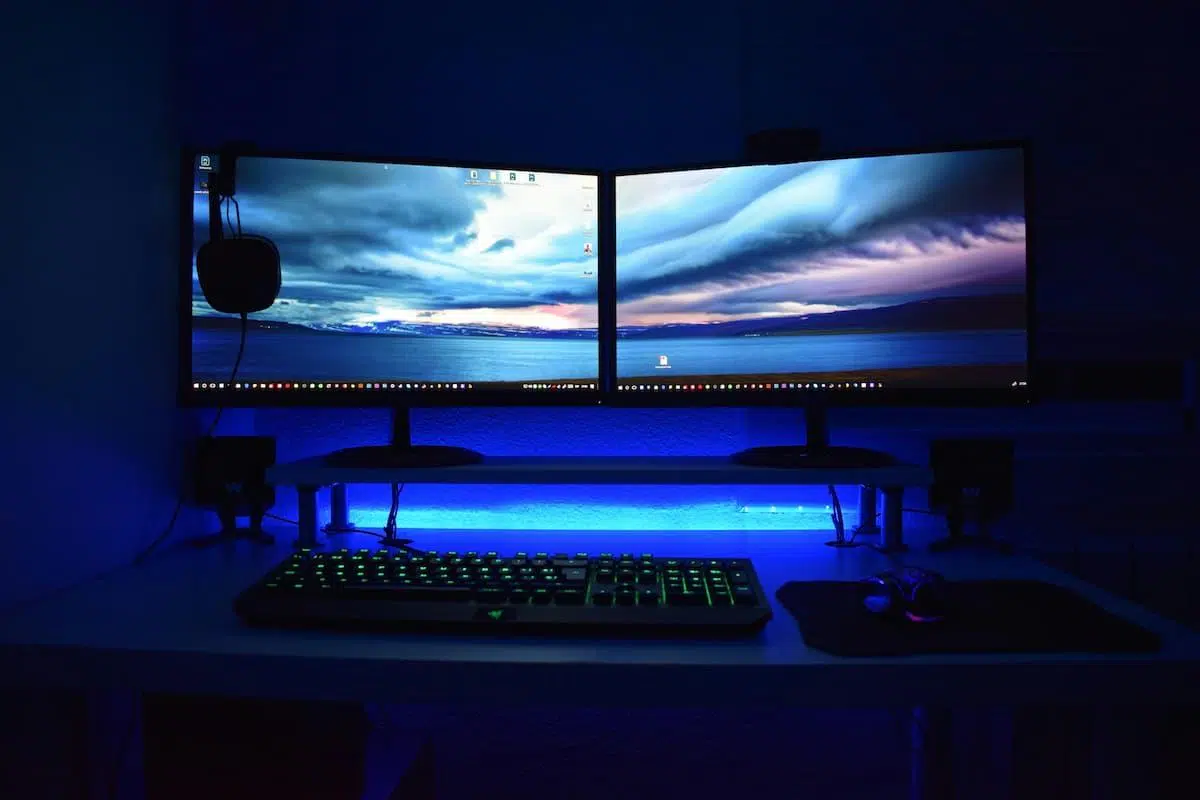
Si acabas de estrenar un monitor OLED o estás pensando en comprar uno, es normal que te preguntes cómo cuidarlo para que no se estropee antes de tiempo. Estos paneles ofrecen una calidad de imagen brutal, pero su forma de funcionar hace que haya que mimarlos un poco más que a una pantalla LCD de toda la vida.
Aunque durante años se ha hablado mucho del burn-in y de lo delicados que son los OLED, la realidad a día de hoy es que los modelos modernos son bastante resistentes. Eso sí, si quieres que tu pantalla dure muchos años con un brillo y unos colores estables, merece la pena adoptar buenas costumbres desde el primer día y evitar unos cuantos errores muy típicos.
Cómo funcionan los píxeles OLED y por qué hay que cuidarlos
Lo primero es tener claro qué hace especial a un panel OLED. A diferencia de los LCD, que necesitan una retroiluminación, en los OLED cada píxel genera su propia luz con compuestos orgánicos. Esto permite apagar píxeles de forma individual, conseguir negros perfectos y un contraste espectacular, pero también implica que esos compuestos se van degradando con el uso.
El gran enemigo aquí es el llamado quemado o burn-in: cuando dejas imágenes fijas durante mucho tiempo (logotipos, barras, menús, HUD de juegos…), ciertos píxeles trabajan más que otros y, a la larga, pueden dejar una marca permanente en la pantalla. Además, el calor y el brillo excesivo aceleran esa degradación y hacen que los píxeles pierdan luminosidad y uniformidad con más rapidez.
En generaciones antiguas, la vida útil típica de un panel OLED estaba entre unas 15.000 y 30.000 horas antes de notar una pérdida seria de brillo. Hoy la película ha cambiado: gracias a nuevas tecnologías, muchos modelos actuales alcanzan hasta 100.000 horas de vida estimada, lo que se traduce en una década o más de uso normal. Aun así, cuanto mejor lo cuides, más lento envejecerá y menos probabilidades tendrás de ver marcas molestas.
Uno de los puntos débiles históricos ha sido el subpíxel azul, que se gasta más rápido que el rojo y el verde. Para luchar contra eso, fabricantes como LG o Samsung usan técnicas como OLED.EX (sustituyendo hidrógeno por deuterio para ganar resistencia al calor), paneles Tandem OLED con dos capas de emisores trabajando en paralelo, disipadores de calor integrados o soluciones como MLA (Micro Lens Array) y WOLED/QD-OLED para lograr más brillo sin castigar tanto a los píxeles.

Errores habituales que acortan la vida de un monitor OLED
Más allá de la teoría, en el día a día hay ciertos malos hábitos que parecen inocentes pero que, con el tiempo, pueden reducir drásticamente la vida útil del panel. Muchos usuarios caen en ellos sin darse cuenta, así que conviene tenerlos muy localizados.
Uno de los fallos más habituales es mantener el HDR siempre activado. El HDR es una maravilla para juegos y películas compatibles, pero obliga a los píxeles a trabajar a intensidades muy altas, con más brillo y contraste, lo que acelera su desgaste. Tenerlo encendido mientras navegas, respondes correos o editas documentos no aporta nada y solo suma horas de “tortura” a la pantalla.
Relacionado con esto está el vicio de usar el brillo al 100% de forma constante. Muchos lo hacen para compensar una habitación muy iluminada, pero es una de las formas más rápidas de envejecer un OLED. A más brillo, más calor y más estrés para el material orgánico. A la larga, notarás una pérdida de luminosidad global o incluso manchas de desgaste desigual entre zonas de la pantalla.
Otro error muy común es colocar el monitor pegado a la pared o junto a fuentes de calor. Los OLED son más sensibles a las altas temperaturas que los LCD, así que tapar las rejillas de ventilación o dejarlo encajonado sin espacio para que circule el aire es una mala idea. Si además lo tienes cerca de un radiador, una estufa o a pleno sol, el cóctel es perfecto para acortar la vida del panel.
En el terreno del gaming, muchos jugadores activan overlays permanentes como contadores de FPS, barras de rendimiento, superposiciones de Steam o Game Bar. Aunque parezcan pequeñas, estas zonas estáticas están siempre en el mismo sitio durante horas, y son candidatas perfectas para generar retenciones y, a la larga, quemados visibles.
Por último, usar el monitor como si fuera una lámpara o un reproductor de música con la imagen congelada (dejar el reproductor abierto toda la noche, o el menú de un juego pausado durante mucho rato) es una forma muy directa de castigar siempre las mismas áreas del panel. El problema no es que esté encendido, sino que la imagen no cambie.
Evitar imágenes estáticas y contenido “quemador”
Lo más importante para cuidar un monitor OLED es reducir el tiempo que pasas con elementos fijos en la misma posición. No tienes que obsesionarte, pero sí conviene ser un poco espabilado con el tipo de contenido que dejas en pantalla cuando no estás pendiente.
Una estrategia básica es rotar el contenido: cambia el fondo de escritorio de vez en cuando, usa fondos dinámicos o animados y evita temas del sistema con barras visibles y muy claras pegadas siempre en el mismo sitio. En Windows, por ejemplo, puedes configurar la barra de tareas para que se oculte automáticamente y solo aparezca cuando pases el ratón.
Si juegas mucho, merece la pena revisar las opciones de HUD de tus títulos. Muchos juegos permiten reducir la interfaz fija, hacerla semitransparente u ocultarla cuando no es necesaria. Cada minuto que pases sin una barra rígida en la misma esquina es un favor que le haces al panel.
Otra ayuda clave es configurar un protector de pantalla dinámico o apagado automático. Nada de salvapantallas con logos estáticos. Lo ideal es que el contenido se mueva suavemente o, directamente, que el monitor se apague tras unos minutos de inactividad. También puedes cerrar el monitor o apagarlo manualmente cuando sepas que vas a estar unos minutos lejos del PC.
Si utilizas tu OLED para trabajar muchas horas con interfaces fijas (hojas de cálculo, IDEs, suites ofimáticas), es interesante acostumbrarse a mover o cambiar de ventana cada cierto tiempo. Hacer pequeñas pausas, minimizar aplicaciones que no uses, ocultar accesos directos en Windows 11 o alternar el diseño de las ventanas ayuda a repartir el desgaste en lugar de concentrarlo siempre en la misma parrilla de menús y barras.
No tengas miedo de usar el monitor: hay gente que ignora casi todos estos consejos, mantiene contenido estático y brillo alto y no ve problemas en un año. Pero si eres de los que quieren minimizar al máximo el riesgo de quemado, aplicar estas rutinas te dará mucha tranquilidad sin complicarte la vida.
Ajuste de brillo, HDR y modos de imagen
El control del brillo es uno de los factores que más influyen en la salud del panel. Mantener el deslizador al máximo puede provocar una degradación lineal o incluso exponencialmente más rápida. En cambio, reducirlo un poco puede alargar muchísimo la vida útil de los píxeles sin que la experiencia visual se resienta.
Como referencia, el contenido SDR está masterizado para verse bien alrededor de 100-150 nits. Estamos muy acostumbrados a pantallas de 400-600 nits “en la cara”, pero eso no solo es innecesario, sino que también fatiga la vista. Si te sientas relativamente cerca del monitor, verás que puedes bajar bastante el brillo y seguir viendo la imagen de lujo.
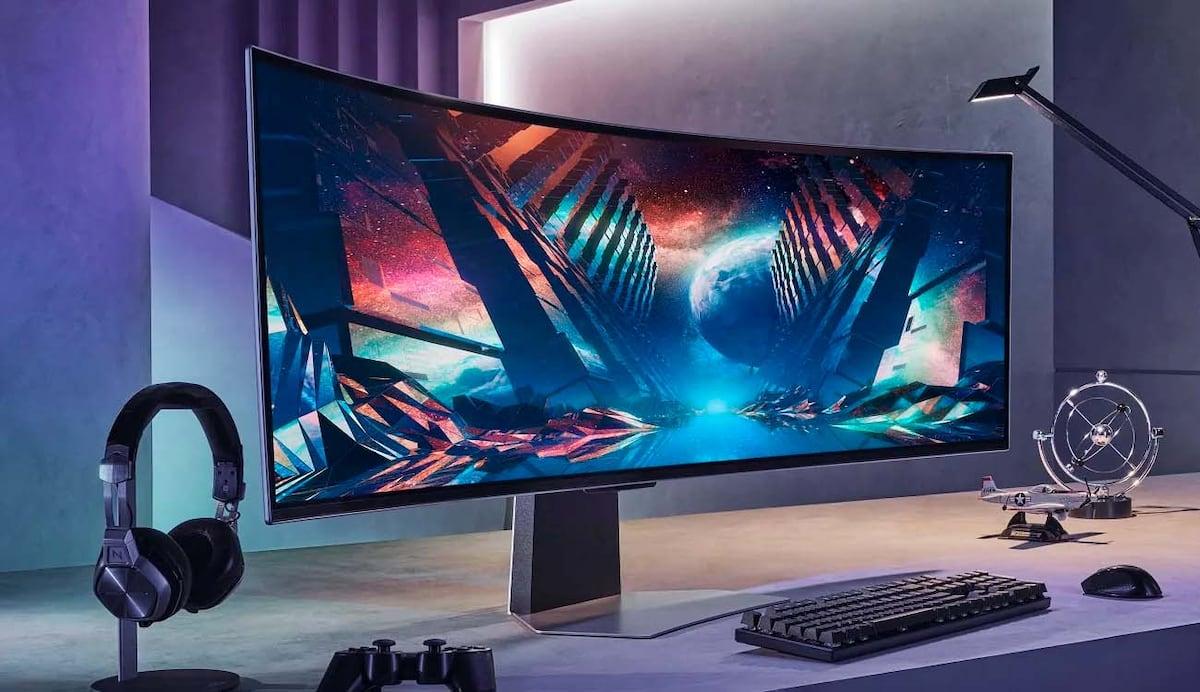
El HDR conviene usarlo con cabeza. Aunque las escenas HDR lleven al límite el rango dinámico, no es obligatorio tener el modo de pico máximo siempre activo. En algunos monitores, como ciertos modelos ultrapanorámicos, un perfil HDR de nivel medio (por ejemplo HDR 400 True Black) puede verse mejor que el modo de pico máximo 1000 nits, ya que reduce la agresividad del ABL (Automatic Brightness Limiter) y mantiene blancos y negros más estables.
Siempre que puedas, limita el HDR a los momentos en los que realmente lo aprovechas: juegos compatibles, pelis y series en HDR. Para el resto del día, un buen modo SDR bien calibrado con brillo moderado es más que suficiente. Tanto Windows 11 como otros sistemas permiten activar HDR automáticamente en ciertos contenidos, así no tienes que estar pendiente continuamente.
Otro factor muy útil es el uso del modo oscuro en Windows 11 en el sistema operativo y en las aplicaciones. En un OLED, los negros son píxeles apagados; cuantas más zonas oscuras haya, menos trabajo realizan los emisores. Activar tema oscuro en el navegador, el sistema y tus programas habituales no solo se ve bien, también reduce el desgaste de zonas fijas como menús, barras y fondos claros.
Si vas a pasar muchas horas con contenido estático (trabajo de oficina, edición de texto, etc.), puedes plantearte bajar temporalmente la luminosidad a valores muy bajos, incluso cercanos al mínimo. Para estos usos, no necesitas un brillo brutal y a cambio estás ahorrando muchísimas horas de estrés a los píxeles que siempre muestran lo mismo.
Funciones de protección y mantenimiento automático
La mayoría de monitores OLED modernos incorporan herramientas de protección contra el burn-in que trabajan en segundo plano y conviene no desactivar. Son parte del “sueño reparador” del panel y ayudan a igualar el desgaste entre zonas.
Una de las más comunes es el pixel shift o desplazamiento de imagen. Esta función mueve la imagen unos pocos píxeles de forma imperceptible para el usuario, pero suficiente para que ningún grupo de píxeles esté siempre ocupado por el mismo elemento fijo. De este modo se reparte el trabajo entre distintas áreas del panel.
Otra herramienta clave es el panel refresh o pixel refresh, que ejecuta ciclos de mantenimiento cuando apagas el monitor o tras cierto número de horas. Estos algoritmos miden la resistencia eléctrica de cada píxel y ajustan el voltaje para que el desgaste sea lo más uniforme posible, reduciendo la aparición de sombras donde antes había logos o interfaces siempre visibles.
Muchos fabricantes incluyen suites específicas, como soluciones tipo OLED Care en algunos modelos, que combinan técnicas de desplazamiento, limpieza de panel y atenuación inteligente de elementos estáticos. Mi recomendación es clara: no desactives estas funciones por querer ahorrar dos segundos al apagar o encender. Están ahí precisamente para evitar sustos a medio plazo.
Si tu monitor es algo más antiguo y no incluye estas tecnologías avanzadas, no pasa nada: simplemente tendrás que ser tú quien ponga más atención a la rotación de contenidos y al brillo. En cualquier caso, merece la pena consultar el manual y el menú de configuración para ver qué herramientas de cuidado automático ofrece tu modelo concreto.
Además de estas rutinas, es importante tener el firmware al día. Las marcas van lanzando actualizaciones que mejoran la forma en que el monitor gestiona el brillo, el ABL y los ciclos de mantenimiento. Revisa de vez en cuando si hay una actualización de firmware disponible y aplícala directamente desde el propio menú o desde la app oficial del fabricante.
Ubicación, temperatura y entorno de uso
La colocación física del monitor influye más de lo que parece. Los OLED son especialmente sensibles al calor, así que es básico mantener la pantalla lejos de fuentes de calor y de la luz solar directa. Nada de ponerla frente a una ventana sin cortinas, ni al lado de un radiador o encima de un aparato que desprenda calor.
Si el monitor está muy cerca de la pared, el aire caliente que sale por las ranuras de ventilación se queda atrapado detrás, elevando la temperatura interna. Lo ideal es dejar al menos unos 10 centímetros de separación respecto a superficies posteriores y asegurarse de que las ranuras no están tapadas por muebles, paneles o soportes mal colocados.
Cuando trabajes o juegues durante muchas horas, viene bien que el ambiente sea estable: una habitación demasiado calurosa, con cambios de temperatura bruscos, no favorece nada ni al panel ni al resto de componentes del equipo. Si puedes, busca un lugar bien ventilado y evita golpecitos térmicos constantes.
La luz del sol es especialmente traicionera. Más allá de la temperatura que genera, los rayos UV aceleran el deterioro de los materiales orgánicos del panel. Intenta que no le dé el sol directo, y mucho menos durante los ciclos de refresco de píxeles, cuando el panel ya está trabajando a pleno rendimiento para igualar el desgaste.
Por último, plantéate también la iluminación de la sala. Ver contenido a 200 nits en una habitación inundada de luz va a resultar flojo, pero esa misma luminosidad en una sala oscura se sentirá bastante intensa. Siempre que puedas, juega y consume contenido en un entorno con luz controlada, te permitirá bajar el brillo y ganarás tanto en confort visual como en vida útil del monitor.
Limpieza y cuidado físico del monitor
Además del uso, también cuenta cómo tratas físicamente la pantalla. Para empezar, cada vez que vayas a limpiarla, apaga y desenchufa el monitor. Así evitas toques involuntarios en el OSD, reduces el riesgo de cortocircuitos y, de paso, ves mejor el polvo y las manchas al no tener el brillo de fondo.
Para el mantenimiento diario, lo mejor es usar un paño de microfibra suave, como el que utilizarías para limpiar gafas. Con eso es suficiente para retirar polvo y suciedad superficial sin rayar el panel ni dañar las capas protectoras. Siempre con movimientos suaves, sin apretar demasiado y sin usar papel de cocina ni tejidos ásperos.
Si hay huellas, manchas de grasa o suciedad más persistente, puedes humedecer ligeramente el paño con agua destilada o con un limpiador específico para pantallas. Es importante que el paño esté solo un poco húmedo, no empapado, y nunca pulverizar el líquido directamente sobre la pantalla, porque el producto puede colarse por los bordes y alcanzar la electrónica interna.
Mucho ojo con el alcohol, amoniaco y otros productos agresivos. Aunque puedan con la suciedad, a la larga pueden estropajar la capa antirreflejos y otros tratamientos superficiales. Si quieres ir sobre seguro, quédate con soluciones de limpieza diseñadas para monitores o usa agua destilada y poco más.
No te olvides de la parte trasera: las rejillas de ventilación suelen acumular polvo y pelusas con el tiempo. Pásales de vez en cuando un pincel suave o aire a baja presión y asegúrate de que nada bloquea la entrada de aire frío ni la salida de aire caliente. Un panel más fresco se degrada más despacio, así que también estás cuidando indirectamente a tus píxeles.
Si hablamos de portátiles con pantalla OLED, intenta evitar presiones fuertes contra la tapa (mochilas llenas, objetos rígidos encima del portátil, etc.). Un golpe o una presión continuada pueden causar roturas internas de la pantalla o daños en las capas del panel, incluso aunque por fuera parezca que todo está bien.
Hábitos inteligentes para alargar la vida del panel
Más allá de trucos concretos, lo que realmente marca la diferencia son los hábitos del día a día. Un gesto tan simple como apagar la pantalla cuando te levantas unos minutos ayuda a que los píxeles descansen, se enfríen y no sigan mostrando una imagen inmóvil sin necesidad.
Si usas el monitor para trabajar con interfaces estáticas durante muchas horas, intenta combinar los ajustes de brillo bajo con pequeños descansos visuales. Levantarte, cambiar de tarea o simplemente poner un vídeo a pantalla completa con movimiento suave puede romper la monotonía de la misma parrilla de iconos y barras durante todo el día.
En el terreno del entretenimiento, evita usar el monitor como “radio con luz”: si vas a escuchar música o un podcast, puedes poner la pantalla en negro, bajar al mínimo la luminosidad o apagarla del todo. Dejar el reproductor o el menú del sistema plantado durante horas, sin cambios, es lo que termina dejando huellas con el tiempo.
Ten también en cuenta la distancia de visionado. Cuanto más cerca te sientes, más brillante se percibe la imagen y menos necesitas exprimir el panel. Si ajustas bien tu puesto de trabajo y te acercas un poco, seguramente acabarás bajando el brillo de forma natural y tus ojos también lo agradecerán.
Por último, revisa los detalles del servicio posventa. Si tu monitor incluye una garantía específica contra el burn-in, no tengas reparo en usarla si alguna vez aparece un problema. Ese extra de protección forma parte del precio que pagaste, así que está para aprovecharlo si ocurre algo anómalo pese a haber hecho un uso razonable.
Con todo esto, verás que no hace falta convertirse en un gurú ni vivir con miedo al quemado para disfrutar de tu OLED durante años. Adoptando unos cuantos gestos lógicos, dejando activadas las funciones de cuidado automático y evitando los excesos de brillo y contenido estático, tu monitor seguirá viéndose espectacular mucho tiempo, con negros profundos, colores vivos y sin sombras raras en mitad de tus partidas o pelis favoritas.


Redactor apasionado del mundo de los bytes y la tecnología en general. Me encanta compartir mis conocimientos a través de la escritura, y eso es lo que haré en este blog, mostrarte todo lo más interesante sobre gadgets, software, hardware, tendencias tecnológicas, y más. Mi objetivo es ayudarte a navegar por el mundo digital de forma sencilla y entretenida.